 夜雨聆风
夜雨聆风
---
📚 知识卡片系列 #2
零基础也能搞定,15分钟完成 OpenClaw 本地安装
--- 上一篇我们聊了 OpenClaw 是什么——一个能真正帮你「干活」的 AI 数字员工。 这一篇,直接上实操:**手把手教你把 OpenClaw 装到自己的电脑上,完成第一次对话。**
本教程以 Windows 为主,Mac/Linux 用户可参考对应命令,原理完全相同。
--- ## 一、安装全流程一览 先看看完整路径,做到心中有数: ---
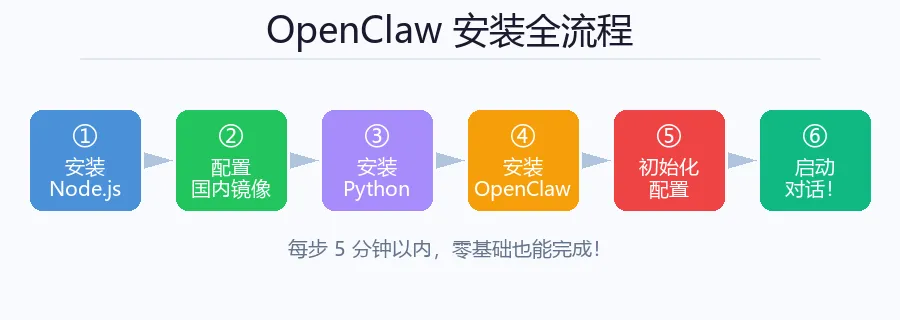
--- 六个步骤,每步不超过5分钟,零基础也能完成。 --- ## 二、安装 Node.js OpenClaw 基于 Node.js 运行,这是它的「运行引擎」,必须先装。 ### 下载安装 访问 **nodejs.org**,选择适合自己系统的版本下载。Windows 用户选 `.msi` 安装包,一路点「下一步(Next)」即可,不需要改任何设置。
### 验证安装 打开「命令提示符」——注意,
一定要以管理员身份运行! 方法:按 `Win+R`,输入 `cmd`,看到「命令提示符」后右键 → **以管理员身份运行**。 然后输入: ``` node -v ```
---
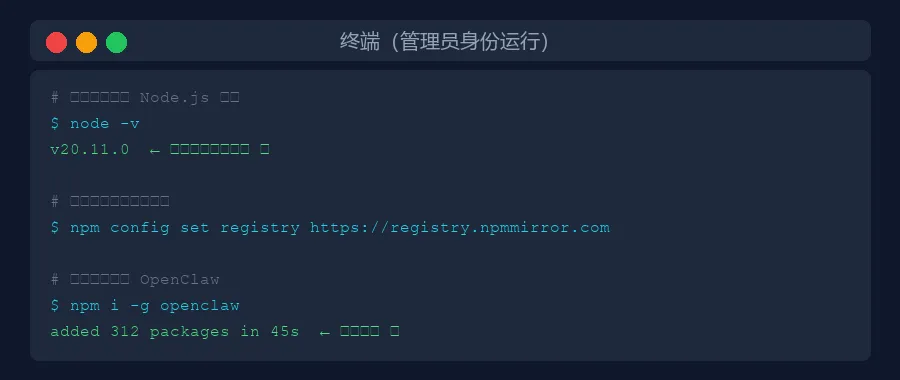
--- 看到 `v20.x.x` 这样的数字,就说明 Node.js 安装成功了 ✅ --- ## 三、配置国内镜像(必做!) npm 默认从国外服务器下载,国内访问速度非常慢,甚至会卡住报错。 **花30秒配一下阿里镜像,省去后续90%的麻烦:** 在管理员终端里依次输入: ``` npm config get registry ``` ``` npm config set registry https://registry.npmmirror.com ``` ``` npm config get registry ``` 第一条查看当前源,第二条切换为阿里镜像,第三条确认修改成功——看到 `https://registry.npmmirror.com` 就对了。 --- ## 四、安装 Python(推荐) Python 不是 OpenClaw 必须的,但很多进阶功能和自动化脚本需要它,建议提前装好。 访问 **python.org**,下载 Python 3.10 及以上版本。安装时记得勾选 **「Add Python to PATH」**,这个很重要!
--- ## 五、安装 OpenClaw 本体 环境准备好了,正式安装! ### 解决 GitHub 访问问题 OpenClaw 安装过程中会从 GitHub 拉取部分内容,国内访问可能报错,先执行以下命令解决: ``` git config --global url."https://github.com/".insteadOf "ssh://git@github.com/" ``` ``` git config --global url."https://github.com/".insteadOf "git@github.com:" ``` ``` npm cache clean --force ``` ### 安装本体 ``` npm i -g openclaw ``` 这个过程会持续 1~3 分钟,耐心等待,看到安装完成提示才算结束。
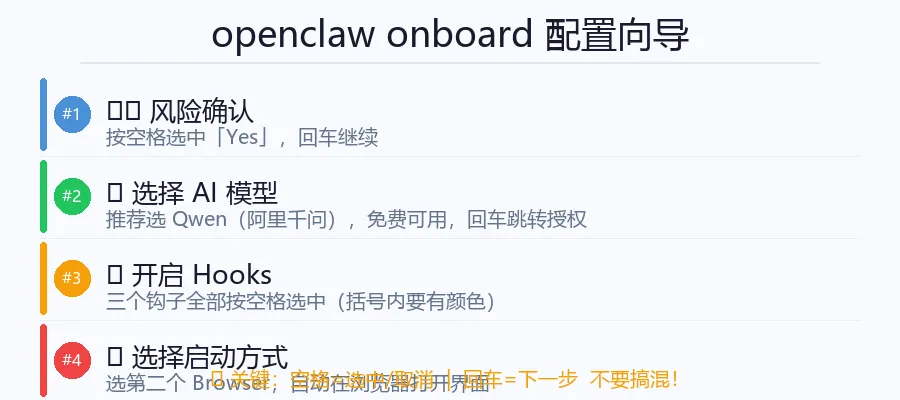
--- ## 六、初始化配置 安装完成后,运行引导程序配置 AI 模型: ``` openclaw onboard ``` 这会启动一个交互式向导,关键步骤如下: ---
---
--- ## 七、启动!开始第一次对话 配置完成,OpenClaw 会自动在浏览器打开可视化界面: ``` http://127.0.0.1:18789/ ``` 看到这个地址能正常访问,恭喜你,安装成功! ---
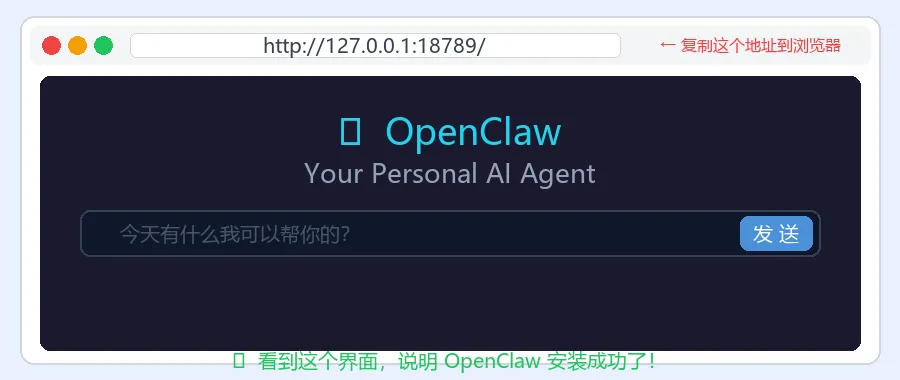
--- ### 下次如何启动? 关机重启后 OpenClaw 不会自动运行,需要手动执行: ``` openclaw gateway ``` 等服务启动成功后,再打开浏览器访问 `http://127.0.0.1:18789/` 即可。
--- ## 常见问题 FAQ ### ❓ 安装时一直卡住怎么办? 先按 `Ctrl+C` 中断,检查是否以管理员身份运行、镜像源是否已切换为阿里镜像,然后重新执行安装命令。 ### ❓ 选完模型后浏览器跳转报错? 确认已在 chat.qwen.ai 完成登录,然后重新运行 `openclaw onboard` 再试一次。 ### ❓ 可以在主力电脑上装吗? 可以。新版 OpenClaw 对危险操作有提示和防护机制,但如果你是第一次接触,建议先用备用电脑熟悉一下再迁移到主力机。 --- ## 本篇知识点总结 ---
node -v 验证;终端必须管理员身份运行openclaw onboard 向导里:空格 = 选中,回车 = 确认,别搞混openclaw gateway---
OpenClaw安装教程Node.jsAI Agent零基础---
第三篇:《让 OpenClaw 成为你的专属员工:技能安装与个性化配置》
内容包括:如何安装技能(Skill)、配置 SOUL.md 人格文件、接入飞书/企业微信等...
--- *装好了欢迎在评论区晒图!如果觉得有帮助,点个赞收藏,下期更精彩 🙌*