 夜雨聆风
夜雨聆风30 秒看懂本期:零基础安装 OpenClaw,一行命令搞定,10 分钟内和你的 AI 管家说上第一句话。 难度:⭐(真·零基础可上手)| 预计操作时间:10-15 分钟
上篇我们聊了 OpenClaw 到底是什么、能干什么。大家问的最多的就是:
"别说了,教我怎么装。"
好,今天就来。
我自己反复装了好几遍,踩了能踩的所有坑,把整个过程浓缩成这篇"跟着做绝对不翻车"的保姆级指南。
读完这篇,你会得到一个跑在自己电脑上的 AI 私人管家——它能帮你搜资料、读文件、发邮件、写代码,而且所有数据都存在你本地,不用担心隐私泄露。
话不多说,直接开始。
第一步:确认你的电脑满足条件(1 分钟)
OpenClaw 对硬件要求不高,你的日常电脑就够用:
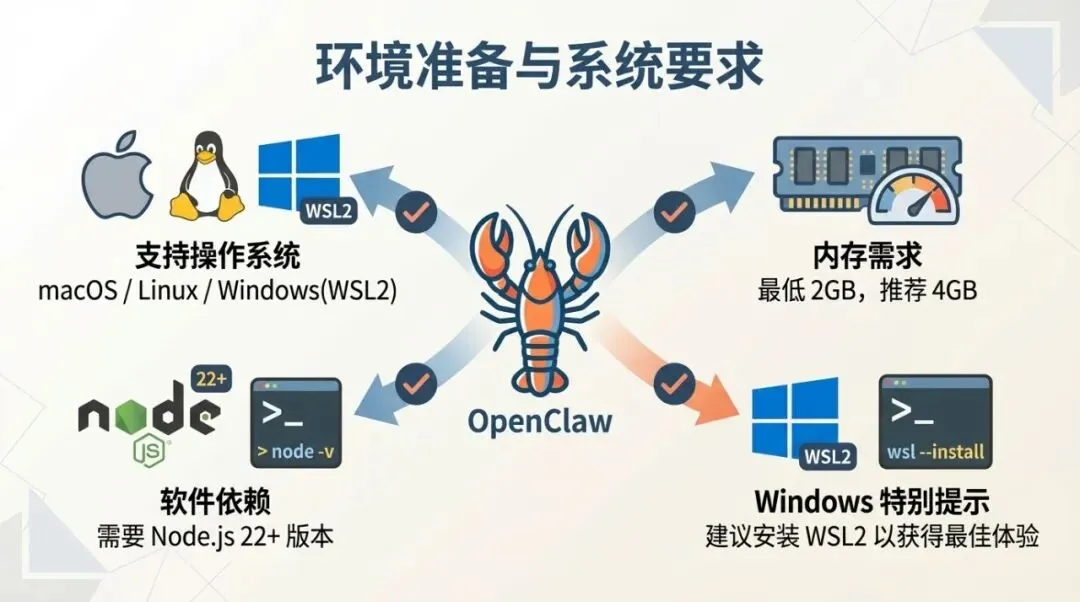
操作系统:macOS、Linux、Windows(通过 WSL2)都支持。
内存:最低 2GB,如果后面想用浏览器自动化功能,建议 4GB 以上。
Node.js:版本 22 或以上。不知道自己有没有?打开终端输入:
node -v看到 v22.x.x 或更高就行。如果没装或版本太低,别急,下一步的安装脚本会自动帮你搞定。
Windows 用户特别说明
OpenClaw 在 Windows 上需要通过 WSL2(Windows Subsystem for Linux)运行。原生 Windows 也能跑,但 WSL2 更稳定,也是社区公认的最佳实践。
安装 WSL2 很简单,打开 PowerShell(管理员模式),输入:
wsl --install等它装完重启电脑就好了。微软官方文档讲得很详细,大概 10 分钟搞定。装完之后,后续所有操作都在 WSL2 的 Ubuntu 终端里进行。
第二步:一键安装 OpenClaw(2 分钟)
打开终端(Mac 用户打开"终端"应用,Windows 用户打开 WSL2 终端),输入这一行命令:
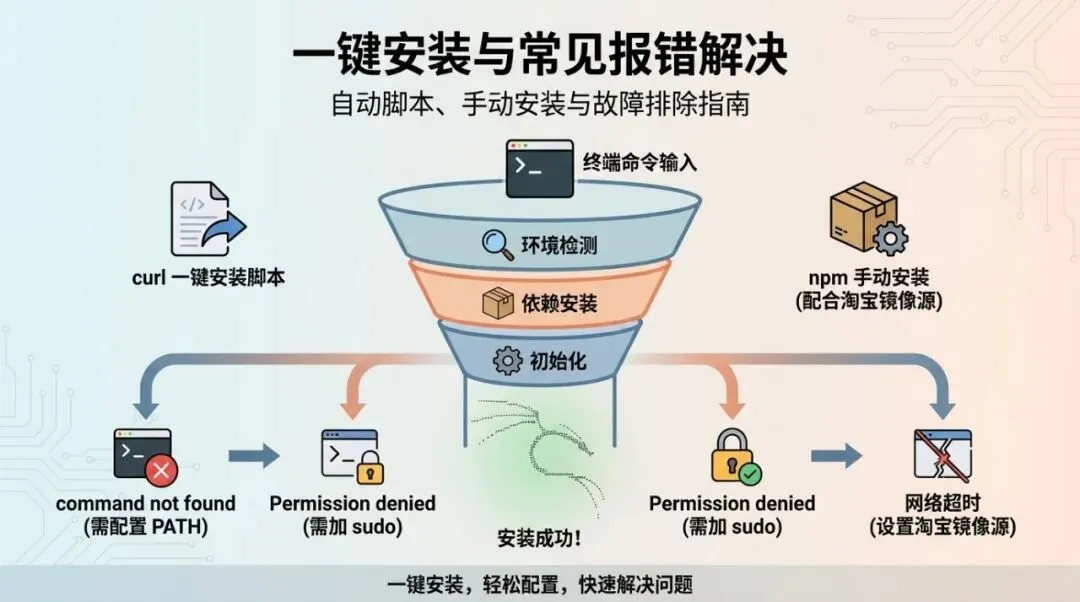
curl -fsSL https://openclaw.ai/install.sh | bash这是 OpenClaw 官方的一键安装脚本。它会自动检测你的操作系统,如果没有 Node.js 会自动安装,然后安装 OpenClaw 本体并启动初始化向导。
看到一只 ASCII 龙虾出现在屏幕上,就说明安装成功了。 🦞
如果你更喜欢手动安装(或者上面的脚本因为网络问题跑不通),也可以分两步走:
bash # 国内用户先设置淘宝镜像源(下载速度快10倍) npm config set registry https://registry.npmmirror.com # 安装 OpenClaw npm install -g openclaw@latest装好之后运行
openclaw onboard进入初始化向导。
常见报错及解决
报错 1:command not found: openclaw
这是最常见的问题。原因是 npm 的全局安装目录没有加到系统 PATH 里。解决办法:
# 查看 npm 全局目录在哪 npm config get prefix # 把它加到 PATH(以 zsh 为例) echo 'export PATH="$(npm config get prefix)/bin:$PATH"' >> ~/.zshrc source ~/.zshrc如果你用的是 bash,把 .zshrc 换成 .bashrc。
报错 2:权限不足(Permission denied)
Mac/Linux 用户在安装命令前加 sudo:
sudo npm install -g openclaw@latest输入你的开机密码(密码输入时屏幕不会显示任何字符,这是正常的)。
报错 3:网络超时
国内用户大概率会遇到。设置淘宝镜像源即可解决(上面已经给了命令)。
第三步:初始化向导——选模型、填 Key(3 分钟)
安装完成后,OpenClaw 会自动弹出初始化向导(如果没有,手动运行 openclaw onboard)。
向导会问你几个问题,我一个个讲:
3.1 选择 AI 模型
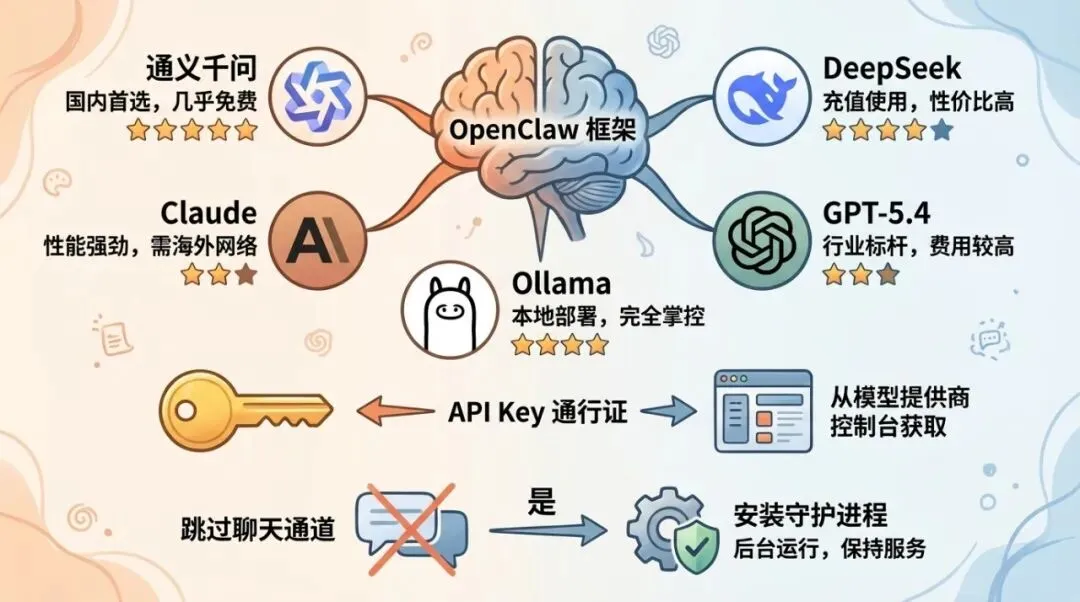
OpenClaw 本身不是 AI 模型,它是一个「让 AI 模型拥有手脚的框架」。你需要选一个"大脑"接进去。
向导会列出支持的模型提供商,我的推荐是:
| 通义千问(Qwen) | |||
| DeepSeek | |||
如果你只是想先体验一下,选通义千问或 DeepSeek 就好——注册简单、中文支持好、几乎零成本。
3.2 获取并填入 API Key
API Key 就是一个"通行证",让 OpenClaw 能调用你选的 AI 模型。以 DeepSeek 为例:
sk- 开头的密钥4.回到 OpenClaw 向导,粘贴进去重要提示:API Key 只保存在你本地电脑的配置文件里,不会上传到任何地方。但请妥善保管,不要截图发到群里。
3.3 选择聊天通道
向导会问你想通过什么平台和 OpenClaw 对话——Telegram、WhatsApp、Discord、飞书、钉钉等等。
先选 skip for now,跳过这一步。
为什么?因为我们先用 OpenClaw 自带的 Web Dashboard 来体验,这是最简单的方式。接入飞书、钉钉这些操作我们留到下一篇专门讲。
3.4 安装守护进程
向导最后一步会问是否安装 daemon(守护进程)。选 Yes。
这会让 OpenClaw 的 Gateway 在后台持续运行,不需要你一直开着终端窗口。
第四步:打开 Dashboard,说出第一句话(2 分钟)
一切配置完成后,在终端输入:
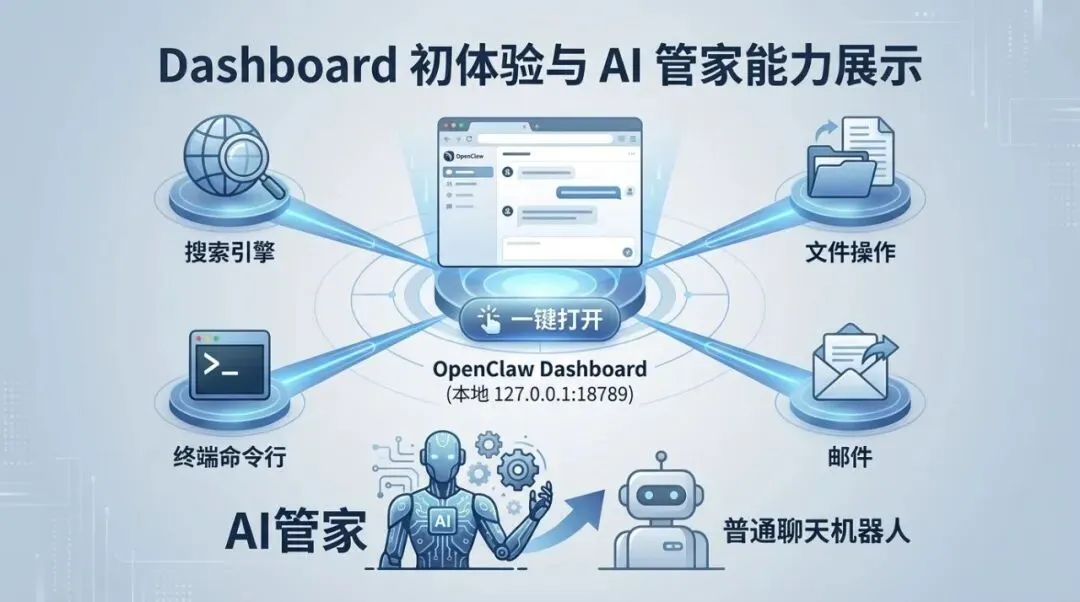
openclaw dashboard浏览器会自动打开 http://127.0.0.1:18789,你会看到一个简洁的聊天界面。
现在,试试和你的 AI 管家说第一句话:
你好,请介绍一下你自己如果它回复了——恭喜你,你的 AI 私人管家已经上线了! 🎉
再试试这些:
帮我搜索一下今天的科技新闻用中文给我写一首关于春天的短诗帮我列一个本周的工作计划模板你会发现,它不只是在"聊天",它是真的在"干活"——搜索网页、生成文件、执行命令,这些在普通 ChatGPT 里做不到的事情,OpenClaw 都能做。
第五步:验证安装是否完整(1 分钟)
为了确保一切正常,再跑两个检查命令:
# 检查 OpenClaw 版本 openclaw --version # 全面体检(会检查配置、Gateway、网络等) openclaw doctor如果 openclaw doctor 没有报红色错误,说明你的安装已经完美了。
一个极其重要的安全提示
这一点必须强调:
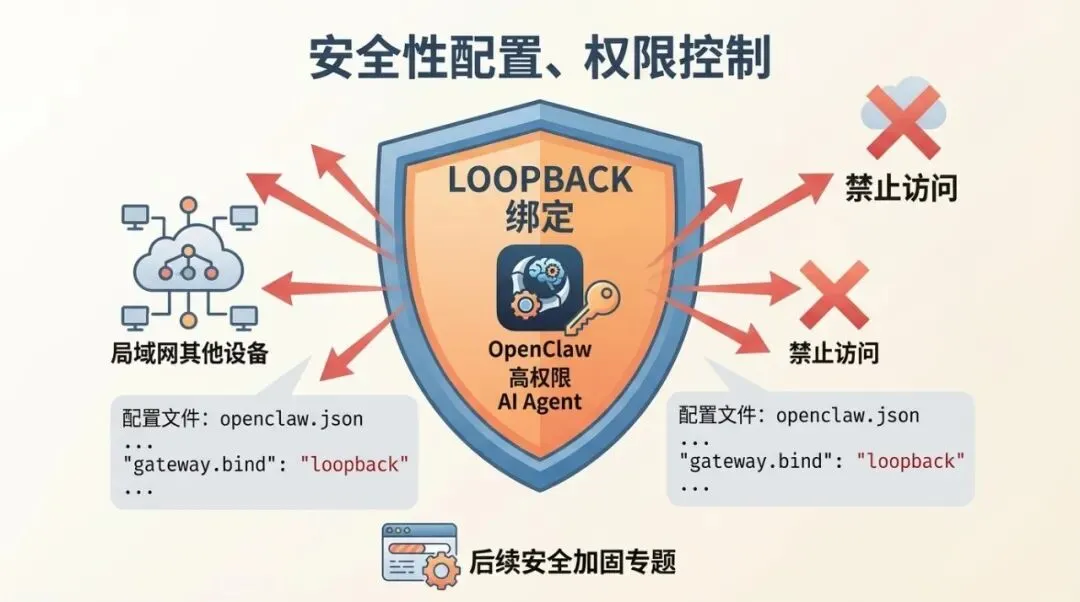
OpenClaw 是一个拥有高权限的 AI Agent。 它可以读写你的文件、执行终端命令、访问网络。这正是它强大的原因,但也意味着你需要注意安全。
现阶段请至少做到这一点:
打开 OpenClaw 的配置文件(通常在 ~/.openclaw/openclaw.json),把 Gateway 绑定到本地回环地址:
{ "gateway": { "bind": "loopback", "port": 18789 } }这能防止同一网络下的其他设备访问你的 OpenClaw 界面。后续安全加固的内容,我们会在后面专门用几篇文章来讲。
常见问题 Q&A
Q:API Key 收费吗?一个月大概花多少钱?
取决于你选的模型和使用频率。用通义千问免费额度或 DeepSeek 充 10 元,轻度使用可以撑一两个月。如果用 Claude Sonnet,日常使用大概 $3-15/月。需要注意的是,OpenClaw 作为 Agent,每次任务会触发多次 API 调用,token 消耗比直接聊天高不少。养成「用完一个任务就开新会话」的习惯可以有效控费。
Q:可以用国产模型吗?
完全可以。通义千问(Qwen)、DeepSeek、Kimi、小米 MiMo 都支持。阿里云甚至提供了 OpenClaw 的一键部署镜像,默认就接的通义千问。
Q:可以完全免费用吗?
可以!用 Ollama 在本地跑开源模型(比如 Qwen、LLaMA),一分钱不花。缺点是需要你的电脑配置稍好一些,而且本地模型的智能程度不如云端大模型。Ollama 官方博客甚至专门出了一篇 OpenClaw 集成教程,一个命令就能把两者连起来。
Q:我是 Windows 用户,一定要装 WSL2 吗?
强烈建议装。虽然 OpenClaw 支持原生 Windows,但 WSL2 环境更稳定、社区教程更多、踩坑更少。
Q:装完了,关掉电脑 AI 就没了怎么办?
没错,这是本地运行的"副作用"。如果你想让 AI 管家 24 小时在线,需要部署到云服务器上。好消息是,阿里云轻量服务器新用户 68 元/年就够了——这个我们在后续文章中会详细讲。
Q:有没有中文版的 OpenClaw?
有!社区已经做了一个每小时自动同步官方更新的中文汉化版(OpenClawChinese),CLI 和 Dashboard 全中文。安装方式是:
npm install -g @qingchencloud/openclaw-zh@latest懒人速查卡(建议收藏)
# 一键安装(官方脚本) curl -fsSL https://openclaw.ai/install.sh | bash # 手动安装(国内推荐) npm config set registry https://registry.npmmirror.com npm install -g openclaw@latest # 初始化向导 openclaw onboard # 打开 Web 控制台 openclaw dashboard # 全面体检 openclaw doctor # 查看版本 openclaw --version # 启动 Gateway(手动) openclaw gateway start # 查看状态 openclaw status下期预告
装好只是开始。
你现在有了一个跑在本地的 AI 管家,但它只能通过网页和你对话。这够吗?
不够。
真正的体验是——你在飞书群里发一句「帮我查下明天的天气,顺便看看我有几封未读邮件」,AI 管家就默默帮你搞定了。
下一篇:EP03——接入飞书/钉钉/微信,让 AI 管家住进你的聊天工具。
这才是 OpenClaw 真正惊艳的地方。
🦞 OpenClaw 修炼手册 是一个从零到一的系列教程,手把手教你打造 24 小时在线的 AI 私人管家。
关注公众号,回复「OpenClaw」加入读者交流群,遇到安装问题随时问。
觉得有用?转发给你身边想玩 AI 的朋友,帮他们省掉 3 小时踩坑时间。