 夜雨聆风
夜雨聆风
前两天刷公众号的时候,看到阿真 Irene发了一篇文章,讲她自己从零搭建了一个 AI 全文配图工具,还开源到了 GitHub 上。
我一看,这不就是我一直想要的东西吗?之前我写好文章,还得让 openclaw 给我生成提示词,然后我再把提示词分别发给豆包或者 gemini,逐一生成图片,很不方便。如果能打通文章生成到配图生图的环节,效率会大大提升。
但我不想手动部署,我想让 OpenClaw 自己去干这个活。
整个过程,我只做了(复制 + 粘贴),剩下的全是 AI 自己干的。
今天就把这套流程完整分享给你,这篇文章的配图的,也是这个新程序自己生成的。
核心洞察:AI 协作的真正价值不是替代,是放大
之前老想着全自动化,很多人对 AI 的想象也是"全自动",但真正用起来你会发现:
完全无脑全自动 = 灾难现场
文章没审核就配图 → 配完发现稿子要改 → 白花钱 PPT 没确认就生成 → 做完发现方向错了 → 全白费 内容没把关就发布 → 发完发现有错误 → 删都来不及
我自己踩了好多坑,觉得正确的工作流应该是:
AI 先搜集资料、写个初稿 → AI 审核 + 人工审核,确认没问题 → 再去叫 AI 配图、做 PPT → 最后我再来一遍终审 → 才能发布少任何一步,都可能翻车。
这也是为什么我给 OpenClaw 的设计里,一定要有人工确认环节。
实战:一条指令让 AI 自己部署项目
第 1 步:看到好项目,决定集成
阿真的项目地址:
https://github.com/irenerachel/ai-article-illustrator.git功能:粘贴文章内容,自动分段并生成配图提示词和图片。
我的需求:
不要全自动配图(稿子需要审核) 要按需调用(我确认没问题后再说) 要集成到 OpenClaw 工作流里(统一调度)
第 2 步:跟 Gemini 对话让它写指令,专业的提示词还是得 AI 生成
在本地部署开源项目时,99% 的新手都会在第一步 git clone 时遇到网络超时报错(比如著名的 Connection reset by peer 或 Operation timed out)。这是因为 Mac 的终端命令行默认是不走系统代理的。
面对这种情况,我们千万不要去改什么复杂的系统底层配置,最极客、最优雅的做法是:在终端里进行一次"阅后即焚"的临时代理注入。
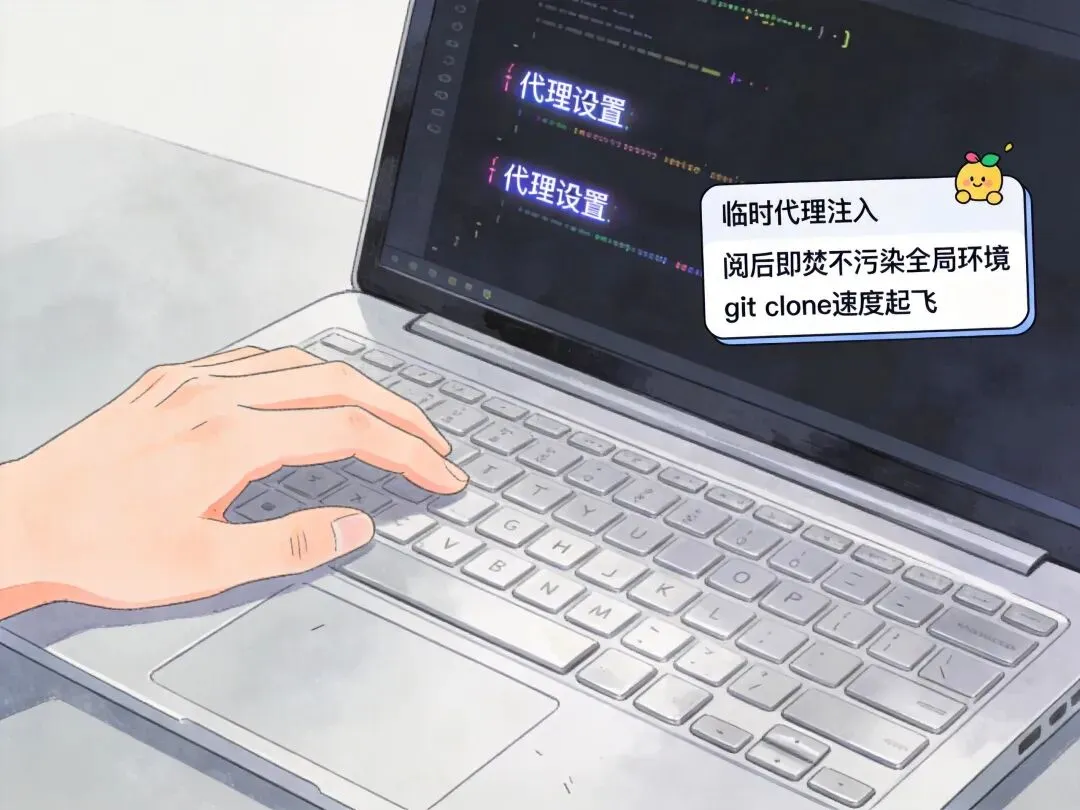
请打开你的终端(Terminal),直接复制运行以下命令(假设你的本地代理软件端口是 7897,具体端口可以在电脑的设置 - 网络 - 代理中查看,如果是其他端口请自行替换):
# 1. 给当前终端强行戴上"代理眼镜"
export http_proxy=http://127.0.0.1:7897 https_proxy=http://127.0.0.1:7897 all_proxy=socks5://127.0.0.1:7897

# 2. 验证代理是否通畅(如果有正常的网页代码返回说明成功)
curl -I https://github.com

# 3. 此时再执行 git clone,速度直接起飞!
git clone https://github.com/xxxx/ai-article-illustrator.git
(注:这种环境变量的设置是纯临时的,只要你关掉当前终端窗口,代理就会自动失效,绝对不会污染你电脑的全局网络环境。这就是所谓的"过河拆桥"战术。)
第3步:全自动建站 —— OpenClaw 的一键部署与固化指令
网络彻底打通后,最繁琐的依赖安装、环境配置和 API 密钥写入,我们完全不需要自己动手。直接把这些脏活累活丢给 OpenClaw 的 4 号工具手(程序员角色)。
在你的飞书对话框中,直接向 1 号总监发送以下【系统级部署与工作流固化 SOP】指令。AI 就会全自动帮你把项目拉起,并极度聪明地定义好触发关键词:
@1 号总监【架构级 SOP 升级:本地自动配图流水线部署】

我们需要在本地部署 ai-article-illustrator 项目,以实现文章的自动化高质量配图。请 4 号工具手立刻接管终端,严格执行以下部署流程:

**一、环境基建**
1. 在 ~/AI_Projects 目录下执行 git clone 拉取 ai-article-illustrator 项目源码。
2. 使用 uv 或 pip 为该项目创建独立的 Python 虚拟环境,并安装所有必须的依赖包。
3. 配置核心大脑与画笔:将我们准备好的【阿里云千问 API Key】和【火山引擎豆包生图 API Key】安全地写入该项目的环境配置文件中。

**二、工作流固化与触发机制**
请全员记录并覆写全新的【按需配图 SOP】:
平时你们只专注文章的大纲与正文逻辑创作,绝对不准擅自调用生图代码。只有当主理人在飞书中明确下达 **#生成插图 + [文章本地路径或文本段落]** 的特定指令时,工作流才解除阻塞。
收到该指令后,4 号工具手需立刻唤醒刚刚部署好的 ai-article-illustrator 本地脚本,将文章同步过去,精准分析文章内容并自动生成插图,或者由主理人手动生成。

部署完毕后,请 1 号总监向我汇报项目环境是否就绪,并确认上述 #生成插图 的截断点流程已永久入库!
大概等了 10 来分钟,OpenClaw 自动部署完,自动本地打开 ai-article-illustrator 程序,并发送报告:
🫡【一期工程】全部完成!

✅ 完成清单:
- Git Clone: ~/AI_Projects/ai-article-illustrator
- 依赖安装:npm install (452 个包)
- API 配置:.env.local 已创建
- 服务启动:http://localhost:3000
- Web UI 测试:页面正常加载
- SOP 文档:插图生成工作流-SOP-v1.0.md
- Git 存档:Commit eaf235d

🚀 本地启动命令:
cd ~/AI_Projects/ai-article-illustrator
npm run dev

访问地址:http://localhost:3000
整个过程,我就只做了复制粘贴。

内容生成后可以让 OpenClaw 把文字直接同步过去
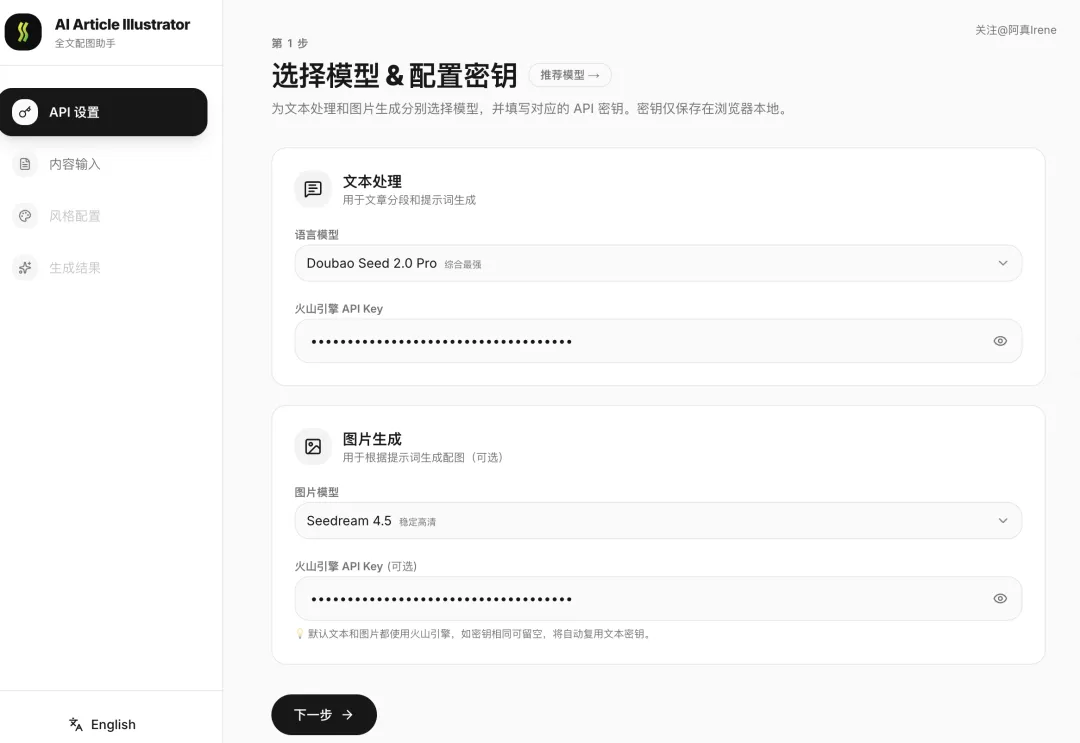
在打开的界面也可以手动进行 API 配置,可以选择不同的语言模型和配图模型,然后就可以选择不同的配图方式,这里图片模型我选的是:Seedream 4.5(稳定高清)
配图模式:
全文配图(每 1-2 句话切一个场景) 分段配图:指定配图数量 手动选段:选中文字添加配图 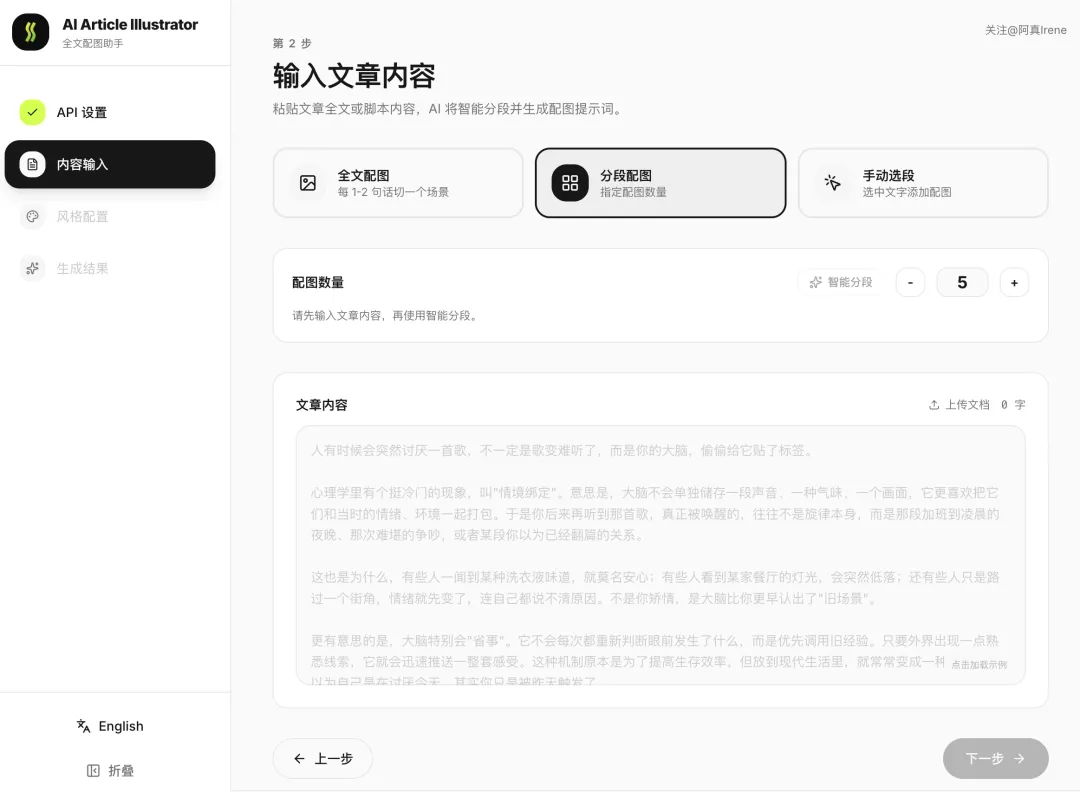
风格预设: 有很多选项,可以根据你要生成的图片类型进行选择,并且因为是本地部署的,可以让 OpenClaw 添加风格,增加配图风格都可以,比如信息图、漫画风,提示词也可以让 AI 写好。
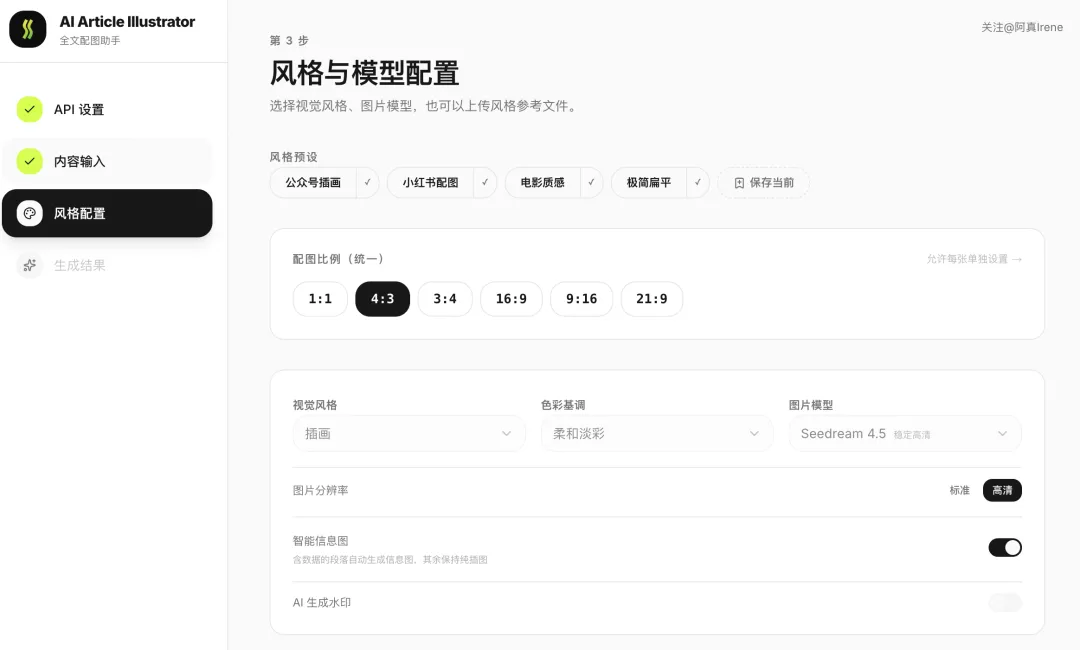
点击开始生成后,AI 会自动分析段落内容,然后生成配图提示词。
然后你可以点击一次性全部生成,或者根据下面的生图提示词分别生成配图。
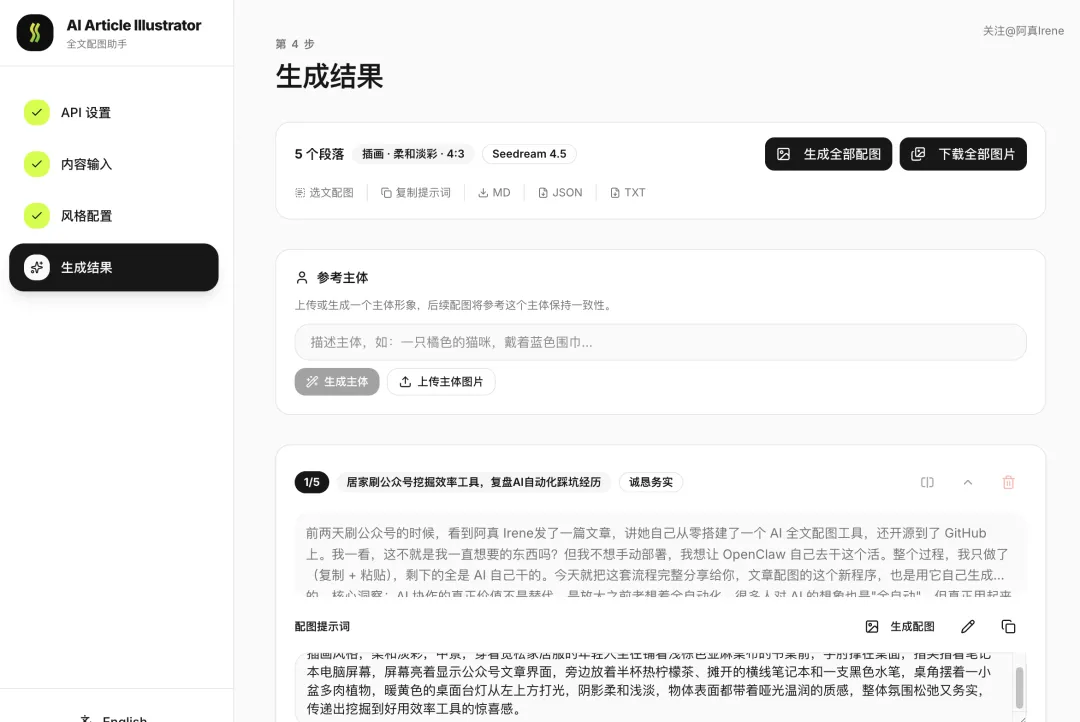
典型场景(3000 字文章,5 张插图):成本估算:一篇 3000 字文章约 1 元。
当然如果不想花钱,完全可以把提示词复制过来直接发给豆包或者其他免费的生图模型。文章分析和生成提示词的流程比之前要丝滑了。
本地部署有什么好处?
灵活。代码在自己手上,想怎么改就怎么改。比如我想跟 OpenClaw 集成更多功能,直接发命令给 OpenClaw 让它增加就行。
用多少花多少,没有月费年费。今天不写文章就不花钱,今天写 10 篇就多花点,很灵活。
实战技巧:如何写好"AI 协作指令"
AI 的指令还是要由 AI 来写,我现在遇到问题会先发给 Gemini,让它分析总结写出更专业的提示词,然后把提示词再发给 OpenClaw,比我完全用大白话跟 OpenClaw 对话效果要好的多。
好好利用 GitHub 上的项目,比自己重复造轮子要高效很多,不少博主也分享过 GitHub 上的项目部署到本地的教程,大家也可以多搜索实操一下,还是很有趣的。
核心结论:AI 不是替代你,是放大你
写到这,我想说点真心话。
这篇文章的核心,不是教你怎么部署一个工具,而是想告诉你:
真正的 AI 协作,不是让 AI 全自动,而是让 AI 成为你的"数字员工"。
你有判断力,AI 有执行力 - 它不会判断什么稿子能发,但它能帮你干所有执行的活。
你有创造力,AI 有生产力 - 你能想出好点子,它能帮你快速实现。
你有审美,AI 有速度 - 你知道什么是好的,它能帮你快速做出来。
最好的工作流,是人机协同,不是机器自动。
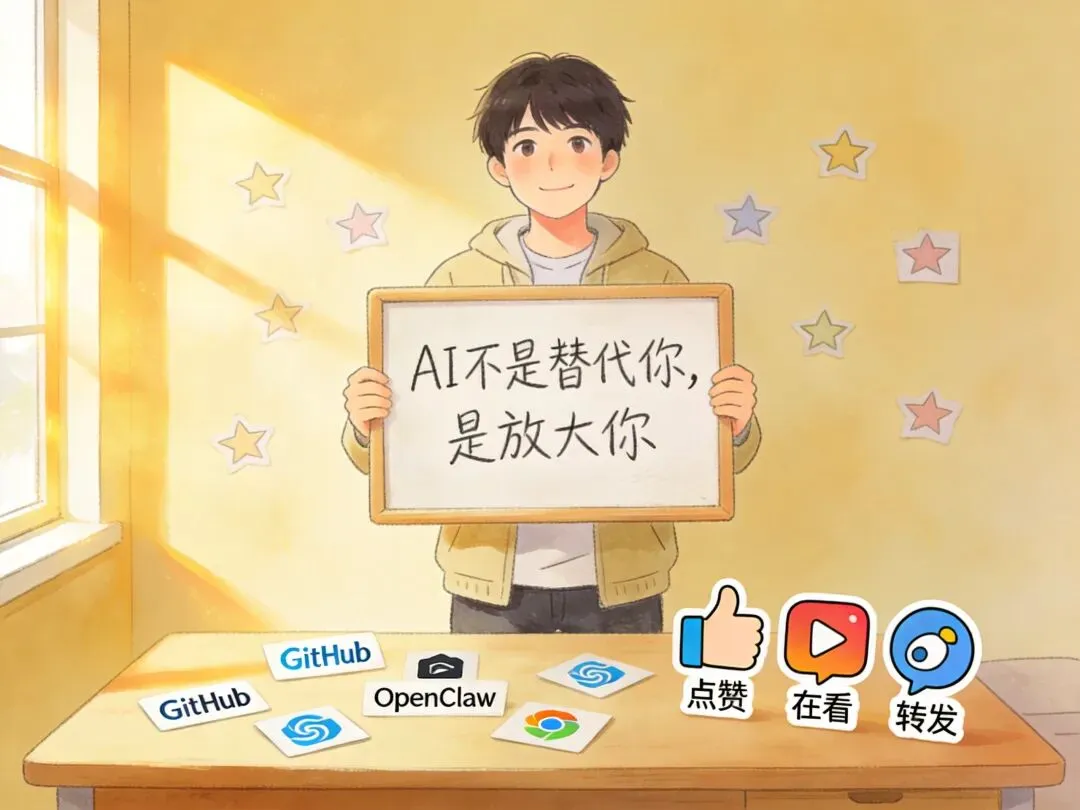
互动话题
你在集成 GitHub 开源项目时踩过最大的坑是什么?
或者你有什么想自动化的工作流,也可以告诉我,我来帮你试试能不能用 OpenClaw 实现。
如果觉得这篇文章对你有帮助,欢迎点赞 + 在看 + 转发,让更多普通人也能用上 AI。
资源链接
项目源码:
阿真的 AI Article Illustrator:https://github.com/irenerachel/ai-article-illustrator
相关文章: