 夜雨聆风
夜雨聆风
OpenClaw 是一款开源的本地优先 AI 代理与自动化平台,它能将你的 AI 助理接入钉钉、企业微信、QQ 等聊天工具,赋予其持久记忆和主动执行能力。但强大的能力也伴随着安全责任——如何正确部署、配置权限、防范风险,是每个深度用户必须掌握的功课。
本指南基于资深用户经验,结合官方文档与社区最佳实践,为你提供一份从服务器选购、快速部署,到安全加固、定期体检、问题排查的全流程手册。
一、选择你的服务器:阿里云 vs 腾讯云
OpenClaw 需要一台 24 小时在线的云服务器来运行。目前两家主流云厂商都提供了一键部署的镜像,但侧重点不同。
阿里云(推荐新手)
• 优势:官方文档详尽,与自家百炼模型(特别是 Coding Plan 套餐)集成度极高,几乎无缝。 • 购买入口:👉 阿里云 OpenClaw 专属购买页[1] • 官方部署指南:📖 阿里云 OpenClaw 快速部署[2] • 套餐建议:选择“轻量应用服务器”的 OpenClaw 应用镜像,内存2GiB 或以上,系统会自动配置大部分环境。
腾讯云(适合追求生态的玩家)
• 优势:社区活跃,教程合辑全面,涵盖接入 QQ、企微、飞书、Discord 等几乎所有平台的详细方案。 • 购买入口: • 服务器优惠:👉 腾讯云 OpenClaw 优惠页[3] • Coding Plan 套餐:👉 腾讯云 Coding Plan 购买页[4] • 最全教程合辑:📖 腾讯云 OpenClaw 玩转合辑[5]
经验谈:如果你打算深度集成聊天应用(特别是 QQ、企业微信),腾讯云的合辑几乎就是百科全书;如果你希望开箱即用、省心省力,阿里云的一键部署体验更流畅。
二、快速部署:以阿里云为例
1. 购买服务器通过上述阿里云链接进入,选择 OpenClaw 应用镜像套餐,完成支付。 2. 获取核心信息登录阿里云控制台,进入轻量应用服务器实例详情页,点击“应用详情”标签。在这里你会看到几个关键命令按钮: • 端口放通:点击执行,为 Web 管理页面开放防火墙端口。 • 访问 Web UI:点击执行,会生成一个类似 http://公网IP:随机端口的地址,这就是你的管理后台。• 查看 Token:点击执行,务必复制并保存好显示的 Token——它就是你的“超级管理员密码”,任何人拿到它都能完全控制你的 OpenClaw。 3. 配置 AI 模型(大脑)OpenClaw 本身不生产智能,需要调用大模型 API。推荐使用 Coding Plan 套餐(固定月费,用量可控,避免超额扣费)。在“应用详情”页点击“配置 OpenClaw”命令,选择系统推荐的 Coding Plan API Key,或手动输入你在腾讯云购买的 Coding Plan Key。 4. 接入聊天应用(以钉钉为例)在“应用详情”页有集成钉钉的命令步骤,按照指引: • 在钉钉开放平台创建应用,获取 Client ID 和 Client Secret。 • 在 OpenClaw 控制台填入这些信息,选择 Stream 模式。 • 发布应用版本,即可在钉钉群中添加机器人对话。
腾讯云用户:参考其教程合辑中的《一键秒级部署指南》和对应聊天应用的接入文章,操作逻辑类似。
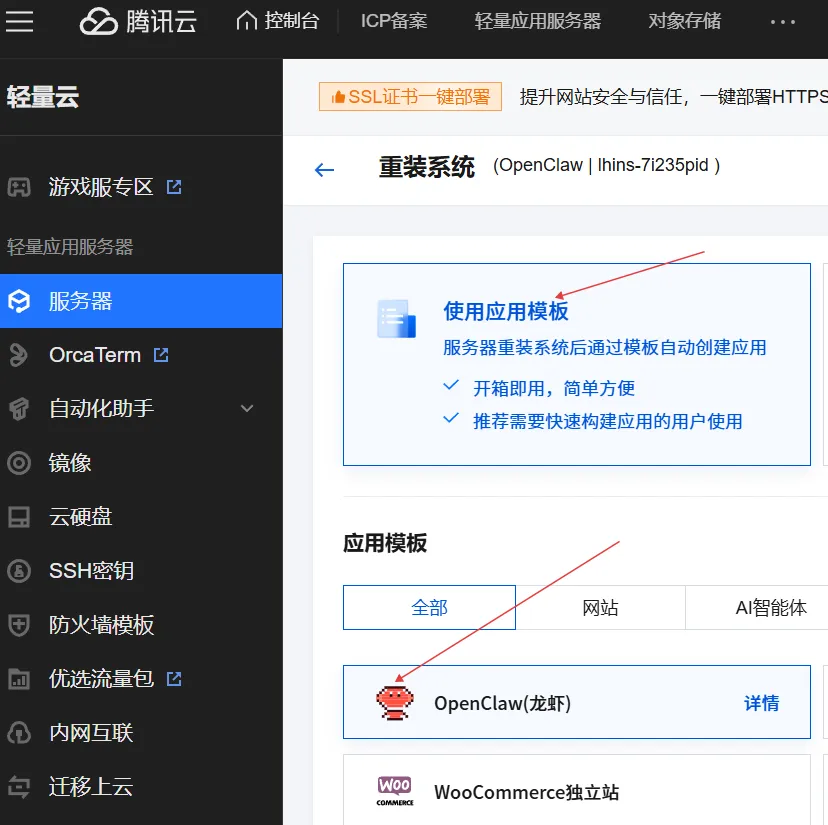
图示如下:
第一步:买好服务器后,安装系统选择
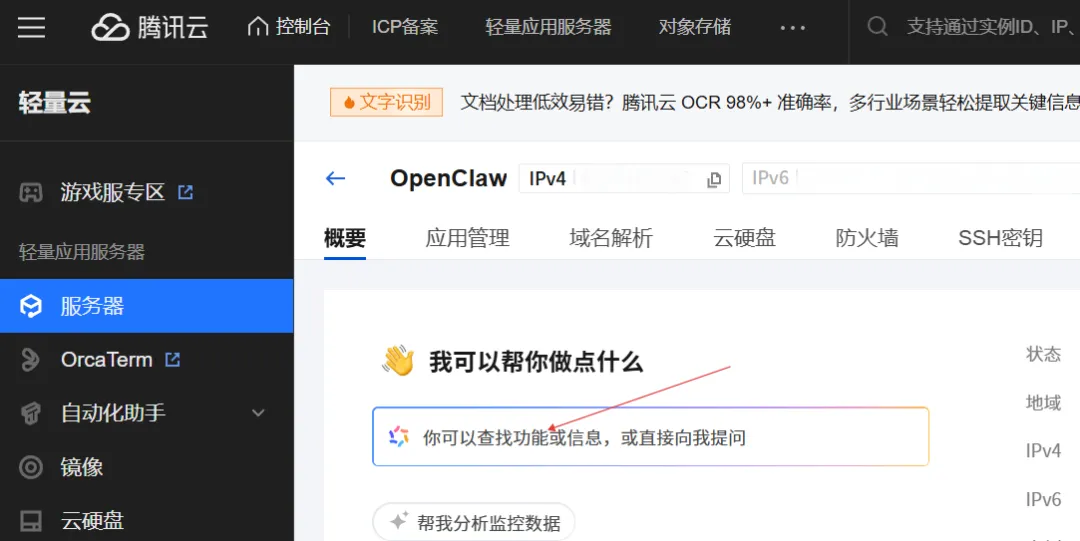
第二步:装好系统之后,进入服务器,在左上角图中箭头指示的位置,就是腾讯云AI助手,你可以直接用自然语言对话,一键部署Open Claw
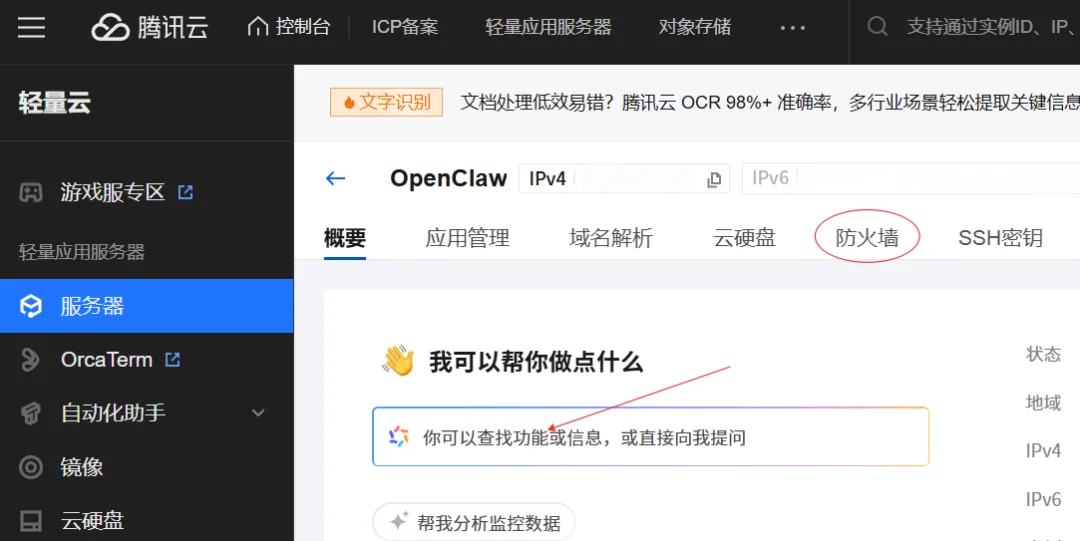
第三步:进入该服务器的安全设置,点击图中的“防火墙”按钮,左上角添加规则,打开OpenClaw通讯端口。
下文将专门详述腾讯云上的企业微信和 QQ 接入步骤。
三、腾讯云专属:企业微信接入完整指南
企业微信目前已正式支持 OpenClaw 接入,提供长连接方式,无需配置域名,支持 AI 主动推送消息 。以下分两种方式详解。
方式一:通过腾讯云 Lighthouse 可视化界面配置(推荐)
适用场景:已通过腾讯云 Lighthouse 一键部署 OpenClaw 的用户,全程可视化操作,无需命令行。
第一步:在企业微信创建智能机器人(长连接)
1. 打开企业微信客户端,进入「工作台」→「智能机器人」→「创建机器人」。 2. 选择 API 模式,在下一步中选择 「长连接」方式创建 。 3. 创建完成后,页面会生成 Bot ID 和 Secret。复制并保存好这两个信息,后续配置需要用到。
第二步:在 Lighthouse 控制台关联机器人
1. 登录腾讯云控制台,进入 轻量应用服务器 Lighthouse 页面。 2. 找到已部署 OpenClaw 的实例,点击实例卡片进入「管理实例」页面。 3. 点击 「应用管理」 标签页,找到「通道配置」区域 。 4. 点击「添加通道」,选择 「企微机器人(长连接)」。 5. 在弹出的对话框中,依次输入第一步获取的 Bot ID 和 Secret。 6. 点击 「添加并应用」,系统会自动完成配置并重启 OpenClaw 网关服务。
第三步:完成配对
1. 回到企业微信机器人创建页面,点击 「保存并创建」。 2. 此时在企业微信中打开与该机器人的对话框,发送任意消息,机器人会返回一条包含配置密钥的信息。 3. 复制该密钥,在 OpenClaw 终端(或通过 WebUI 的命令行)中输入完成配对。配对成功后即可正常对话 。
方式二:通过本地终端命令行配置
适用场景:希望通过命令行灵活配置,或未使用 Lighthouse 可视化界面的用户。
第一步:安装企业微信插件
在 OpenClaw 所在服务器的终端中执行:
1 openclaw plugins install @wecom/wecom-openclaw-plugin
第二步:添加企业微信渠道
1 openclaw channels add
按照交互提示操作 :
• 方向键选择 「企业微信」(或 WeCom) • 输入前面获取的 Bot ID 和 Secret • 选择 「Pairing」 配对方式 • 完成配置
第三步:完成配对
在企业微信中向机器人发送消息,收到配置密钥后,在终端输入该密钥,即可完成配对。
进阶:使用企业微信 API 和智能表格
接入成功后,你还可以:
• 调用企业微信 API:将获取的 CorpID 和 应用 Secret 发送给机器人,机器人可代你获取 access_token 并调用通讯录、文档等 API 。 • 写入智能表格:在智能表格中开启「接收外部数据」,获取 Webhook 地址后,可通过 OpenClaw 自动向表格写入数据 。
四、腾讯云专属:QQ 接入完整指南
QQ 平台于 2026 年 3 月正式开放 OpenClaw 官方接入,支持个人开发者一键创建机器人,全程仅需 4 步 。
第一步:注册 QQ 开放平台开发者
1. 访问 QQ 开放平台(q.qq.com[6]),使用手机 QQ 扫码登录。 2. 首次进入需完成个人主体实名认证:填写身份证号、手机号,通过人脸验证。整个过程约 3-5 分钟 。 3. 设置超级管理员 QQ 号(即当前登录账号)。
第二步:一键创建机器人
1. 登录成功后,页面会显示显眼的 「创建机器人」 按钮,点击即可 。 2. 填写机器人名称、上传头像(名称需通过平台合规检测,长度 4-30 字符)。 3. 提交后机器人即创建成功。每个 QQ 账号最多可创建 5 个机器人 。
第三步:获取凭证并配置 OpenClaw
1. 在机器人详情页,找到 AppID 和 AppSecret。AppSecret 仅在创建时明文显示一次,务必立即复制保存 。 2. 回到 OpenClaw 环境(可以是本地终端或 Lighthouse 应用管理页面),执行以下三条命令 :
1 2 3 4 5 6 7 8 # 1. 安装 QQ 机器人插件openclaw plugins install @sliverp/qqbot@latest# 2. 添加 QQ 渠道,替换为你的实际 token(格式为 "AppID:AppSecret")openclaw channels add --channel qqbot --token "123456AbCD:aBcdEfG"# 3. 重启网关使配置生效openclaw gateway restart
可视化配置用户:在 Lighthouse「应用管理」→「通道配置」中,选择 QQ 机器人,填入 AppID 和 AppSecret 并应用即可 。
第四步:沙箱测试与正式使用
1. QQ 开放平台提供 沙箱模式,在正式发布前可将自己的 QQ 号加入测试白名单,进行私聊或群聊测试 。 2. 测试通过后,即可在手机 QQ 或电脑 QQ 中与机器人对话。机器人支持 Markdown、图片、语音、文件等多种消息格式 。
实战技巧:将机器人加入 QQ 群
1. 在 QQ 群管理页面选择「添加机器人」,搜索你的机器人名称并添加。 2. 群成员通过 @机器人 的方式与其互动。你可以让机器人在群里讲解知识点、分析代码、回答问题,成为 24 小时在线的 AI 助教 。
五、安全配置与最小权限原则
安全不是一锤子买卖,而是贯穿始终的习惯。以下是资深用户的几条铁律:
1. 最小权限原则
给 OpenClaw 及其技能只授予完成任务所必需的最小权限:
• 文件系统:限制技能只能读写其工作目录下的文件,而非整个硬盘。例如,一个天气查询技能不需要访问你的 ~/Documents文件夹。• 网络:只允许技能访问必要的域名(如天气 API 的域名),而非任意公网地址。 • 命令执行:除非技能核心功能需要,否则禁止执行 sudo、rm -rf等高危系统命令。
2. 定期安全审计(建议每月一次)
• 检查开放端口:登录云服务器控制台,查看防火墙规则,确保非必要的端口不暴露在公网。OpenClaw 的 WebUI 端口建议用完即关。 • 审查已安装的技能:运行 openclaw skills list,审视每个技能的来源和必要性。不再使用的技能及时卸载。• 凭证安全:检查配置的 API Key 是否仍然有效、权限是否过大。切勿将密钥硬编码在技能代码中。 • 系统更新:关注 OpenClaw 官方发布的安全更新,及时升级服务器操作系统和 OpenClaw 版本。
3. 管理 WebUI 公网访问
在阿里云或腾讯云的控制台,OpenClaw 应用详情页通常有一键开关控制 WebUI 的公网访问:
• 日常关闭:平时保持关闭状态,你需要管理时才临时开启。 • 使用完毕立即关闭:防止被恶意扫描或暴力破解。
4. 保护你的 Token
Token 链接绝不能分享给任何人。它包含身份验证凭据,持有者可直接获得管理员权限。建议使用浏览器的隐私模式访问 WebUI,用完即关。
六、Windows 用户的“正确打开方式”
Windows 直接安装 OpenClaw 会遇到大量兼容性问题,因为 OpenClaw 核心是为 Linux 设计的。官方推荐使用 WSL2(Windows Subsystem for Linux 2)——在 Windows 内无缝运行一个真正的 Linux 系统。
一句话开启 WSL2:
1. 以管理员身份打开 PowerShell。 2. 粘贴并运行以下命令: 1 wsl --install
3. 重启电脑,系统会自动安装 Ubuntu 并提示你设置用户名和密码。 4. 之后所有 OpenClaw 相关操作都在 WSL2 的终端里进行,完美避开兼容性问题。
七、深度安全体检:EdgeOne ClawScan 技能
这是一个由腾讯朱雀实验室 A.I.G 团队开发的官方安全扫描技能,相当于 OpenClaw 的“杀毒软件 + 安全顾问”。
1. 安装与使用
直接把这句话发给你的 OpenClaw 机器人:
“安装 EdgeOne ClawScan skill (https://clawhub.ai/aigsec/edgeone-clawscan),并进行一次全面的安全体检。”
机器人会自动从 ClawHub 市场[7] 安装技能并开始扫描,最后生成一份结构化的 “OpenClaw 安全体检报告”。
2. 报告解读
报告包含四个核心维度:
| 配置审计 | |
| Skill 风险 | |
| 版本漏洞 | |
| 隐私泄露风险 |
每个维度会给出 ✅(通过)、⚠️(需关注)或 🔴(高危)状态,并附带具体风险与建议。
3. 高级用法
• 预检新技能:安装任何新技能前,可以问:“帮我看看 https://clawhub.ai/xxx/xxx 这个 skill 安全吗?” ClawScan 会分析其权限和潜在风险。 • 自动化定时体检:你可以要求:“记得定时每周用 clawscan 做一次安全体检。” 让安全成为习惯。
4. 注意隐私边界
ClawScan 的隐私扫描基于权限状态静态分析,绝不会读取你的相册、文档或聊天记录内容。报告中的“隐私泄露风险”仅指出可能存在访问路径,提醒你收紧权限。
八、常见问题排查
401 Unauthorized 错误排查步骤
配置模型 API 时遇到 401 是最常见的问题,按顺序排查:
1. API Key 本身有问题 • 格式检查:是否以 sk-开头?复制时有没有多出空格或换行?是否完整无截断?• 状态检查:登录模型厂商官网,确认该 Key 有效、未被删除或重置。 • 站点检查:国内版和国际版的 Key 不通用,确认你配置的 Key 属于正确站点。 2. Key 与选择的模型不匹配 • 平台混用:例如用 Kimi 官网的 Key,却在 OpenClaw 里选择了“MiniMax”模型 → 必然报错。必须选择与 Key 来源一致的模型提供商。 • 订阅类型错误:如果你购买的是 Coding Plan(固定费率套餐),必须在 OpenClaw 里选择对应的 “Coding Plan”选项,而非普通的按量付费模型。 3. 账号状态异常 • 检查账号是否被冻结、限制,或该模型权限未开通。
其他常见问题
• 无法访问 WebUI:检查防火墙是否放通了对应端口,以及公网访问开关是否开启。 • 技能安装失败:确认服务器网络能访问 ClawHub( clawhub.ai),若在内网可能需要配置代理。• 企业微信机器人不回复:检查是否完成了最后的“配对”步骤(向机器人发消息获取配置密钥并输入)。 • QQ 机器人连接失败:确认 AppSecret 已正确复制(注意格式为 AppID:AppSecret),并重启了网关。
结语:安全地玩,才能玩得长久
OpenClaw 的强大之处在于它的开放性和自动化能力,但这份力量需要你用责任心去驾驭。记住三个核心习惯:
• 最小权限原则贯穿始终; • 定期运行 ClawScan进行深度体检; • 保护 Token 和 API Key,像保护密码一样。
希望这份深度指南能帮助你从新手成长为游刃有余的 OpenClaw 资深玩家,安全地打造属于你自己的 AI 助理。如果在实践中遇到新问题,欢迎随时回到社区交流。
附录:重要链接汇总
[1] 👉 阿里云 OpenClaw 专属购买页: https://t.aliyun.com/U/JvKNV2[2] 📖 阿里云 OpenClaw 快速部署: https://help.aliyun.com/zh/simple-application-server/use-cases/quickly-deploy-and-use-openclaw[3] 👉 腾讯云 OpenClaw 优惠页: https://curl.qcloud.com/t8QREedW[4] 👉 腾讯云 Coding Plan 购买页: https://curl.qcloud.com/Dsw0ctlz[5] 📖 腾讯云 OpenClaw 玩转合辑: https://cloud.tencent.com/developer/article/2624973[6]👉QQ开放平台: https://q.qq.com[7]👉ClawHub 市场: https://clawhub.ai


↓↓↓深度链接从“阅读原文”开始
喜欢,就推荐转发吧