 夜雨聆风
夜雨聆风
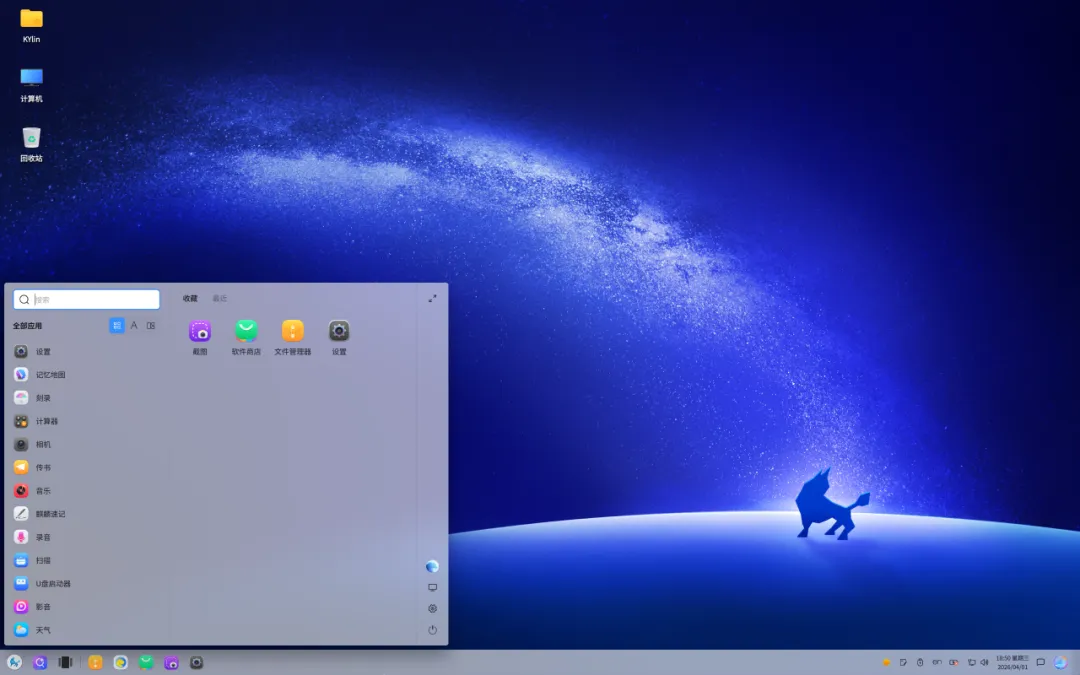
银河麒麟桌面操作系统V11
安装教程
说明:为了更好地宣传和推广国产操作系统,普及国产操作系统的操作知识,本期特推出此文用于交流分享。相关内容源自公开渠道,若侵权请在后台告知删除。
系统简介:银河麒麟操作系统V11是由中国电子麒麟软件自主研发的操作系统。作为基于全新内核开发的新一代图形化桌面操作系统,深度融合 AI 技术,构建更智能高效的操作体验。同源支持国内外主流处理器架构,打破硬件平台限制,拓宽应用场景。首创磐石架构与开明包格式技术,通过核心基础系统与应用的隔离式创新设计,从底层架构层面提升系统更新的稳定性与可靠性,大幅增强了软硬件兼容性,为用户带来更流畅、更安全的使用环境。
——简介来源:麒麟软件官网
前期准备工作


安装系统前,备份重要数据,以免丢失。

银河麒麟桌面操作系统V11安装介质。

台式机或笔记本电脑(需接通电源)/正常运行的虚拟机平台。
第一阶段
BIOS设置启动
将银河麒麟桌面操作系统V11光盘放入电脑光驱中,或将刻录好的银河麒麟桌面操作系统V11的系统U盘插入电脑USB端口。
启动电脑,按下电脑bios启动热键,将电脑的启动方式设置为光盘启动或U盘启动。(光盘的选择CD-ROM/DVD Drive选项后按下键盘Enter键进入,U盘的选择USB Drive/USB Disk选项后按下键盘Enter键进入)
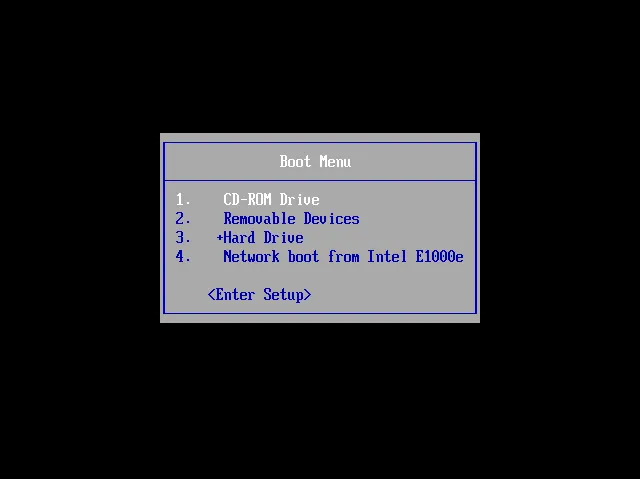
▲ 电脑启动菜单 ▲
注意,部分电脑没有自带光驱,可以外置移动光驱或使用系统安装U盘来进行安装。
同时,可能部分电脑把光盘插入光驱或将系统安装U盘插入电脑后会自动检索并加载启动,这需要看是否进入系统部署阶段为准。
不同品牌的电脑的bios启动热键和启动菜单会有所不同,具体需要查看所需安装系统的电脑主板是什么品牌的。下面将列举一些常见的电脑品牌bios启动热键:
联想台式机:F12
联想笔记本:F12
惠普台式机:F12
惠普笔记本:F9
戴尔台式机:ESC
戴尔笔记本:F12
华硕台式机:F8
华硕笔记本:ESC
第二阶段
系统安装部署

▲ 按键盘上下键,选择“安装银河麒麟操作系统”,并按”Enter“键以继续 ▲

▲ 等待加载 ▲
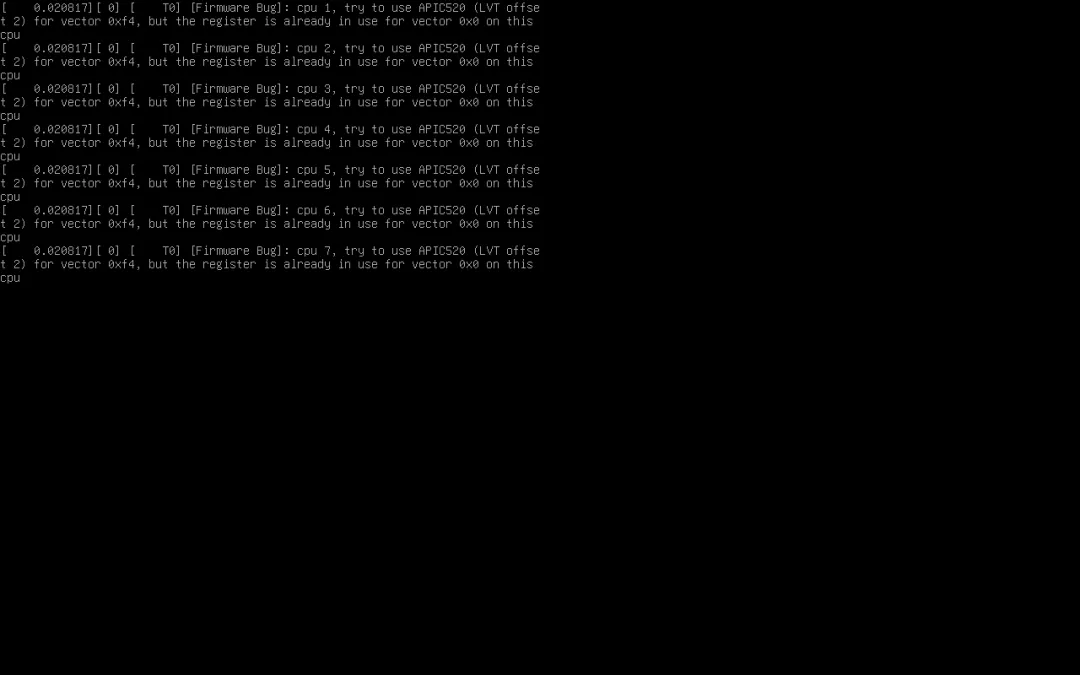
▲ 等待加载 ▲
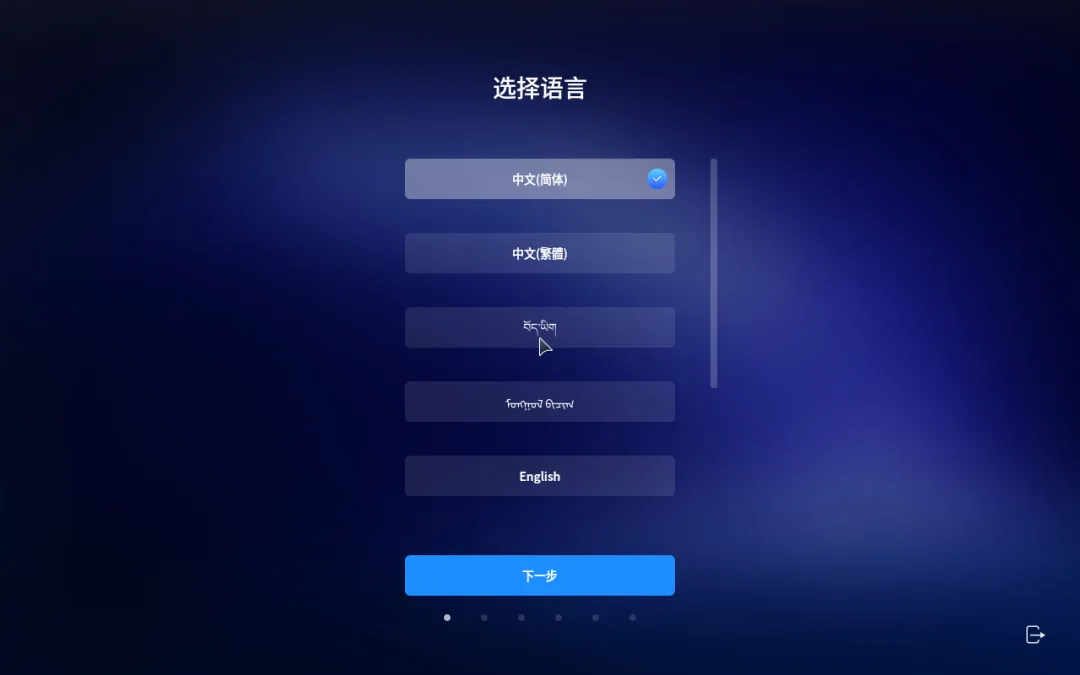
▲ 语言选择“中文(简体)”并点击“下一步” ▲
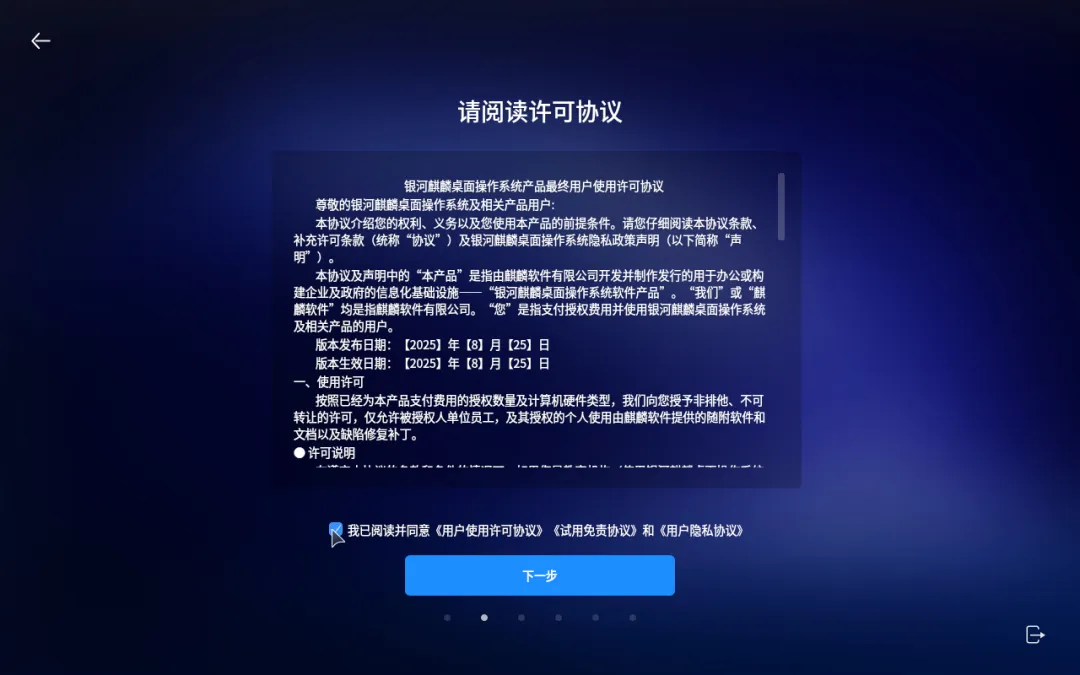
▲ 勾选“协议条款”,并点击”下一步“ ▲
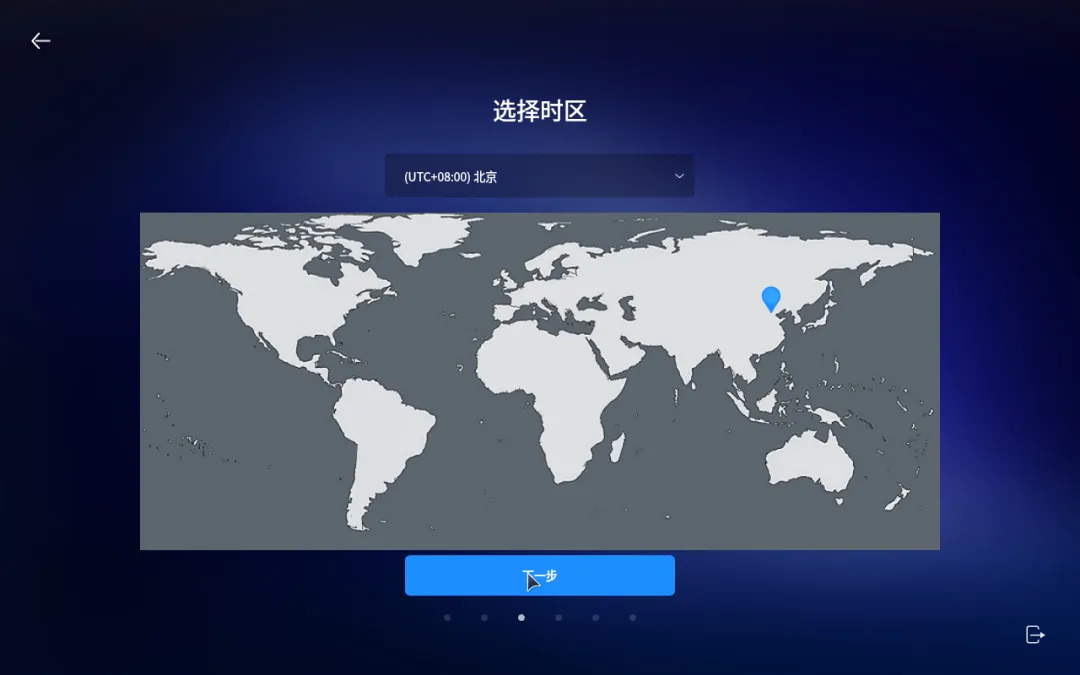
▲ 选择时区,并点击“下一步” ▲
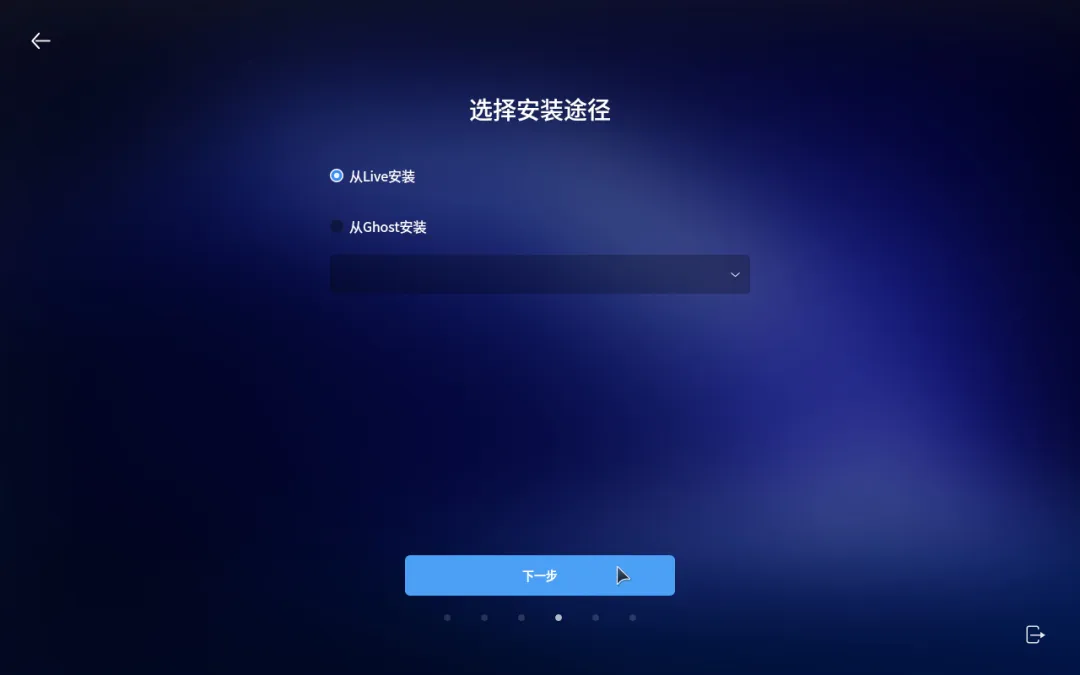
▲ 选择“从Live安装”,点击“下一步” ▲
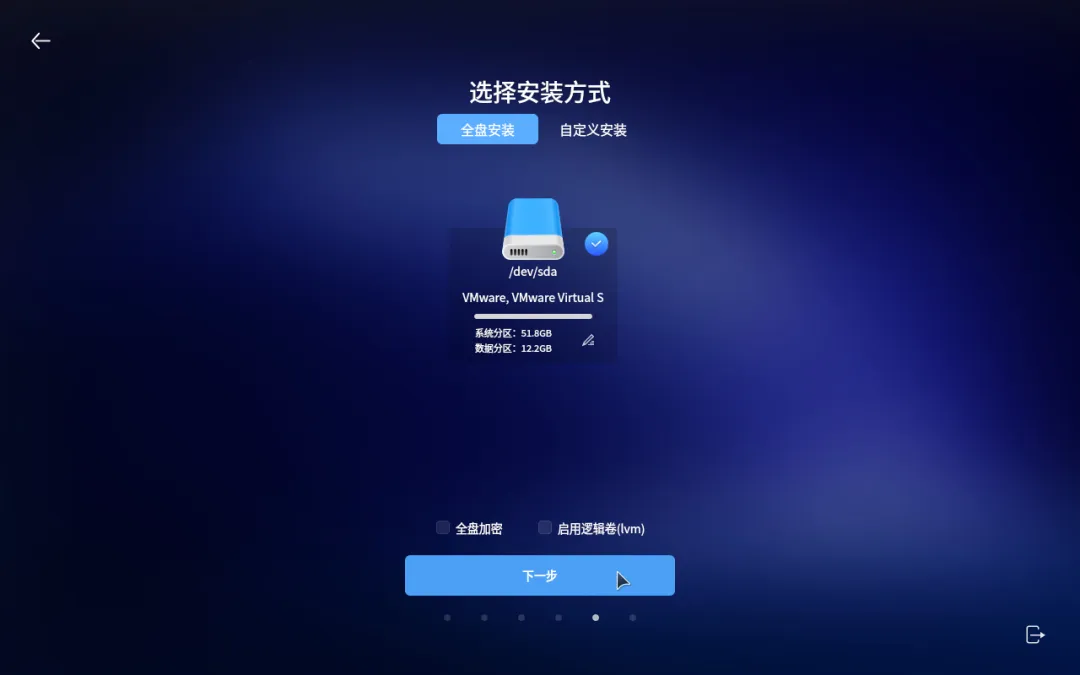
▲ 选择磁盘,点击“下一步” ▲
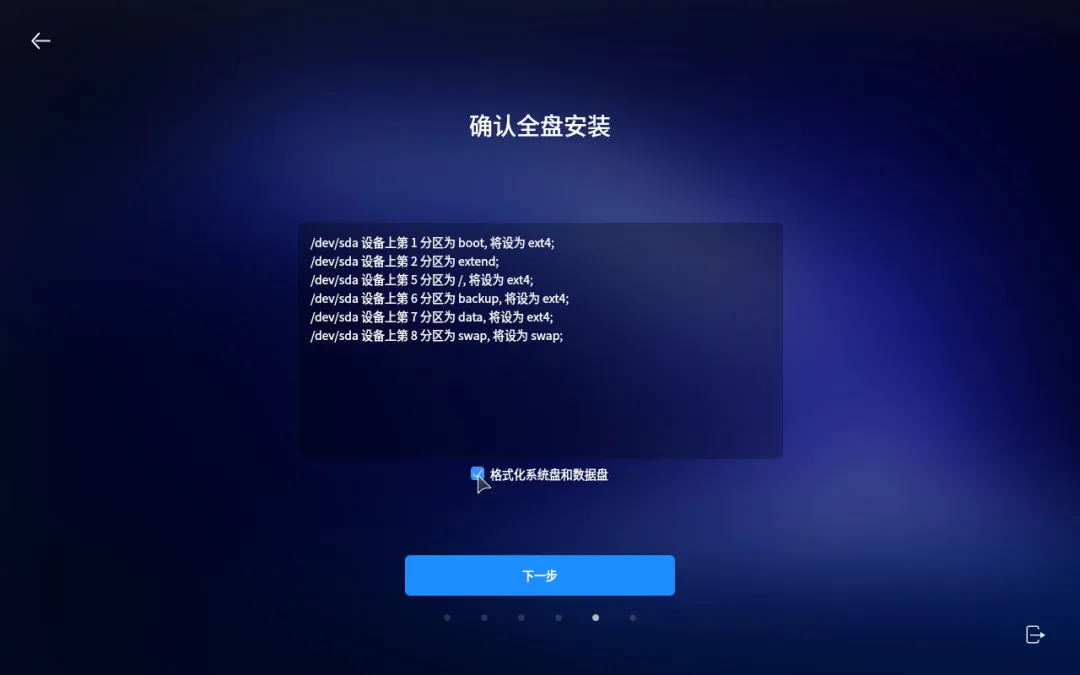
▲ 点击“下一步” ▲
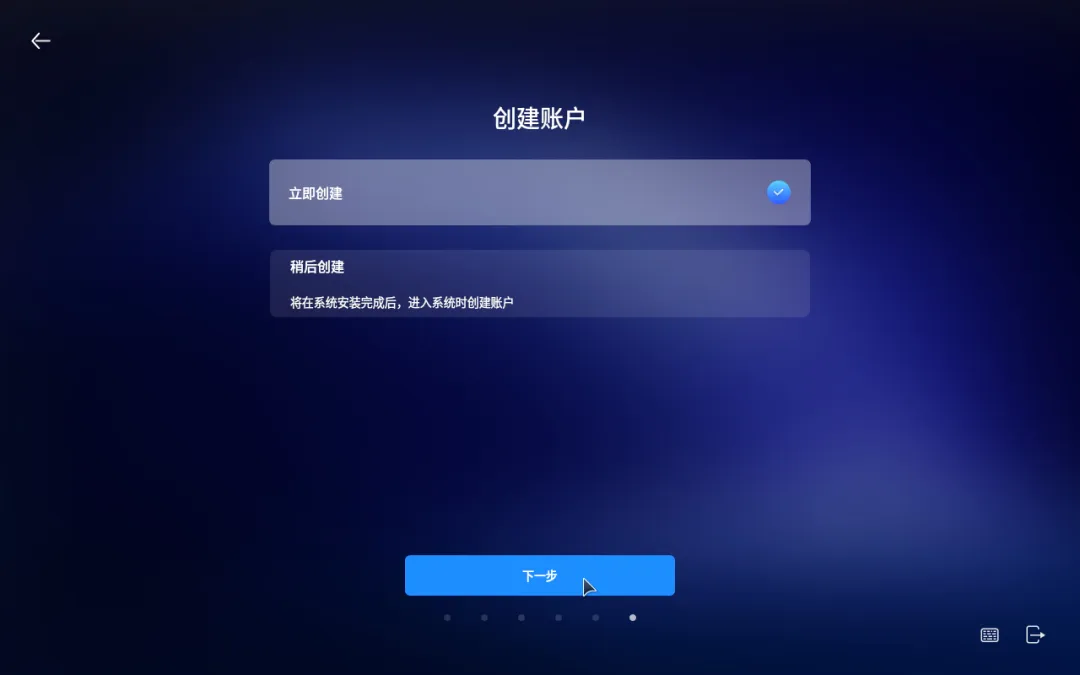
▲ 选择“立即创建”并点击“下一步” ▲
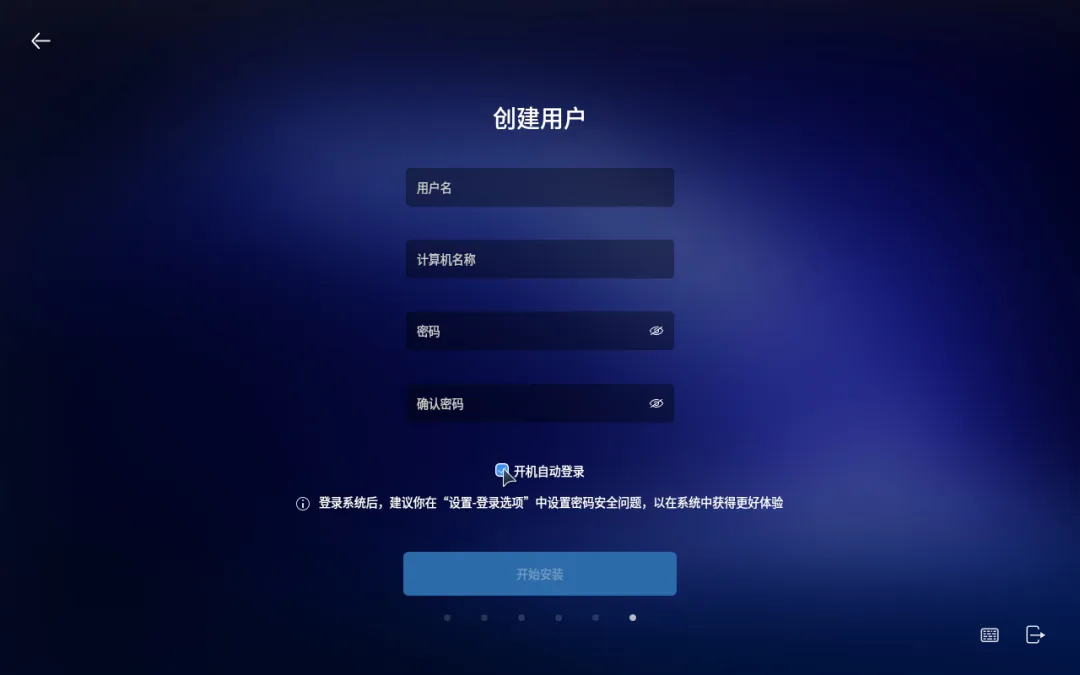
▲ 创建账户,点击“下一步” ▲
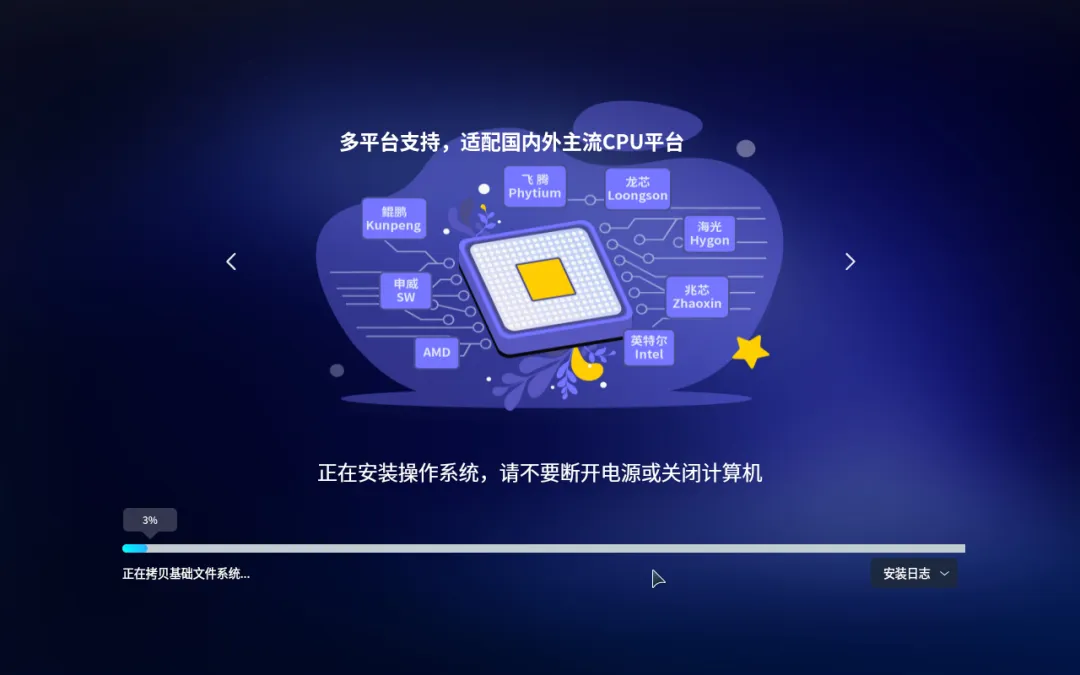
▲ 等待进度条走完 ▲
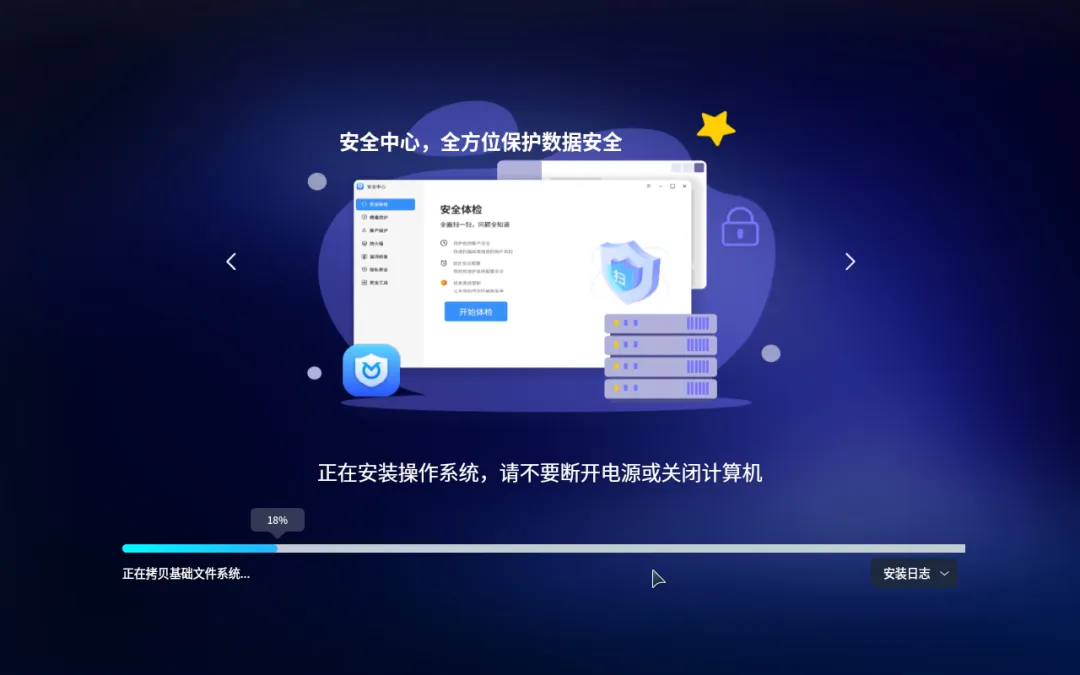
▲ 等待进度条走完 ▲
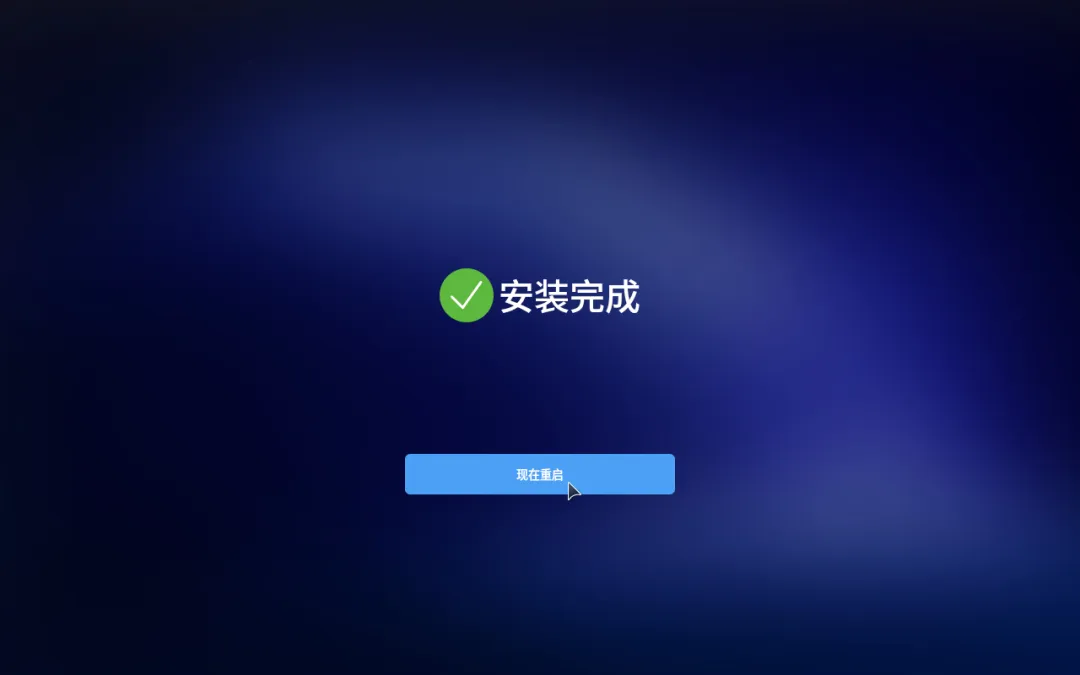
▲ 点击“现在重启” ▲

▲ 等待系统启动 ▲
(系统启动时就可以取出安装介质)

▲ 等待系统配置 ▲
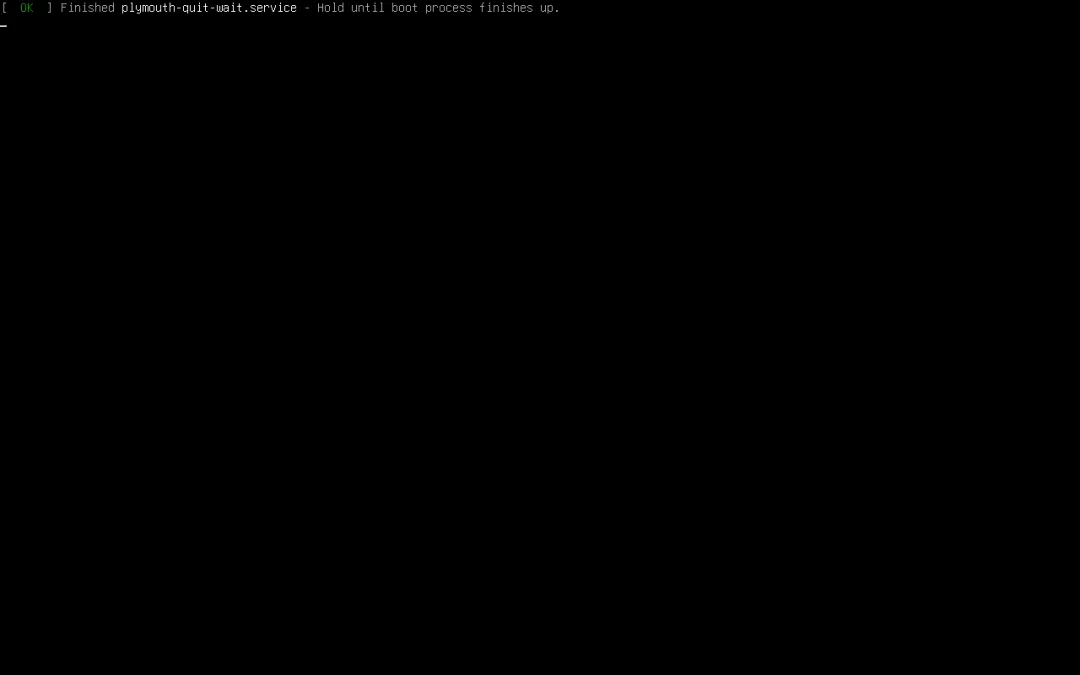
▲ 等待系统加载 ▲
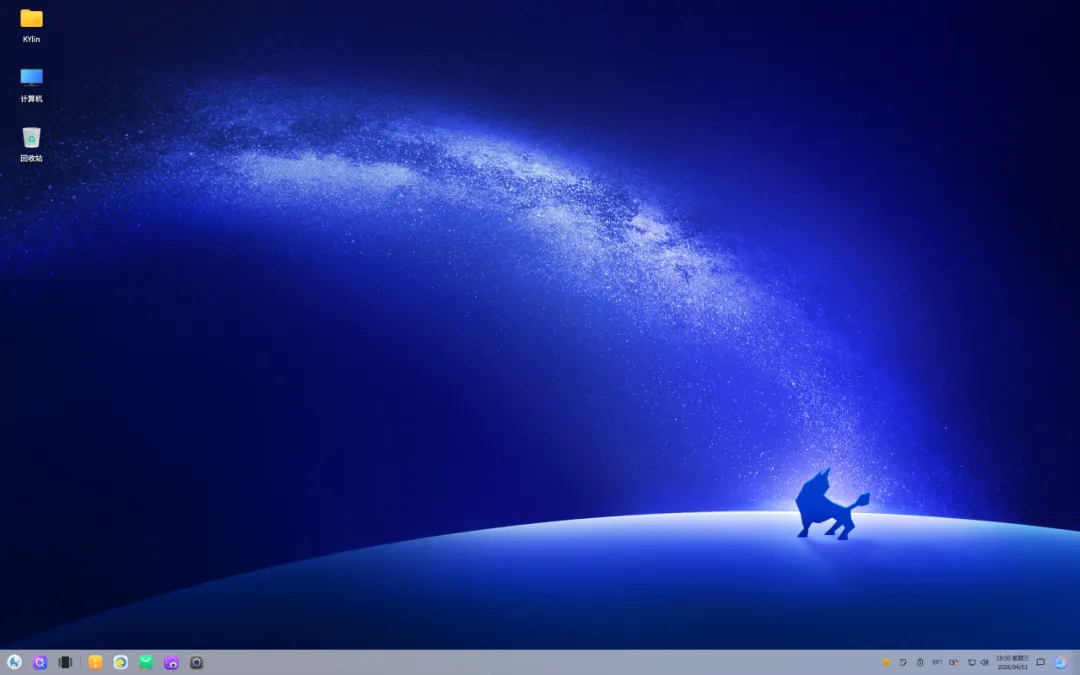
▲ 系统安装完成 ▲
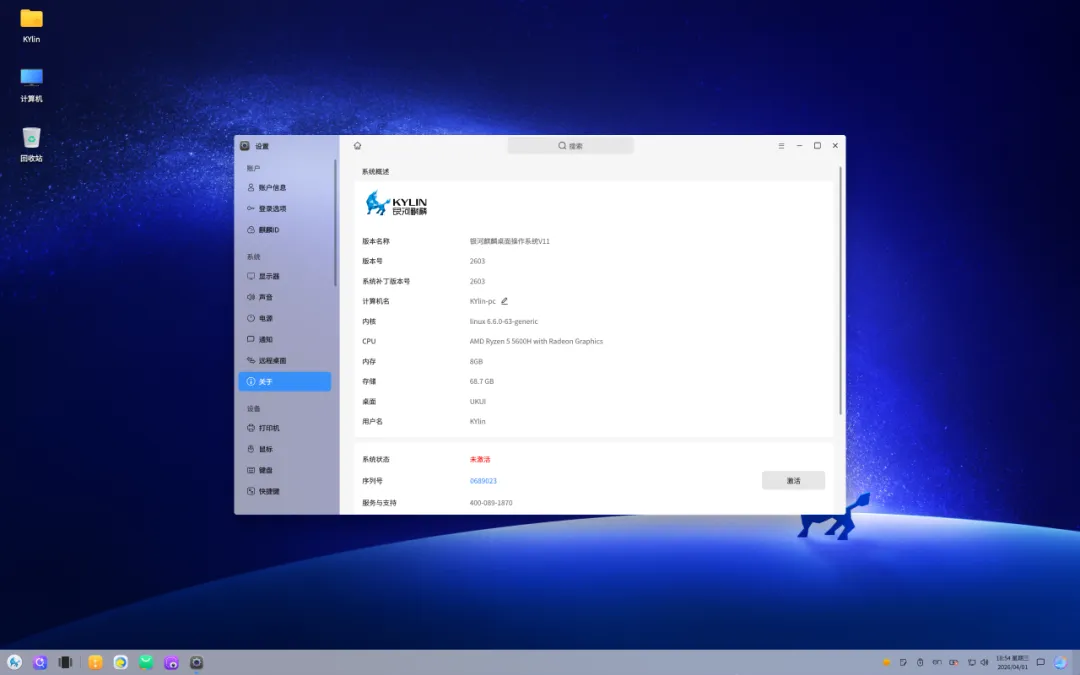
▲ 系统版本 ▲
说在最后:
小助手不提供系统安装介质以及下载网址,需要的自行前往官网下载。
本推文旨在分享,无侵权主观故意。若涉及侵权,恳请权利人告知,我们定迅速处置,杜绝侵权风险!切实维护原创权益!
欢迎关注我们的公众号
带你了解相关电脑操作的小知识