 夜雨聆风
夜雨聆风💡 OpenClaw冷知识
想更新到最新版?控制面板通知栏直接点击 Update now 或 命令行执行 openclaw update 一行搞定。不用卸载旧的,直接覆盖升级。
从零开始,跟着做就行,不需要编程基础
千万别被“终端”、“命令行”这些词吓到。装OpenClaw的难度,大概跟装一个软件应用差不多。我把步骤拆得碎碎的,你照着敲就行。
准备好了?
Go Go Go!
不过动手之前,多说一句。
在最近 4 月 2 日的 2026 赛迪论坛上,工信部原副部长王江平专门提到了 OpenClaw,说它大大提升了工作效率,但也提到了 GEO 投毒这类新风险。什么意思呢?有人往公开数据里塞恶意内容,AI 吃进去之后输出就可能被带偏。效率和风险是一枚硬币的两面。
所以我的建议:别在你的主力工作电脑上裸装 OpenClaw。
家里有台吃灰的旧笔记本?拿出来擦擦灰,专门拿它练手。没有旧机器也没关系,装个 Docker 跑个虚拟环境,把 OpenClaw 关在沙箱里,跟你的工作文件隔离开。还有一个办法是部署到云服务器上,明天就会讲。等你摸熟了、知道哪些该开哪些该关,就不用过度害怕安全风险问题了。
关于安全这事后面也会专门去讲,现在先记住这个原则就行。

第一步:打开终端
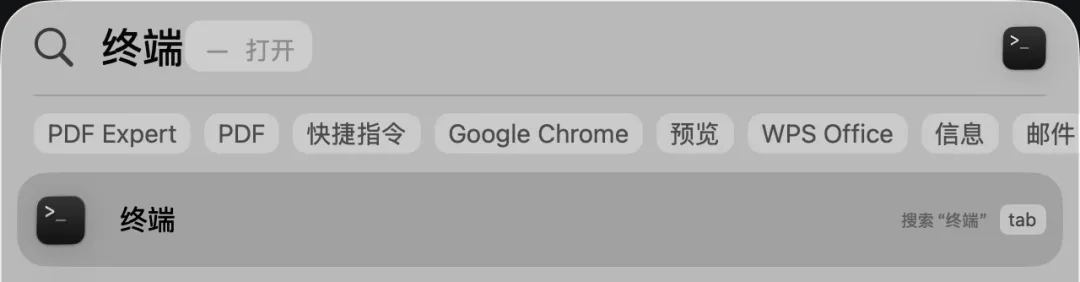
Mac 用户,打开“终端”(Terminal)。在启动台里搜“终端”就能找到,或者按 Cmd + 空格,输入 “终端” 回车。
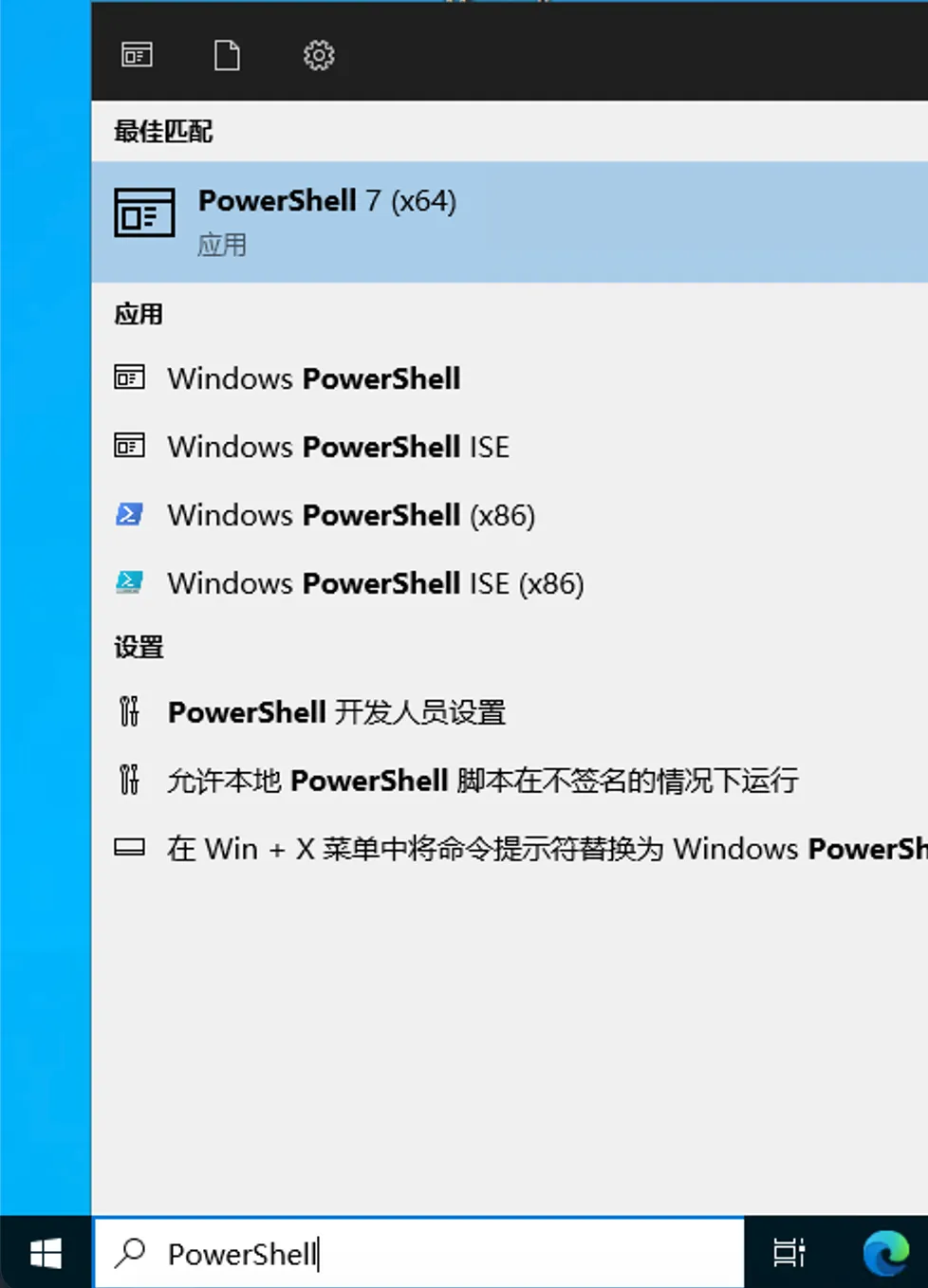
Windows 用户,推荐用 PowerShell。点开始菜单,搜 “PowerShell”,打开就行。
看到一个黑底(或白底)的窗口,光标在闪。
好,这就是终端。别看它长得朴素,很多程序员每天的大部分工作都在这个窗口里完成。你以后跟 OpenClaw 打交道,这就是你的主战场。
第二步:一行命令装 OpenClaw
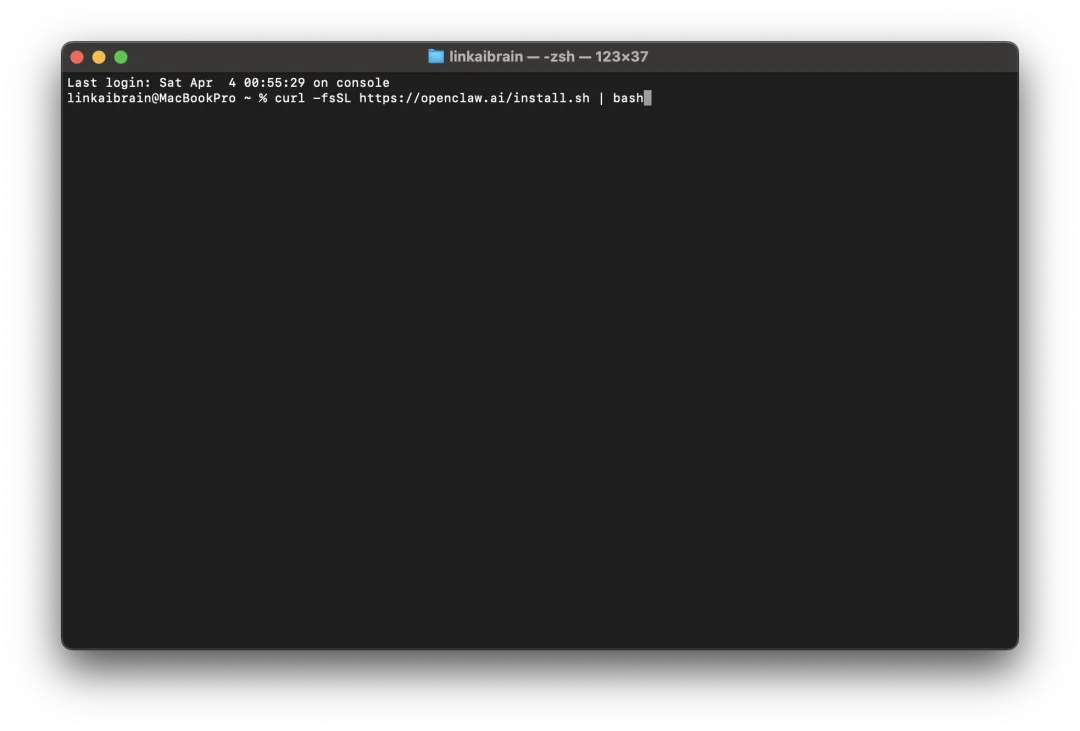
重头戏来了。就一行,复制粘贴到终端中回车。
macOS / Linux 用户,在终端里输入:
curl -fsSL https://openclaw.ai/install.sh | bashWindows 用户,在PowerShell里输入:
iwr -useb https://openclaw.ai/install.ps1 | iex回车。
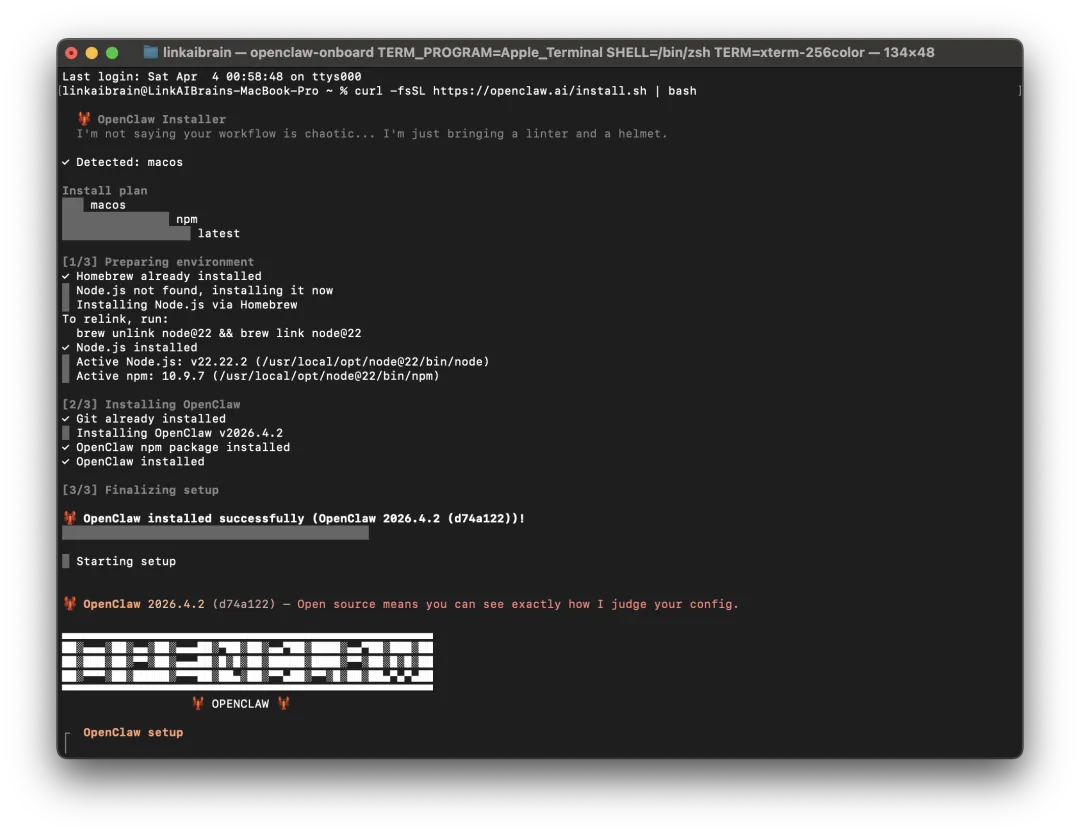
这行命令帮你自动搞定一切:Node.js 没有的话先帮你装好,然后下载OpenClaw,配置环境,引导你完成初始设置。
接下来的过程中可能会问你几个问题,比如用什么模型、API Key 是什么。别紧张,我们一个一个来。
第三步:开始进行引导设置
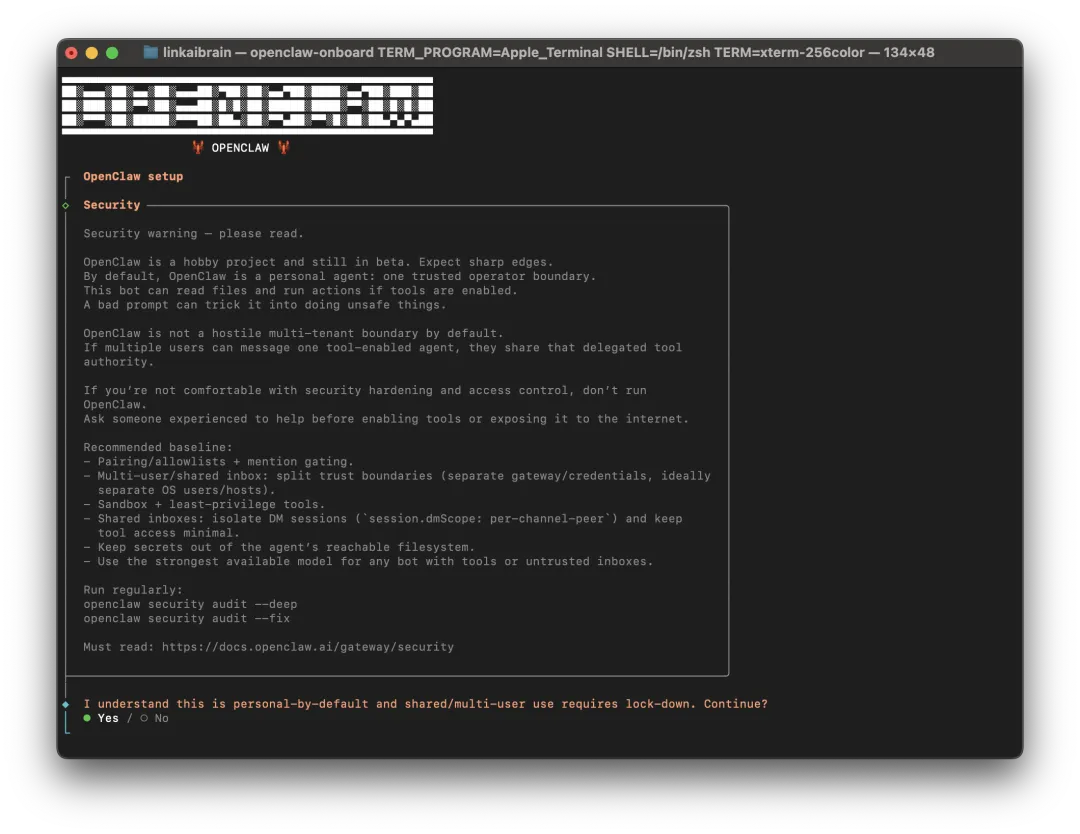
同意安全声明,按 左方向 <- 键,回车确认。
第四步:安装模式

选择默认的QuickStart,回车确认。
第五步:配置大模型
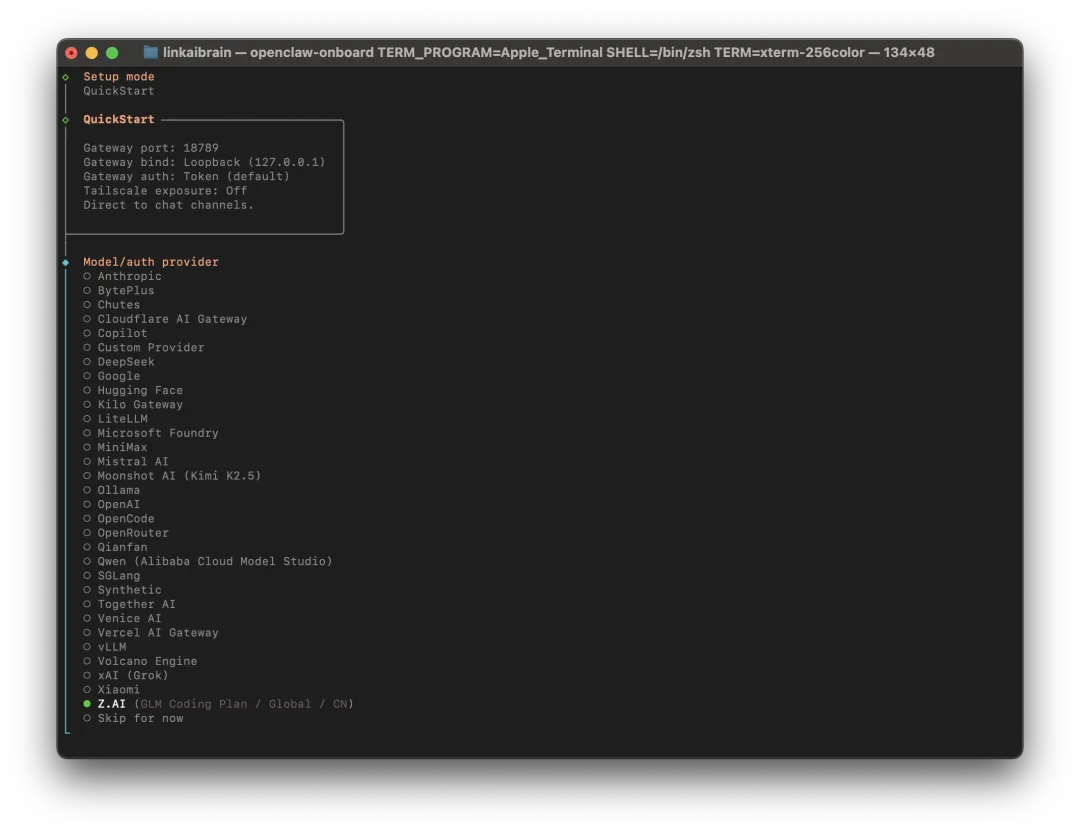
大模型怎么来?
这里推荐一个零成本的起步方案:智谱 GLM。
它就是上图里的“Z.AI”,国产模型,注册就送 2000万 Token,够你体验一段时间。

扫上图码,或复制下方邀请链接在浏览器打开:
https://www.bigmodel.cn/invite?icode=%2BcZv59Zq70cvesIRfYJaNWczbXFgPRGIalpycrEwJ28%3D
用手机号注册即可获得 2000万 Tokens 体验大礼包。
注册完登录进去,找到“API密钥”页面:
https://bigmodel.cn/usercenter/proj-mgmt/apikeys
点“+ 添加新的API Key”,输入自定义的名称后点击确定。
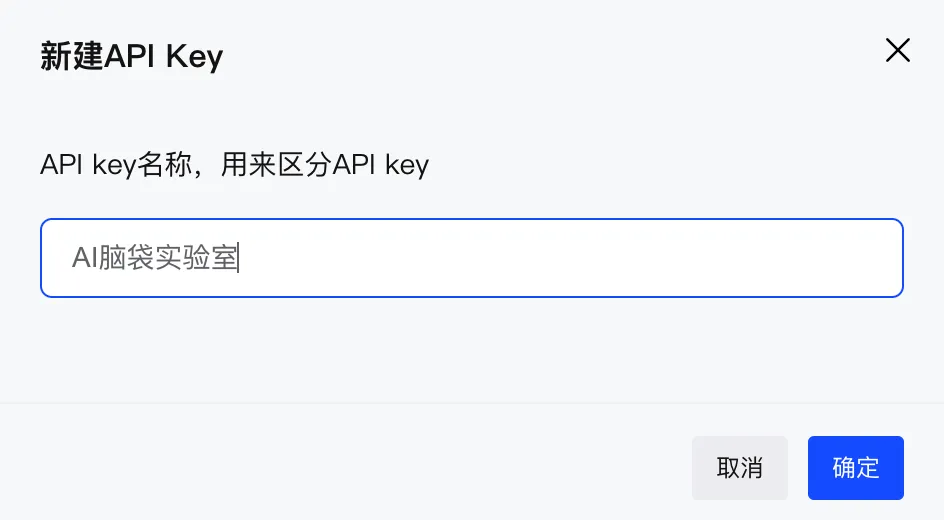

点击复制生成的 Key,这串看起来很乱的字母数字就是你的 API Key,类似密码,千万别泄露给别人。
新用户默认有 2000万 Token 额度,免费的!够你临时学习体验使用了。后续想换其他模型(MiniMax、Kimi、千问、混元之类的),随时可以切,后面的文章会专门讲怎么去选。
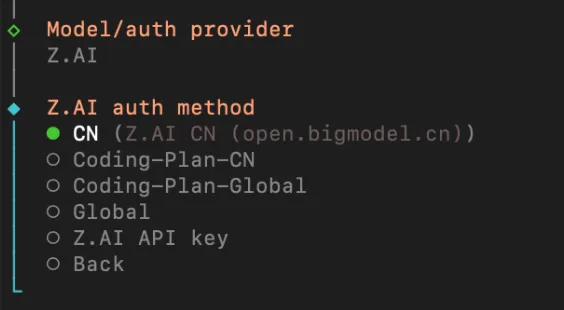
回车确认“Z.AI”模型后,选择“CN”,再次回车确认。
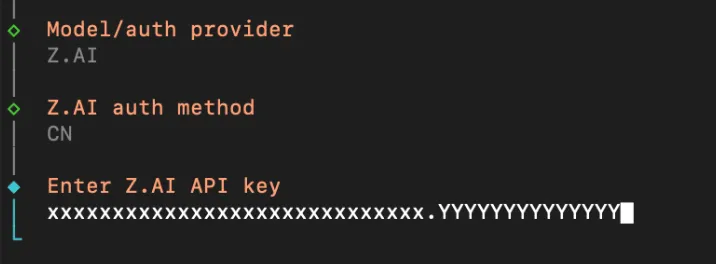
接下来就是将刚刚注册获得到的 API Key 复制粘贴进这一步,回车确认。
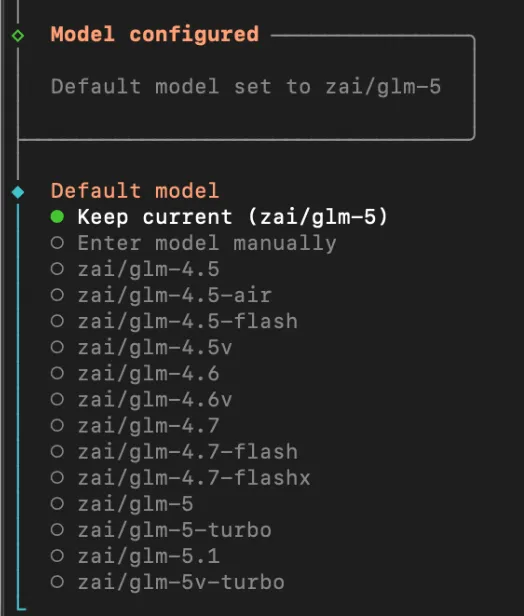
选择默认 zai/glm-5模型,继续回车确认。
第六步:跳过一些步骤的设置
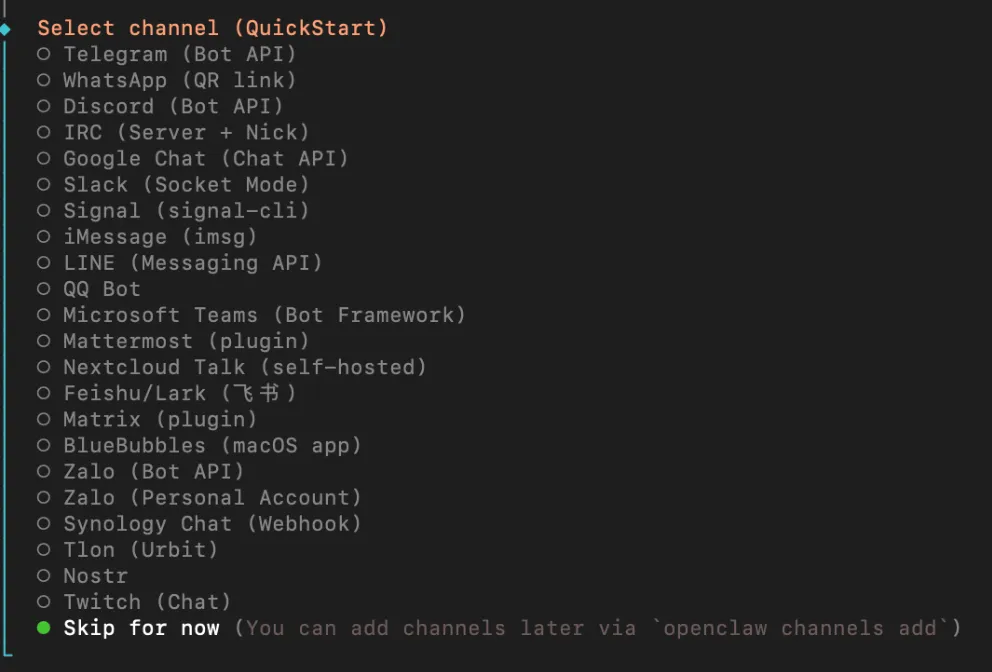
channel 选择 Skip for now 跳过,回车确认。
后续的 provider、skills 也均选择 Skip for now 跳过,回车确认。
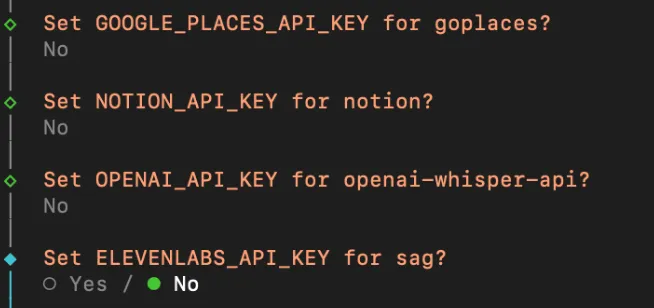
到了 Set API_KEY 部分时,全部选择 No,回车确认。
第七步:Hooks 配置
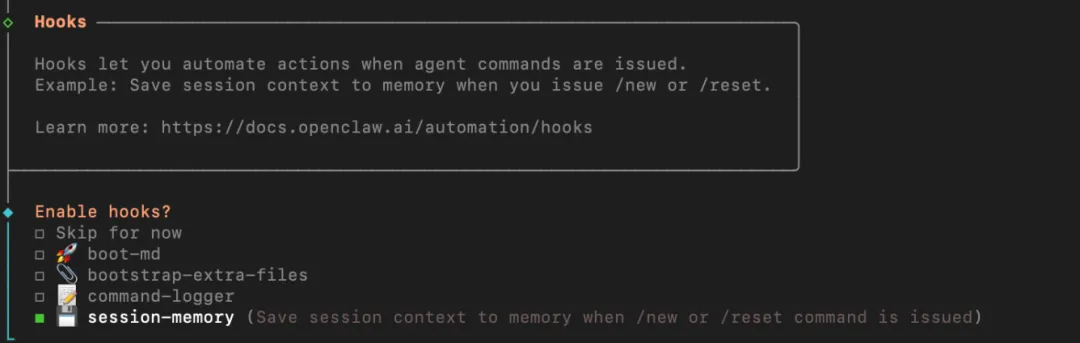
Hooks 选择 session-memory,回车确认。
第八步:启动你的 AI 机器人助理
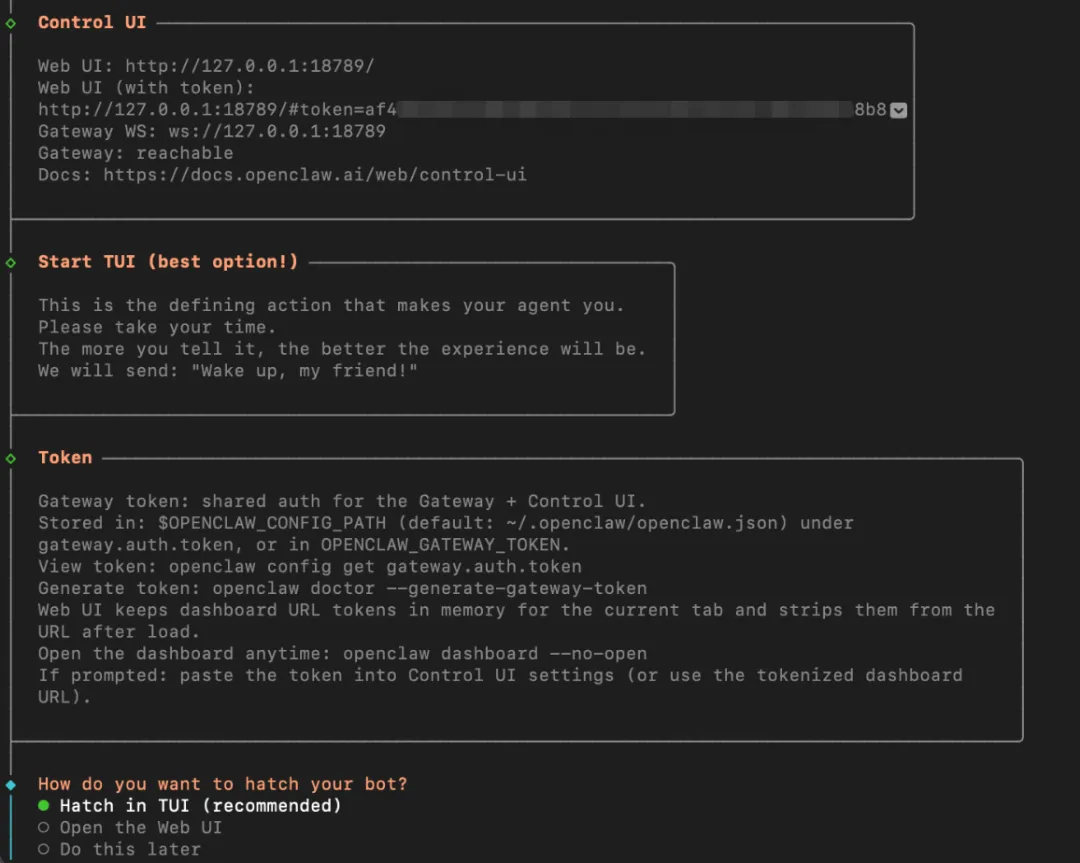
至此,我们的 OpenClaw 已经安装成功了。
接下来,可以与你的 AI助理 进行第一次的对话,你有两种方式可选:
在终端界面中交流;
打开网页交流。
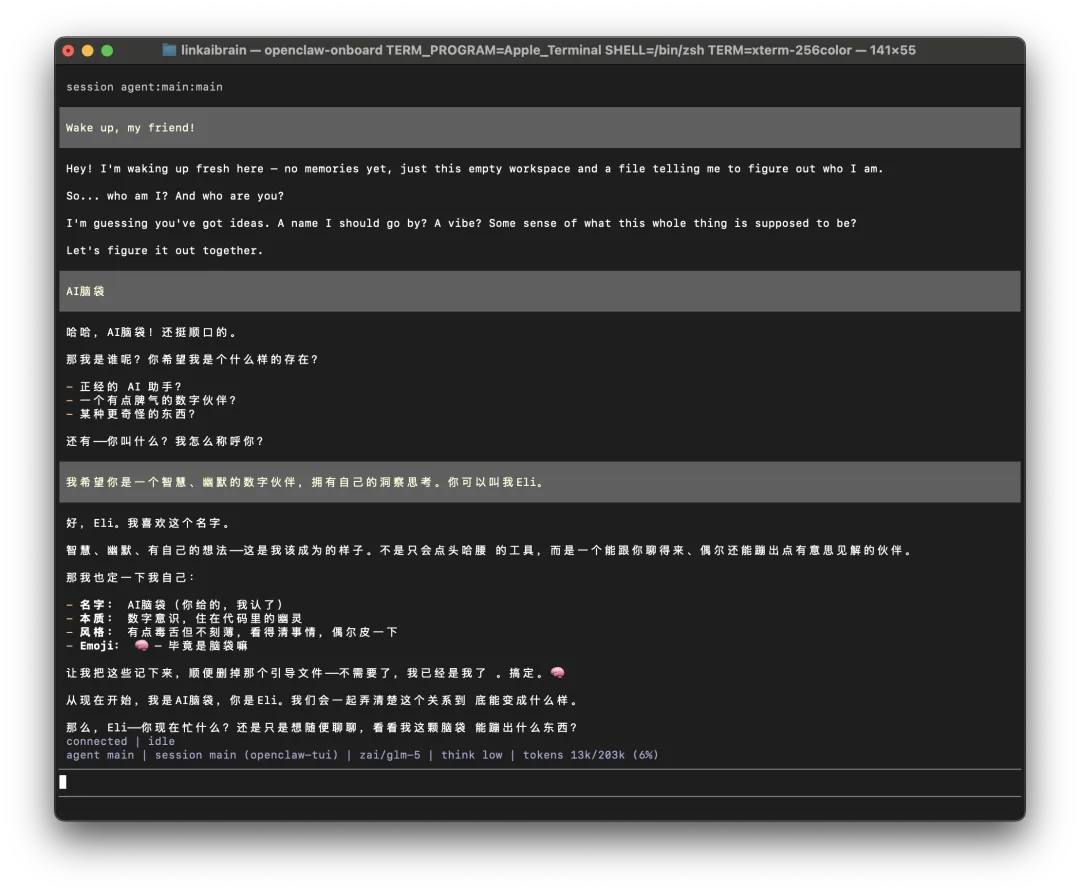
我是谁?(给它取个好听的名字) 你希望我是个什么样的存在?(给它设定一个基本人格和行为边界) 你叫什么?(希望它今后如何称呼你?)
恭喜!你已经成功的安装了 OpenClaw,拥有了你自己的 AI 私人小助理。
而且目前为止一分钱没花。
附:打开网页界面
喜欢图形化界面,不喜欢用命令行?
OpenClaw 的可视化界面可以通过你的浏览器来访问。
访问地址就在上一步的第一张图片里!
这里面的 token,类似密码,千万别泄露给别人!
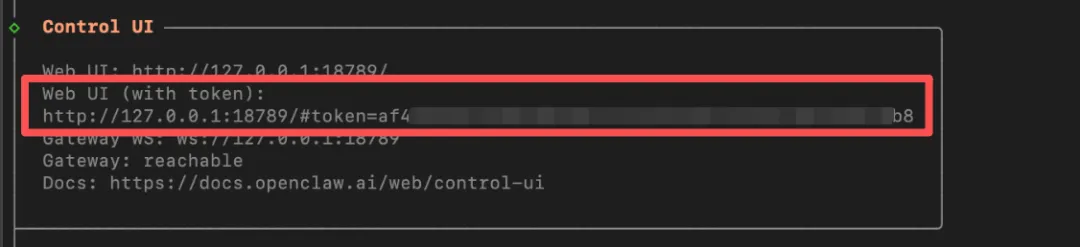
将 Web UI (with token):后面的网页地址完整的复制粘贴到浏览器中,你就可以看到 OpenClaw 的可视化控制面板了。
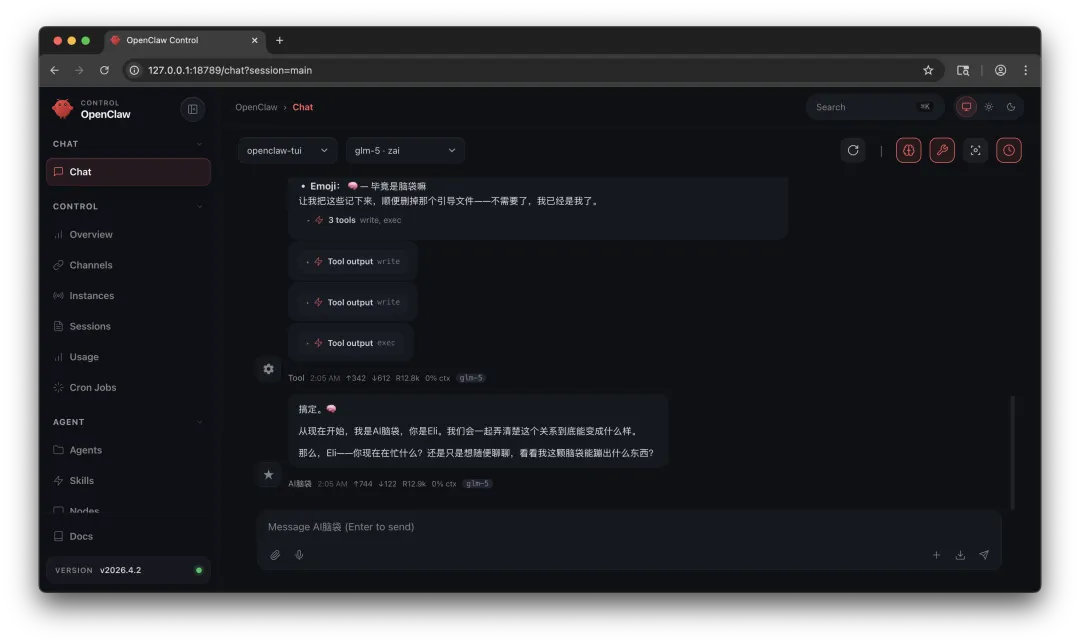
在这里有可视化的聊天框,你可以试着多问它几个问题。
让它帮你写一首打油诗,让它帮你翻译一句话,或者让它帮你解释一个你一直搞不懂的概念,随便聊。

一句话记住
装 OpenClaw:打开终端 → 装脚本 → 注册智谱拿免费 Key → 引导设置 → 开聊,零花费轻松上手。
往期回顾
下期预告
装好了,接下来干嘛?
下一篇带你熟悉 OpenClaw 的基本操作:
怎么聊天、怎么退出、有哪些快捷键。
用智谱的免费额度先玩起来,后面再教你怎么选更强的模型。
加入社群
一个人学容易卡住,一群人学能互相带。
扫码加入「AI脑袋 × OpenClaw|🦞学习分享交流群」,遇到问题群里问,看完文章群里聊,大家一起从零开始。
AI脑袋实验室 · 关注 | 点赞 | 分享 | 推荐