 夜雨聆风
夜雨聆风📚大家好!又到每日效率充电时间~
今天的内容特别“解压”:一个帮你清理C盘空间,告别“磁盘不足”警告;一个教你在Word里批量改格式,不用手动一行行调!马上来看👇
💡 技巧一:C盘红了?三步快速释放几个GB空间(安全有效!)
很多人的C盘总是不知不觉就满了,导致电脑卡顿、软件打不开。其实,Windows 自带的工具就能安全清理大量无用文件。
✅ 三步清理法(无需第三方软件):
第1步:使用“磁盘清理”工具
打开 此电脑,右键点击 C盘 → 选择 “属性”;
在弹出窗口中点击 “磁盘清理”;
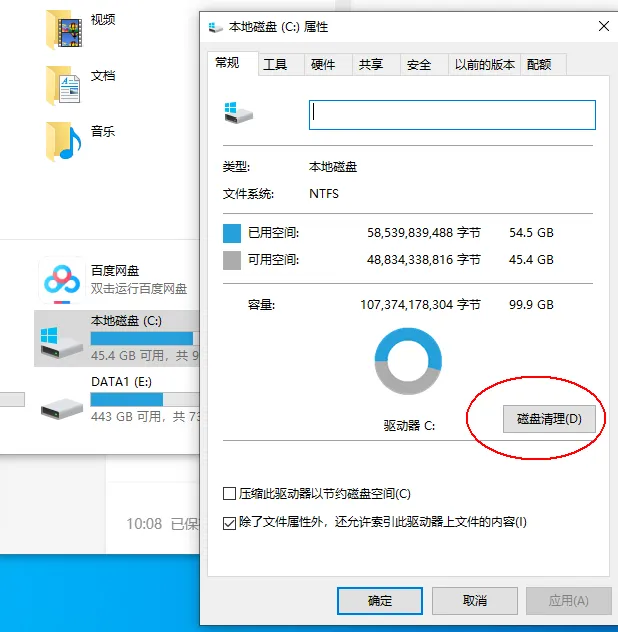
等待系统扫描(可能需要1分钟);
勾选要删除的项目(推荐勾选):
Windows 更新清理(常占几GB!)
临时文件
回收站(确认不需要再清)
缩略图缓存
点击 “确定” → “删除文件”。
🔹 进阶:点击 “清理系统文件” 按钮(需要管理员权限),可额外清理旧版Windows安装文件(如升级后留下的Windows.old,可能几十GB!)。
第2步:手动清理下载/桌面大文件
C盘的 “下载” 和 “桌面” 文件夹默认都在用户目录下(属于C盘);
把大视频、安装包、旧文档移到D盘或移动硬盘。
第3步:转移微信/QQ文件存储位置(长期省空间)
微信电脑版:设置 → 文件管理 → 更改路径到D盘;
QQ:设置 → 文件管理 → 更改默认保存位置。
✅ 坚持这三步,轻松腾出5~20GB空间!
💡 技巧二:Word里不仅能替换文字,还能批量替换“格式”!
很多人只知道 Word 的 “查找和替换” 能改错别字,其实它还能批量修改字体、颜色、段落样式等格式!比如把全文所有红色文字改成蓝色,或把所有楷体换成微软雅黑。
✅ 操作步骤(以替换“红色文字为蓝色”为例):
按快捷键 Ctrl + H 打开“替换”窗口;
点击左下角 “更多 >>” 展开高级选项;
将光标放在 “查找内容” 框中(不输入文字);
点击 “格式” → “字体”;
在弹出窗口中,将 字体颜色 设为 红色 → 确定;
将光标移到 “替换为” 框中(同样不输入文字);
点击 “格式” → “字体”,将颜色设为 蓝色 → 确定;
点击 “全部替换”,完成!
📌 应用场景举例:
把所有加粗标题取消加粗;
将英文统一改为 Times New Roman;
删除所有手动换行符(^l)并替换为段落标记(^p)。
💡 提示:如果想清除格式,可在“替换为”的格式中选择 “清除格式”。
🎯 今日总结
C盘清理三板斧:磁盘清理 + 转移大文件 + 改软件存储路径;
Word替换功能藏大招:格式也能批量改,效率翻倍!
明天预告:
🔹 电脑技巧:如何查看电脑配置?(CPU/内存/显卡一键查)
🔹 Office技巧:Excel快速填充(Ctrl+E)的5种妙用