 夜雨聆风
夜雨聆风
之前我分享了如何解决 MathType 分栏后编号无法右对齐的痛点(上文),收到了很多同学的反馈和私信,发现大家对 MathType 的安装与配置需求非常大。
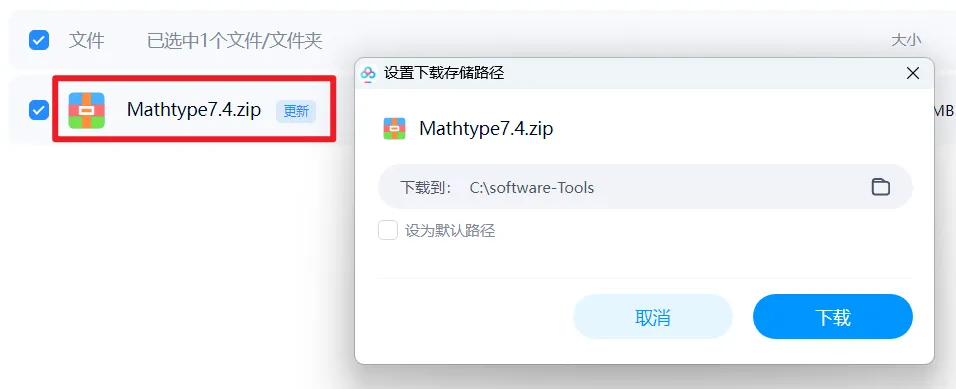
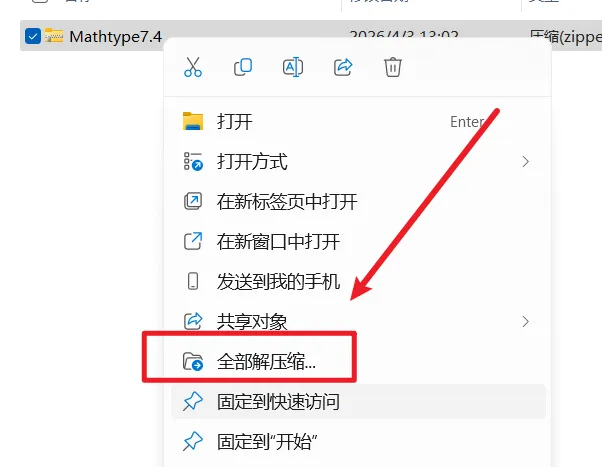
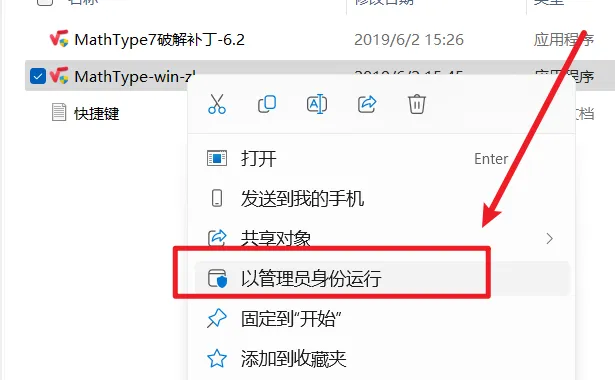
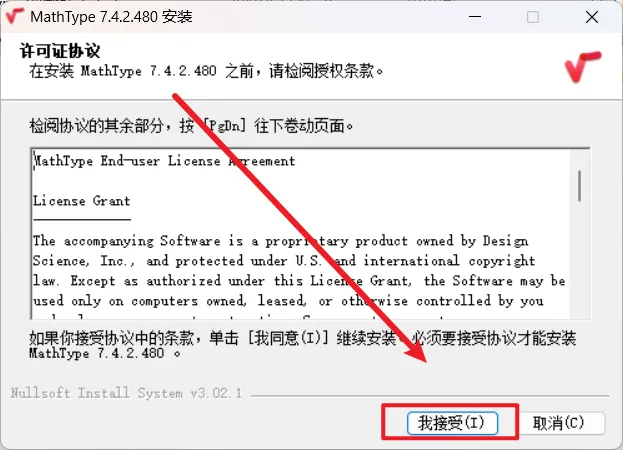
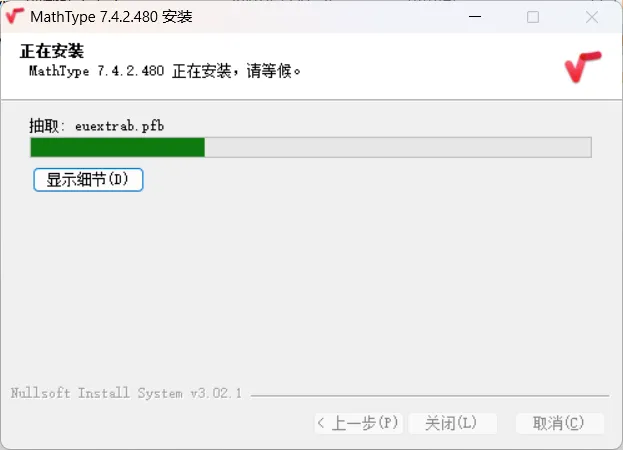
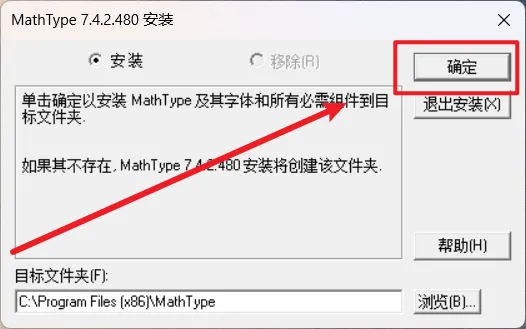
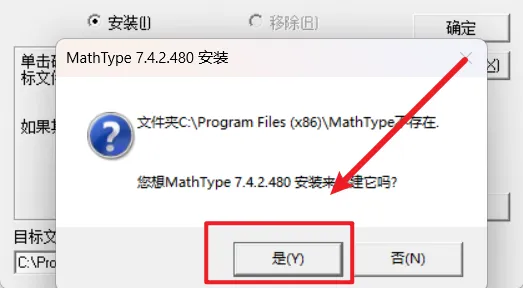
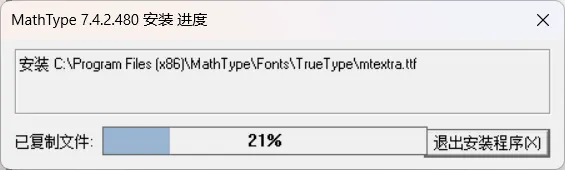
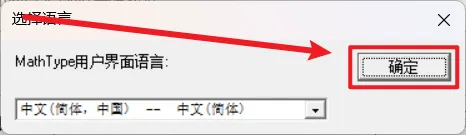
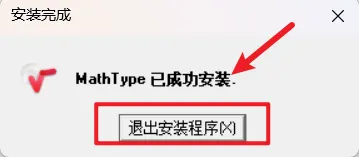
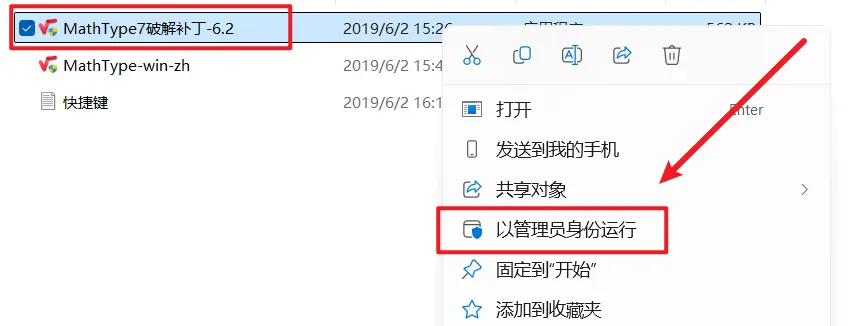
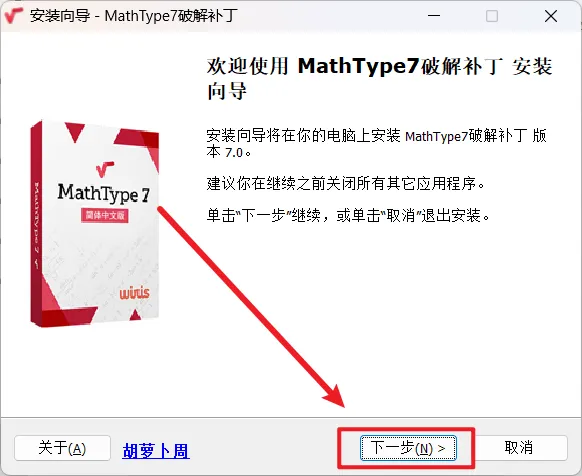
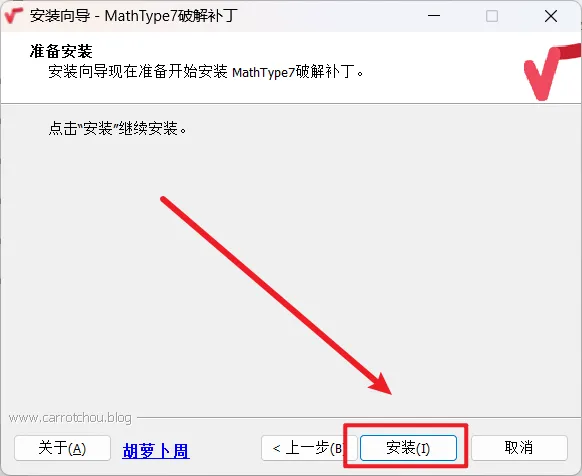
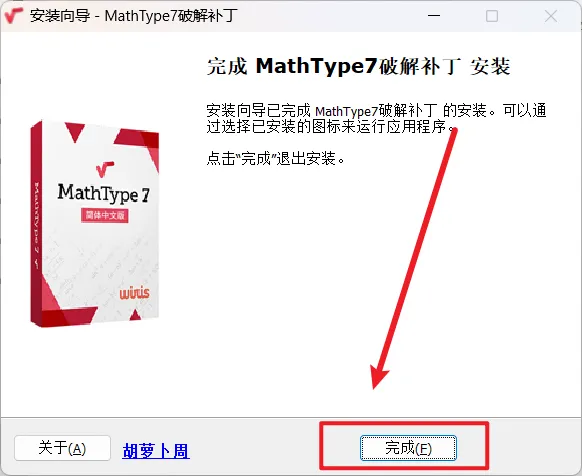
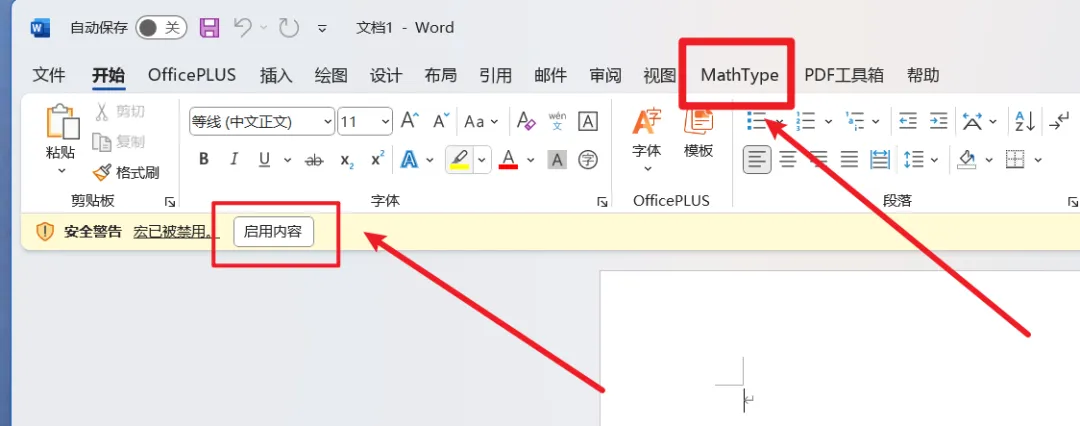
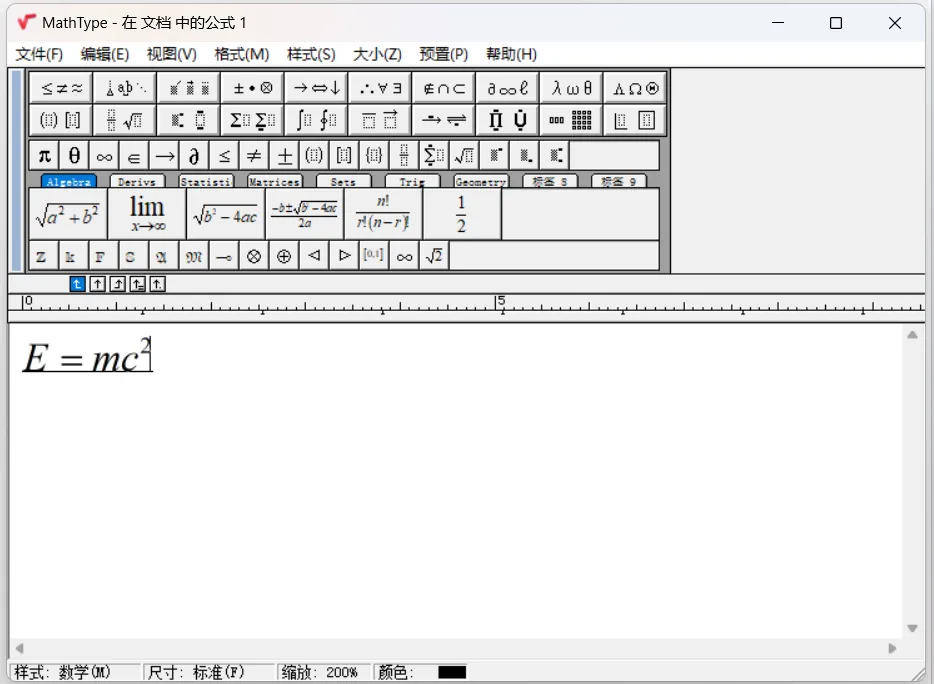
为了帮助大家少走弯路,我重新整理了一份保姆级安装教程,只需按照步骤操作即可顺利完成安装。此外,在文末我还分享了几个利用 AI 辅助编写复杂公式的私人秘籍,旨在助大家在论文写作中效率翻倍。
科研路上,高效工具就是我们的“生产力”。如果你也有 MathType 的独家使用心得,或者发现了其他科研提效神兵利器,欢迎在评论区交流,也欢迎随时私信讨论。


🚀 独家福利:AI + MathType 高效科研私人秘籍
在写论文的过程中,最痛苦的莫过于手动敲那些复杂的数学公式。我对比了目前主流的 AI 工具,发现 Gemini 在处理公式方面简直是“神仙存在”,配合 MathType 效率直接起飞:
为什么推荐 Gemini?
超强的图片识别: 无论是模糊的论文截图,还是手写的草稿,Gemini 都能精准还原成标准代码。
原生 LaTeX 支持: Gemini 输出的公式代码极其规范,不像某些 AI 会夹杂乱码。
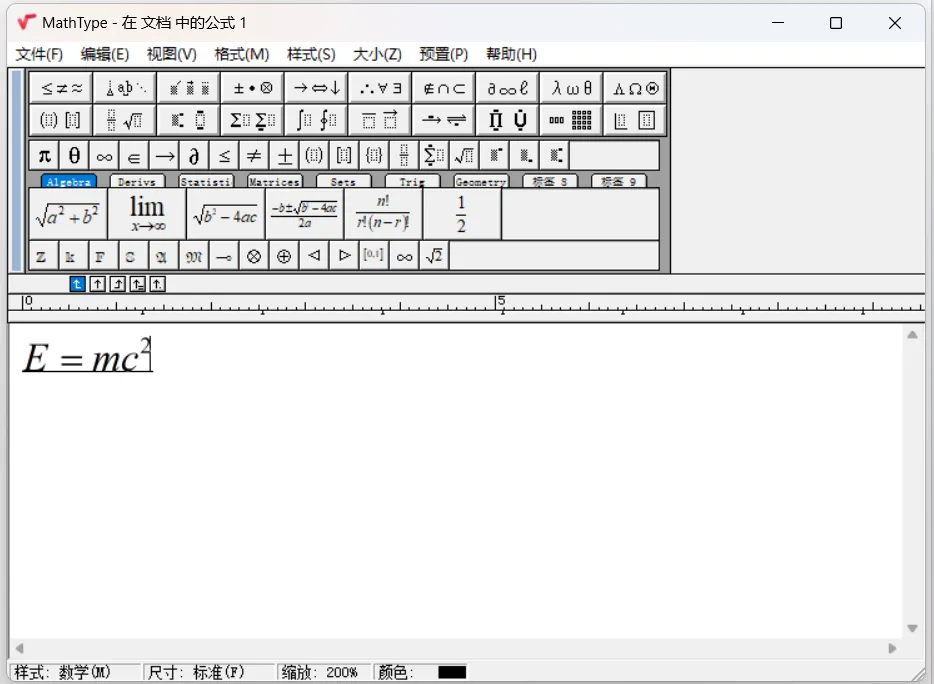
零缝隙衔接: 它的识别结果可以直接被 MathType 识别,无需二次修改。
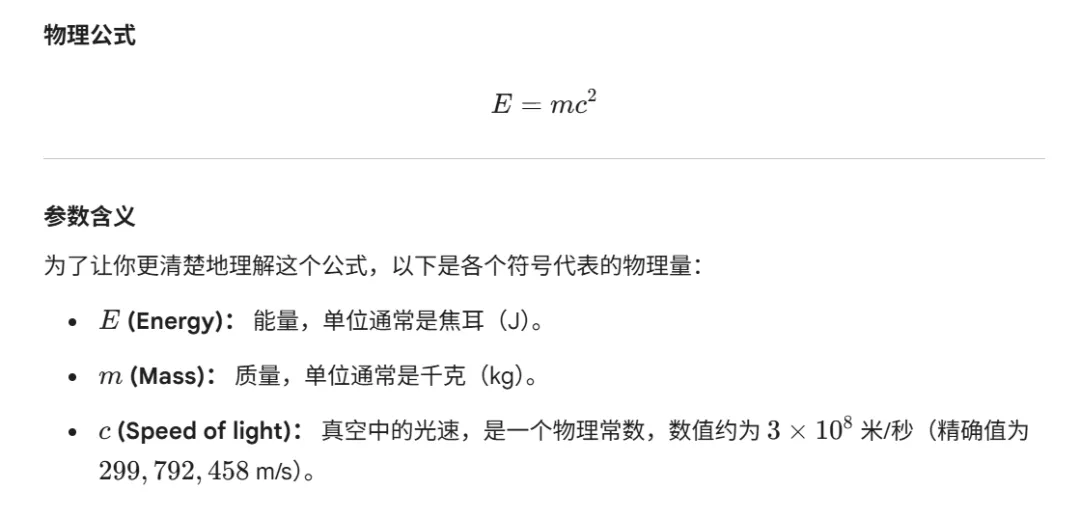
效果图:

科研路上,高效工具就是我们的“生产力”。如果你也有 MathType 的独家使用心得,或者发现了其他科研提效神兵利器,欢迎在评论区交流,也欢迎随时私信讨论。