 夜雨聆风
夜雨聆风朋友圈都在晒“养龙虾”,不是水产养殖,而是那个能24小时自动打工的AI神器——OpenClaw!🦞
它就像你电脑里的“数字替身”,能自动写周报、回邮件、甚至帮你盯代码。最香的是,它真的能帮你把时间省出来!今天手把手教你从0到1“养”一只,全程免费,步骤巨细!
🧠 什么是OpenClaw?
简单说,它是一位住在你电脑里的AI秘书。
👉 它能干嘛?
- 自动操作文件、发送邮件
- 管理你的日程安排
- 调用本地软件干活
- 甚至能组建“AI团队”(比如让Ross写代码,Monica做研究)
原帖里那个大佬用6个AI角色(《老友记》团队)每天自动干活,月成本才400刀,这波“AI替身”真的实锤了!
🛠️ 三步搭建“龙虾”基地
准备工具: 一台电脑(Win/Mac均可)、Cherry Studio、阿里云百炼账号(有免费额度)
Step 1:搭建“控制台” (Cherry Studio)
这是OpenClaw的“家”,一个全能AI工作台。
1. 下载Cherry Studio(官网或后台回复“Openclaw”获取安装包)。
2. 安装时建议选“为所有用户安装”,路径默认即可。
3. 安装完成后运行,你的AI工作台就搭好了!

Step 2:喂“脑” (配置大模型)
OpenClaw需要一个大模型来驱动思维,这里用阿里云百炼(新用户有羊毛)。
1. 在Cherry Studio“模型服务”里选“阿里云百炼”,点击获取密钥。
2. 用支付宝扫码登录阿里云,确认开通服务。
3. 在阿里云控制台创建API Key(记住复制那串
"sk-"开头的密钥)。
4. 回到Cherry Studio粘贴密钥,点击“检测”,显示连接成功即可。
Step 3:安装“本体” (OpenClaw)
1. 在Cherry Studio首页点击OpenClaw图标。
2. 避坑提示: 很多小伙伴卡在这一步!如果提示“缺少Node.js环境”,需要先安装Node.js(后台回复“Openclaw”获取安装包)。
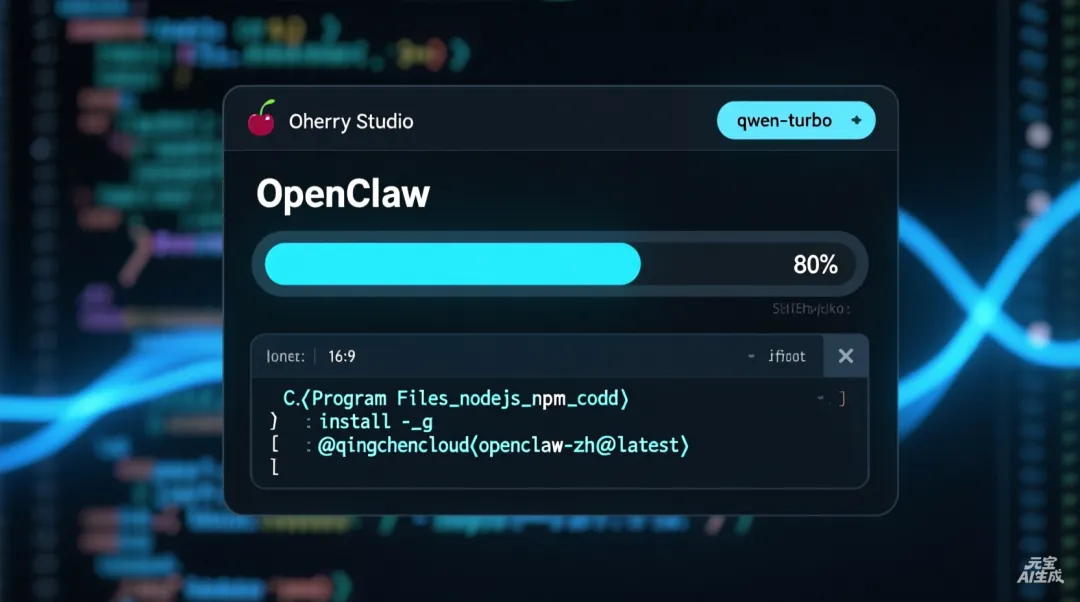
3. 环境装好后,点击“安装OpenClaw”,等待进度条跑完。
4. 关键设置: 安装完成后,在模型选择界面选
"qwen-turbo"(性价比高,有免费额度),然后点击“启动”!
🚀 启动!让你的龙虾干活
安装完成!现在你可以像聊天一样给它下达指令:
- “帮我整理桌面上的PDF文件”
- “给客户列表发一封跟进邮件”
- “检查这段代码有没有bug”
⚠️ 安全提示:
OpenClaw权限很高,建议在闲置电脑或云主机上体验,避免敏感数据泄露风险。
💡 写在最后
这只“龙虾”不仅是玩具,更是未来工作的雏形。AI不会淘汰人,但会用AI的人会淘汰不会用的人。
获取文中所有安装包(Cherry Studio、Node.js)及详细图文PDF教程,后台回复: “Openclaw” 即可。
关注我,带你解锁更多AI黑科技!👇