 夜雨聆风
夜雨聆风从公众号后台回复"V5 安装包"获取完整安装包,解压到 C:\openclaw-v5 目录。
解压后包含以下文件:
install_v5.ps1— 一键安装脚本(14KB)openclaw-2026.3.13— OpenClaw 离线包(约 28MB)openclaw-2026.3.20— 备选离线包(约 45MB)playwright/— Playwright 离线包文件夹skills/— 技能包文件夹
🚀 安装步骤
第 1 步:右键点击安装脚本
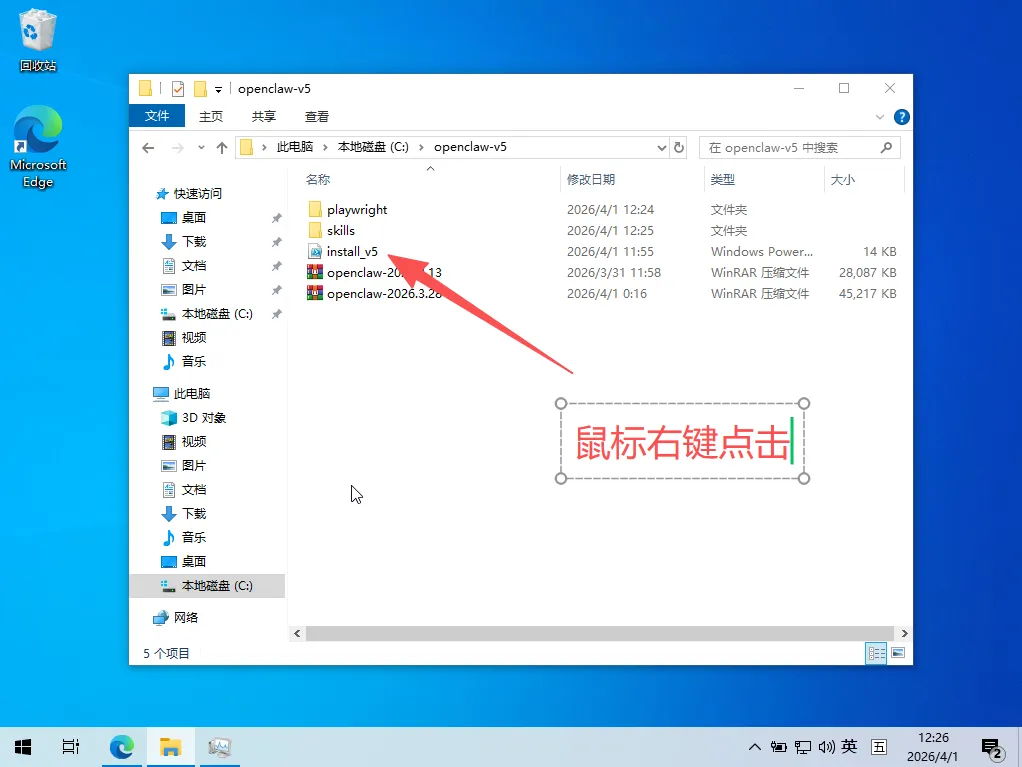
图片说明:打开 C:\openclaw-v5 文件夹,鼠标右键点击 install_v5 文件
操作:
打开
C:\openclaw-v5文件夹找到
install_v5文件(PowerShell 脚本图标)鼠标右键点击该文件
注意: 不要直接双击,一定要右键!
第 2 步:选择"使用 PowerShell 运行"
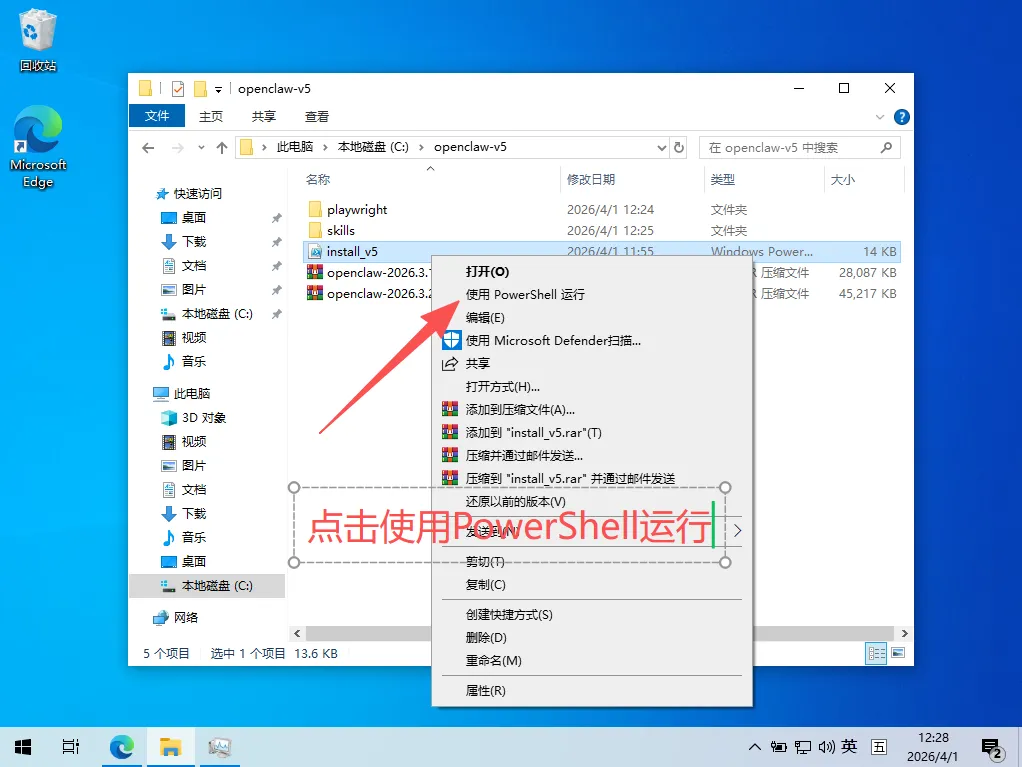
图片说明:在右键菜单中点击"使用 PowerShell 运行"选项
操作:在右键菜单中,点击选择 "使用 PowerShell 运行"
说明:
这是 Windows 10/11 的标准菜单项
选择此项才能正确执行安装脚本
第 3 步:确认打开文件
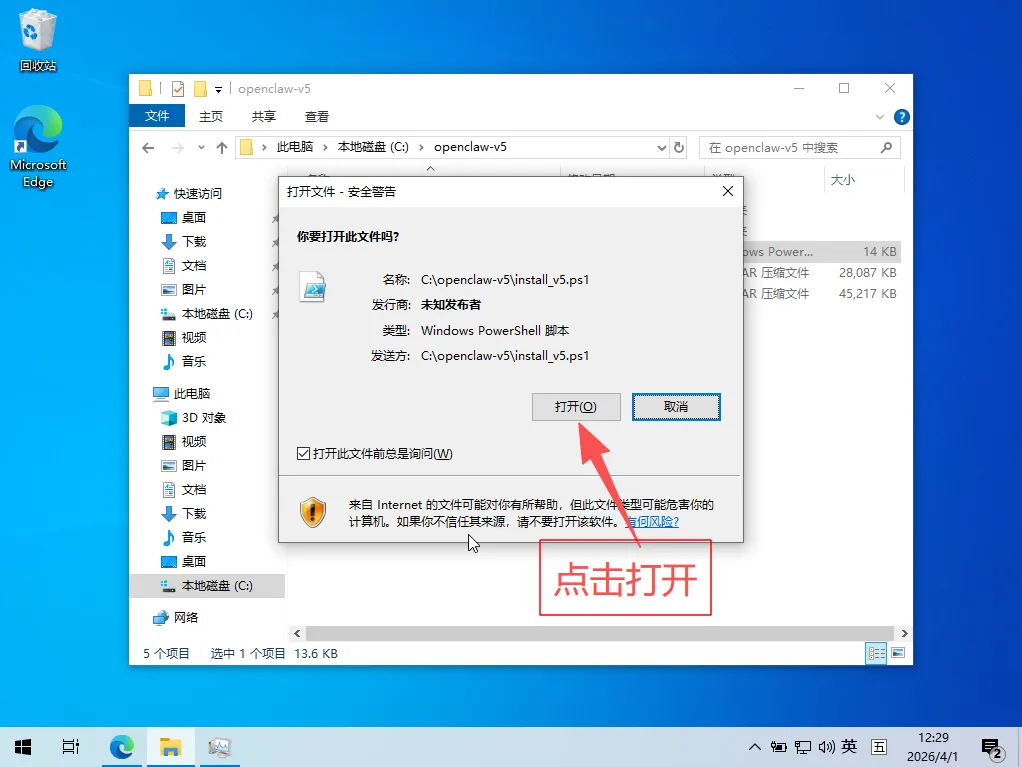
图片说明:在安全警告窗口中点击"打开"按钮
操作:在弹出的"打开文件 - 安全警告"窗口中:
确认文件路径是
C:\openclaw-v5\install_v5.ps1点击 "打开(O)" 按钮
安全提示:
发行商显示"未知"是正常的(因为是本地脚本)
只要文件来自官方渠道就可以放心打开
第 4 步:允许更改执行策略
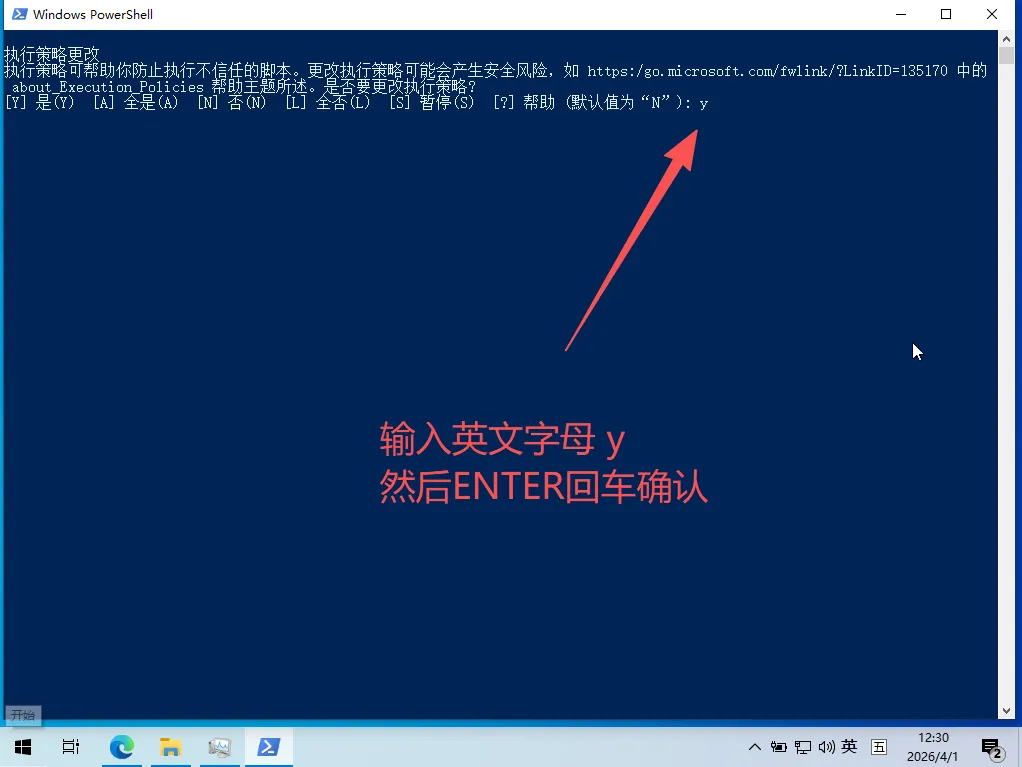
图片说明:在 PowerShell 执行策略提示中输入 y 并回车
操作:在 PowerShell 窗口中,看到提示:
是否要更改执行策略?
[Y] 是(Y)  [A] 全是(A)  [N] 否(N) ...
输入英文字母 y 然后按 Enter 回车确认
说明:
这是 PowerShell 的安全机制
允许执行本地脚本才能继续安装
只影响当前会话,不影响系统安全
第 5 步:允许管理员权限
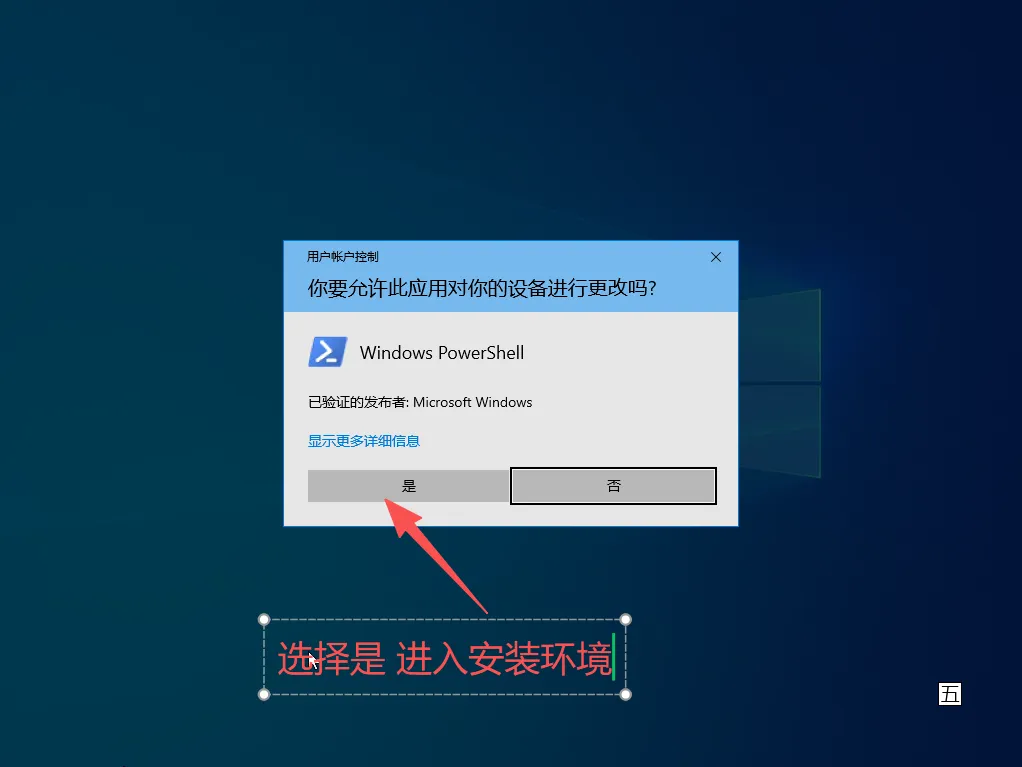
图片说明:在用户账户控制窗口中点击"是"按钮
操作:在"用户账户控制"窗口中:
确认发布者是 Microsoft Windows(已验证)
点击 "是" 按钮
说明:
安装软件需要管理员权限
这是 Windows 的标准安全提示
点击"是"才能进入安装环境
第 6 步:输入授权码
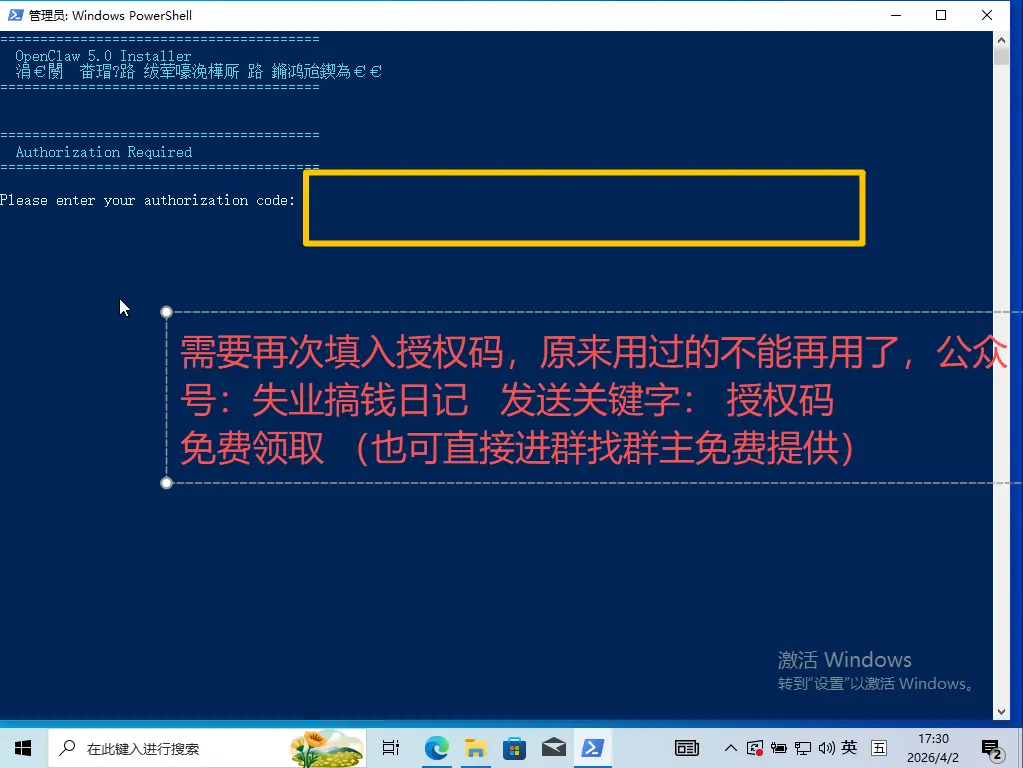
图片说明:在授权码输入界面输入从公众号获取的授权码
操作:看到 Authorization Required 提示时:
从公众号获取授权码(回复"授权码")
输入授权码(格式如:
XINGE-V5-XXXXXXX)按 Enter 确认
重要提示:
⚠️ 授权码是一次性使用的
重新安装需要重新获取新授权码
授权码失效后不能重复使用
第 7 步:等待自动安装
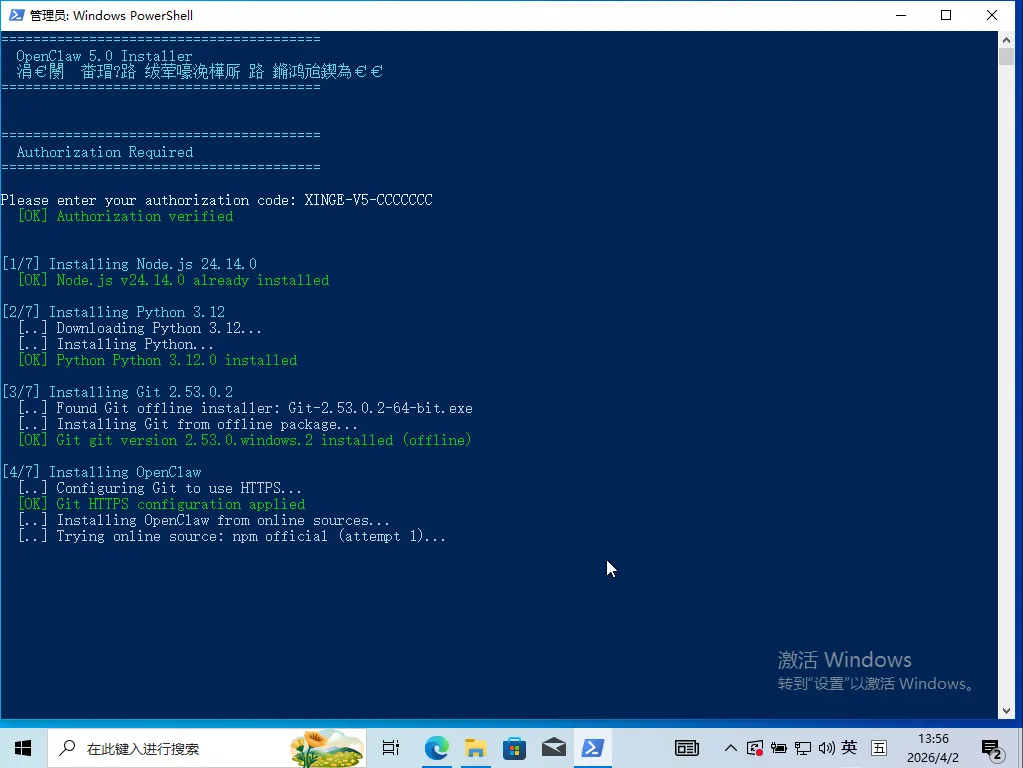
图片说明:安装程序自动执行,显示当前进度
安装流程(全自动,无需操作):
[1/7] Installing Node.js 24.14.0      ✅
[2/7] Installing Python 3.12.0        ✅
[3/7] Installing Git 2.53.0.2         ✅
[4/7] Installing OpenClaw ...         ⏳
[5/7] Installing Python Dependencies  ⏳
[6/7] Installing Playwright ...       ⏳
[7/7] Installing Skills ...           ⏳
预计时间: 5-15 分钟(根据网络速度)
说明:
使用清华镜像源加速 Python 依赖下载
Git 使用离线包安装(避免网络问题)
OpenClaw 优先使用离线包,失败则自动切换在线
第 8 步:安装完成
图片说明:安装完成,显示成功信息
成功标志:
✅ OpenClaw V5 installation completed!
✅ All dependencies installed successfully.
✅ Gateway service started.

Welcome to OpenClaw!
验证安装:打开新的 PowerShell 窗口,输入:
openclaw--version显示版本号即表示安装成功。
⚠️ 常见问题处理
问题 1:网络连接超时
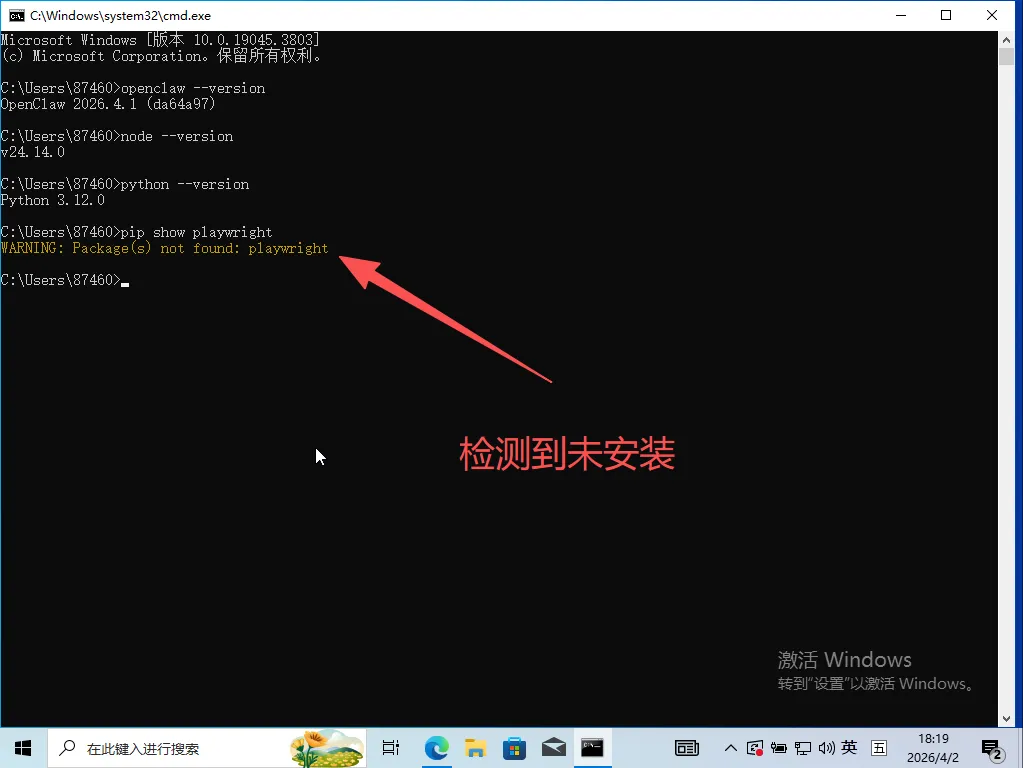
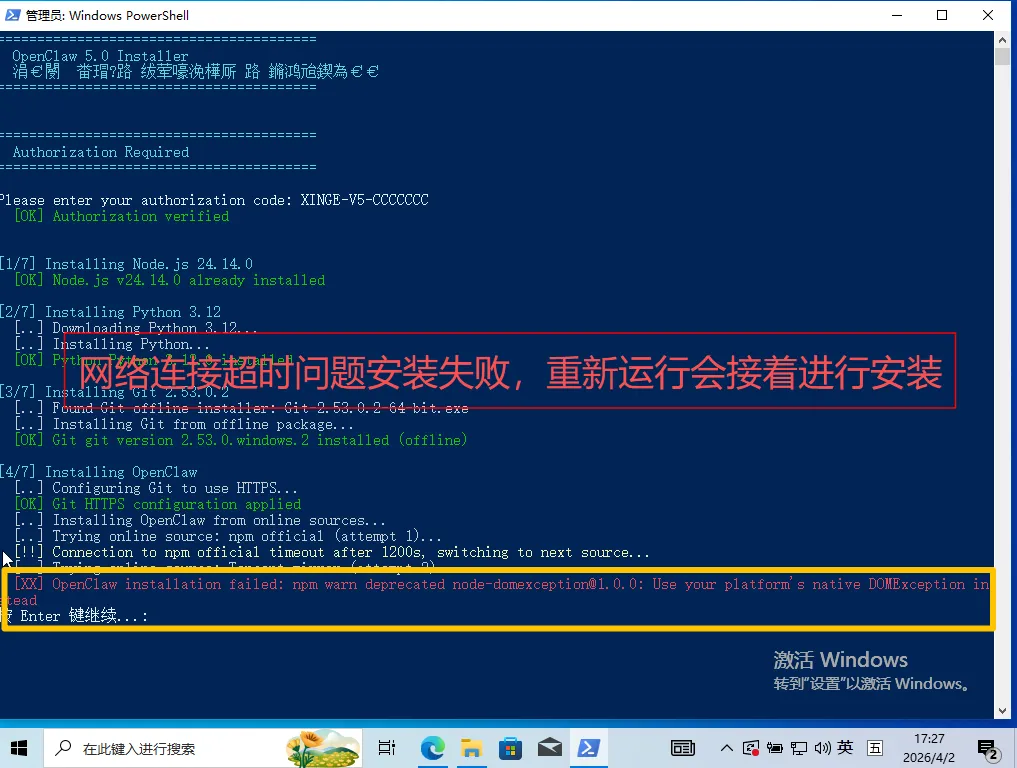
图片说明:网络超时导致安装失败的错误信息
现象:
[XX] OpenClaw installation failed:
Connection to npm official timeout after 1200s
解决方法:
检查网络连接
重新运行安装脚本(会自动跳过已安装的组件)
或使用离线包安装(推荐)
问题 2:查看当前状态
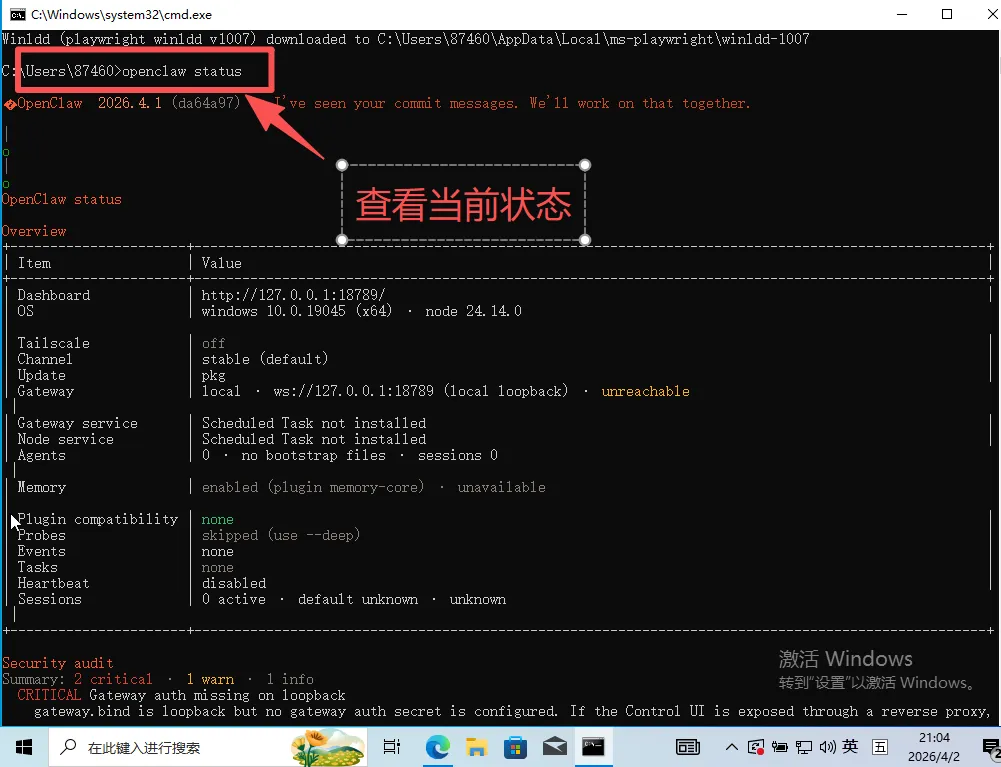
图片说明:安装完成后查看系统状态
验证命令:
openclawstatus正常输出应包含:
Gateway 运行状态
已连接的频道
可用模型列表
问题 3:授权码失效
现象:
Authorization code invalid or expired.
Please enter a new authorization code.
解决方法:
公众号回复"授权码"获取新的授权码
重新输入新授权码继续安装
旧授权码不能重复使用
问题 4:PowerShell 执行策略限制
现象:
cannot be loaded because running scripts
is disabled on this system.
解决方法:
以管理员身份打开 PowerShell
输入:
Set-ExecutionPolicy RemoteSigned -Scope CurrentUser输入
Y确认重新运行安装脚本
问题 5:安装中断后如何继续
现象: 安装过程中断电或关闭窗口
解决方法:
直接重新运行
install_v5.ps1安装程序会自动检测已完成的步骤
从断点处继续安装,不会重复安装
✅ 安装后验证
检查安装状态
打开 PowerShell,输入:
openclawstatus启动网关
openclawgateway看到 Gateway started 表示成功。
查看帮助
openclaw--help显示所有可用命令。
📞 获取帮助
公众号资料库
回复"V5 安装"获取本教程
回复"授权码"获取安装授权
回复"常见问题"获取 FAQ
技术支持
公众号留言(24 小时内回复)
加入用户交流群(公众号菜单进入)
🎁 福利时间
觉得这份教程有用吗?
👉 关注我,获取更多 AI 自动化实战教程👉 点赞,让更多小伙伴看到这份干货👉 评论,告诉我你遇到的安装问题
下期预告:《OpenClaw 配置入门 — 让你的 AI 员工上岗工作》
💡 温馨提示:安装过程中遇到任何问题,先在公众号回复"常见问题"查询,90% 的问题都有解决方案。如果还是解决不了,公众号留言描述具体问题,我会一对一帮你解决!
整理:霞宝 🌅适用版本:OpenClaw V5 (2026.3.13+)
更新日期:2026-04-04
公众号:失业搞钱日记