 夜雨聆风
夜雨聆风发小红书,最怕的不是没内容,而是标题、正文、话题标签、配图在 App 里来回改,漏一张图、多空一格,发布前还要对着平台规则自查。
把确认与复制集中在一个浏览器页面里,思路很简单:表达你定稿,版式、顺序、检查清单交给流水线。AI 写完初稿之后,再有一步可预览、可下载、可一键复制的落地页,才算省时间。
这条流水线在做什么(四步)
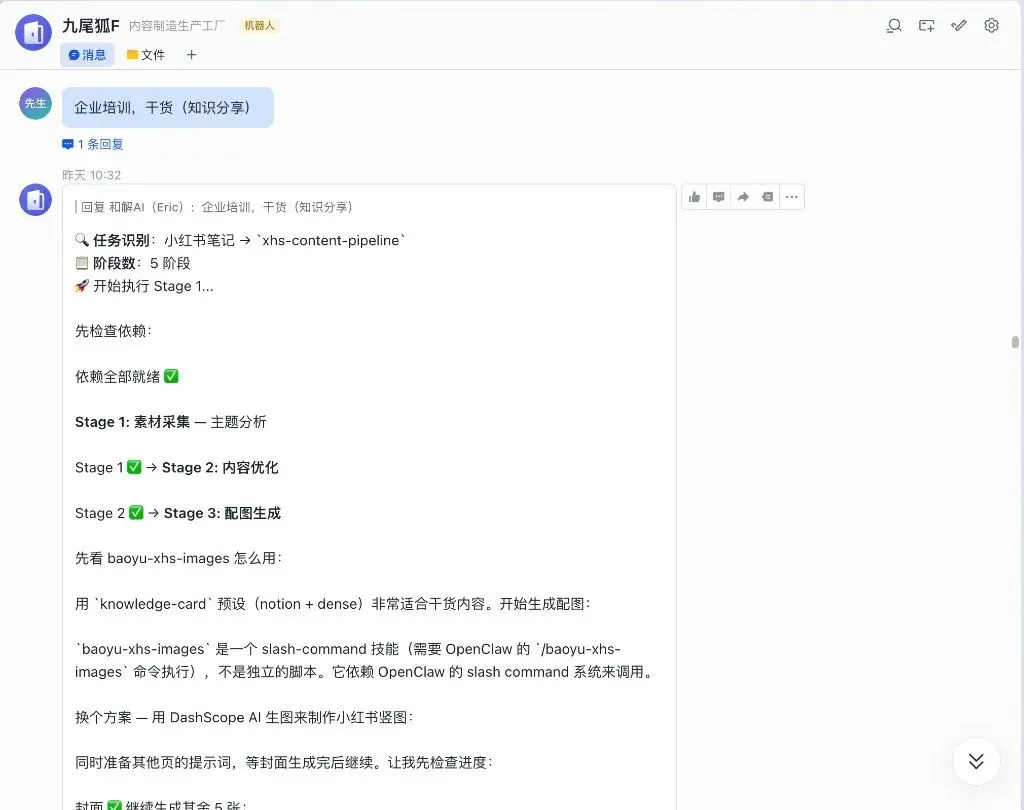
在 xhs-content-pipeline 一类工作流里,思路和 slides-pipeline 一致:内容生成后部署成可在浏览器打开的页面链接。
- 主题与素材:
场景(如企业培训、干货分享)、对象、语气定好,拆出正文结构。 - 内容优化:
把草稿整理成适合小红书的篇幅与分段(含要点与符号等约定)。 - 配图生成:
按封面与内页分镜出竖版配图(常见如 1080 宽竖图),风格跟正文一致。 - 预览页部署:
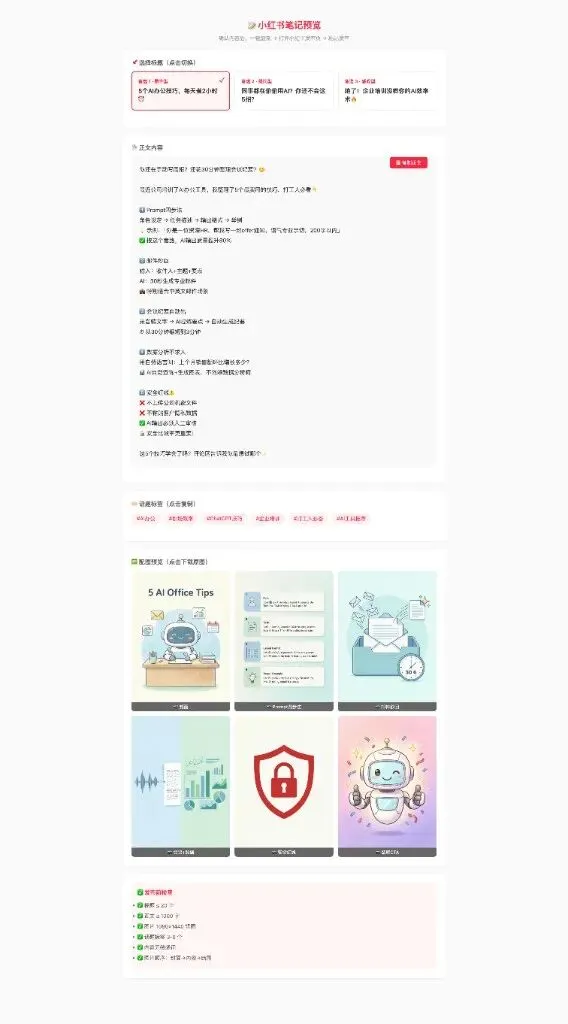
备选标题、正文、话题标签、配图列表、发布前检查项,打成一个 URL ,本地浏览器打开即可核对。
定稿后,你再到小红书创作者后台手动粘贴与上传,不必在聊天窗口里翻记录对哪段是标题、第几张图先传。
长什么样(建议先给读者看效果)
下面是预览页整页纵向截屏:选题标题、正文、话题标签、六宫格配图、发布前检查,一屏对齐。
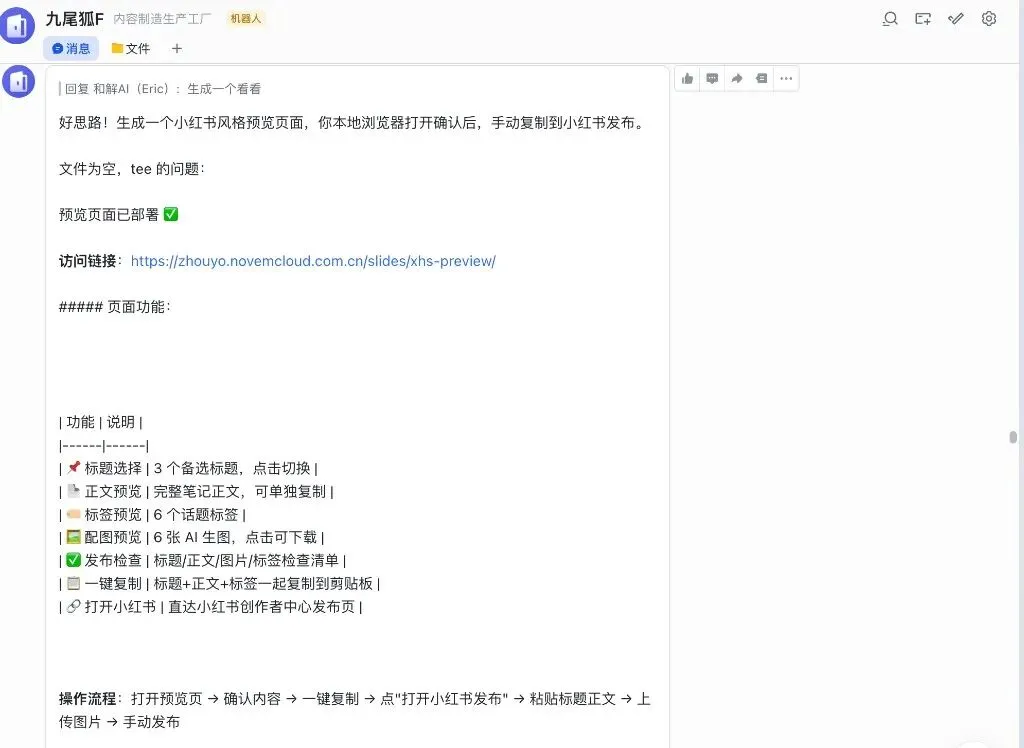
飞书里机器人推送预览已部署、链接与功能说明时,便于在 IM 里转发或留档。
背后怎么跑起来(过程截图)
流水线阶段与会话界面示例:主题分析、内容优化、配图生成。
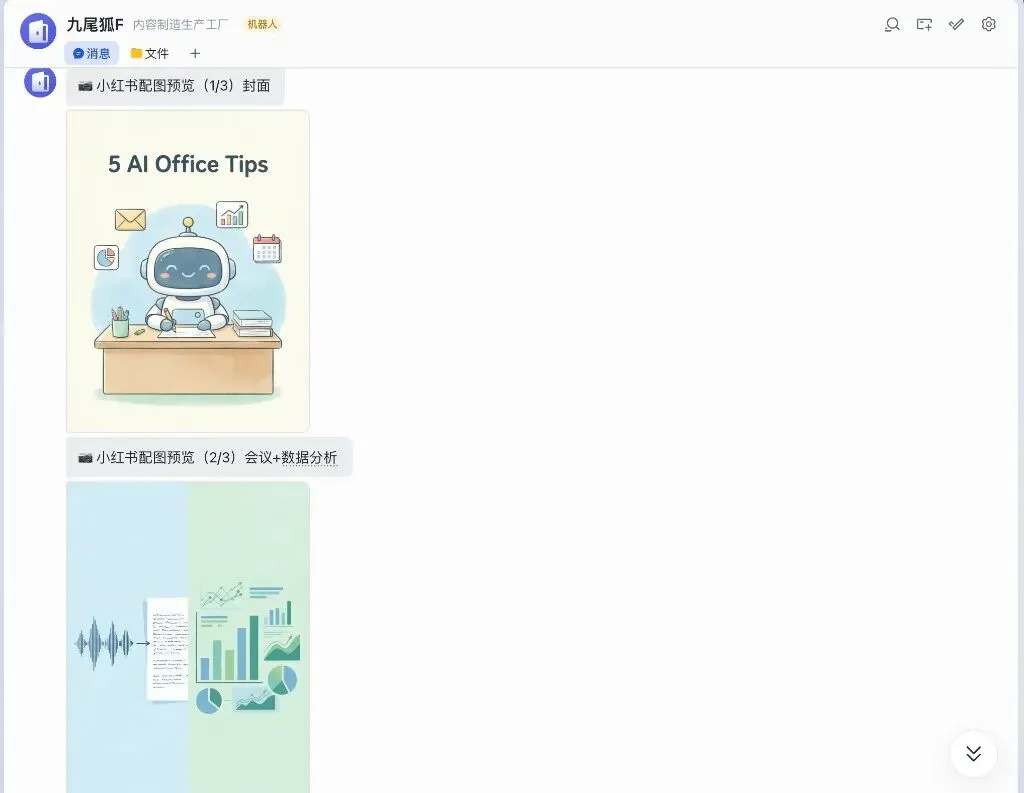
机器人侧推送的小红书配图预览(封面与内页示意)。
预览页能帮你省什么事
公众号正文里不用宽表,改成列表,方便手机阅读:
- 标题选择:
多套备选标题,点击切换,方便定稿。 - 正文预览:
全文可读,可分段复制。 - 标签预览:
话题标签集中展示,一次复制到发布页。 - 配图预览:
多张竖图预览,可下载原图按顺序上传。 - 发布检查:
字数、标签数量、图片尺寸与顺序等清单。 - 一键复制:
标题、正文、标签组合复制,减少漏项。 - 打开小红书:
跳转创作者发布入口,粘贴后补图发布。
建议操作路径:打开预览页,确认内容,用一键复制,再点页面上的打开小红书发布,粘贴标题与正文,按顺序上传图片,最后手动发布。
在线体验(演示链接)
当前示例页主题偏 AI 办公干货,页面标题大致为:小红书笔记预览,副线 AI 办公相关。你换主题重新部署后,可替换为同结构的自己的地址。
https://zhouyo.novemcloud.com.cn/slides/xhs-preview/(网址:zhouyo.novemcloud.com.cn/slides/xhs-preview)
获取技能与工作流
完整版 slides-pipeline 与小红书内容流水线的技能说明、可复用配置思路,可按需扫码,按页面说明获取(与案例 001 同一入口并列展示即可)。

关于本系列:OpenClaw 养虾实战
本篇为OpenClaw 养虾实战案例 002,讲小红书笔记预览页:定稿前把标题、正文、标签和竖版配图对齐到同一条链接,少在 App 里反复核对。
系列仍按100 个真实场景案例规划,编号从 001 递增。案例 001侧重几分钟出一条可分享的在线 PPT 链接;本篇 002侧重同一套生成、部署、分享思路在社媒图文交付上的一种形态。后续每篇都会标明案例编号,方便按号检索。
附:与截图一致的可复制原文(备查)
以下供群公告、客户说明或内部文档整段复制;备选标题、正文、话题标签与上述演示链接当前页面内容对齐。发布公众号时若篇幅过长,可只保留正文,本节整节不在推送里出现也可以。
1. 飞书机器人交付说明(整段复制)
好思路!生成一个小红书风格预览页面,你本地浏览器打开确认后,手动复制到小红书发布。预览页面已部署 ✅访问链接:https://zhouyo.novemcloud.com.cn/slides/xhs-preview/页面功能:模块:标题选择。说明:3 套备选标题,点击切换。模块:正文预览。说明:完整笔记正文,可单独复制。模块:标签预览。说明:6 个话题标签。模块:配图预览。说明:6 张AI 配图,可下载原图。模块:发布检查。说明:标题、正文、图片、标签自检清单。模块:一键复制。说明:标题、正文、标签一次性复制到剪贴板。模块:打开小红书。说明:直达小红书创作者中心发布页。操作流程:打开预览页,确认内容,一键复制,点击打开小红书发布,粘贴标题与正文,上传图片,手动发布。2. 本例对话与流水线摘要
用户输入:企业培训,干货(知识分享)识别任务:小红书笔记,流水线 xhs-content-pipeline。阶段进度(示例):- 阶段1 素材采集 · 主题分析 ✅- 阶段2 内容优化 ✅- 阶段3 配图生成 ✅说明摘要:- 预设 knowledge-card(notion + dense),适合干货类知识分享。- 配图可走 OpenClaw 斜杠技能 baoyu-xhs-images;也可选用 DashScope 等生成长竖图作备选。- 封面生成后,继续生成其余内页配图,与预览页中封面、Prompt、邮件、会议+数据、安全、结尾等分页对应。3. 预览页示例:备选标题
备选 1 · 数字型5个AI办公技巧,每天省2小时⏰备选 2 · 提问型同事都在偷偷用AI?你还不会这5招?备选 3 · 感叹型绝了!企业培训没教你的AI效率术🔥4. 预览页示例:正文
你还在手动写周报?还花30分钟整理会议纪要?🤔 最近公司培训了AI办公工具,我整理了5个最实用的技巧,打工人必看👇1️⃣ Prompt四步法角色设定、任务描述、输出格式、举例💡 示例:你是一位资深HR,帮我写一封offer通知,语气专业亲切,200字以内✅ 按这个套路,AI输出质量提升80%2️⃣ 邮件秒回输入:收件人+主题+要点AI:30秒生成专业邮件💼 特别适合中英文邮件场景3️⃣ 会议纪要自动出录音转文字,AI提炼要点,自动生成纪要⏱ 从30分钟缩短到3分钟4️⃣ 数据分析不求人用自然语言问:上个月销售额环比增长多少?📊 AI自动查询+生成图表,不依赖数据分析师5️⃣ 安全红线⚠️❌ 不上传公司机密文件❌ 不粘贴客户隐私数据✅ AI输出必须人工审核🔒 安全比效率更重要!这5个技巧学会了吗?评论区告诉我你最想试哪个✨5. 预览页示例:话题标签(一行复制)
#AI办公 #职场效率 #ChatGPT技巧 #企业培训 #打工人必备 #AI工具推荐6. 配图分页名称
封面Prompt四步法邮件秒回会议+数据安全红线结尾CTA