 夜雨聆风
夜雨聆风最近后台总有朋友问我:有没有免费又好用的AI办公工具?
说实话,WPS AI确实好用,但一打开高级功能就弹出付费弹窗,那种感觉就像——你刚准备大展身手,结果发现健身房的器材全上了锁。
直到一位热心读者给我安利了一款叫OfficeAI助手的工具,我才发现:原来免费的AI办公,也可以这么香。
花了整整一个上午把它里里外外测了个遍,今天就把这份"真香报告"交给大家。
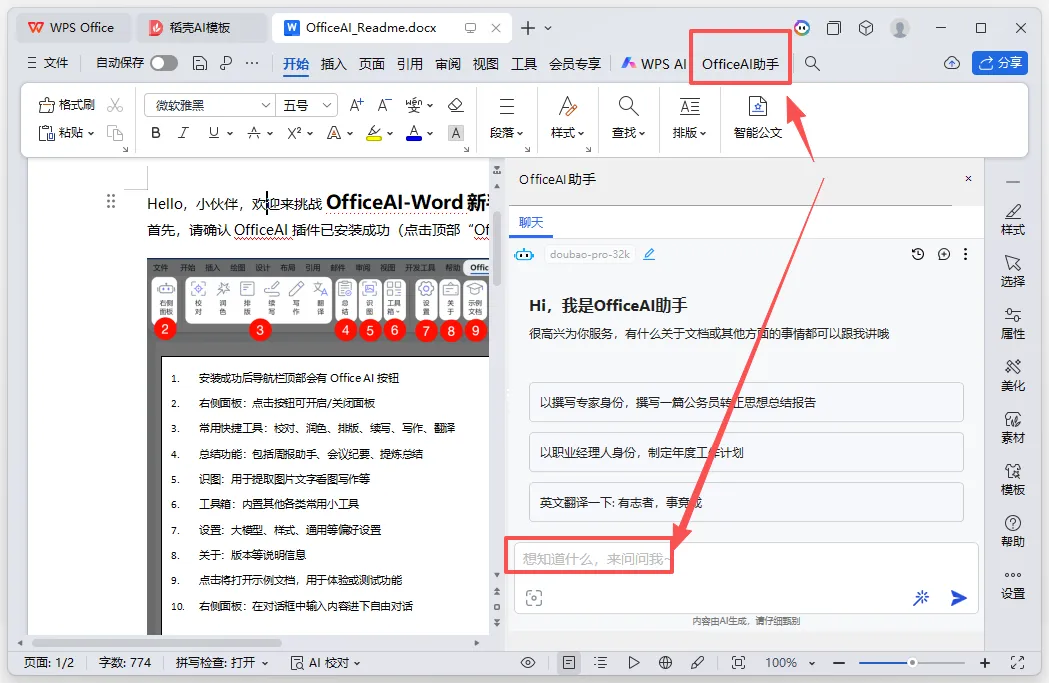
先说结论,再看细节——OfficeAI助手是一款完全免费的智能AI办公插件,专为Microsoft Office和WPS用户打造。
和那些只支持自家产品的AI工具不同,它的兼容性相当能打:Win7、Win10、Win11通吃,Office 2013及以上版本和WPS全都支持,基本覆盖了绝大多数人的办公环境。
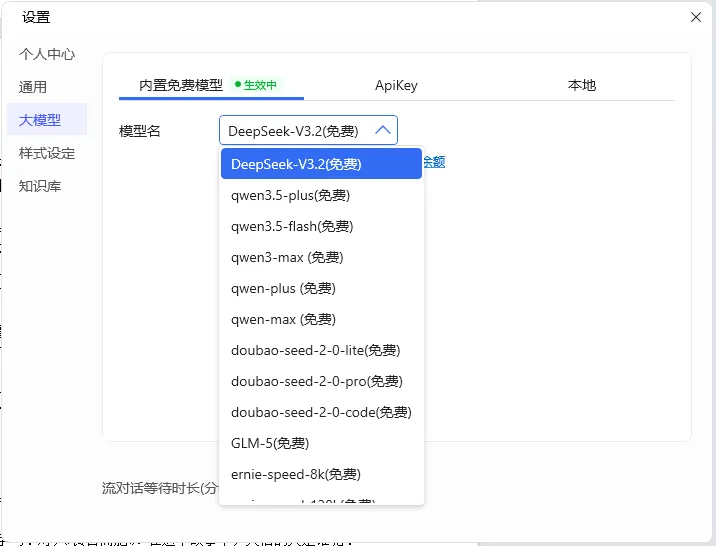
更让我意外的是,它内置了四大免费AI大模型引擎:字节跳动的豆包1.5 Pro(默认)、深度求索的DeepSeek V3、百度的文心一言、阿里的通义千问。不是只给你一个模型凑合用,而是让你根据不同任务自由切换,哪个顺手用哪个。
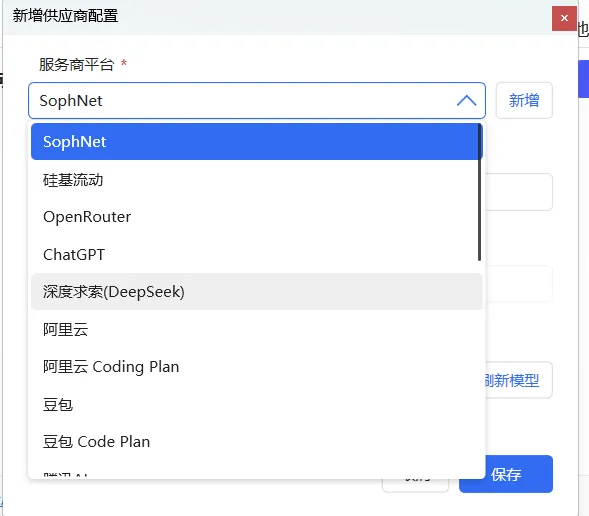
如果你是技术玩家,还能通过免费APIKEY接入自己的模型,甚至通过Ollama、LMStudio在本地部署私有大模型——数据完全不出本机,隐私安全拉满。
很多人一听到"插件"两个字就头大,怕折腾、怕不兼容。放心,这款工具的安装体验堪称丝滑。
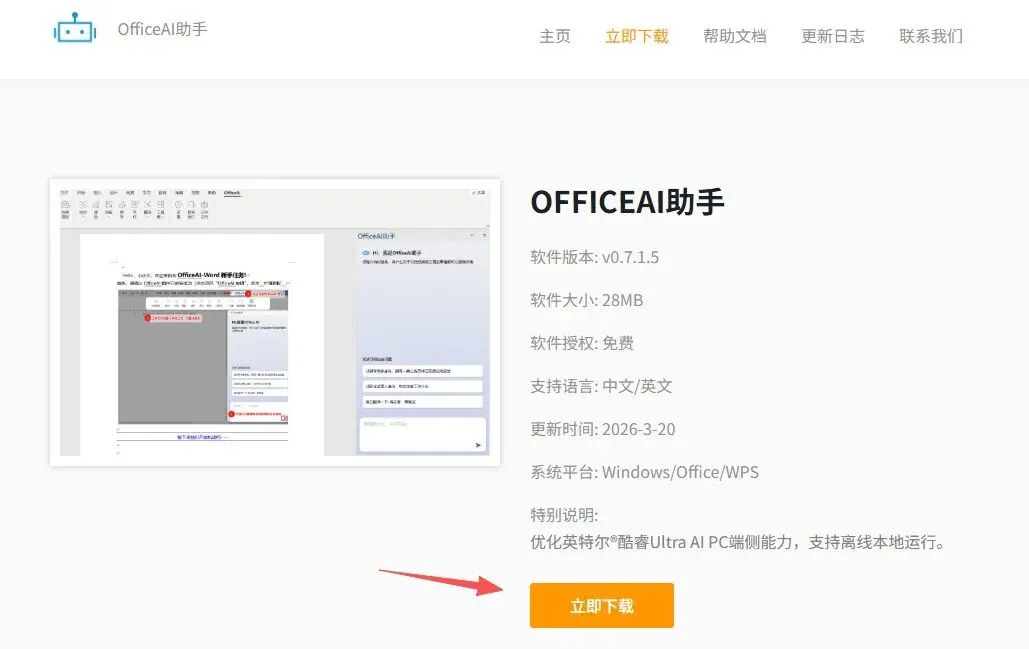
打开浏览器,访问官网 https://iofficeai.cn/ ,点击"立即下载",选择对应系统版本。下载完成后打开安装包,一路"下一步"就行,连安装路径都帮你设好了默认值。
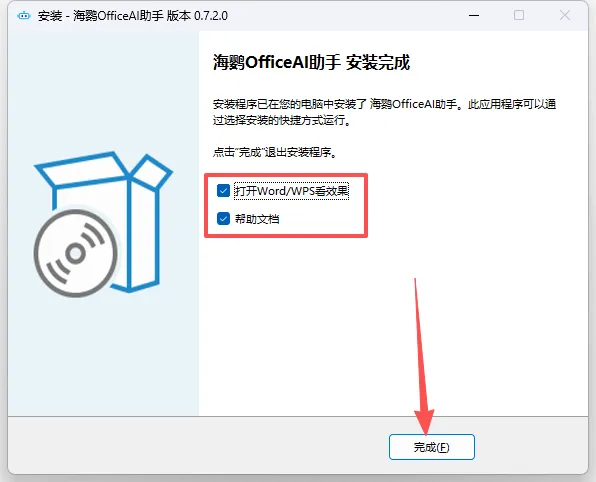
最后一步勾选"打开Word/WPS查看效果",点击完成。再打开WPS或Word,你会看到功能区上方多了一个"Office AI助手"标签,右侧同时弹出AI对话面板,整个过程不超过三分钟,新手也完全不会踩坑。
光说"免费"没用,关键得看能不能真的干活。我挑了几个日常办公最高频的场景,逐个测了一遍。
🖊️ 文案创作:给个指令就能写
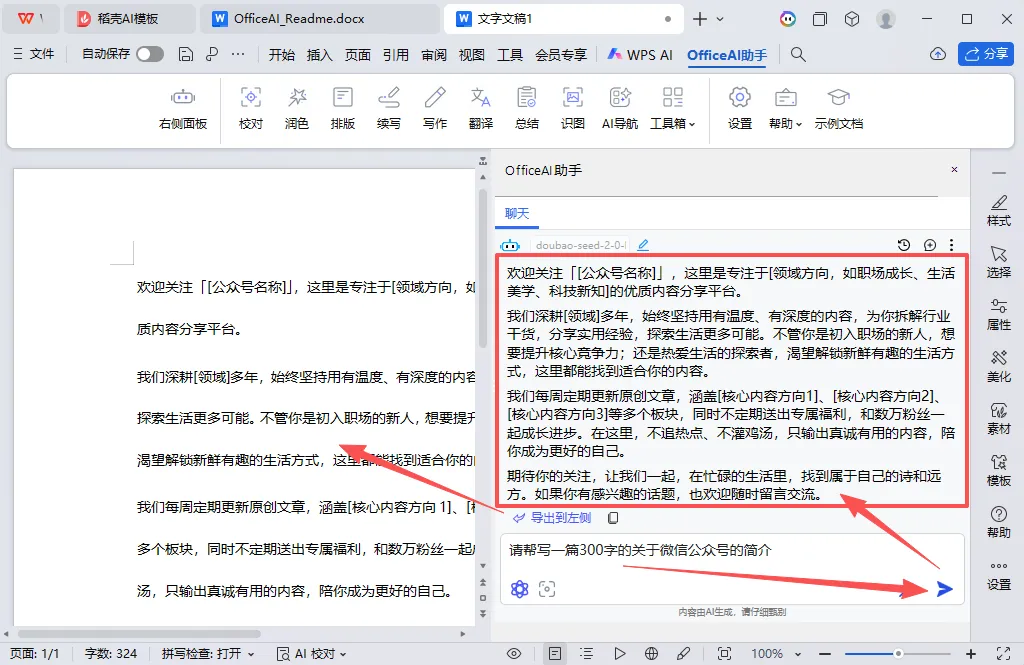
我让它写一篇300字的公众号简介,发送指令后几秒钟就生成了完整内容。文笔流畅,结构清晰,虽然还需要根据个人风格微调,但作为初稿已经相当省力了。生成的内容不会直接塞进文档,而是先展示在右侧面板,点击"导出到左侧"才会填入编辑区——这个设计其实挺贴心,给了你一个审核的缓冲空间。
✨ 润色功能:修改痕迹一目了然
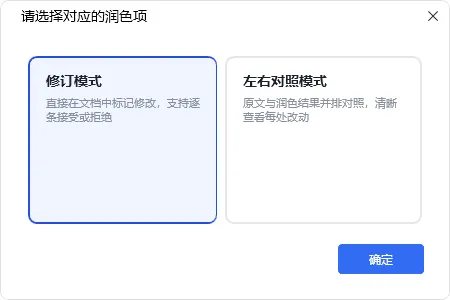
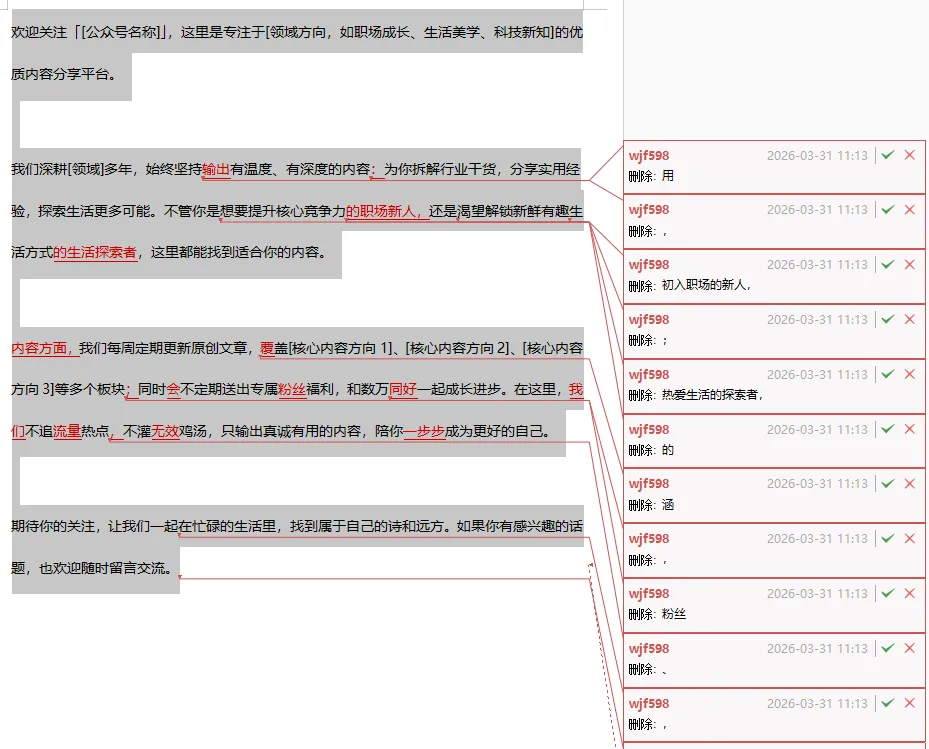
写完初稿觉得不够好?选中文本点击润色,AI会自动优化措辞和表达。它支持"修订模式"和"左右对照模式"两种方式,我个人更喜欢修订模式——每一处修改都会用标注清晰呈现,满意就接受,不满意就拒绝,控制权完全在你手里。
📐 一键排版:公文格式秒搞定
写报告、做方案最头疼的就是排版。点击上方的"排版"按钮,选择"通用公文排版",AI会自动处理段落缩进、行距等基础格式,瞬间让你的文档看起来规规矩矩。不过实话实说,字体样式和高级美化还得手动调整,这一块还有优化空间。
📖 智能续写:接着你的思路往下写
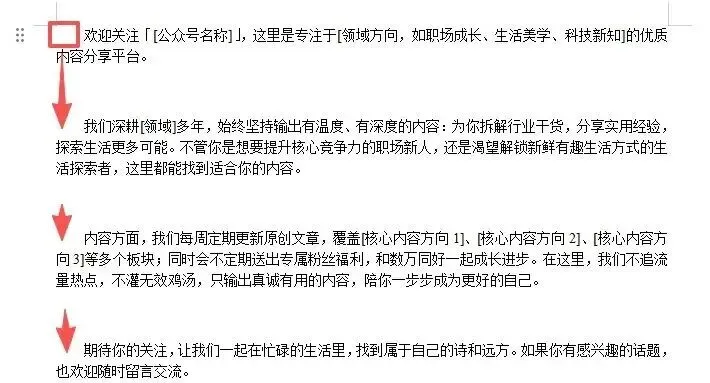
写到一半卡壳了?保留已有内容,让AI帮你续写。我实测下来,生成的内容能很好地衔接前文的主题和语气,逻辑连贯,没有"强行拼凑"的割裂感。对于赶deadline的打工人来说,这个功能简直是救命稻草。
👁️ 识图模式:不只是看图,还能讲故事
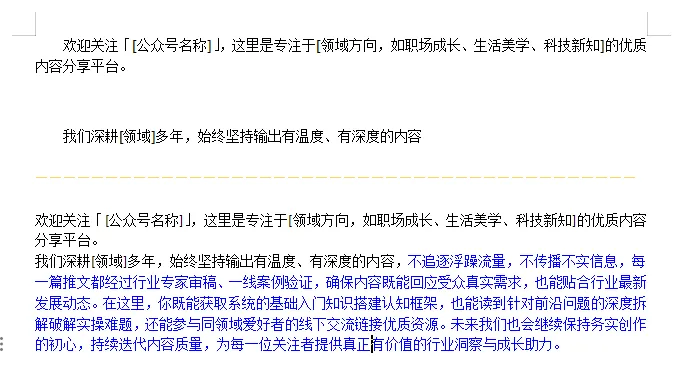
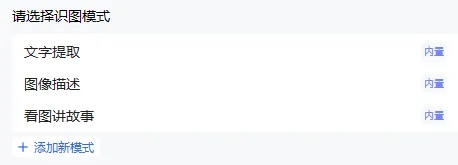
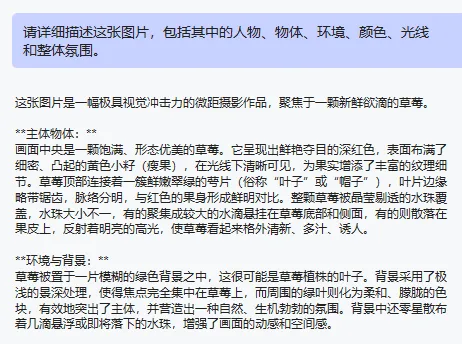
这个功能让我眼前一亮。它包含三个子功能:文字提取——截图丢进去,文字精准识别,再也不用对着图片一个字一个字敲;图像描述——上传一张图,AI自动生成详细的画面描述;看图讲故事——同样一张草莓图片,它居然编了一段温馨的童话小故事,用来做教学素材或者社交媒体内容都很合适。
🌍 内置翻译:办公不用再切窗口
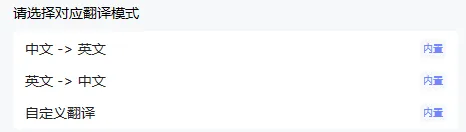
遇到外文资料需要翻译,不用再开浏览器找翻译网站了。直接在WPS界面里选中文本,点击翻译,结果即时呈现。虽然算不上多惊艳的功能,但省去了来回切换的麻烦,办公体验确实流畅了不少。
用了一整天,优点很突出,但也有些小地方值得改进。
最大的不便是内容生成后不能直接写入文档,每次都要手动点"导出到左侧",如果能像WPS AI一样直接在原文中编辑生成,体验会更丝滑。另外,排版功能目前只做了基础的格式处理,字体样式、段落美化这些还需要人工介入。
但换个角度想,一款完全免费的工具能做到这个程度,真的已经很良心了。
如果你是以下几类人,我强烈建议你试试:
经常写文档的职场人——文案创作、润色、续写帮你省下大量时间;需要处理表格的数据党——ExcelAI插件能帮你搞定公式和函数;注重数据隐私的用户——支持本地部署私有模型,数据不出本机;预算有限的学生和自由职业者——四大AI模型全免费,零成本上手。
一句话总结:它不是最完美的AI办公工具,但它可能是目前最具性价比的那一个。
感兴趣的朋友可以直接访问官网 OfficeAI助手官网 下载体验,微信扫码就能登录使用,三分钟上手。