 夜雨聆风
夜雨聆风手机电脑互传文件,再也不用发微信了!77k⭐ 开源神器 LocalSend 完全使用教程
项目信息: LocalSend | GitHub ⭐ 77,700+ | 开源免费 | 全平台支持
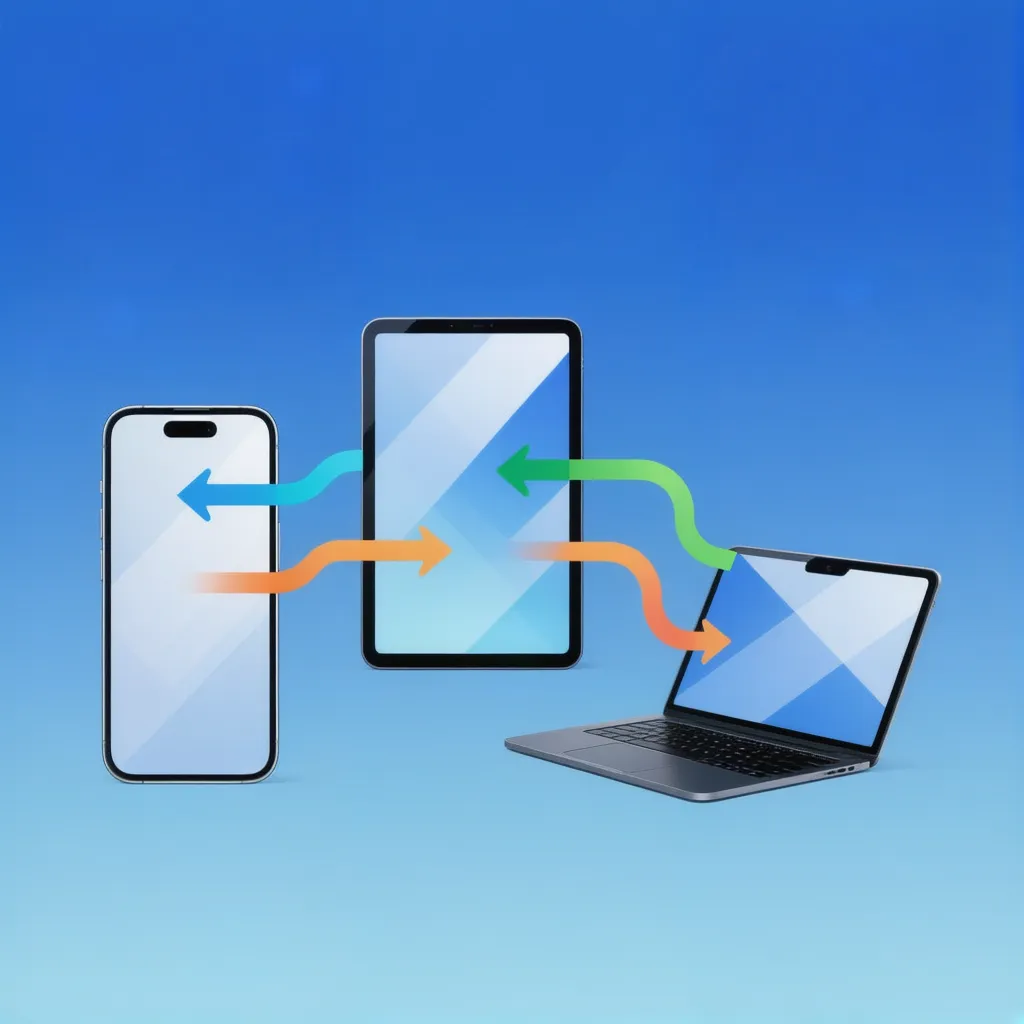
先聊聊你可能遇到过的烦恼
你有没有这种经历:
手机拍了一张照片,想传到电脑上,结果只能发微信给自己,或者用数据线连接…
从电脑给手机传一个 1GB 的视频,用微信传完就被压缩得模糊不清…
朋友在旁边,想分享一个几百MB的文件,但两个人用的不同品牌手机,蓝牙传半天…
这些问题,一款叫 LocalSend 的开源免费工具,就能全部解决。
它是什么?
LocalSend 是一款完全免费、开源的跨平台文件传输工具。
简单来说,就是:只要你们都连着同一个 WiFi(或同一个路由器),就能设备之间直接互传文件,速度飞快,而且不压缩、不限大小。
📱 支持平台:Windows、macOS、Linux、Android、iOS 全覆盖
🔒 传输安全:全程 HTTPS 加密,数据不经过任何服务器
🆓 永久免费:无广告、无会员、无限制
⭐ GitHub 星标:77,700+(说明全球用户都在用)
类比一下:它就像苹果的 AirDrop,但支持安卓、Windows、Linux——一句话,所有设备都能用。
安装教程
📱 手机端安装
Android 手机:
在应用商店(如酷安、Google Play)搜索 LocalSend 即可下载。
或者直接访问 GitHub 发布页下载 APK 安装包:
https://github.com/localsend/localsend/releases/latest下载 LocalSend-X.X.X.apk 那个文件,安装即可。
iPhone / iPad:
打开 App Store,搜索 LocalSend,点击下载(完全免费)。
💻 电脑端安装
Windows 用户(推荐方式):
方法一: 去 Microsoft Store 搜索「LocalSend」,一键安装。
方法二: 打开命令提示符(Win + R 输入 cmd),运行以下命令:
winget install LocalSend.LocalSend方法三: 去 GitHub 下载 .exe 安装包,直接双击安装:
https://github.com/localsend/localsend/releases/latest选择 LocalSend-X.X.X-windows-x86-64.exe 下载即可。
macOS 用户:
方法一: 如果你装了 Homebrew,在终端运行:
brew install --cask localsend方法二: 去 GitHub 下载 .dmg 文件,双击安装。
Linux 用户:
通过 Flathub 安装(通用方式):
flatpak install flathub org.localsend.localsend_app使用教程:三步完成文件传输
前提条件:所有设备必须连接同一个 WiFi 或同一个路由器,无需联网。
第一步:打开软件,设备自动发现
在发送端和接收端同时打开 LocalSend,软件会自动扫描局域网内的其他设备,几秒钟内就能看到彼此的名字。
💡 小贴士:设备会显示一个随机名字(比如"某某的 iPhone"),可以在"设置"里改成你喜欢的名字,方便识别。
第二步:选择文件,点击发送
在发送端设备上操作:
点击下方的「发送」按钮
选择文件来源:文件、图片、文本、相册,甚至整个文件夹都可以
在设备列表里,点击你要发给的设备名称
点击「发送」
支持的文件类型:无限制——图片、视频、文档、压缩包、APK 应用安装包……什么都行。
第三步:接收端确认,文件到手
在接收端设备上,会弹出一个提示框,显示谁要给你发什么文件。
点击「接受」,文件就会保存到默认下载目录:
Android:
/storage/emulated/0/Download/LocalSendiOS:「文件」→「LocalSend 文件夹」
Windows/macOS/Linux:用户下载文件夹
⚡ 传输速度:在家用千兆局域网下,传输 1GB 的文件大概只需要 8-15 秒,比微信或QQ快几十倍。
几个超实用的进阶功能
🔁 发送文本(跨设备粘贴板)
不只是文件,你还可以直接发送文字内容!
比如你在手机上复制了一段网址或者一段文字,想粘贴到电脑上:
发送端选择「文本」模式
粘贴内容,选择目标设备
发送——接收端直接显示这段文字,复制即用
这个功能特别适合「手机看到好东西想在电脑上搜」的场景。
📂 快速保存模式(免确认自动接收)
每次接收都要点「确认」太麻烦?
在设置中开启「快速保存模式」,以后发过来的文件会直接自动保存,不用手动点确认。
⚠️ 建议只在家庭/办公室局域网使用,在公共 WiFi 下不要开启,防止陌生人乱发文件。
📱 便携模式(Windows)
不想在电脑上安装?可以下载便携版 .exe,放在 U 盘里随身携带,插哪台电脑都能用。
下载便携版后,在同目录创建一个空的 settings.json 文件,即可启动便携模式。
常见问题 Q&A
❓ 搜不到对方设备怎么办?
最常见的原因:设备不在同一个网络。
解决步骤:
确认两台设备连接的是同一个 WiFi(注意:5GHz 和 2.4GHz 是不同网络!)
重启 LocalSend
如果还不行,检查防火墙设置(见下方)
❓ Windows 显示"被防火墙拦截"怎么办?
首次使用时,Windows 防火墙可能会弹出提示,要选择「允许访问」。
如果已经点了"拒绝",可以手动设置:
打开「Windows Defender 防火墙」→「允许应用通过防火墙」
找到 LocalSend,勾选「专用网络」和「公用网络」
保存即可
或者直接在命令提示符(管理员模式)运行:
netsh advfirewall firewall add rule name="LocalSend"dir=inaction=allow program="%LocalAppData%\Programs\LocalSend\LocalSend.exe"enable=yes❓ iOS 接收的文件保存在哪里?
保存在「文件 App」→「我的 iPhone」→「LocalSend」文件夹中。
如果想保存到相册,传完后在文件里长按图片/视频,选择「存储到照片库」。
❓ 没有 WiFi 的情况下能用吗?
可以!两台设备可以通过以下方式建立局域网:
手机开热点,另一台设备连上(两者在同一个热点网络内就行)
两台电脑用网线直连(配置好 IP 后同样支持)
与其他传输方式对比
| 传输方式 | 平台限制 | 文件大小限制 | 传输速度 | 隐私安全 |
|---|---|---|---|---|
| LocalSend | ✅ 无限制(全平台) | ✅ 无限制 | ⚡ 极快(局域网带宽) | 🔒 P2P加密,无服务器 |
| 微信文件传输助手 | ❌ 需要账号 | ❌ 单文件 1GB 以内 | 🐢 走服务器,较慢 | ⚠️ 经微信服务器 |
| QQ 在线传文件 | ❌ 需要账号 | ❌ 有大小限制 | 🐢 走服务器,较慢 | ⚠️ 经腾讯服务器 |
| AirDrop | ❌ 仅苹果设备 | ✅ 无限制 | ⚡ 极快 | 🔒 较安全 |
| 蓝牙传输 | ⚠️ 近场可用 | ⚠️ 较慢,大文件不推荐 | 🐢 极慢 | 🔒 本地直连 |
| U盘/数据线 | ⚠️ 需要物理接触 | ✅ 无限制 | ⚡ 较快 | 🔒 物理安全 |
结论:LocalSend 是目前最全能的跨平台局域网文件传输方案,没有之一。
总结
LocalSend 几乎是零门槛、零成本的文件传输神器:
✅ 完全免费,永久无广告
✅ 全平台:安卓、iOS、Windows、Mac、Linux 一网打尽
✅ 无文件大小限制
✅ 传输速度飞快(局域网直连)
✅ 不经过任何服务器,隐私有保障
✅ 开源透明,代码公开可审计
下载地址:
官网:https://localsend.org
GitHub:https://github.com/localsend/localsend
家里有电脑 + 手机的朋友,强烈建议装一个,发文件再也不用绕路微信了!
如果你觉得这篇文章有用,欢迎点赞收藏转发给身边有需要的朋友 👇
#开源工具 #文件传输 #效率工具 #LocalSend #手机电脑互传 #科技干货