 夜雨聆风
夜雨聆风
微信修改了推送机制,导致无法第一时间看到推送的文章,加入“星标⭐!就能及时看见了!

【温馨提示:解压前关闭电脑防火墙和杀毒软件】
双击即可安装
双击即可安装
双击即可安装
一、如何新建、保存、导出、打印
1、新建导图
新建导图可以有以下方法:
在新建中创建
运行 XMind,可以直接使用默认的样式,直接开始绘制思维导图。
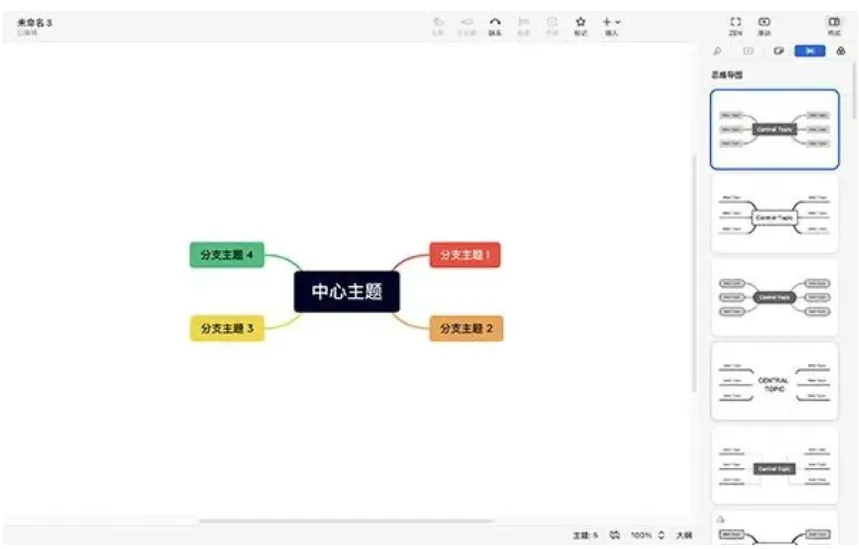
也可以在样式面板中选择你喜欢的骨架和配色。
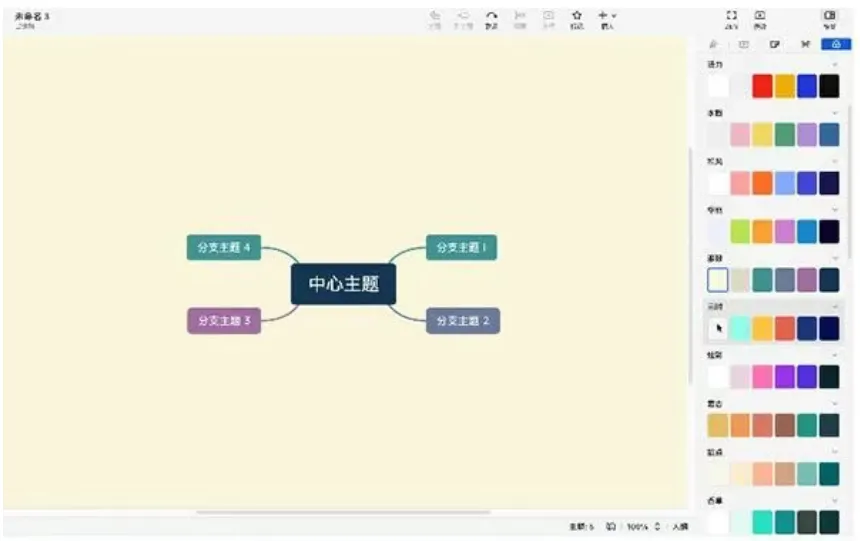
2、从模板中创建
在“模板”页面中选择适合的使用场景,快速绘制思维导图。
3、从图库中创建
在图库中选择 XMind 用户上传的优秀思维导图作品,借鉴他们的模版进行自己的思维导图创作。
4、运用组合快捷键进行新建
Windows:Ctrl+N
Mac:风车图案(键盘中左下角第二个)+N
5、从菜单栏的文件中创建
在绘图过程中,若想新建另一文件,可通过点击文件>新建,或文件>从图库中新建新建新的文件进行创作。
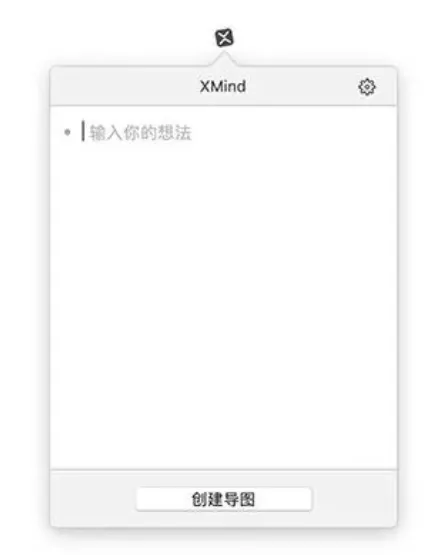
6、Mac 用户,可以用快捷输入功能进行创建
如果已经开启快捷输入功能,可在顶部菜单栏中找到 XMind 的图标,点击即可弹出输入窗口。记录完成后,点击创建导图便可快速转换成思维导图。
1、演说模式
演说模式可自动生成转场动画和布局,一键即可展示你的思维导图。从头脑风暴到思维展示,在 XMind 中即可完成工作流闭环。告别繁琐,尽享高效。
2、骨架 & 配色方案
多种风格,百变随心。结构和配色方案的组合构筑出百变的主题风格。这次我们颠覆了以往内置主题风格的设定,让你在创建导图时即可自由选择结构和配色。
3、树型表格
新结构,新思路。树型表格结构让你将主题用一种更有序的方式排列组合,无需费劲即可将想法清晰地进行表格化呈现。
4、编辑图片样式
新版本支持修改图片样式,包括设置图片的尺寸、添加边框和阴影、更改透明度等。样式的修改让插入的图片更好地融入思维导图中。
5、新鱼骨图
鱼骨图是探究问题本质原因的极佳工具。新鱼骨图的结构优化了找寻问题原因的逻辑,让你在思考问题时更聚焦。
6、全新界面风格
在细节处精心雕琢的全新 UI 界面风格,美观优雅,轻巧动人。适应起来毫不费劲,却又耳目一新。
百度下载链接:
链接: https://pan.baidu.com/s/1WtU7Ww701NYKh3t_KGozzg?pwd=pyr6 提取码: pyr6
夸克下载链接:
https://pan.quark.cn/s/809ff1eb5cc7
喜欢就奖励小编一个“👍”和“在看”呗~