 夜雨聆风
夜雨聆风📚 大家好!又到每日两分钟涨知识时间~
今天的内容特别适合想升级电脑、安装大型软件,或天天和Excel表格打交道的朋友。一个帮你秒查电脑真实配置,一个教你用Ctrl+E自动填数据,效率直接拉满!
💡 技巧一:不用第三方软件!三招快速查看电脑配置(CPU/内存/显卡)
想装游戏、跑设计软件,或只是好奇自己电脑“什么水平”?其实Windows自带多种方式查看详细硬件信息,安全又准确。
✅ 方法一:最简单——系统信息窗口 • 按 Win + R 打开“运行”;
• 输入: msinfo32
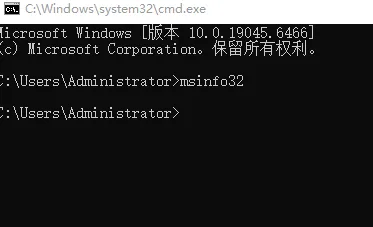
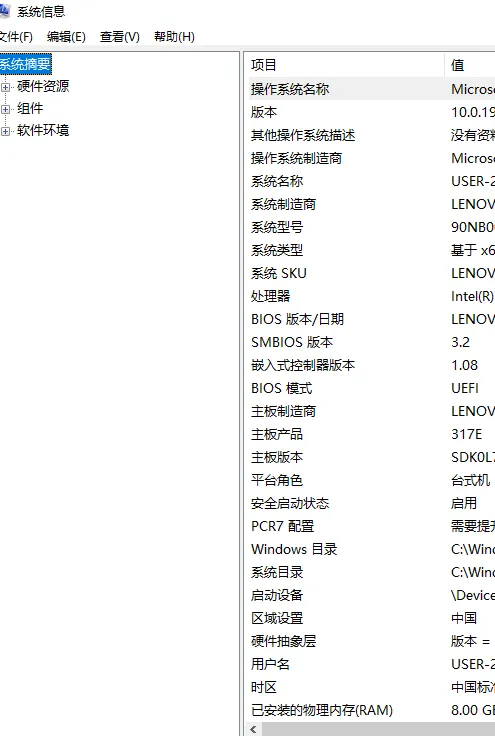
• 回车后打开“系统信息”窗口,可看到: • 处理器(CPU) • 已安装物理内存(RAM) • 系统类型(32位 or 64位) • 主板型号等 适合快速了解基础配置。 (作者的办公电脑,配置一般)
✅ 方法二:看显卡和更多细节——DirectX 诊断工具
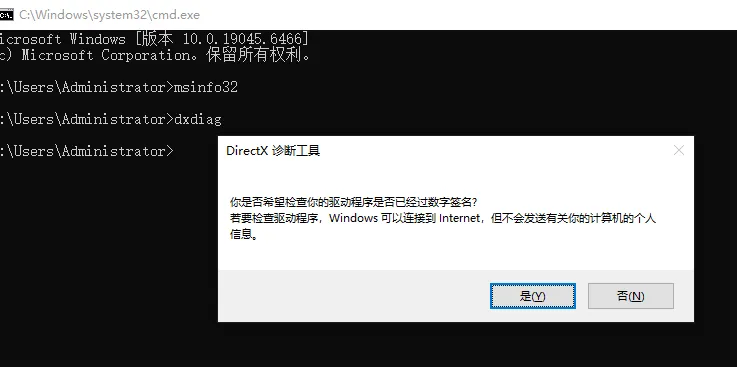
• 按 Win + R;
• 输入:dxdiag
• 回车后点击“是”(允许检查驱动);
• 在“系统”标签页看CPU和内存;
• 切换到 “显示” 标签页,就能看到显卡型号、显存大小、驱动版本! 特别适合游戏玩家或视频剪辑用户。
✅ 方法三:命令行高手版(信息最全)
• 按 Win + X,选择 “Windows PowerShell(管理员)” 或 终端;
• 输入以下命令查看CPU: Powershell 编辑 1Get-WmiObject Win32_Processor | Select-Object Name
• 查看内存总量: Powershell 编辑 1Get-WmiObject Win34_ComputerSystem | Select-Object TotalPhysicalMemory (结果单位是字节,除以1024³≈GB) 虽稍复杂,但可复制粘贴使用,信息精准无广告。
✅ 小提醒:不要轻信“电脑管家”弹窗说你配置低——先自己查清楚!
💡 技巧二:Excel“快速填充”(Ctrl+E)的5种神操作! 很多人只知道Excel能拖填充柄,其实 Ctrl + E(快速填充)才是智能填充的王者!它能根据你的示例,自动识别规律并批量填充。 ⚠️ 注意:此功能在 Excel 2013及以上版本 和 WPS最新版 中可用。
🌟 场景1:从完整姓名中提取“姓”或“名” • A列是“张三丰”,想在B列只取“张”: • B1手动输入“张”;
• 选中B列数据区域(如B1:B100);
• 按 Ctrl + E,自动完成!
🌟 场景2:合并多列内容(如“省+市”) • A列“广东”,B列“深圳”,C列想得“广东省深圳市”: • C1输入公式或直接打字:广东省深圳市; • 选中C列 → Ctrl + E,自动套用格式!
💡 它不依赖公式,生成的是纯文本,不怕断链!
🌟 场景3:统一电话/身份证格式
• 原始数据:13812345678 • 示例输入:138****5678 • 选中整列 → Ctrl+E → 自动脱敏!
🌟 场景4:拆分日期中的年/月/日 • A列是“2026/04/03”,B列想只要“04”: • B1输入“04” → 选中B列 → Ctrl+E
🌟 场景5:清除多余空格或符号 • 若数据前后有空格,可在旁边列用 TRIM(A1) 得干净文本,再用 Ctrl+E 批量应用(或直接示例一个干净结果)。
📌 关键:第一行必须是你想要的结果示例,Excel靠它“学习”规律!
🎯 今日总结 • 查配置不用装软件:msinfo32 / dxdiag 一键搞定; • Excel按 Ctrl+E = 让电脑“猜你想怎么填”,聪明又高效! 明天预告:
🔹 电脑技巧:文件误删了?别慌!3分钟教你恢复(回收站外也有救)
🔹 Office技巧:Word自动生成目录,更新再也不用手调