 夜雨聆风
夜雨聆风
一、需要解决的问题
太不自觉了,现在学生的学习有的必须使用手机,比如英语的听说训练等,但是当手机到他们手上之后你就不可能一直监控,之前是用投屏方式,把学习手机屏幕投到手机或者客厅电视等,这样就能监控学习手机的使用情况,但是哪里来那么多时间一直监管,最后实在没办法就把学习手机的一切应用程序全部禁用,只留学习软件,后来发现居然用手机系统自带的百度输入法来看小说,实在是头疼,所以实在没办法得把系统自带得百度输入法也卸载了(系统自带的输入法禁用不了),本文就是解决如何卸载系统自带的软件问题。
二、下载ADB工具,本文以Windows系统为例。已将ADB工具的下载方法放在文章末尾。
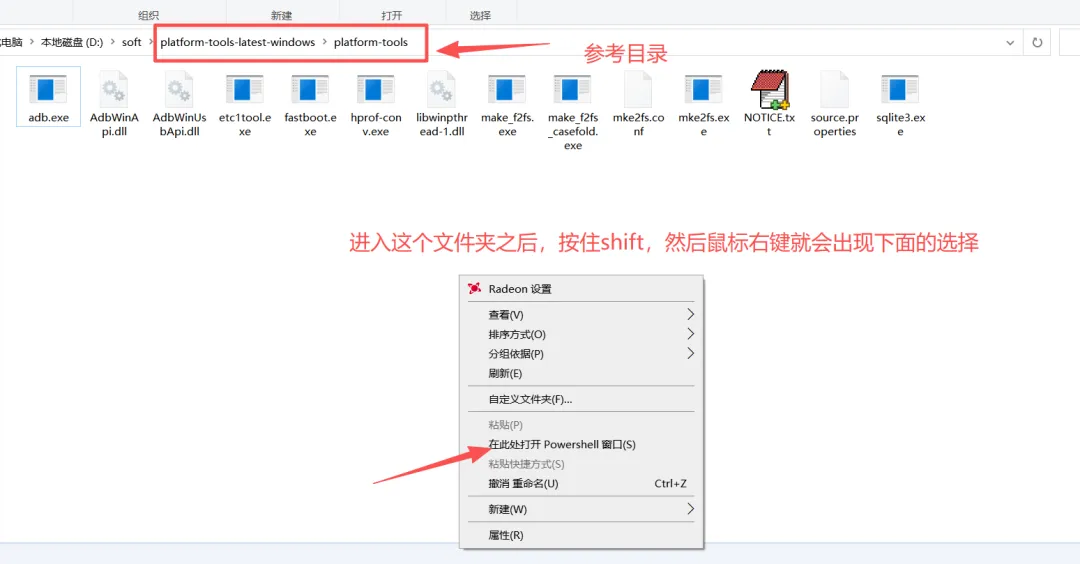
三、打开Windows PowerShell 命令行窗口。
下载ADB工具之后,解压,进入解压之后的文件夹。然后按住shift再鼠标右键,即可选择“在此处打开PowerShell窗口”
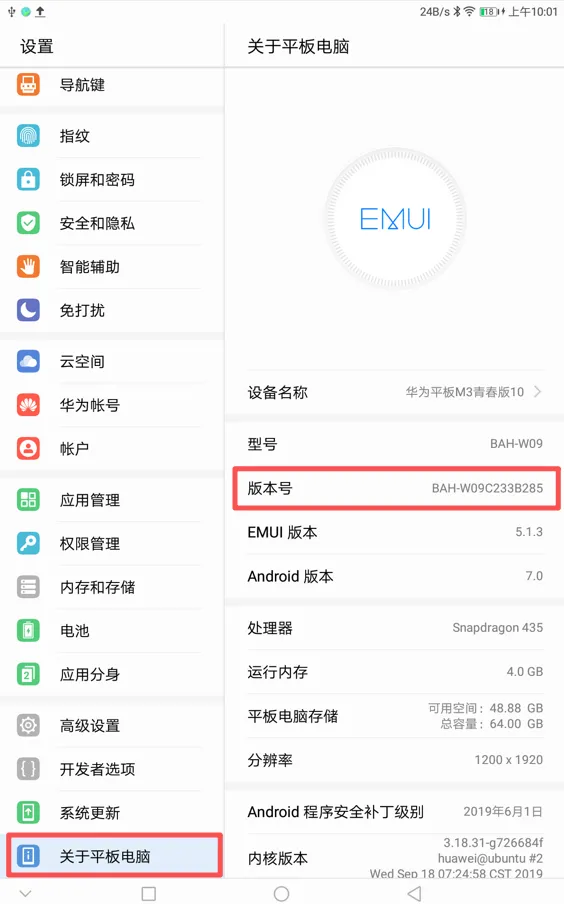
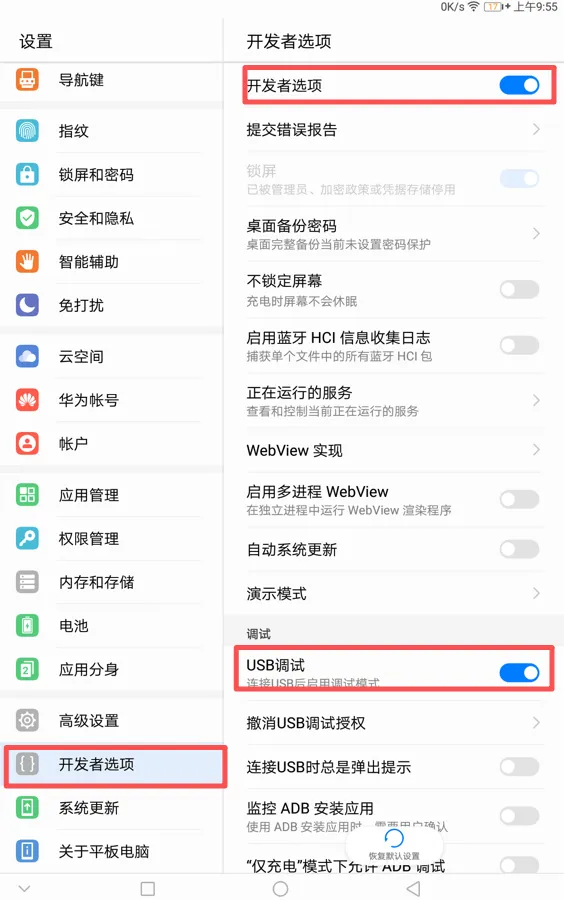
四、打开华为平板或者手机的开发者模式。
设置→关于平板电脑→连续点击5次系统版本(软件版本号的地方)→提示输入平板锁屏密码(输入后证明开发者模式已经打开了,有的不需要输入)。
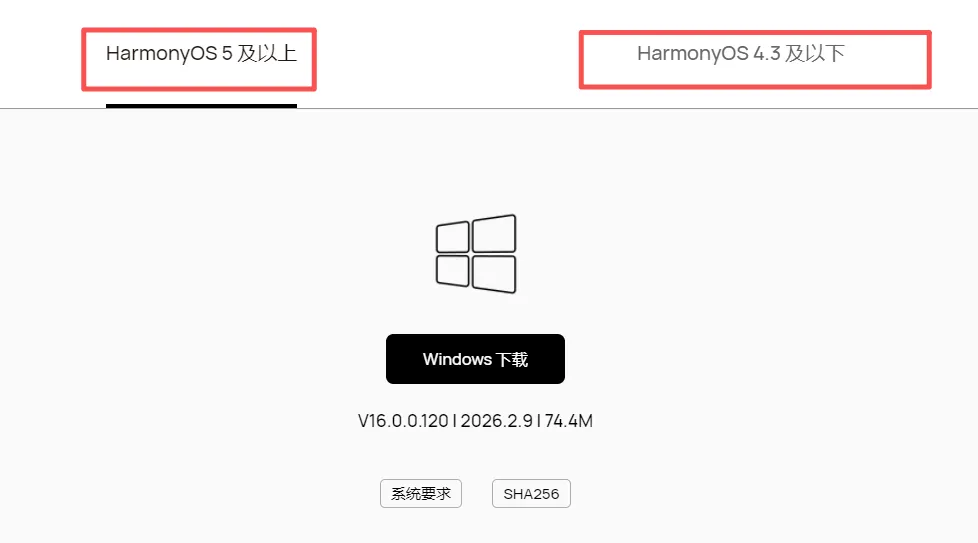
五、下载华为手机助手
华为(官方手机助手):注意选择版本。
https://consumer.huawei.com/cn/support/hisuite/
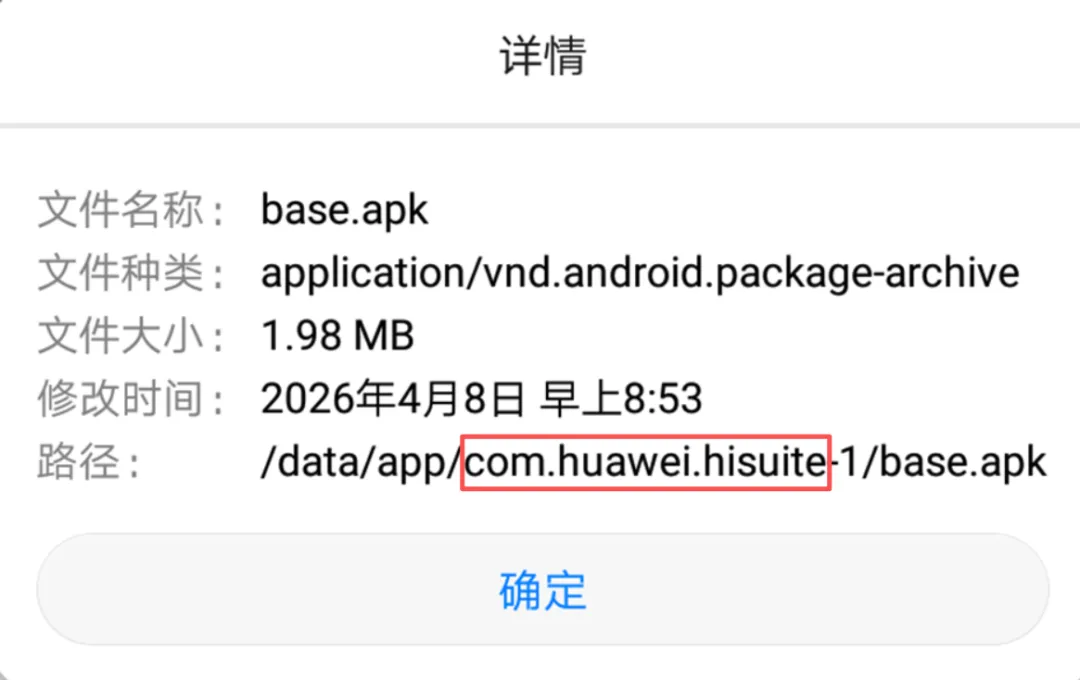
六、查看需要卸载的软件的包名
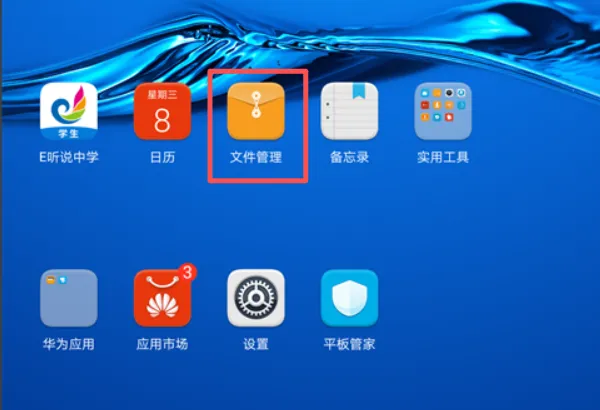
打开文件管理
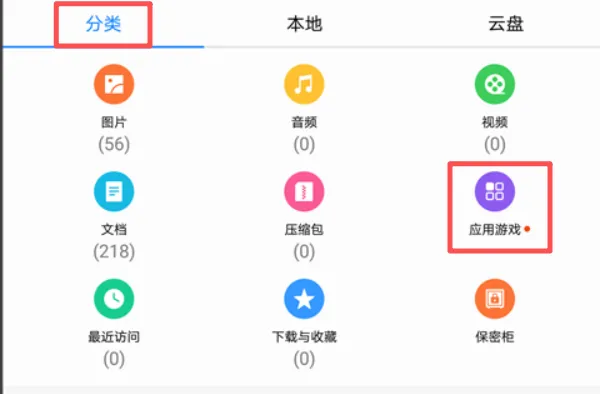
分类→应用和游戏
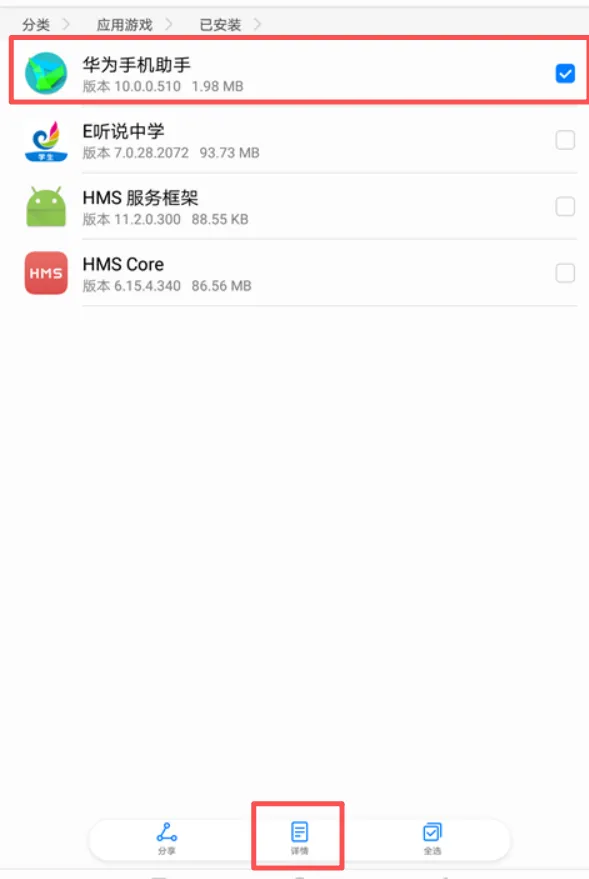
选择需要卸载的系统软件→详情(这里百度输入法已经卸载了,下面的仅为示例)。
七、使用ADB指令卸载华为平板自带的应用
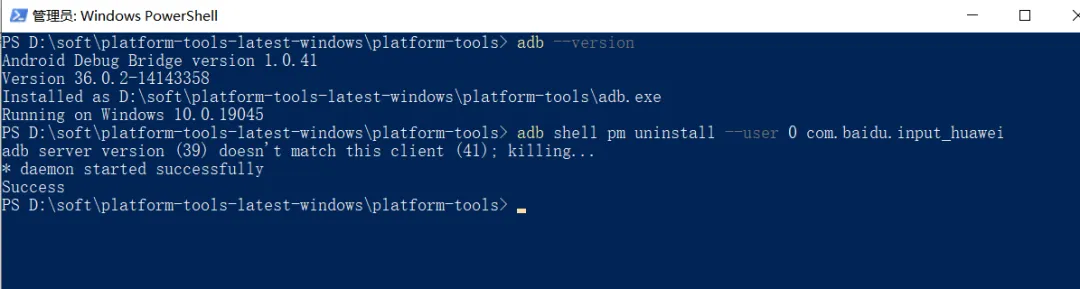
1、回到Windows PowerShell 窗口。adb devices,回车,如果出现device字样即表明已经连接成功。

2、输入卸载百度输入法的命令,回车,出现success就说明卸载成功。
adb shell pm uninstall user 0 com. baidu. input huawei
3.其它常用adb命令
设备管理与连接adb devices 查看已连接的设备列表,是检查设备是否正常连接的首选命令。adb get-state 获取设备当前状态,如 device(正常)、offline(无响应)或 unknown(未连接)。adb get-serialno 获取设备的序列号(SN),用于在多设备时区分不同设备。adb reboot 重启设备。adb reboot recovery 重启设备并进入Recovery模式。adb reboot bootloader 重启设备并进入Bootloader模式(通常用于刷机)。adb start-server 启动ADB服务。如果执行ADB命令时提示“找不到设备”,可以尝试此命令。adb kill-server 停止ADB服务。当ADB工作异常时,可以先执行此命令再执行 adb start-server 来重启服务。应用管理adb install <APK路径> 安装应用,例如 adb install C:\app.apk。adb install -r <APK路径> 强制重新安装应用,并保留原有数据。adb uninstall <包名> 卸载应用,例如 adb uninstall com.example.app。adb shell pm list packages 列出设备上所有应用的包名,用于查找你需要卸载或操作的包名。adb shell pm clear <包名> 清除指定应用的数据和缓存。adb shell am force-stop <包名> 强制停止正在运行的应用。adb shell am start -n <包名>/<Activity名> 启动指定的Activity(应用的特定页面)文件操作adb push <电脑文件路径> <平板目标路径> 将文件从电脑复制到平板,例如 adb push D:\test.txt /sdcard/。adb pull <平板文件路径> <电脑目标路径> 将文件从平板复制到电脑,例如 adb pull /sdcard/screenshot.png D:\。adb shell ls 列出目录下的文件和文件夹,相当于Windows中的 dir 命令。adb shell rm <文件路径> 删除平板上的文件,例如 adb shell rm /sdcard/test.txt。日志查看与分析adb logcat 实时查看设备日志,是调试应用或分析系统问题的核心工具。adb logcat -c 清除日志缓冲区。adb bugreport 生成一份包含完整设备状态信息的详细报告,有助于分析复杂问题。adb shell dumpsys 转储系统服务信息,可以获取大量系统状态信息。屏幕操作adb shell screencap -p /sdcard/screen.png 截取屏幕,并将截图保存在平板的 /sdcard/ 目录下。adb exec-out screencap -p > sc.png 截取屏幕并将图片直接保存到电脑的当前目录,无需在平板保存中间文件。adb shell screenrecord /sdcard/demo.mp4 录制屏幕,视频会保存在平板的 /sdcard/ 目录下。系统信息查询adb shell getprop ro.build.version.release 获取Android系统版本。adb shell getprop ro.product.model 获取设备型号(例如你之前提到的 BAH-W09)。adb shell getprop ro.product.manufacturer 获取设备制造商(例如 HUAWEI)。adb shell wm size 获取屏幕分辨率。adb shell cat /proc/cpuinfo 查看CPU信息。adb shell cat /proc/meminfo 查看内存使用情况。其他实用命令adb help 显示所有ADB命令的帮助信息。adb version 查看当前ADB工具的版本号。adb backup -all -f backup.ab 备份平板数据,将数据保存为 backup.ab 文件。adb restore backup.ab 从备份文件恢复数据。adb forward tcp:6100 tcp:7100 设置端口转发,将电脑的6100端口转发到平板的7100端口。adb shell input keyevent KEYCODE_POWER 模拟按下电源键,用于唤醒屏幕或点亮屏幕。adb shell input text "Hello" 模拟输入文本,在输入框中输入“Hello”。adb shell input tap 500 1000 模拟点击屏幕坐标(x, y),坐标可通过开发者选项中的“指针位置”获取。
八、ADB下载
公众号发送20260408获取下载链接(不是留言也不是私信,是给本公众号发信息)