夜雨聆风
夜雨聆风每月汇总全院各科室的质控数据,日期格式五花八门,合格标识“√”“是”“1”“合格”混着用,科室名称“呼吸科”“呼吸内科”“呼吸内”分不清……这些场景,护理管理岗位的同仁再熟悉不过。
一、典型问题:护理质控数据到底有多乱
常见问题清单:
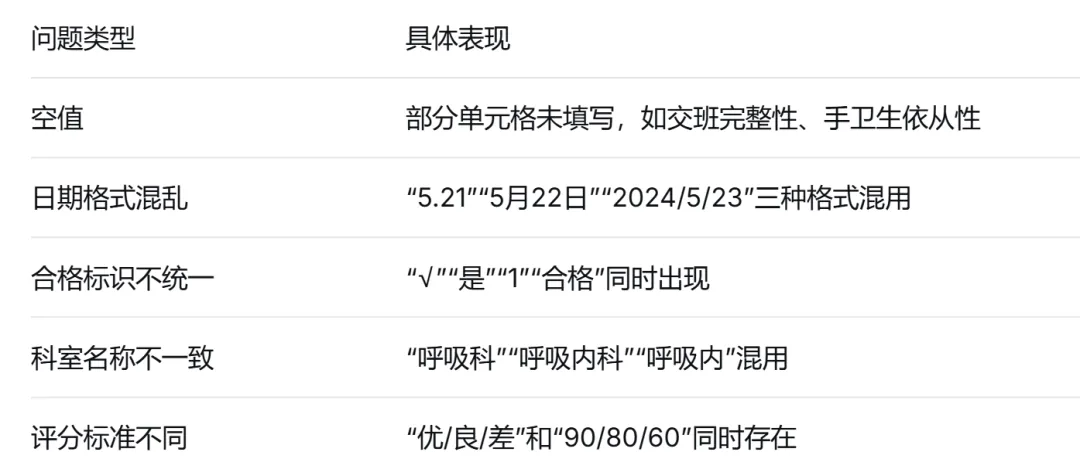
每个科室都有自己的记录习惯,但汇总时需要统一格式——这是最耗时的环节。
二、数据清洗:5分钟搞定(截图版)
第1步:备份原始数据
操作:右键点击工作表标签 → “移动或复制” → 勾选“建立副本”
> ⚠️ 注意:永远不在原文件上操作,这是保命原则。
第2步:一键填充空白单元格
操作步骤:
1. 选中整个数据区域
2. 按 Ctrl+G(或F5)→ 点击“定位条件”
3. 选择“空值” → 确定
4. 直接按 = 键,再按 ↑ 方向键
5. 按 Ctrl+Enter
效果:所有空白单元格自动填充为上一行的内容。
第3步:统一日期格式
操作步骤:
1. 选中日期列
2. 点击“数据” → “分列”
3. 选择“固定宽度” → 下一步
4. 直接点“下一步”
5. 选择“日期(YMD)” → 完成
一秒将“5.21”“5月22日”等格式统一为 2024/5/21 的标准格式。
第4步:统一合格/不合格标识
这是护理质控中最常见的问题——合格标识不统一。
操作:Ctrl+H 打开查找替换,分批替换:
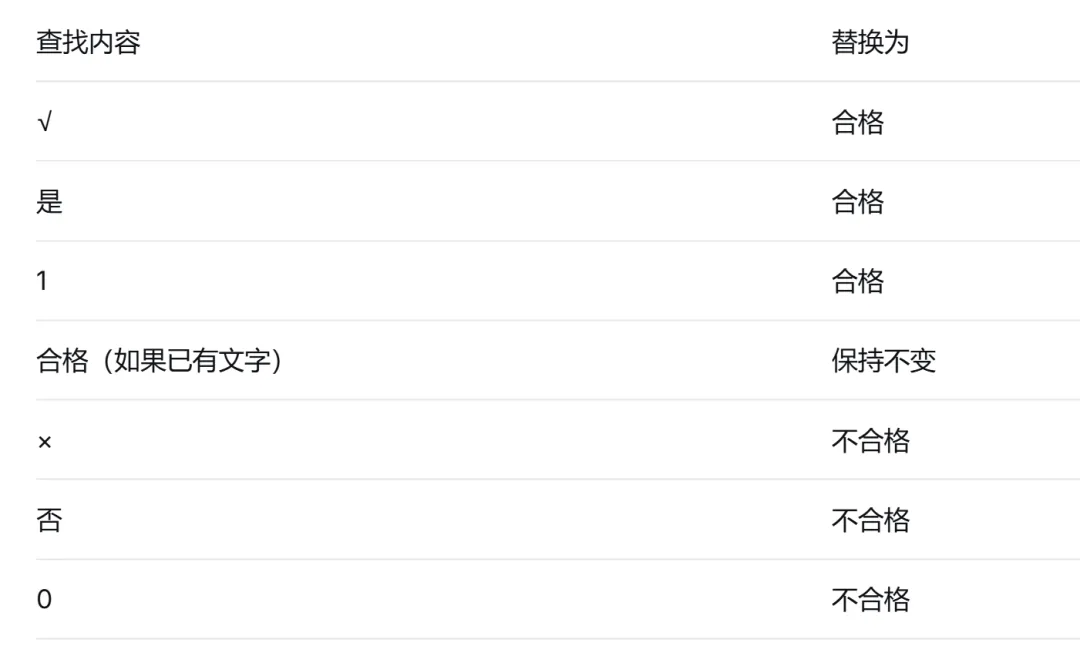
替换完成后,整列统一为“合格/不合格”两种值。
第5步:统一科室名称
操作:
1. Ctrl+H 打开查找替换
2. 查找“呼吸内科” → 替换为“呼吸科”
3. 查找“呼吸内” → 替换为“呼吸科”
4. 勾选“单元格匹配”(避免误改“呼吸内科其他”等字段)
同理处理其他科室名称不一致的问题。
清洗完成后的效果:
对比清洗前后的表格,整齐度明显提升。
三、自动生成图表:复制操作即可
清洗完数据后,接下来的操作可以让图表自动更新——以后每周新增数据,图表自动扩展,无需重复制作。
第1步:将区域变成“超级表”
操作:选中清洗后数据的任意一个单元格 → 按 Ctrl+T → 确认“表包含标题行”
> 🔑 关键作用:普通区域变成“表格”对象后,新增数据行时,公式和图表会自动扩展范围。
第2步:插入数据透视表
操作:点击表格内任意单元格 → “插入” → “数据透视表” → 确定
第3步:拖拽字段生成统计
在右侧字段列表中按以下方式拖拽:
- 行:放入“日期”和“科室名称”
- 值:放入“合格率”(或“合格标识”),值字段设置改为“计数”或“平均值”
此时可以看到按日期+科室的合格情况汇总。
第4步:一键插入图表
操作:点击数据透视表任意位置 → “插入” → 选择图表类型(折线图或柱状图)
第5步:添加切片器实现动态筛选
操作:点击数据透视表 → “数据透视表分析” → “插入切片器” → 勾选“科室名称”
效果:点击切片器中的“呼吸科”,图表只显示呼吸科的趋势;点击“心内科”,图表瞬间切换。
四、常见问题解答

核心要点回顾:
1. 备份:永远在副本上操作
2. 清洗:定位空值 + 分列统一日期 + 查找替换统一标识和名称
3. 自动:Ctrl+T超级表 + 数据透视表 + 切片器
4. 更新:粘贴新数据 → 右键刷新 → 完成
把重复的工作交给Excel自动完成,把时间留给更有价值的质量分析和改进。