 夜雨聆风
夜雨聆风一、Windows 系统安装 Git
1. 下载 Git 安装包
打开 Git 官方下载地址:https://git-scm.com/download/win页面会自动识别系统,点击下载对应安装包(默认 64 位)。
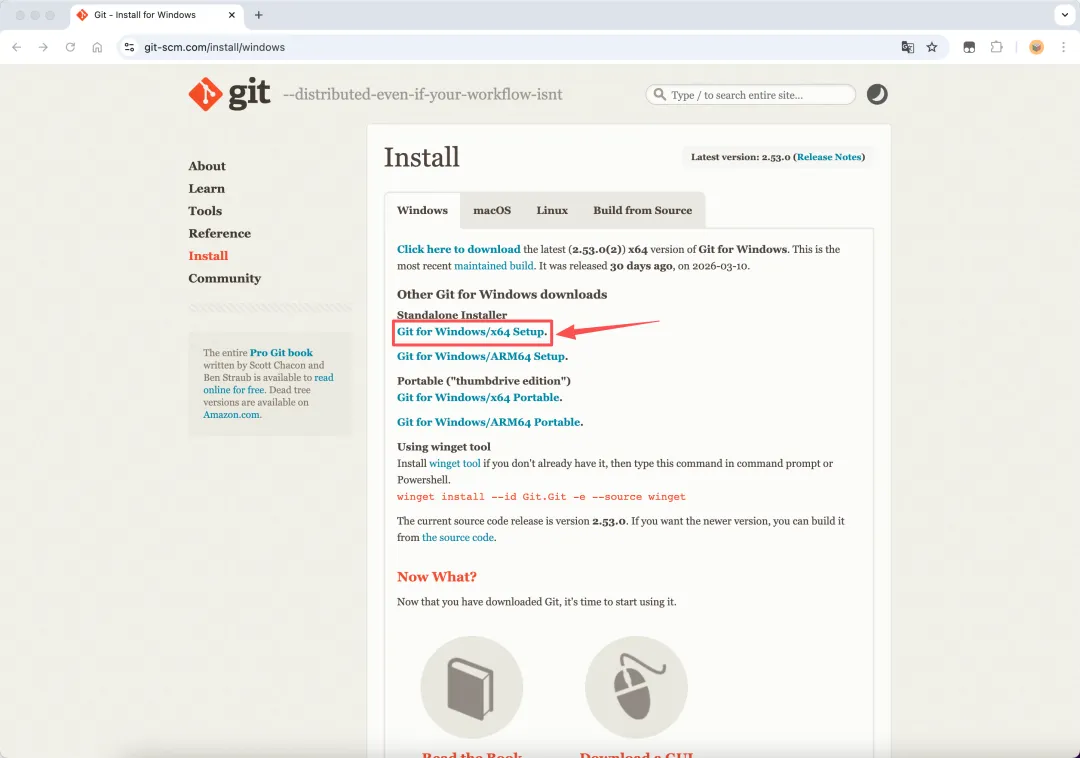
2. 运行安装程序
双击下载好的 .exe文件,一路默认下一步即可,无需修改任何配置。
只有 2 个地方可以简单确认:
3. 验证安装是否成功
按下 Win + R,输入cmd打开命令提示符输入命令:
git --version出现类似 git version 2.xx.x 说明安装成功!
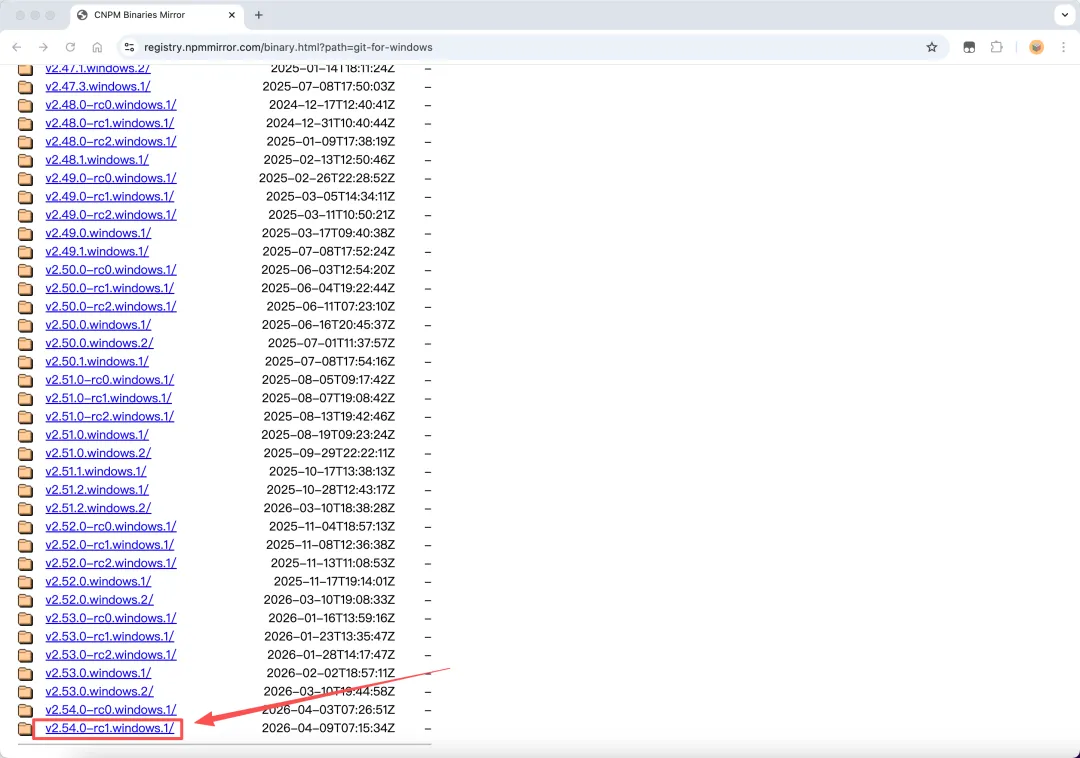
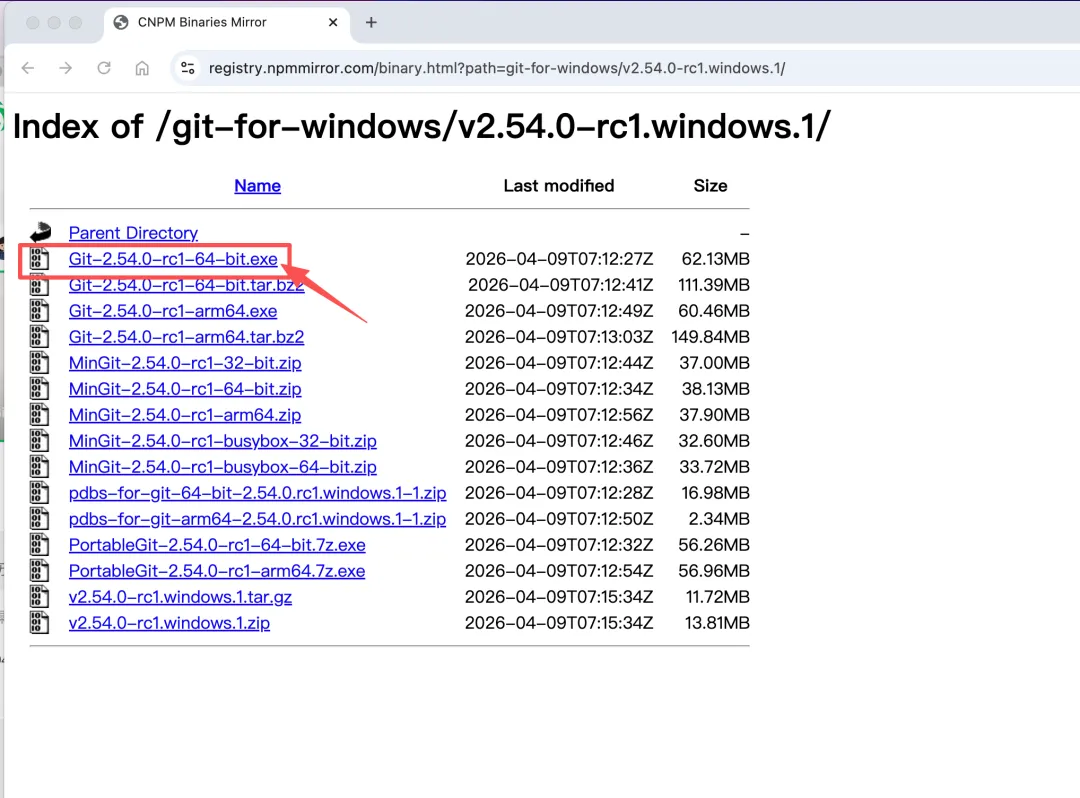
温馨提示:如果下载过慢可以使用国内的镜像下载,淘宝国内镜像地址:
https://registry.npmmirror.com/binary.html?path=git-for-windows
二、Mac 系统安装 Git
Mac 安装 Git 有两种最简单方法,任选其一即可。
方法 1:直接通过 Xcode 命令行工具安装
打开终端,输入:
git --version如果没安装,系统会自动弹出安装提示,点击安装即可,全程自动完成。
方法 2:使用 Homebrew 安装(推荐)
1. 先安装 Homebrew(如果没装过)
打开 启动台 → 其他 → 终端,复制粘贴运行:
/bin/bash -c "$(curl -fsSL https://raw.githubusercontent.com/Homebrew/install/HEAD/install.sh)"按提示回车,等待完成。
2. 安装 Git
终端输入:
brew install git三、安装完成后必须做的配置(Windows + Mac 通用)
安装好 Git 后,第一次使用必须配置用户名和邮箱,否则无法提交代码。
打开终端(Mac)或 cmd(Windows),依次运行下面两行命令:
1. 设置用户名
git config --global user.name "你的名字"2. 设置邮箱
git config --global user.email "你的邮箱"3. 查看配置是否成功
git config --list能看到你刚设置的 name 和 email 就说明配置完成。
四、常见问题
Windows 输入 git 提示不是内部命令:重启 cmd 重新试,仍不行就重新安装 Git,保持默认选项。
Mac brew 安装慢:可以切换国内源,或直接使用方法 2 安装。
配置用户名邮箱有什么用?:用来标记代码是谁提交的,GitHub/GitLab 会识别这个身份。