 夜雨聆风
夜雨聆风一、软件更新
Autodesk 于2026 年 3 月 25 日正式发布 3ds Max 2027,聚焦建模效率、效果质感与操作体验升级,面向游戏、影视、建筑可视化等领域。核心新功能包括:
Smart Bevel 智能倒角:基于全局表面算法,解决传统倒角在布尔运算后边缘拉伸、布线混乱问题,大幅减少拓扑清理工作。
Noise Plus 修改器:采用 Simplex 噪声算法,新增 Wall Mode 与 Reference Mode,解决物体运动时 "噪波下游" 现象,支持分形噪声叠加与相位动画控制。
Field Helper 场助手:从程序图元或密闭对象创建体积场,用于精确体积选择与修改器影响区域控制。
此外,Arnold 渲染器更新两款新着色器,提升体积渲染与头发着色效果;优化视口性能,修复多项稳定性问题,强化管线兼容性。适配 Windows 11 64 位系统,保持专业创作与高效落地平衡。
二、3ds Max下载方法
【腾讯文档】Adobe XD
https://docs.qq.com/doc/DQmVEc0JBcnlIUVVU
【腾讯文档】Adobe XD
https://docs.qq.com/doc/DQmVEc0JBcnlIUVVU
三、3ds Max安装步骤
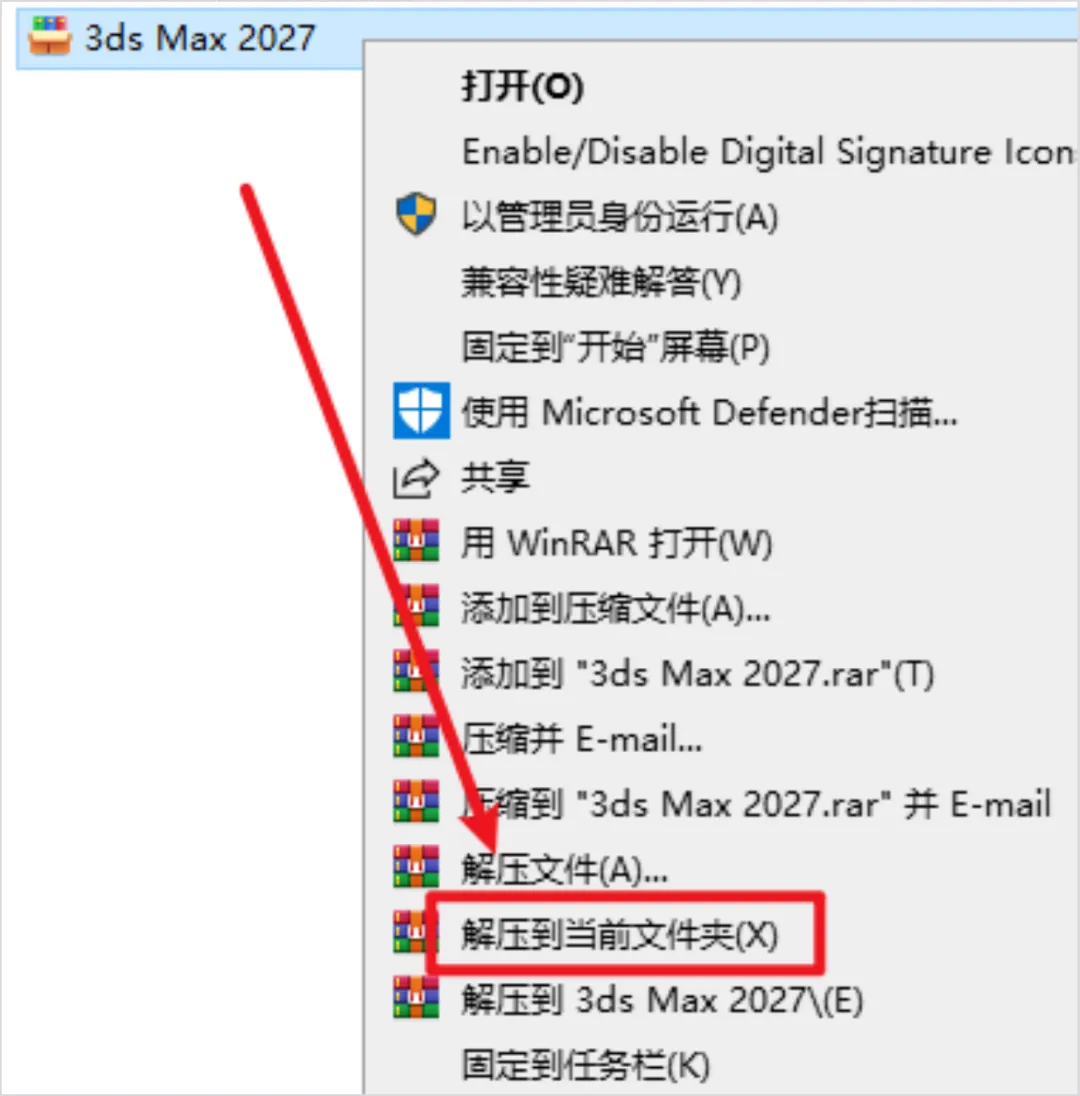
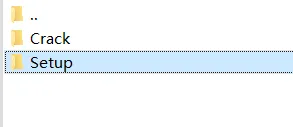
2.双击打开【Setup】文件夹。
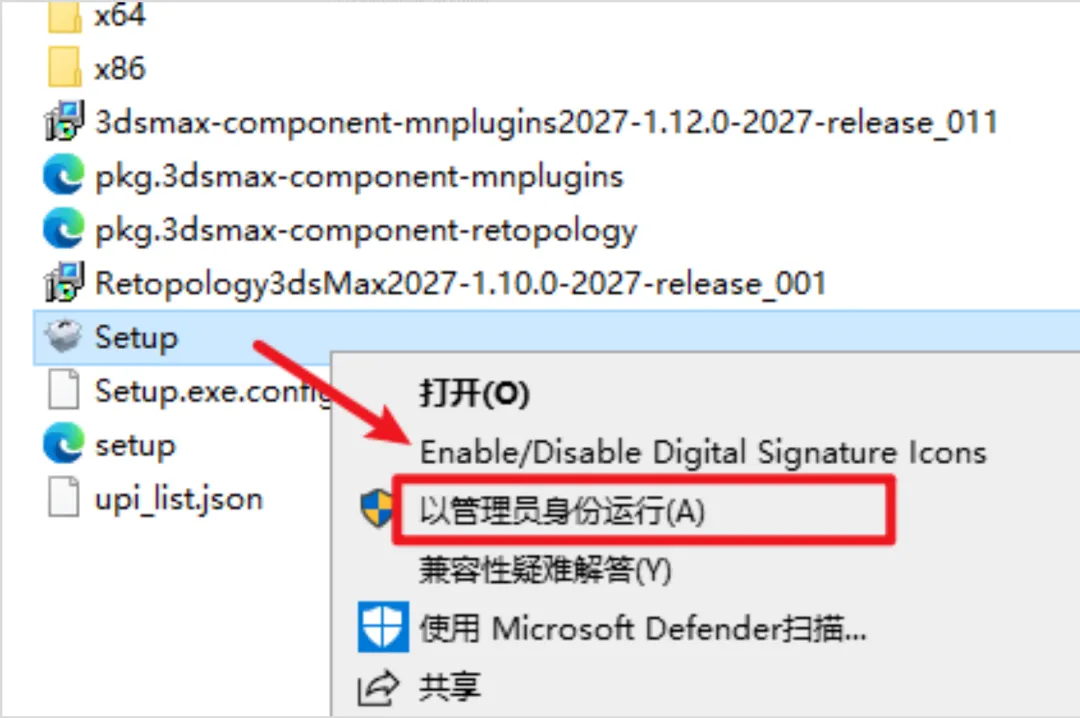
3.选择【Setup】程序,右键以管理员身份运行。
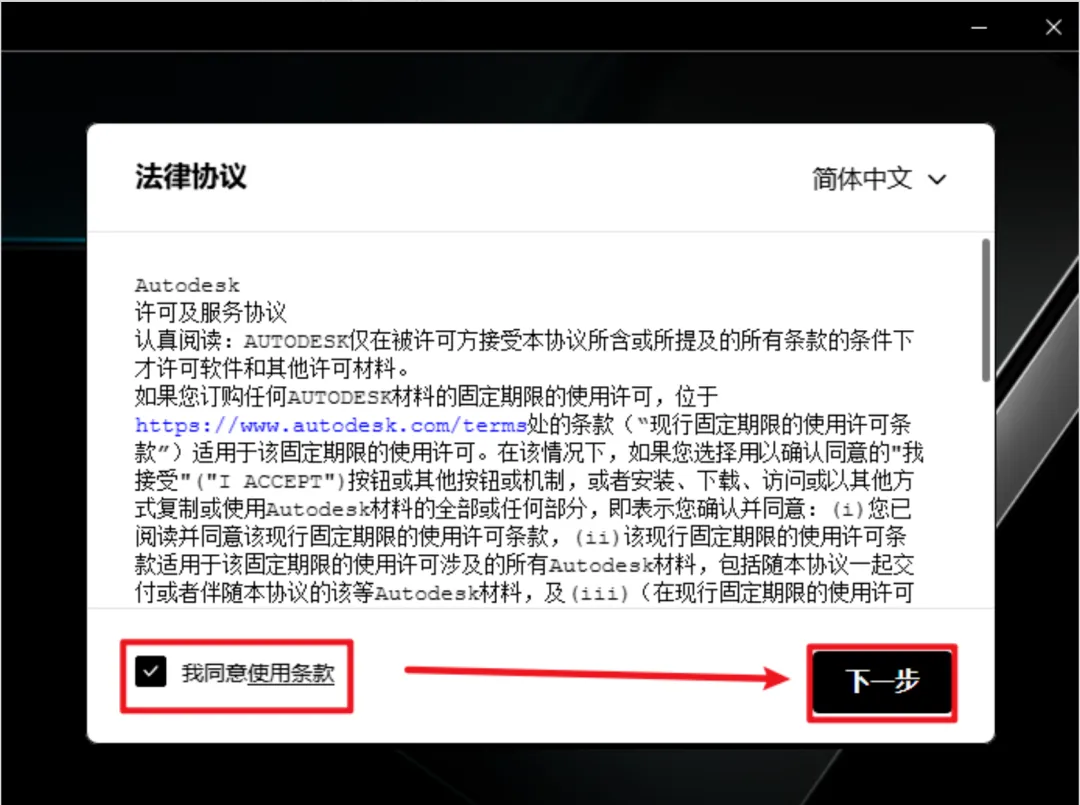
4.勾选【我同意。。。】点击【下一步】。
5.可以点击【...】选择3ds Max 2027软件安装位置,不要有中文,选择好直接点击【下一步】。
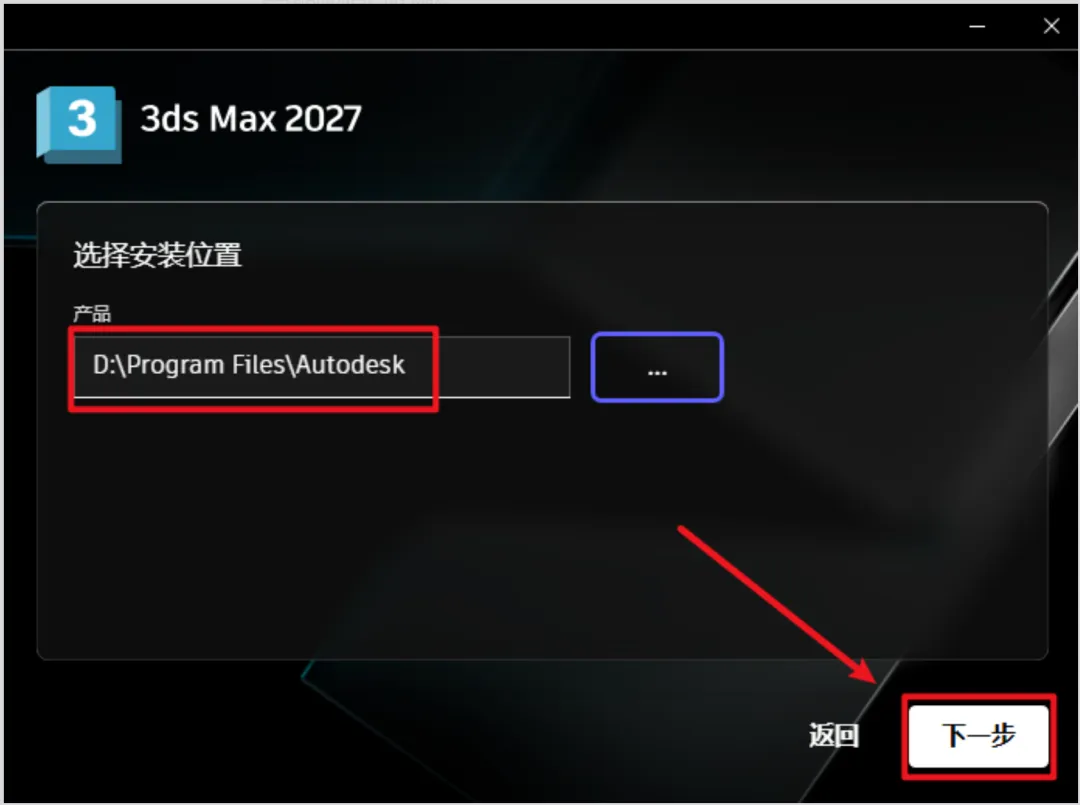
6.勾选组件,点击【安装】。
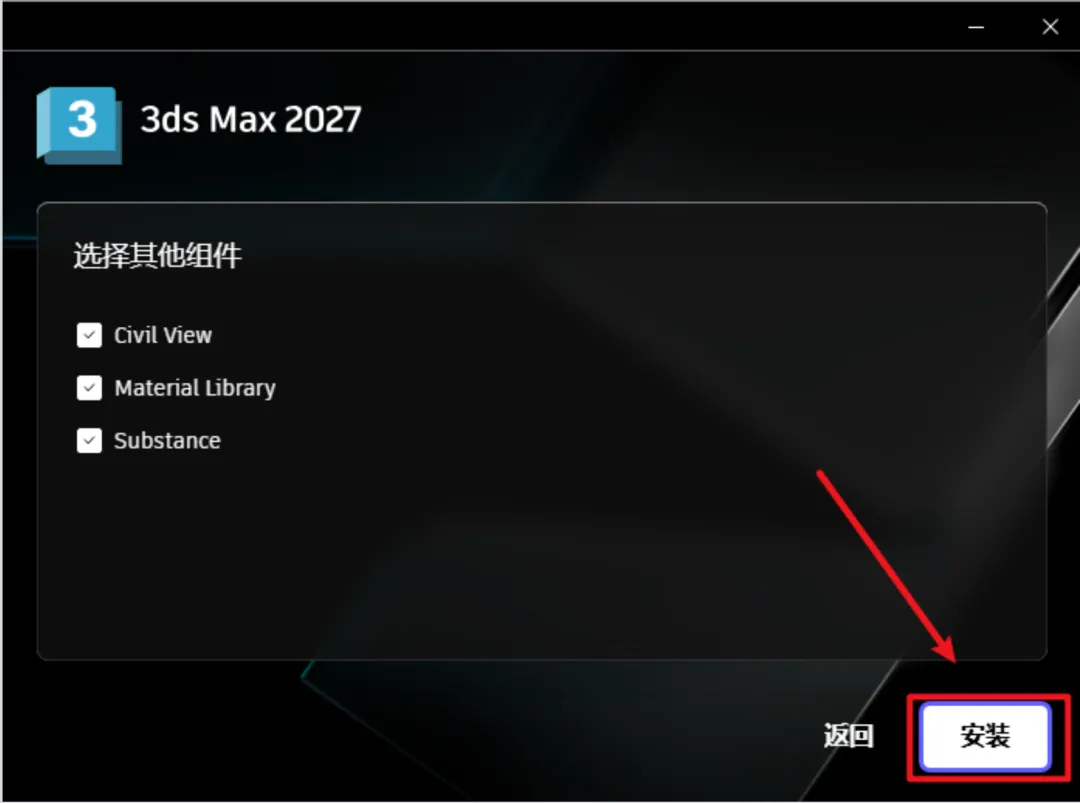
7.显示3ds Max 2027安装完成,直接点击【X】关闭窗口。(不要点击【开始】)
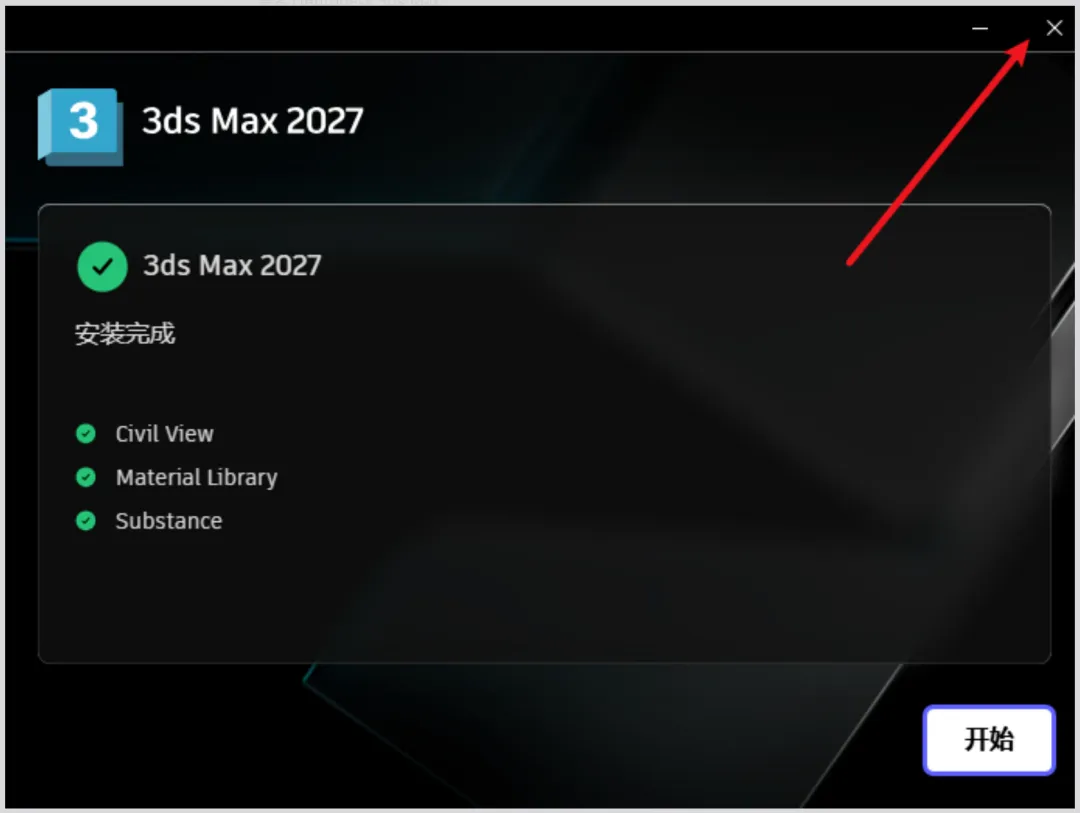
8.回到解压好的3ds Max 2027文件夹内,打开【Crack】文件夹,选中【3dsmax】文件进行【复制】。
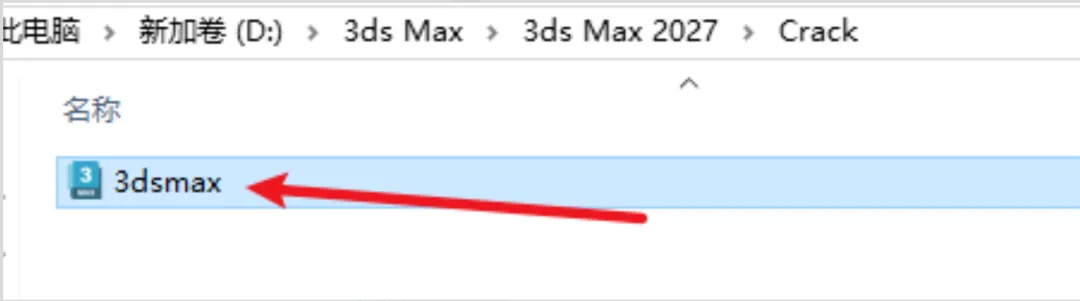
9.在电脑桌面,选中刚安装好的【3ds Max 2027图标】,鼠标右键选择【打开文件所在位置】。
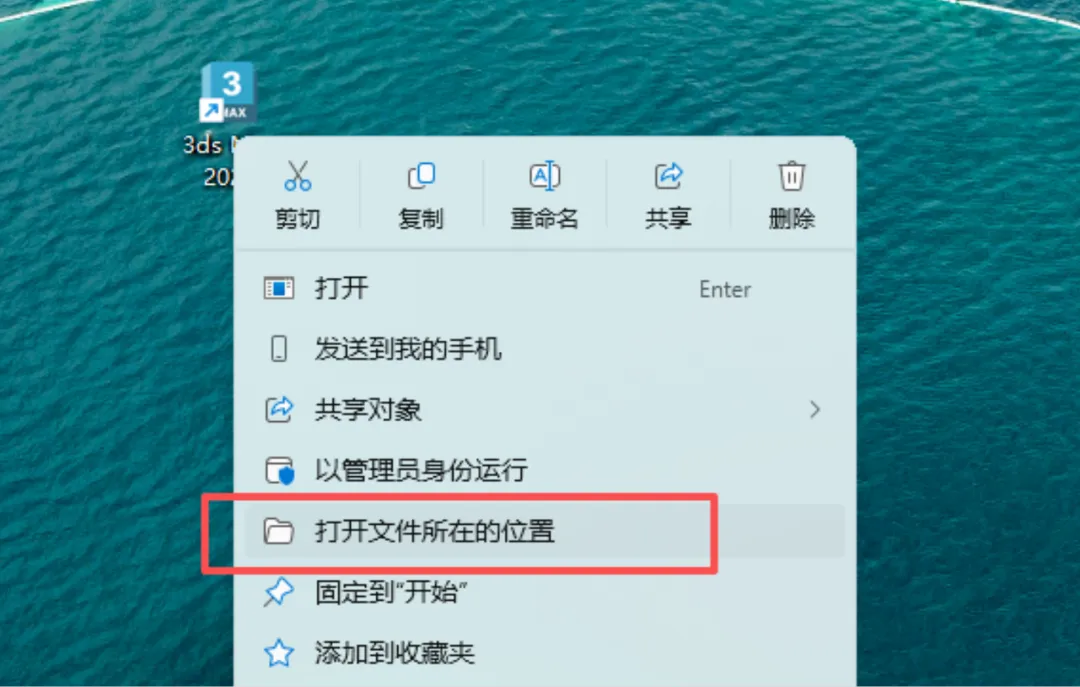
10.鼠标移动到空白处,右键把刚复制的文件点击【粘贴】到此处,点击【替换目标中的文件】。
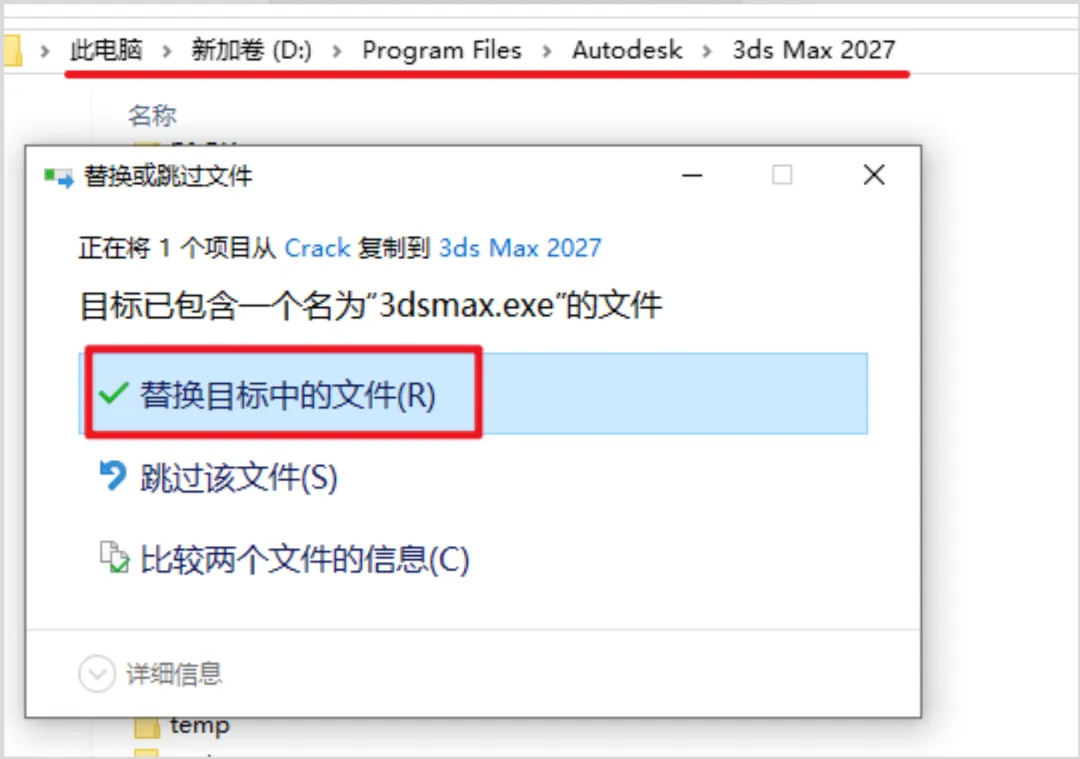
11.在电脑开始菜单(Windows11系统:开始菜单—所有应用—Autodesk文件夹)里面找到【3ds Max 2027 - Simplified Chinese】图标,直接拖动到桌面即可生成3dmax 2027中文版图标
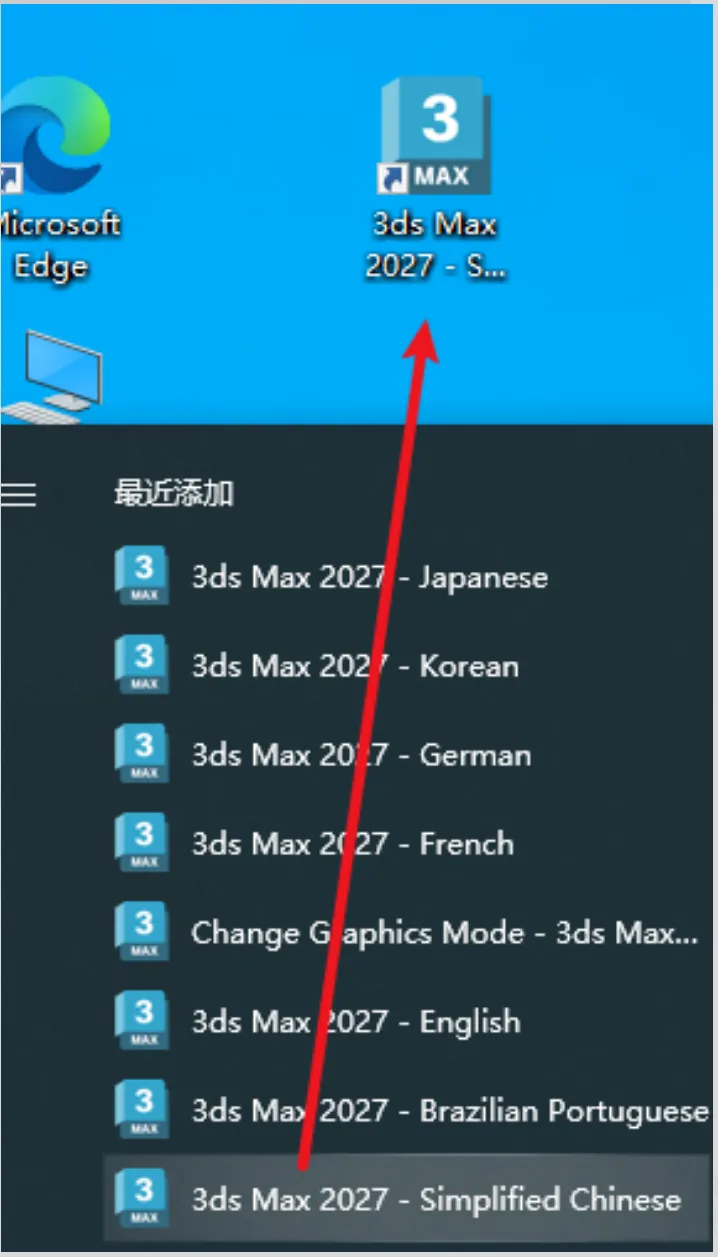
12.双击【3ds Max 2027 - Simplified Chinese图标】打开软件。
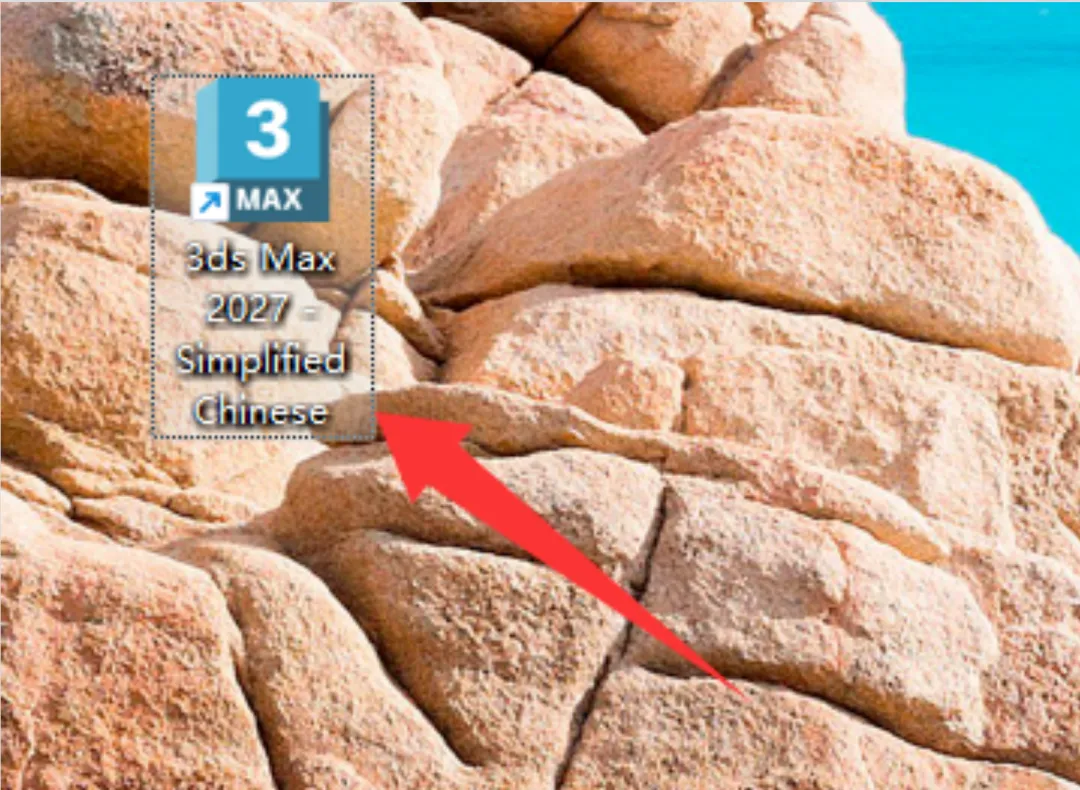
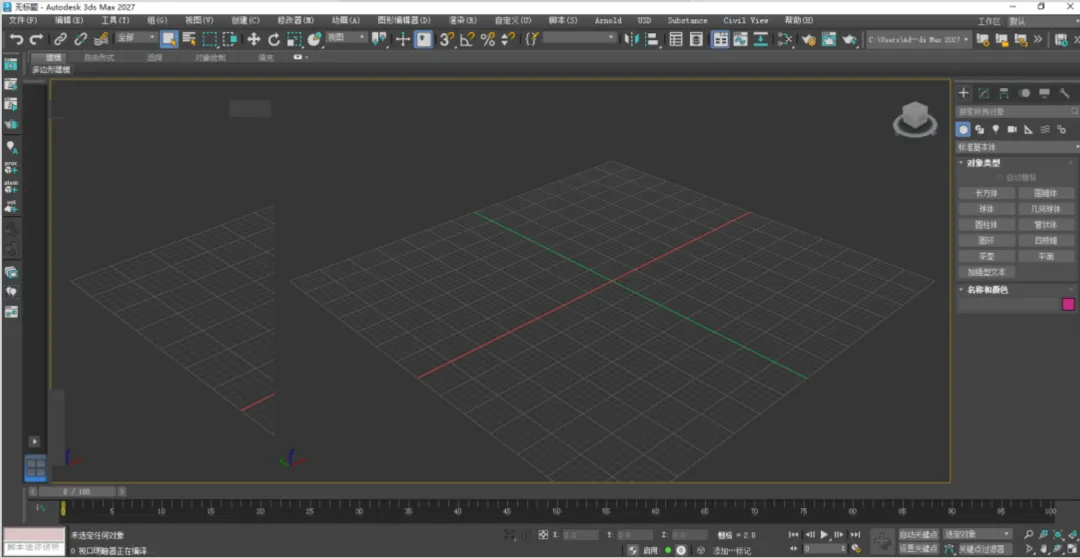
13.已经打开可以使用,3ds Max 2027安装成功。
声明