 夜雨聆风
夜雨聆风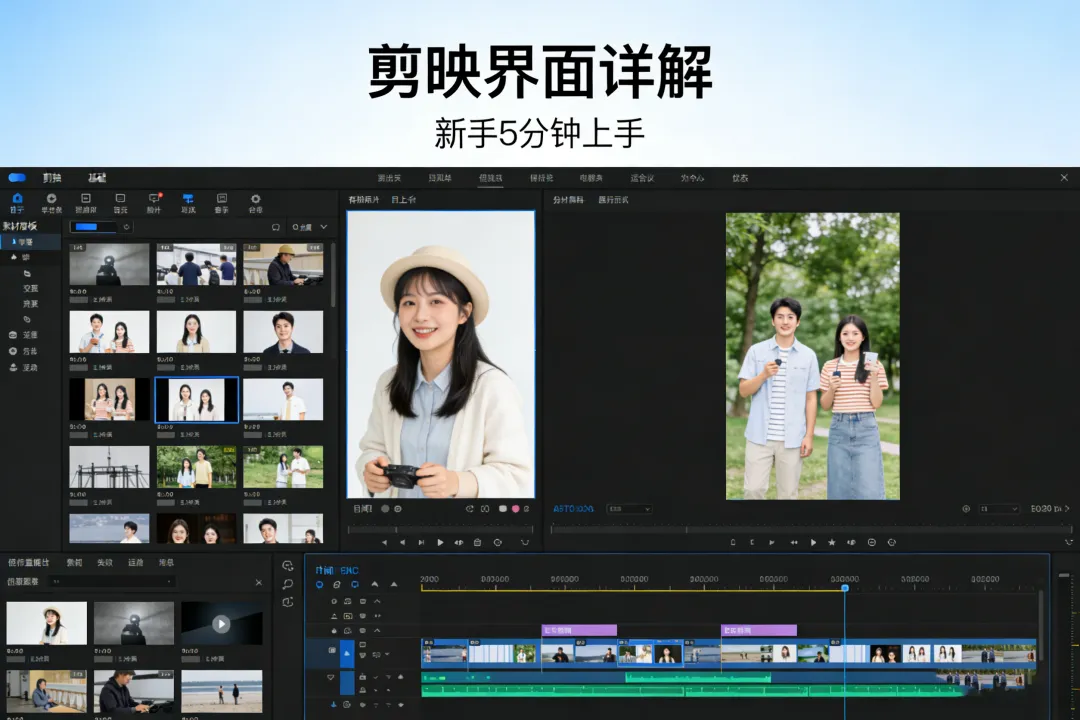
经过前两天的学习,我们已经了解了剪辑的核心概念,也选好了适合新手的剪辑软件,今天就正式进入实操环节!对于零基础新手来说,想要快速上手剪辑,第一步就是熟悉软件的基础界面——无论用手机剪映还是电脑剪映专业版,核心功能区的布局都大同小异,只要掌握了剪映的基础界面,后续的裁剪、拼接、添加字幕等操作都会变得得心应手。今天我们就以手机剪映为例,用5分钟时间,详细拆解每一个核心功能区,让你快速熟悉操作界面,摆脱“打开软件无从下手”的困境。
在开始之前,先给大家一个小提醒:新手不用死记硬背每一个按钮的功能,重点是记住“核心四大区域”,知道每个区域的核心作用,后续实操中多动手、多尝试,自然就能熟练掌握。打开手机剪映,点击“开始创作”,导入任意一段视频(不用纠结素材内容,随便找一段日常视频即可),此时呈现的就是剪映的完整操作界面,主要分为四大核心区域:素材面板、预览窗口、时间线轨道、功能工具栏,这四个区域贯穿了所有剪辑操作,缺一不可。
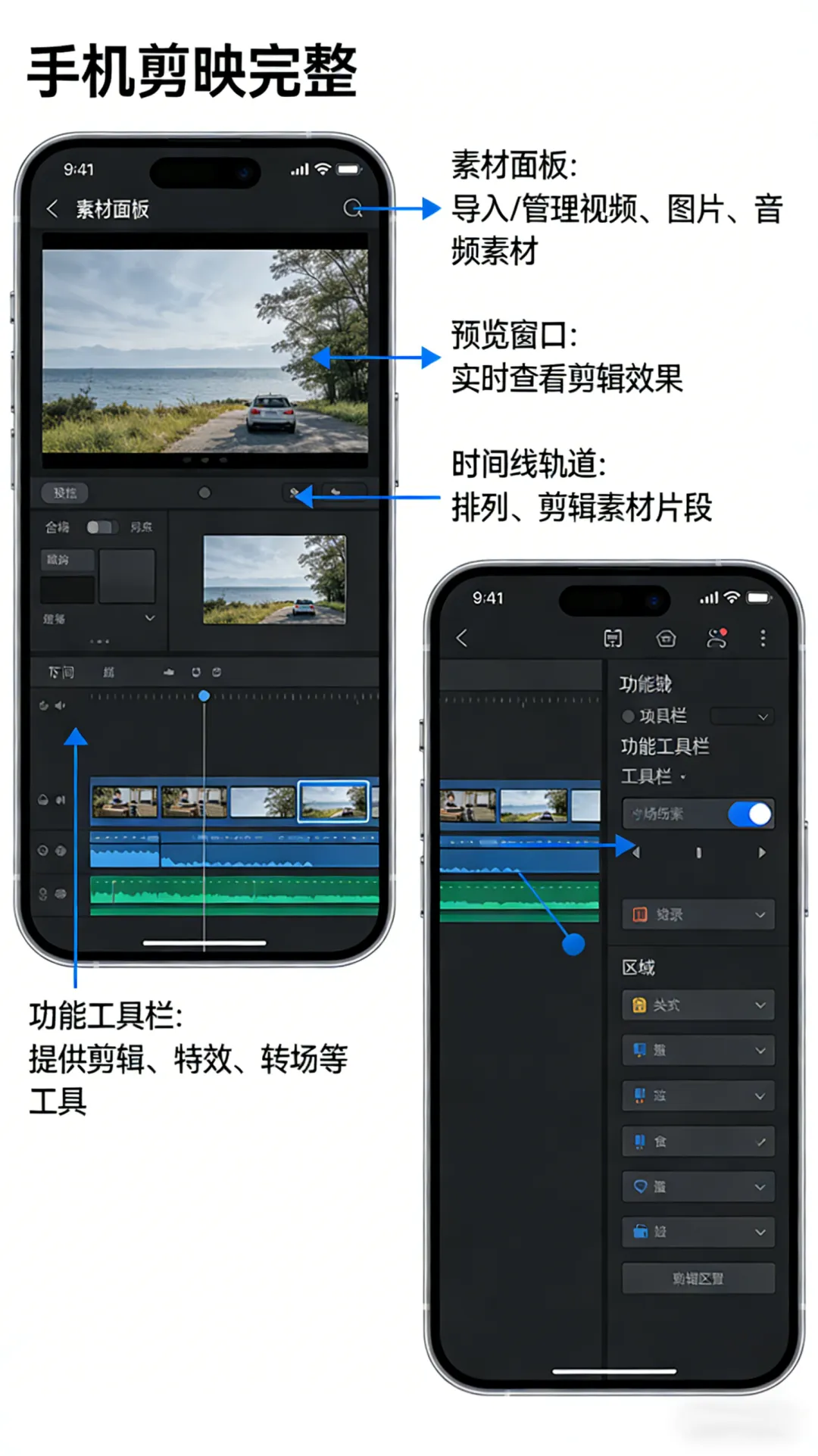
第一个核心区域是素材面板,它位于界面的左下角,是我们存放和管理素材的地方。当我们点击“导入”按钮,从手机相册中选择视频、图片、音频等素材后,所有导入的素材都会按顺序排列在素材面板中,方便我们随时查找和调用。素材面板的操作非常简单,长按素材可以拖动调整顺序,点击素材可以预览素材内容,右上角的“管理”按钮可以帮助我们删除不需要的素材,避免面板杂乱。对于新手来说,初期导入素材后,建议先浏览一遍所有素材,标记出需要用到的片段,后续剪辑时会更高效。
第二个核心区域是预览窗口,它位于界面的上方,是我们实时查看剪辑效果的地方。预览窗口的核心作用是“所见即所得”,我们对素材进行的裁剪、拼接、添加字幕、调色等所有操作,都能在预览窗口中实时呈现,方便我们及时调整细节。预览窗口的操作也很基础:点击窗口中间的播放按钮,可以播放当前剪辑的内容;拖动下方的进度条,可以快速定位到需要编辑的时间节点;窗口右上角的“比例”按钮,可以调整视频的画面比例(常用16:9,适配公众号、短视频平台);“倍速”按钮可以临时调整预览速度,节省查看时间。
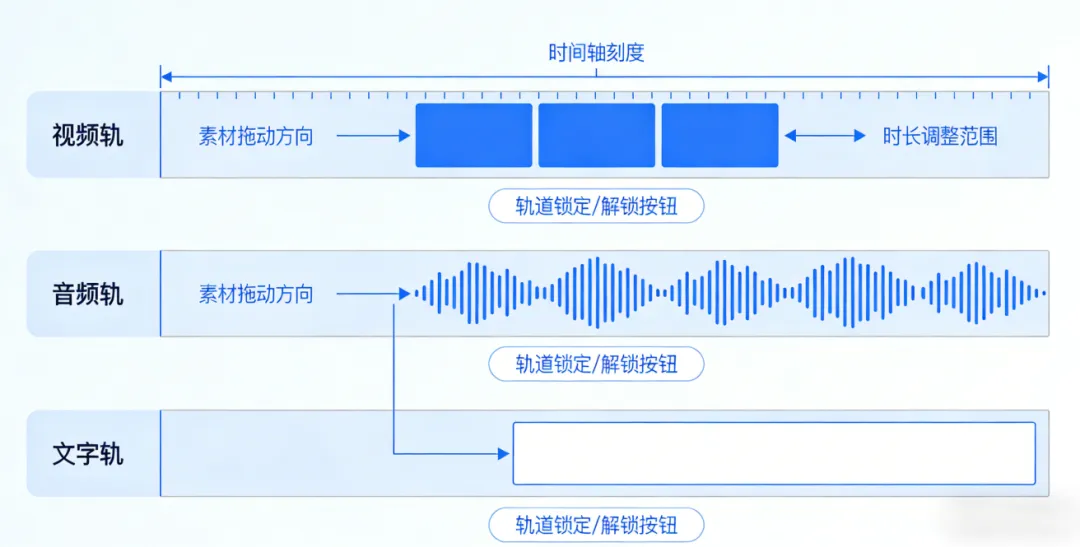
第三个核心区域是时间线轨道,它位于界面的下方,也是剪辑操作的“核心战场”,我们所有的剪辑操作,几乎都是在时间线轨道上完成的。时间线轨道是一个横向的轨道组,默认分为视频轨、音频轨、文字轨,不同类型的素材需要放在对应的轨道上,避免混乱。视频轨主要用于放置视频、图片素材,音频轨用于放置背景音乐、音效、原声,文字轨用于放置字幕、文字特效。
这里给新手一个小技巧:时间线轨道可以上下拖动调整顺序,也可以点击轨道左侧的“+”号添加新轨道(比如需要添加多个音频或字幕时);拖动素材边缘可以调整素材的时长,长按素材可以拖动调整其在轨道上的位置;时间线最左侧的“缩放”按钮,可以放大或缩小时间线,放大后能更精准地编辑细节,缩小后可以查看整个剪辑的全局布局,新手初期可以多尝试缩放操作,熟悉时间线的使用。
第四个核心区域是功能工具栏,它位于界面的底部,包含了我们剪辑时最常用的所有工具,比如裁剪、分割、转场、字幕、滤镜、音频等。功能工具栏的按钮会根据我们选中的素材类型自动调整,比如选中视频素材时,会显示分割、裁剪、变速等工具;选中音频素材时,会显示音量、降噪、淡入淡出等工具,新手不用记住所有工具的功能,初期重点掌握3个最常用的工具即可:分割、裁剪、删除。
这里简单介绍一下这3个常用工具的使用:分割工具(剪刀图标),点击后在时间线的对应位置点击,即可将一段素材分割成两段,方便我们删除多余片段;裁剪工具(矩形图标),可以裁剪视频的画面,去掉不需要的部分,比如裁剪掉画面边缘的杂乱内容;删除工具(垃圾桶图标),选中不需要的素材片段后,点击删除工具,即可将其删除。除此之外,工具栏中的“文本”“音频”“滤镜”等工具,我们后续会逐步学习,今天重点熟悉它们的位置即可。
今天的实操任务非常简单:打开手机剪映,导入1段日常视频,逐一熟悉素材面板、预览窗口、时间线轨道、功能工具栏这四大核心区域,尝试拖动素材、分割素材、调整时间线缩放比例,不用做复杂的编辑,重点是感受每个区域的操作逻辑,记住核心工具的位置。
这里给新手一个小提醒:熟悉界面的过程中,不要怕出错,剪映有“撤销”按钮(界面左上角的弯曲箭头),无论误操作了什么,都可以点击撤销恢复,大胆尝试才能快速上手。今天我们熟悉了剪映的基础界面,明天我们就正式学习剪辑的核心基本功——素材的导入、裁剪和拼接,一步步完成剪辑的第一步,从熟悉界面过渡到实际操作,真正开启剪辑实操之旅。
👉 剪辑资料领取:后台回复关键词「电脑术语」,获取200G超多资源以及免费课程