 夜雨聆风
夜雨聆风上篇文章作为安装系统前的前置步骤,本文介绍详细的安装过程
物理机安装KaihongOS+Win10双系统-分区步骤详解
一、安装过程
1.开机后选择U盘启动
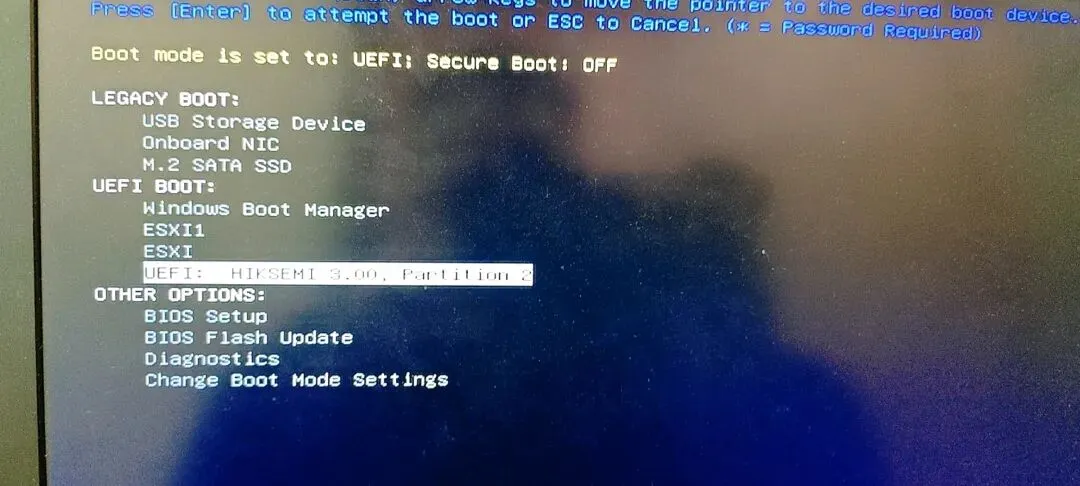
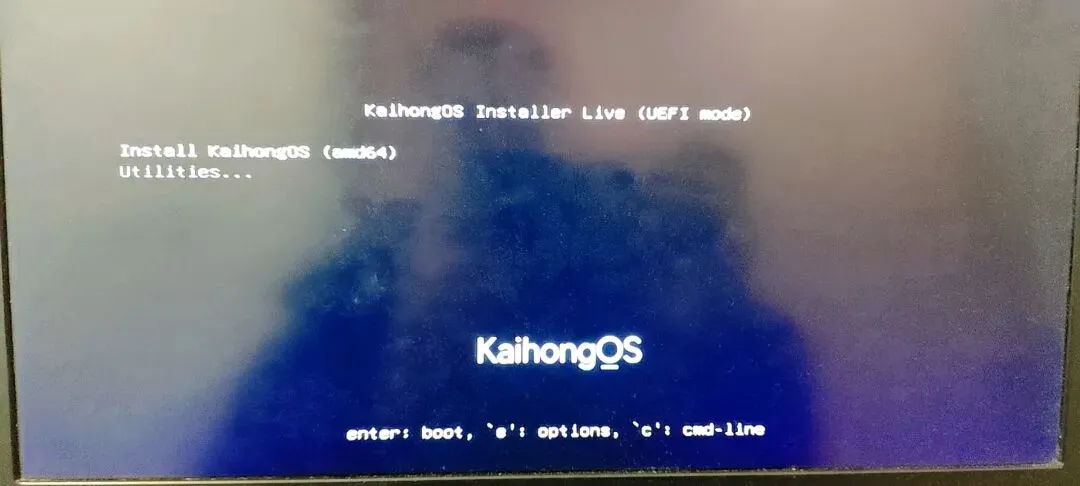
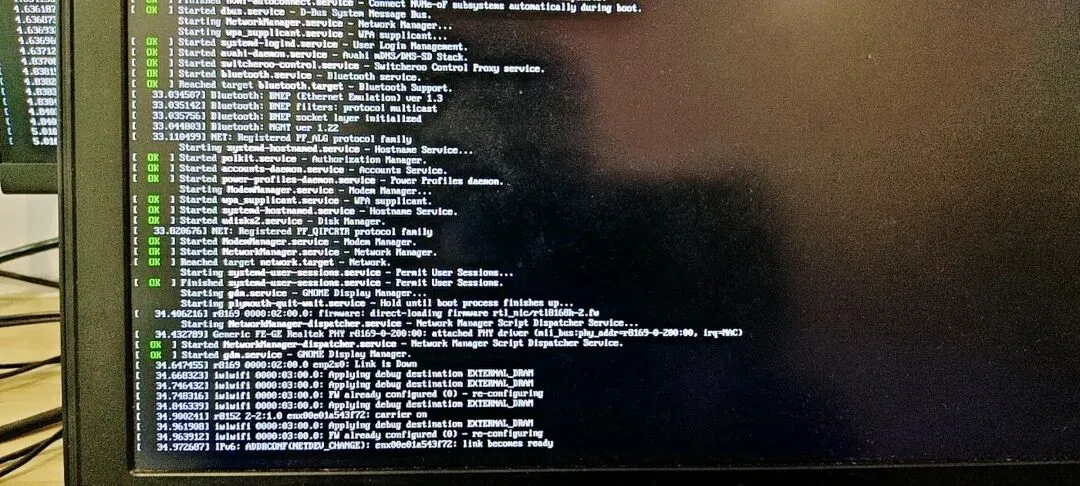
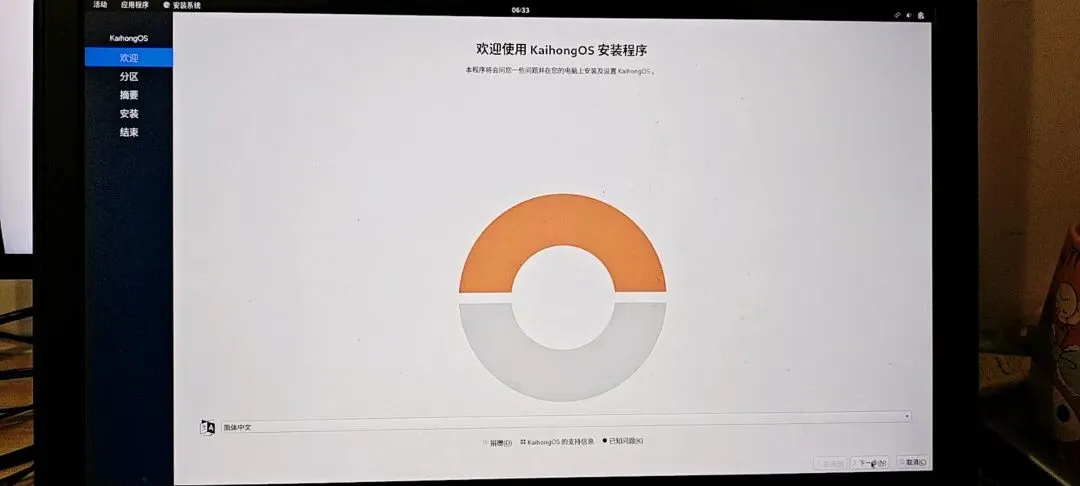
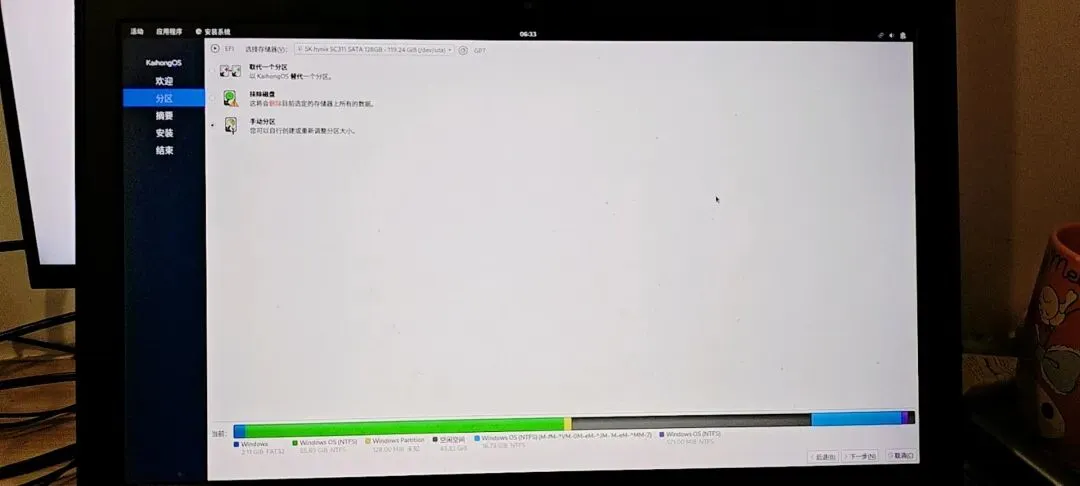
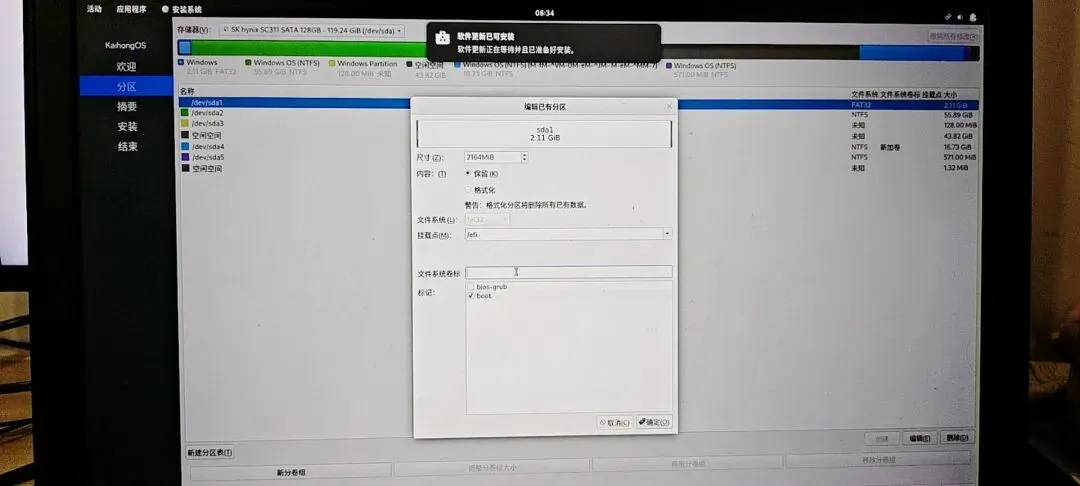
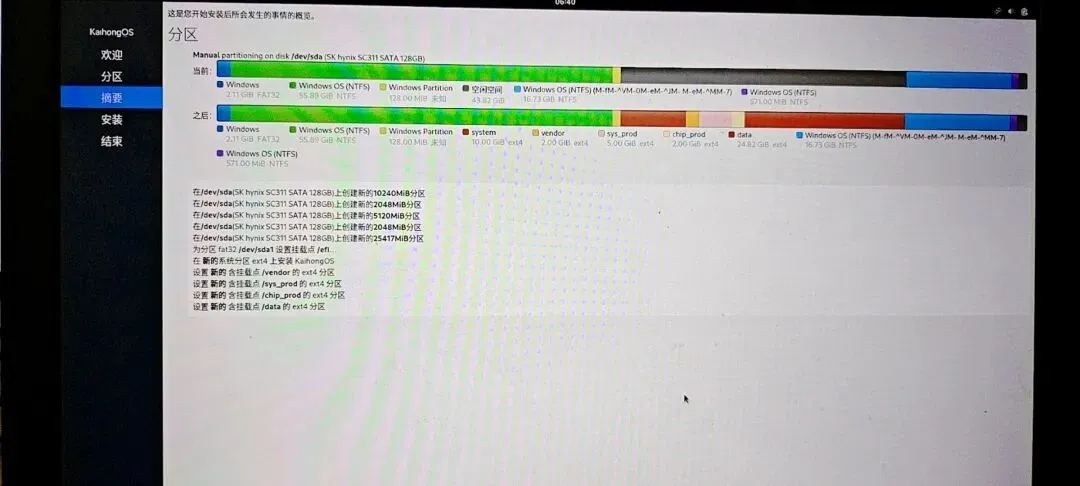
7.添加system分区10G
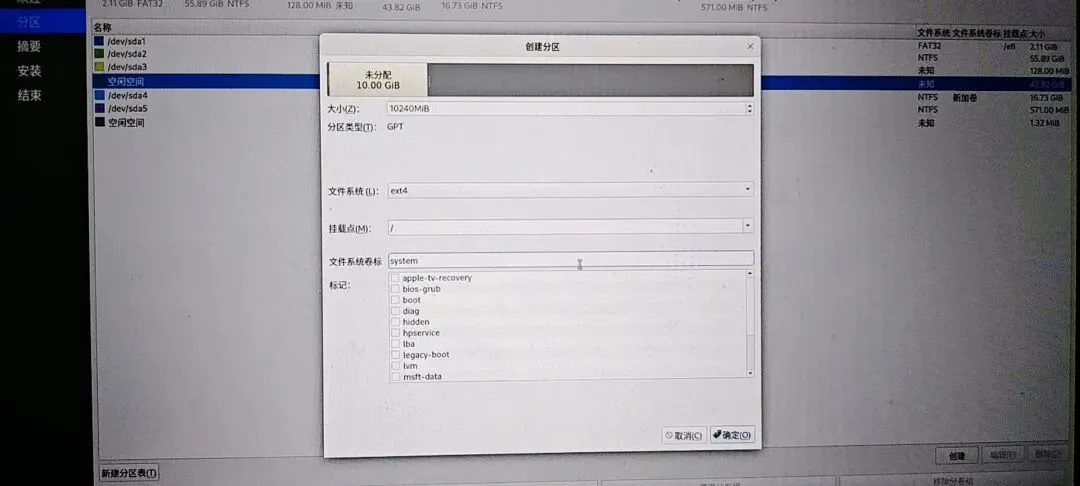
8.添加vendor分区2G
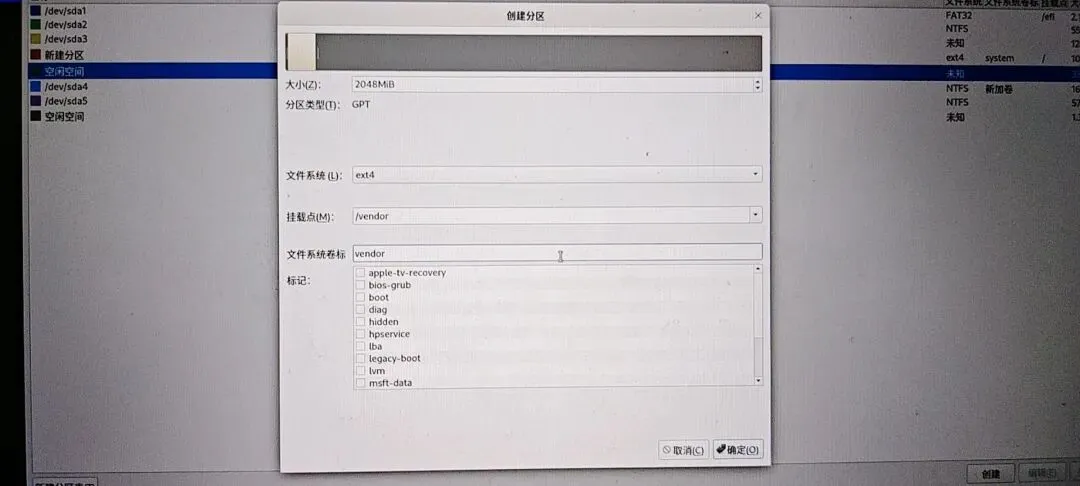
9.添加sys_prod分区5G
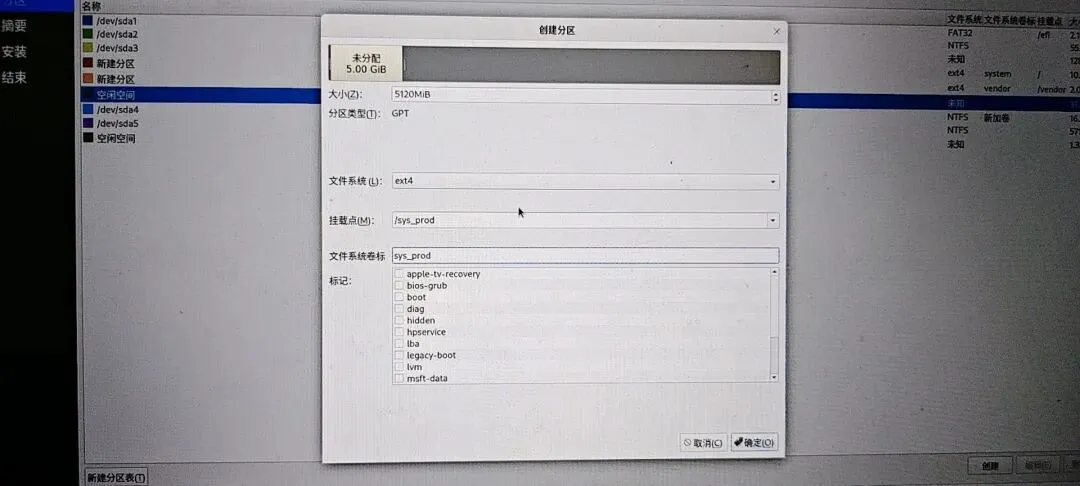
10.添加chip_prod分区2G
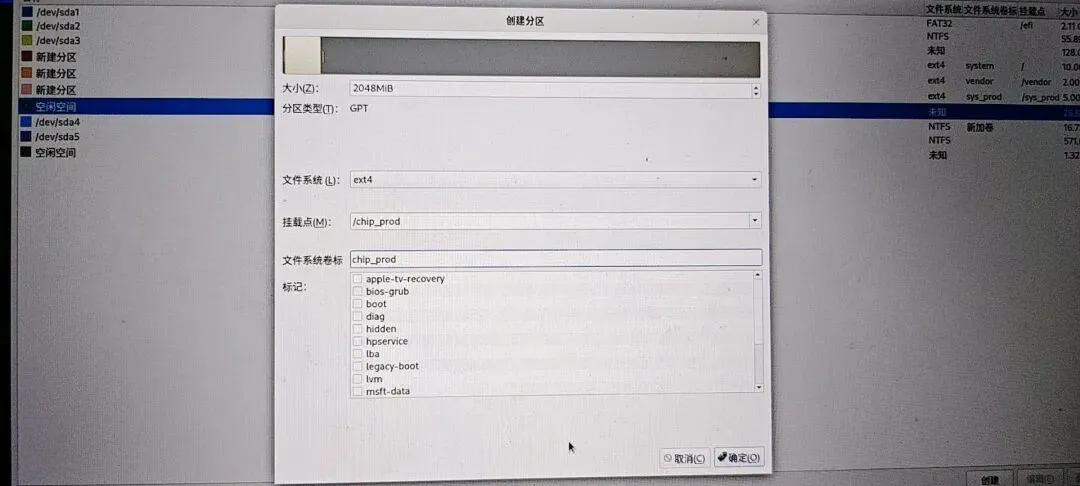
11.剩余空间分配给data分区
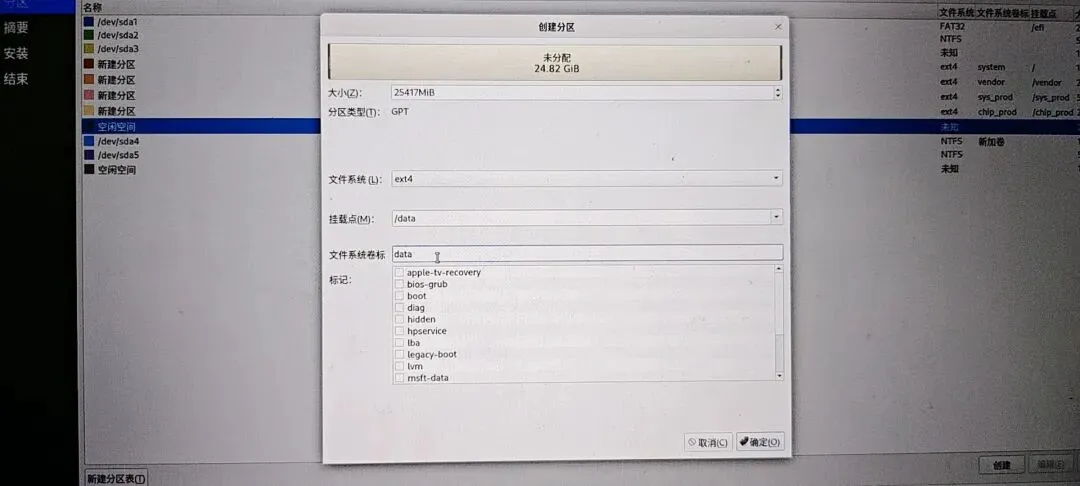
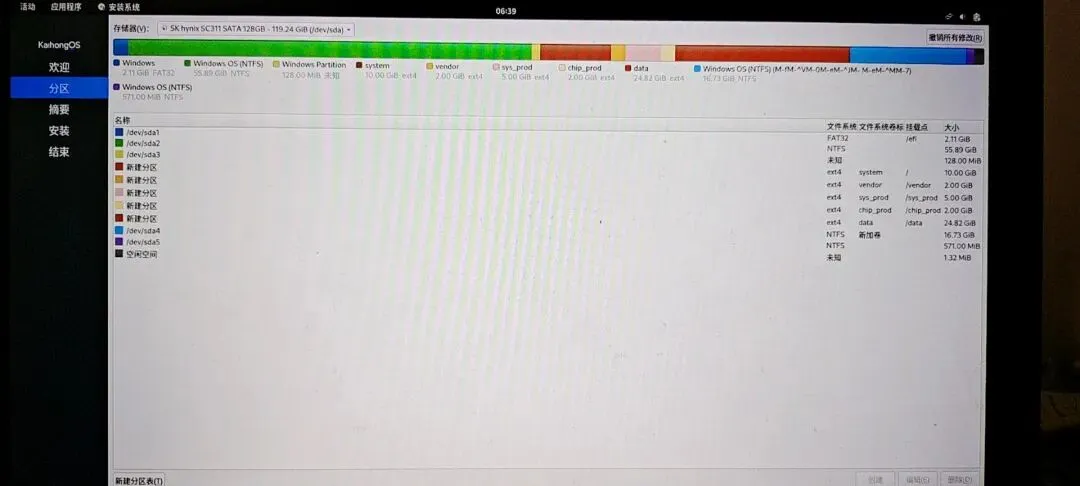
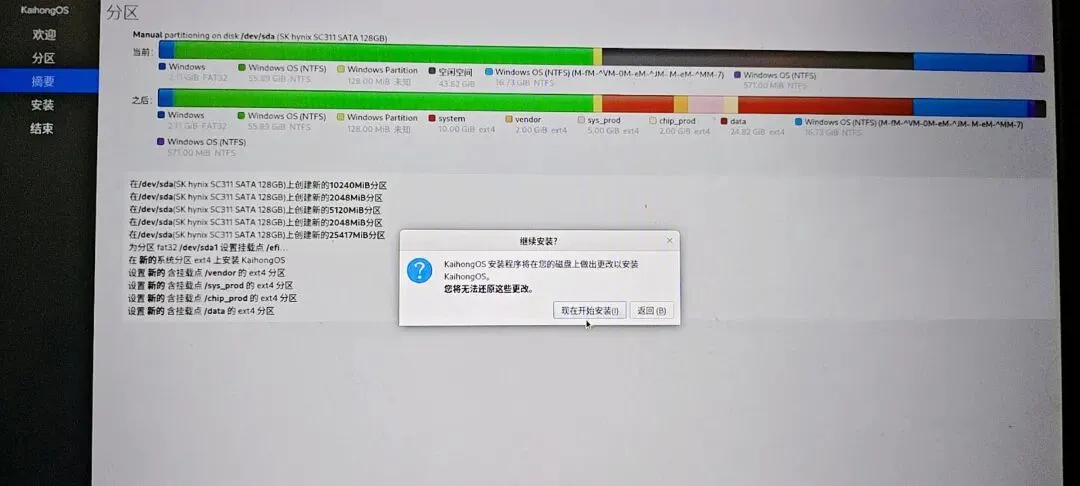
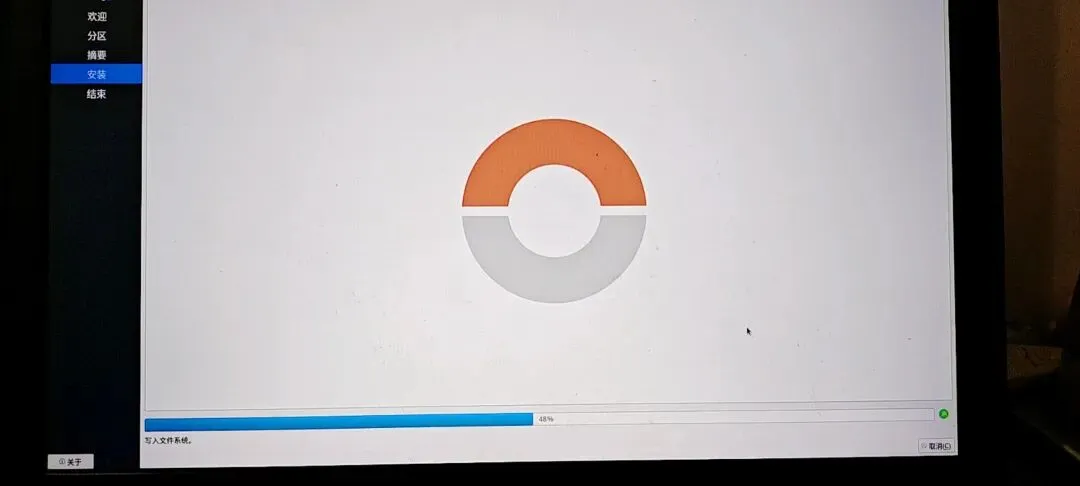
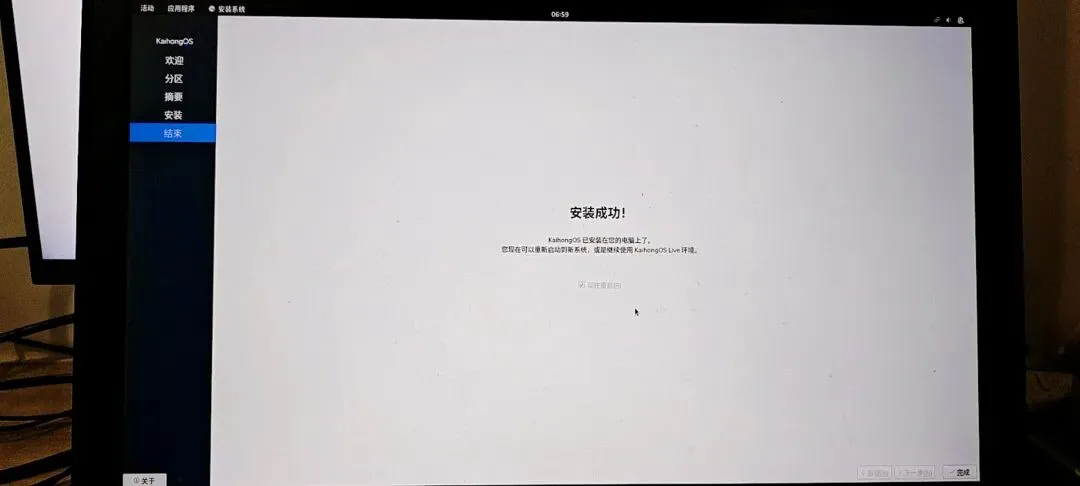
检查分区是否正确,下一步
二、安装过程注意事项,问题
(一)安装前推荐配置
1. 硬件要求(2026年4月2日)
CPU: Intel 64位处理器(双核或多核)、主频1GHz以上
RAM:4GB以上内存
存储:30GB以上可用独立分区空间,支持SATA、NVME
系统固件:支持从外部USB引导的UEFI系统固件
集显:Intel HD Graphics 系列五代及以上集显、部分Intel UHD Graphics系列的集显、部分 Intel Iris 架构的集显
独显:部分Intel Xe架构的独显,NVIDIA GeForce 8 及以上独显
2. 不支持的设备
苹果Mac全系(Intel版和M系列均不支持) ARM架构笔记本(如高通骁龙X系列PC) 仅独显输出、无核显接口的台式机 纯传统BIOS(Legacy)启动的老电脑
3. 镜像与工具
唯一安全下载渠道:深开鸿开发服务平台(https://developer.kaihong.com/) 下载完成后核对官方MD5校验值,确保镜像完整未被篡改 使用Rufus,选择GPT分区表+DD写入模式,禁止使用ISO模式 U盘要求:容量≥8GB,USB3.0及以上,制作前备份所有数据
4. BIOS设置
必须关闭Secure Boot(安全启动),否则无法启动安装程序 必须开启UEFI启动模式,禁止使用Legacy模式 笔记本必须连接电源,防止安装中途断电导致系统损坏
(二)安装过程 步骤&避坑
1. 双系统分区
分区表必须为GPT,MBR分区表会直接引导失败 双系统必须共用Windows的EFI分区(大小2GB以上,FAT32格式),挂载点设为 /efi,绝对禁止格式化该分区双系统安装绝对禁止选择"自动安装/使用整块磁盘",会格式化整个硬盘,丢失所有Windows数据
2. 安装中的操作
不建议使用Ventoy等虚拟光驱方式启动安装,可能会导致initrd镜像写入不完整,启动时卡死在"Waiting for root device" 安装过程中禁止拔U盘、强制重启、关闭电脑 禁止修改安装程序默认的系统语言和时区设置(简体中文+上海时区)
(三)安装后 已知问题&解决方案
1. 硬件驱动问题(截至2026年4月)
❌ 所有NVIDIA/AMD独立显卡:无官方驱动,系统仅能使用核显输出 ❌ 绝大多数Realtek无线网卡:无官方驱动,只能使用有线网或USB转RJ45网卡 ❌ 绝大多数Realtek声卡:无官方驱动,无声音输出 ❌ 笔记本触摸板:多数机型无驱动,只能使用外接USB鼠标 ✅ Intel核显(5代及以上):基本正常 ✅ 有线网卡:绝大多数机型正常识别 ✅ USB接口:正常识别U盘、鼠标、键盘等外设
2. 常见启动问题解决方案
问题1:启动时卡死在"Waiting for root device"
原因:启动盘制作失败(Ventoy/Rufus ISO模式)或镜像损坏 解决:重新下载官方镜像并核对MD5,用balenaEtcher或Rufus DD模式重新制作启动盘 问题2:安装完成后黑屏无画面
方法如下:i915.modeset=1(设置为 1 打开 intel 核显,设置为0关闭intel核显)amdgpu.modeset=1(设置为 1 打开 AMD新显卡,设置为0关闭AMD新显卡)radeon.modeset=1(设置为 1 打开 AMD旧显卡,设置为0关闭AMD旧显卡)nouveau.modeset=1(设置为 1 打开 NVIDIA 显卡,设置为0关闭NVIDIA 显卡)## 注意:1为启用 0为禁用 不可同时启用两项 依自己硬件环境自行修改原因:使用了独显输出 解决:开机后grub菜单中,按e进入编辑模式,可参考以下方法打开所需使用的显卡驱动(设置为1),并关闭不使用的显卡驱动(设置为0),避免冲突。 问题3:双系统安装后直接进Windows,无GRUB引导
原因:BIOS启动顺序错误 解决:进入BIOS,将KaihongOS的引导项调到Windows Boot Manager之前
(四)安全提示
安装前务必备份所有重要数据,分区操作存在数据覆盖风险 禁止使用第三方修改版镜像,可能包含恶意软件或后门 目前KaihongOS X86桌面版为技术预览版,仅适合技术爱好者尝鲜,不建议作为日常主力系统使用 遇到问题欢迎在评论区讨论