 夜雨聆风
夜雨聆风怎么从零开始搭建 AI 编程环境。今天就来聊聊这个。
先想清楚:你想用 AI 做什么?
在开始安装一堆东西之前,先问自己一个问题:你想用 AI 做什么?因为不同的需求,需要的东西是不一样的:
如果你只是想聊聊天、问问题——那用网页版就够了,Claude、豆包,都可以 如果你想用来辅助写代码——那 Claude Code 是个很好的选择 如果你想自己写程序、让 AI 帮你完成复杂任务——那就需要安装 Claude Code CLI、配置好 AI 服务这一期我们聊的是第三种:从零开始,搭建一个可以用 Claude Code 做项目的环境。
需要准备什么?
其实不需要特别高端的设备。
一台普通的电脑就行,Mac、Windows 都可以 网络环境:能访问外网最好,不行的话国内也有很多替代方案 一个 API 服务:用来连接背后的大模型对,就这么简单。
第一步:安装 Python
如果你是 Mac:
安装 Xcode Command Line Tools(如果未安装):xcode-select --install 其实系统已经自带 Python 了,但版本可能比较老 推荐用 Homebrew 安装一个新版:
brew install python如果没有安装过 Homebrew,在国内用这个命令可以快很多:
/bin/zsh -c "$(curl -fsSL https://gitee.com/cunkai/HomebrewCN/raw/master/Homebrew.sh)"如果你是 Windows:
去 python.org 下载安装包 安装的时候记得勾选"Add Python to PATH",这个很重要
安装完之后,打开终端(Mac 叫终端,Windows 叫命令提示符或 PowerShell),输入
python --version如果能看到版本号,就说明安装成功了。
第二步:注册一个AI API 服务
现在的 AI 服务很多,我自己在用的是火山引擎方舟平台。对于国内的朋友,我推荐从火山引擎开始,网络稳定,付款也方便。
注册之后,在控制台里找到"API Key"的地方,创建一个新的 Key,复制下来保存好——这个 Key 要保管好,不要随便给别人。
强烈推荐:
火山引擎的方舟 Coding Plan Pro: 这样就可以肆无忌惮的让 ai 做很多工作而不存在 token 焦虑。
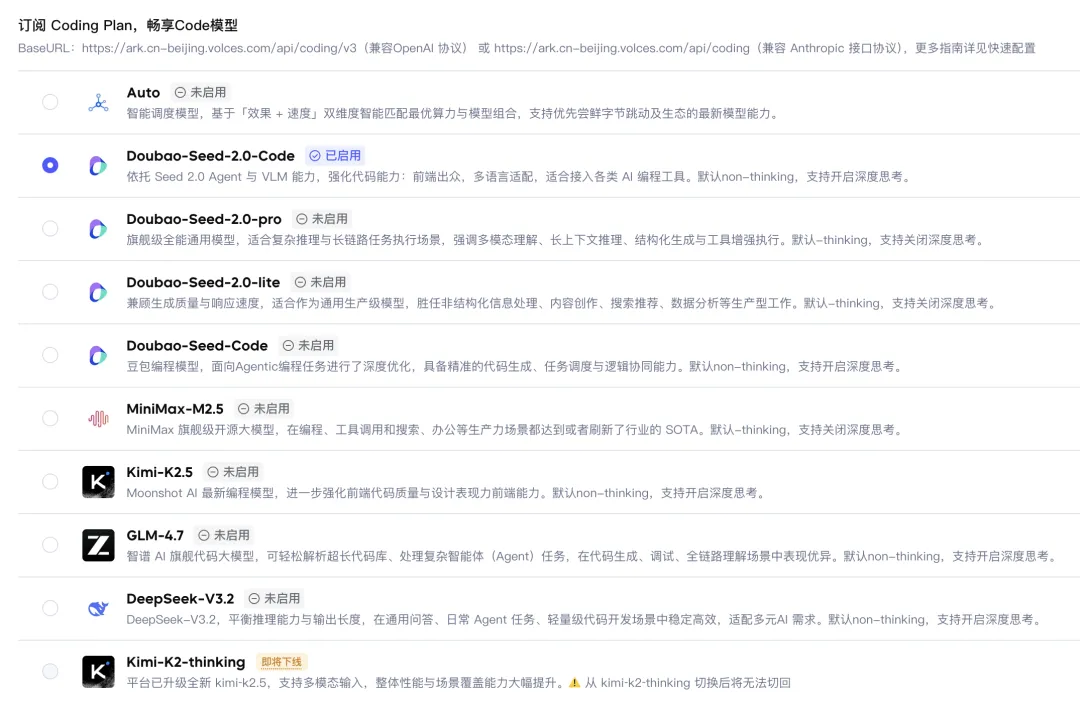
方舟 Coding Plan 支持 Doubao、GLM、DeepSeek、Kimi、MiniMax 等模型,工具不限,通过 邀请码 2WCGX776 即可享受订阅9折!点击原文可以访问。
第三步:安装 Claude Code
好,现在开始安装 Claude Code——这是我们主要用的工具。
Mac 用户
打开终端,输入:
curl -sSL https://install.claude.ai | sh安装完成后,输入claude --version,能看到版本号就说明成功了。
Windows 用户
可以用 PowerShell 安装:
powershell -Command "iwr -useb https://install.claude.ai/windows | iex"或者去 Claude Code 官网下载 Windows 安装包。安装完成后,打开 PowerShell 或命令提示符,输入 claude --version 验证。
第四步:配置 Claude Code 连接火山引擎
现在我们要把 Claude Code 连接到火山引擎方舟平台。
Mac 用户:其实对于 Mac和 Linux 用户,火山引擎有一个 ark-helper 的自动化配置工具,安装好了去使用,将省去很多配置的麻烦!
curl -fsSL https://lf3-static.bytednsdoc.com/obj/eden-cn/ylwslo-yrh/ljhwZthlaukjlkulzlp/install.sh | sh参考:https://www.volcengine.com/docs/82379/1928261?lang=zh
手动配置 完成Claude Code安装后,配置以下信息。
1. 编辑或新增 settings.json 文件,需要修改的配置信息如下:
MacOS & Linux:~/.claude/settings.json
Windows:C:\Users<用户名>.claude\settings.json
{"env": {"ANTHROPIC_AUTH_TOKEN": "<ARK_API_KEY>","ANTHROPIC_BASE_URL": "https://ark.cn-beijing.volces.com/api/coding","ANTHROPIC_MODEL": "<Model_Name>"}}
<ARK_API_KEY>:替换为您自己的
API Key<Model_Name>:更新为需要使用的模型信息,如 kimi-k2.5。支持的模型信息参见模型配置。
2. 编辑或新增 .claude.json 文件,修改或新增 hasCompletedOnboarding 字段值为 true。MacOS & Linux:~/.claude.json
Windows:C:\Users<用户名>.claude.json
{"hasCompletedOnboarding": true}
第五步:第一次交互
打开终端,进入一个空目录(或者你想做项目的目录),输入:
cd my-projectclaude
这会启动 Claude Code 的交互界面。启动后,选择信任此文件夹,允许 Claude Code 访问该文件夹中的文件。然后你可以问它一个问题,比如:"你好,请介绍一下你自己"。如果一切顺利,你就会看到 AI 的回复了。常见问题可以去参考火山引擎官方的配置文件,以及手册。你还可以去带着问题去问网页版 AI 帮你解决安装遇到的问题。
下一步做什么?
环境搭好之后,你可以:
试试让 Claude Code 帮你写个简单的脚本 找一个你感兴趣的小项目,用 Claude Code 辅助开发 或者,像我这个项目一样,克隆 context-infrastructure下来,探索一下这套系统
关键是,找一个你真正想做的小项目,边做边学。
结尾
其实搭建 AI 环境这件事,听起来好像挺技术的,但实际操作一遍就会发现——没那么复杂。最重要的是,先开始。哪怕第一步只是安装一个 Claude Code,哪怕第一次对话只是让 AI 说句"你好",那也是一个好的开始。如果你有什么问题,或者想让我聊什么话题,欢迎告诉我。
谢谢大家,我们下期再见。