 夜雨聆风
夜雨聆风当AI生成的内容深度融入各类创作工具,越来越多的创作者开始追求在本地PC上运行AI模型——不仅为了掌握创作素材、节省云服务成本,更为了获得无限制、无需Token消耗的自由创作体验。ComfyUI,这个基于节点流程式界面的Stable Diffusion GUI,正成为越来越多AI创作者的首选工具。
今天,我们就为大家带来一份从零开始的ComfyUI下载安装与使用教程,手把手带你玩转这款AI绘画神器!
一、什么是ComfyUI?
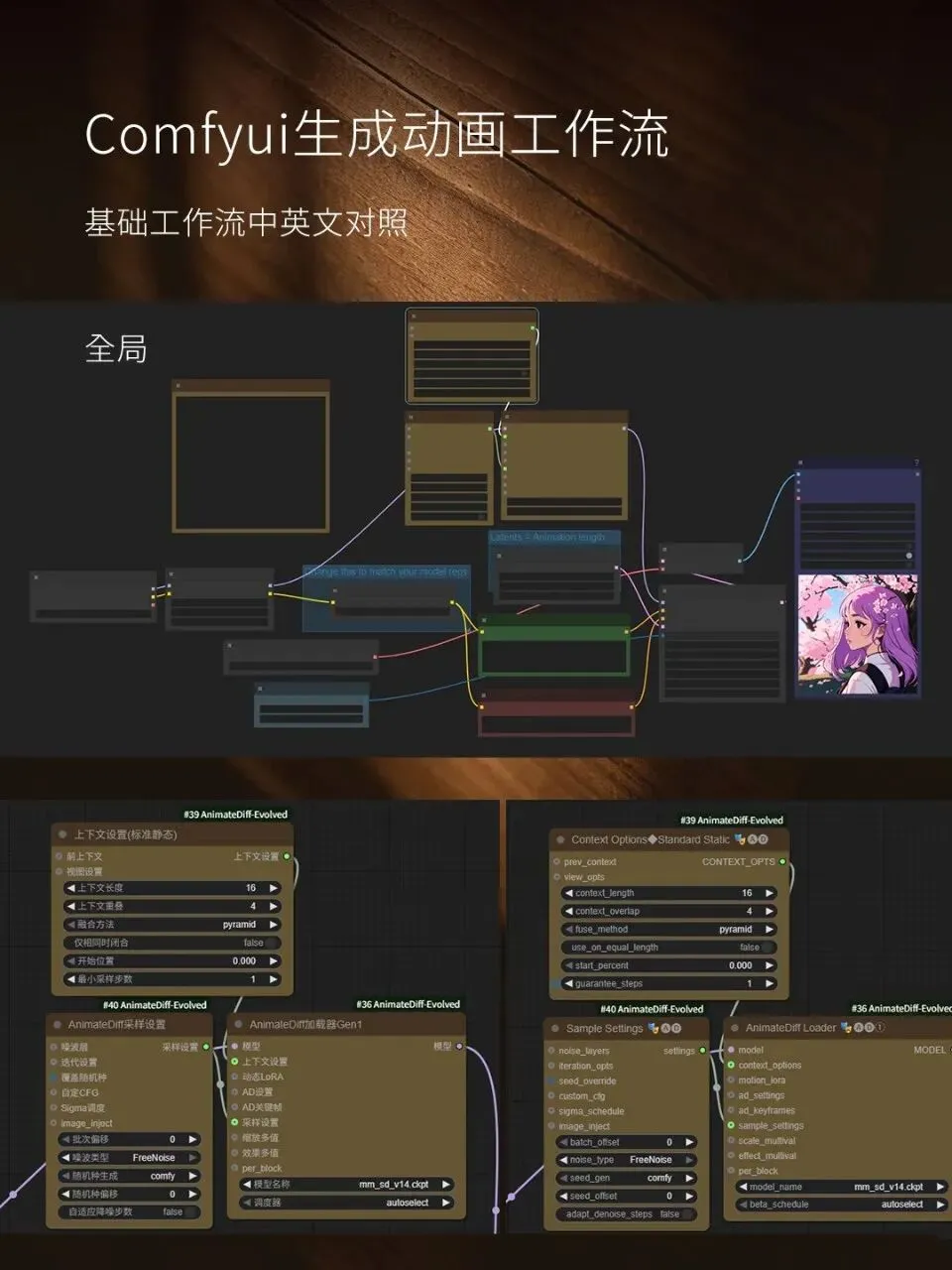
ComfyUI是一个开源框架,它将AI绘画流程拆分成一个个可自由组合的“节点”,你可以像搭积木一样构建专属的图像生成流程,无需编程就能实现精准的工作流定制。这套独特的可视化节点工作流设计,让你能够完整复现和分享生成过程
二、下载前的准备工作
在开始安装前,请确认你的电脑满足以下条件:
· Windows用户:需要配备NVIDIA显卡(不支持AMD GPU)
· macOS用户:需要Apple Silicon芯片(M系列芯片)
· 存储空间:建议至少15GB可用空间(模型文件较大,FLUX.2可能超过30GB)
· 推荐配置:NVIDIA RTX 20xx系列以上(8GB以上显存)或Apple M3以上芯片(16GB以上内存)
三、ComfyUI下载与安装
第一步:下载安装包
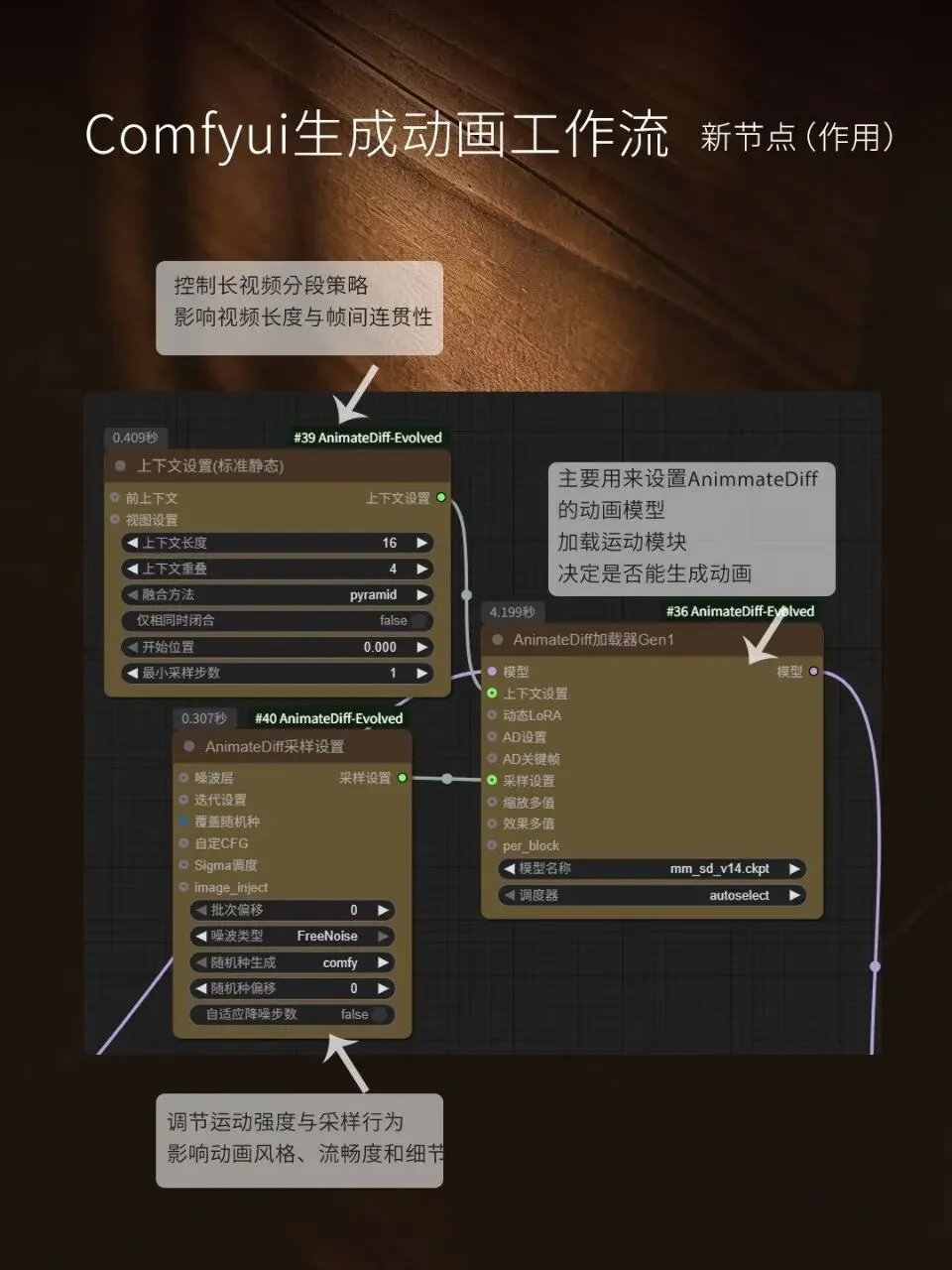
访问ComfyUI官方网站(comfy.org),点击“Download ComfyUI”,选择适用于你系统的版本:
· Windows用户:下载后缀为.exe的安装程序
· macOS用户:下载.dmg格式的安装包
第二步:运行安装程序
下载完成后,双击安装包,按照提示完成安装即可。安装完成后,桌面会自动生成ComfyUI Desktop快捷方式。
第三步:首次启动与初始化
双击桌面快捷方式启动ComfyUI,首次启动会自动进入初始化设置流程:
1. 选择GPU模式:Windows用户选择“NVIDIA显卡”选项以启用CUDA加速;macOS用户选择“MPS”选项启用Apple的Metal加速
2. 选择安装位置:建议新建一个单独的空白文件夹作为安装目录,并确保选择SSD位置以提高性能
3. 完成设置:点击“Get Started”完成初始化
四、用模板创建你的第一张AI图像
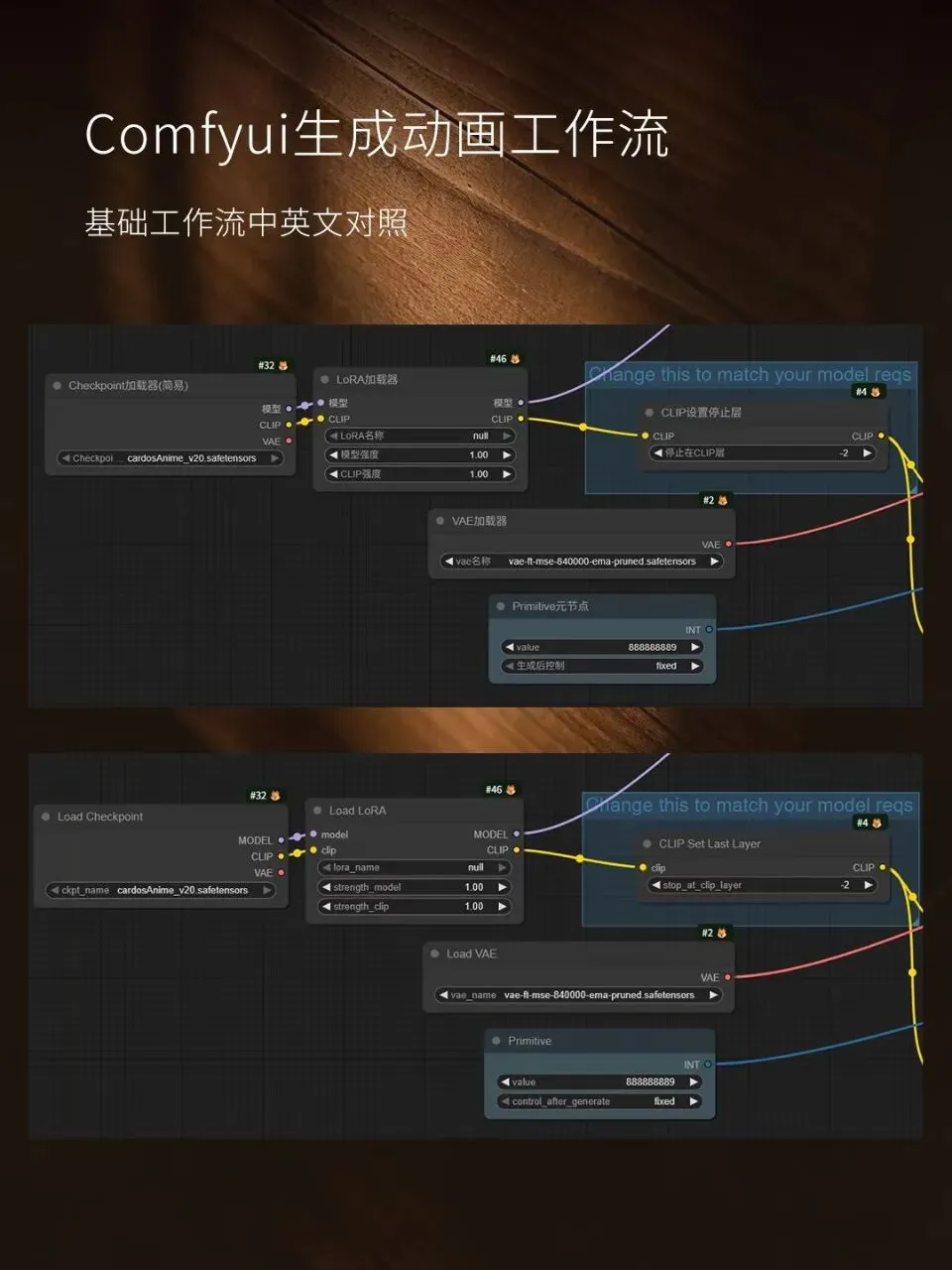
ComfyUI为新手准备了丰富的入门模板,无需从零搭建工作流即可快速上手。
操作步骤如下:
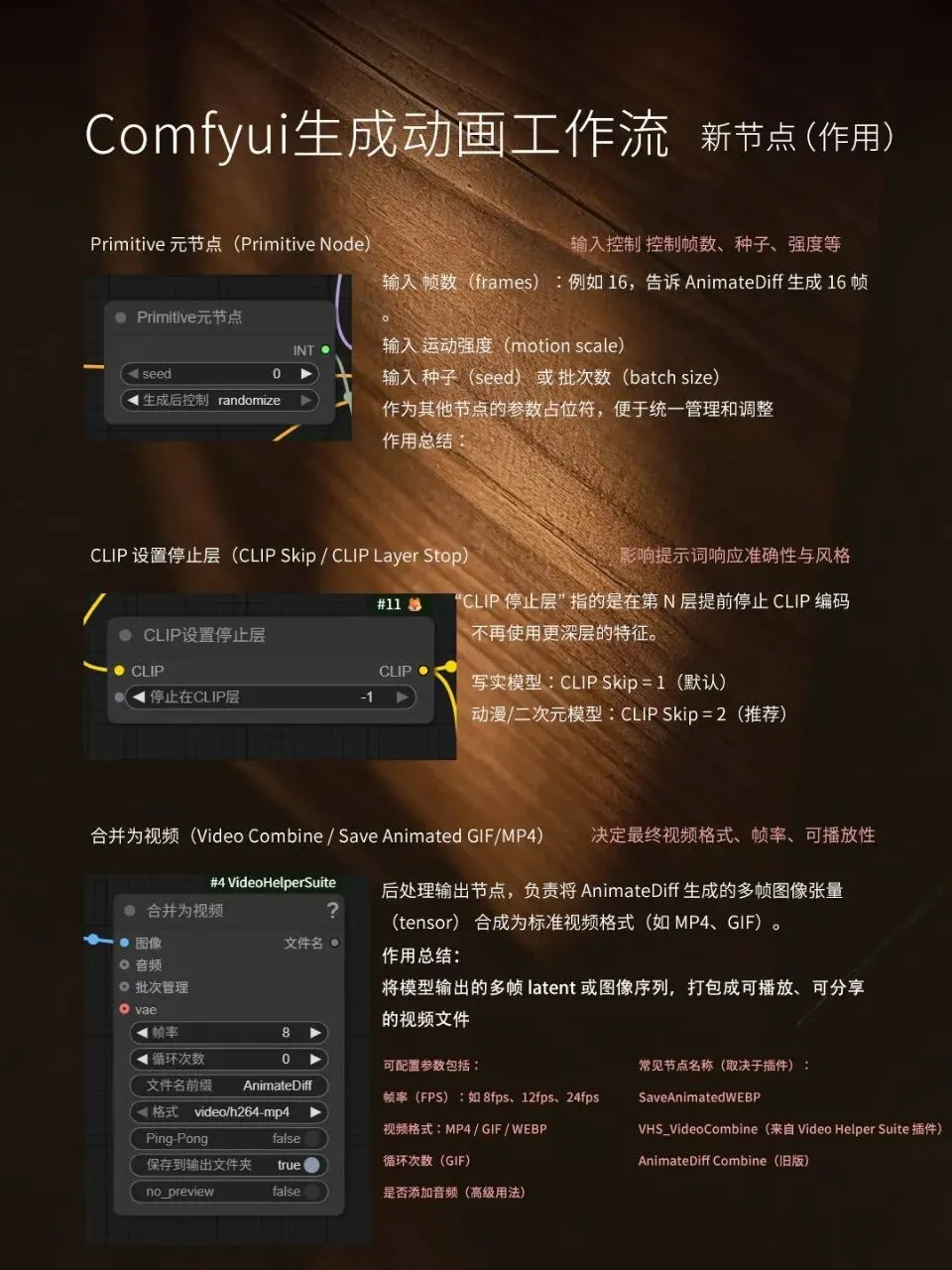
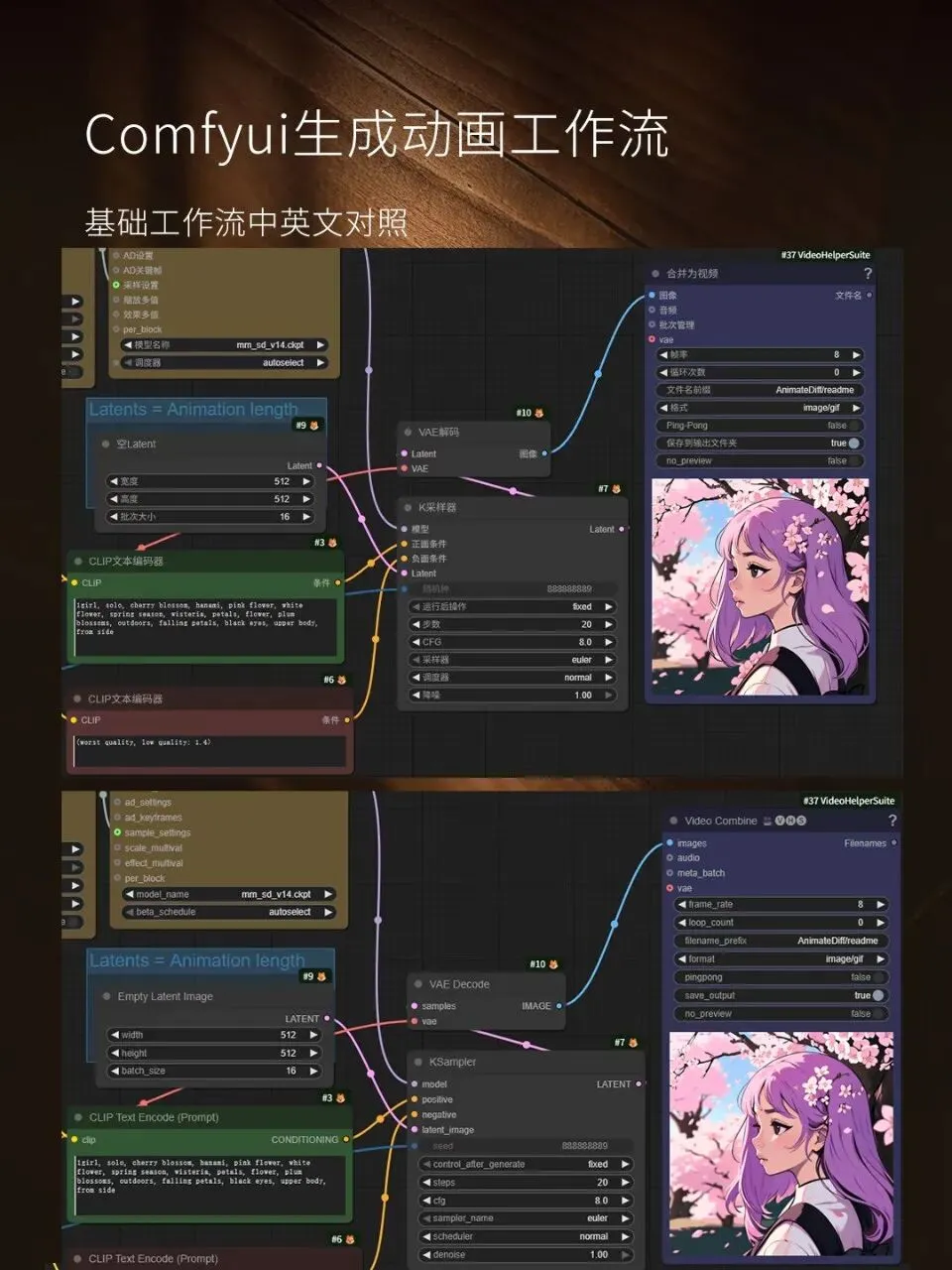
1. 点击界面中的“模板”按钮,然后选择“快速开始”,再选择“文本转图片”
2. ComfyUI会自动加载一组已连接的节点(即“工作流”),这些节点以流水线方式协同工作
3. 加载模板时,系统会自动检查所需的模型文件是否已安装,如果发现缺少必要文件,会提示你进行下载
4. 点击蓝色的“运行”按钮,观察绿色节点高亮显示,ComfyUI将开始生成你的第一张图像
按下W键可以快速打开工作流窗口,方便你管理和切换不同的工作流。
五、ComfyUI Manager:插件管理神器
ComfyUI的核心魅力在于其强大的扩展能力。而ComfyUI Manager就是管理这些扩展(自定义节点)的必备工具。
什么是ComfyUI Manager?
ComfyUI Manager是一个扩展工具,它提供了安装、移除、禁用和启用各种自定义节点的管理功能,还能帮助你统一管理AI模型资源和检测更新。
好消息是:最新的ComfyUI版本会自动安装ComfyUI Manager作为依赖,无需手动安装。
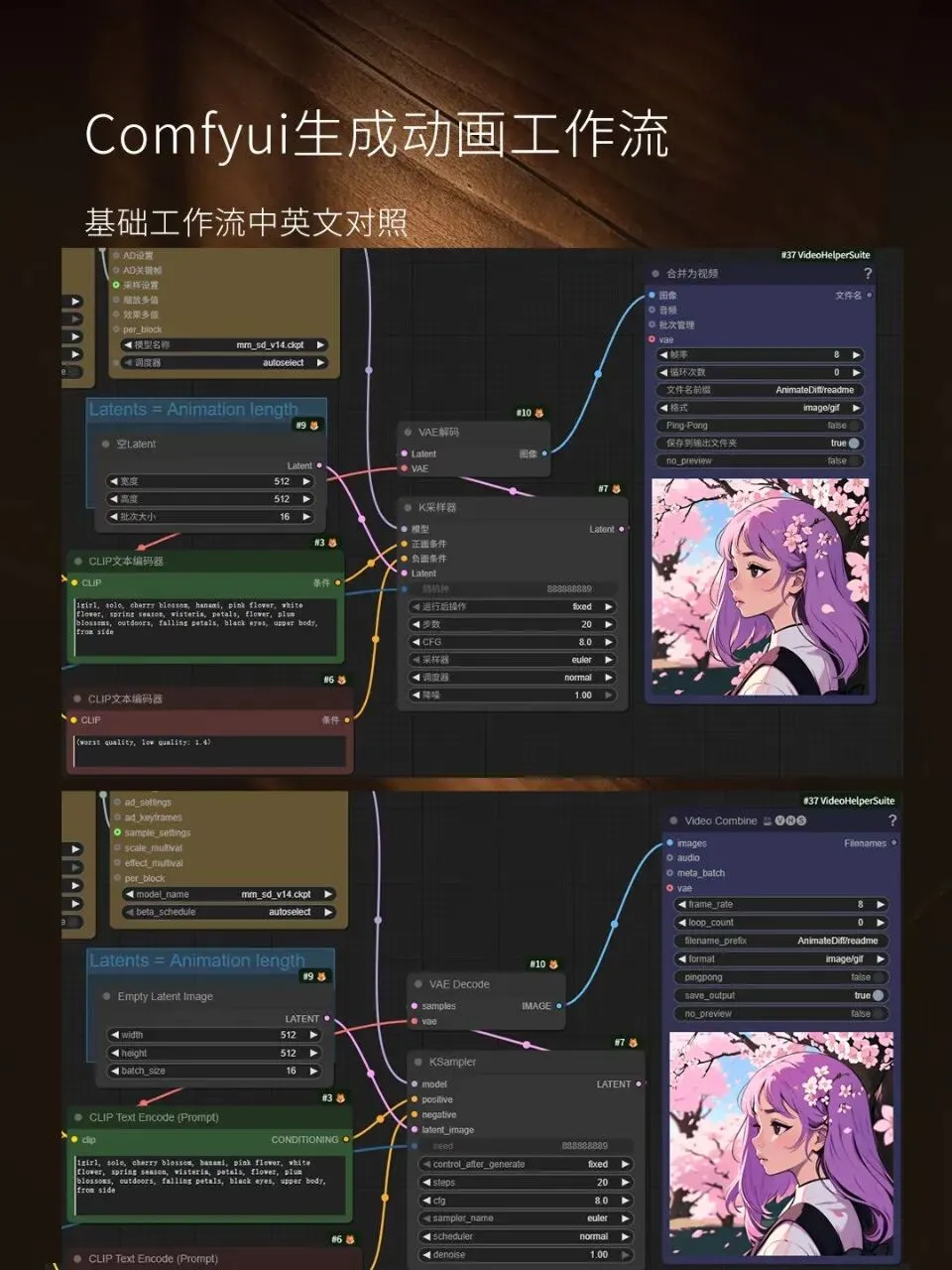
如何使用Manager安装插件?
1. 启动ComfyUI后,在界面中点击“Manager”按钮,进入管理面板
2. 点击“Custom Nodes Manager”(自定义节点管理)进入插件安装界面
3. 在搜索框中输入你想要安装的插件名称,找到后点击“Install”按钮进行安装
4. 等待安装完成后,重启ComfyUI即可生效
在搜索插件时,如果网络环境不稳定,可以在Manager右上角选择“Channel (1day cache)”模式,这是日常使用最推荐的设置,既能快速加载又有适中的时效性
六、模型下载与管理
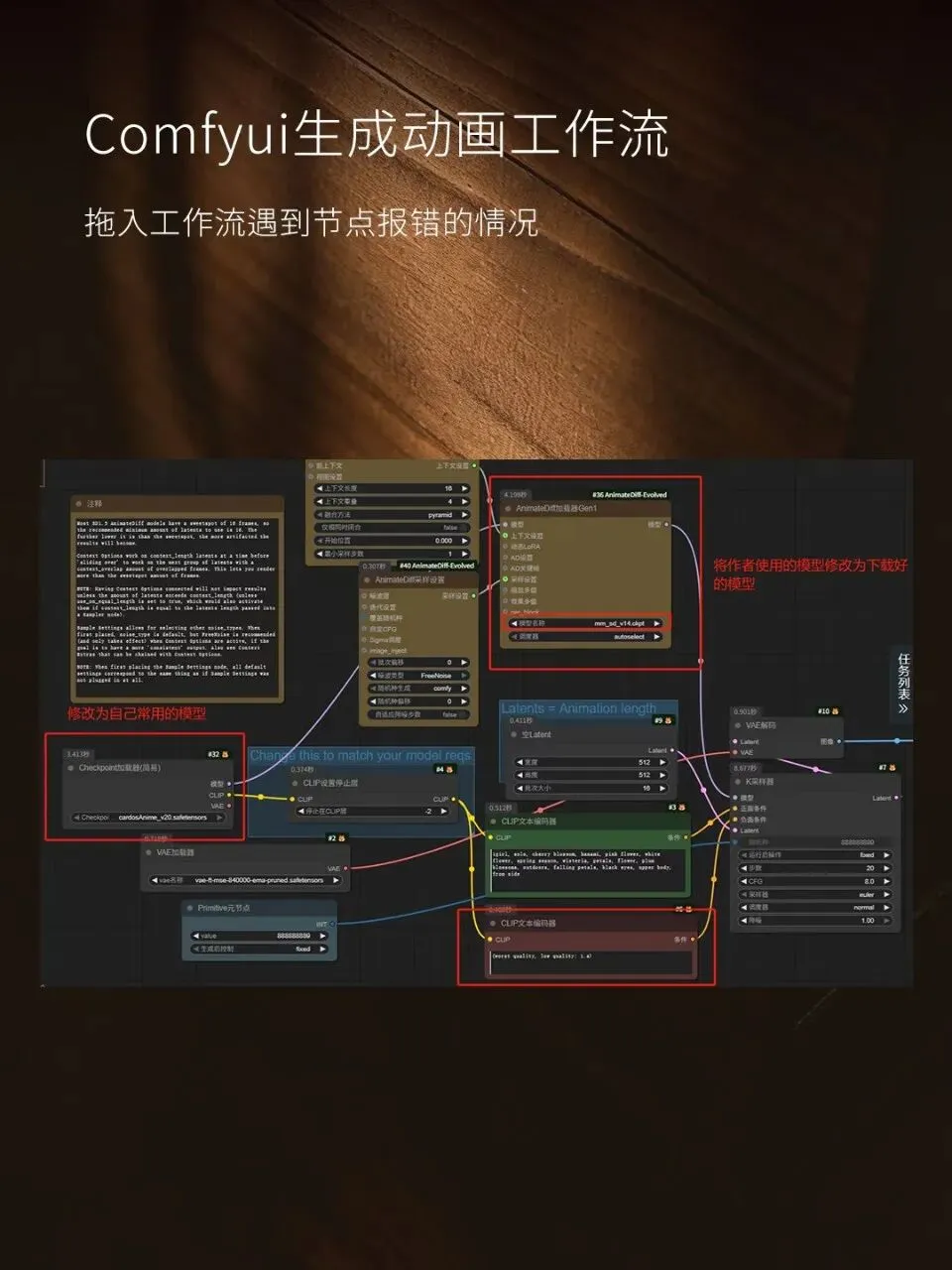
AI模型是ComfyUI的“大脑”,需要手动下载和安装。
模型下载途径:
· Hugging Face:全球最大的AI模型库
· Civitai:社区驱动的AI模型分享平台
· ComfyUI内置模板:部分模板会自动提示并下载所需模型
模型安装位置:
下载的.safetensors格式模型文件需要放置在对应目录中:
· Windows:C:\Users\你的用户名\Documents\ComfyUI\models\checkpoints
· macOS:<基础路径>/ComfyUI/models/checkpoints
不同模型类型需放入不同的子文件夹:检查点模型放checkpoints、VAE放vae、文本编码器放text_encoders等。
七、进阶技巧与常见问题
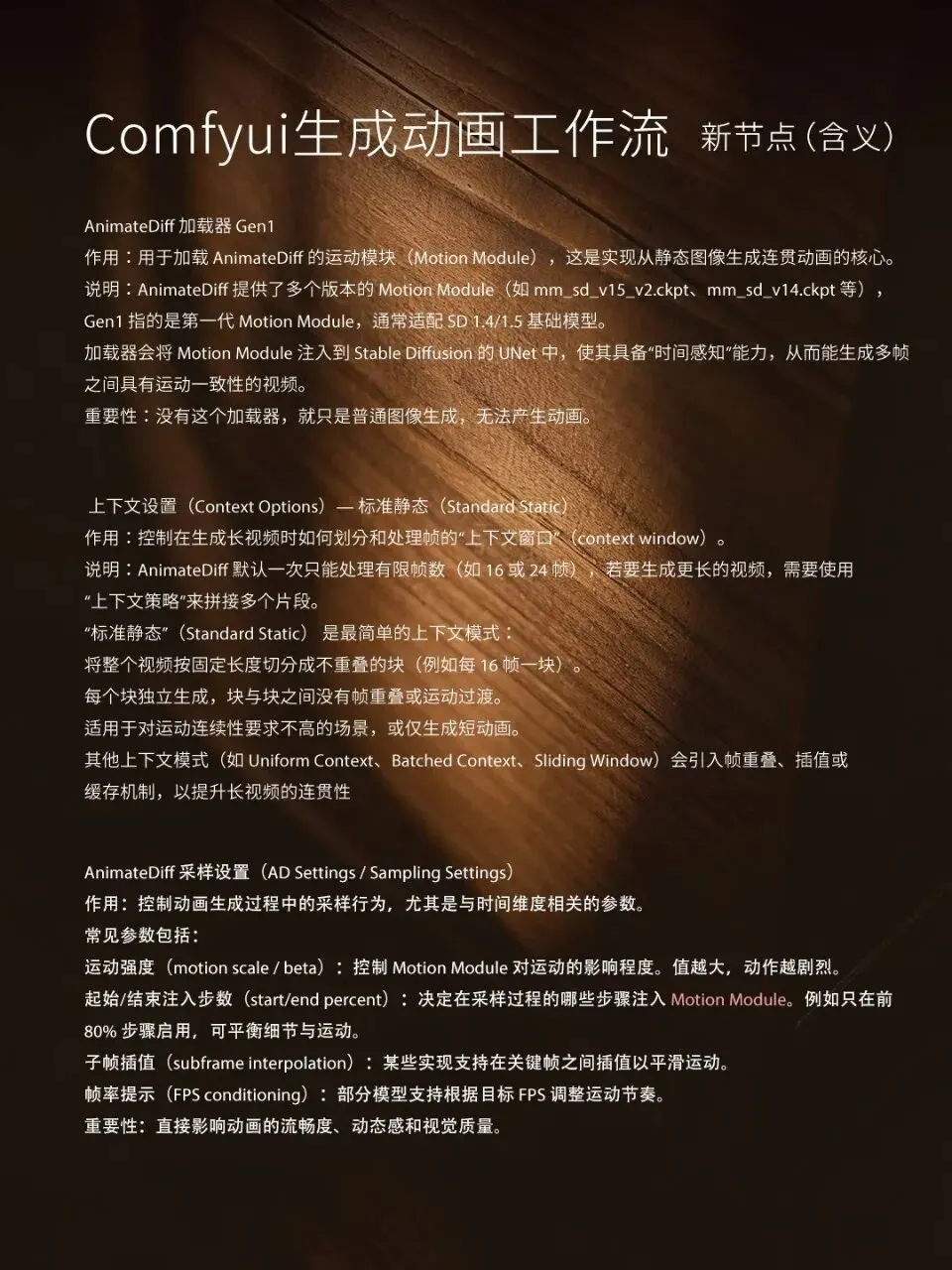
💡 进阶技巧
· 负向提示词(Negative Prompt) :告诉AI“不要”生成什么内容,有效提升输出质量
· 批量生成与参数测试:使用特定节点对工作流中的参数进行测试和调优
· 工作流导入与导出:点击左上角ComfyUI标志,选择File → Export即可将当前工作流导出为JSON文件保存或分享
⚙️ 常见问题解决
· Manager按钮不显示:检查custom_nodes目录结构是否正确,确认相关文件是否存在
· 模型加载失败:检查模型文件是否放置在正确的文件夹中,文件名是否有拼写错误
· 生成速度慢:确认是否正确选择了GPU加速模式(NVIDIA CUDA或Apple MPS)
开始你的AI创作之旅
从安装到生成第一张图像,ComfyUI让AI绘画变得前所未有的可控和灵活。无论你是想要创建高质量的AI图像,还是探索更复杂的视频生成流程,ComfyUI都能满足你的需求。
快去下载体验吧!欢迎在评论区分享你的AI创作作品!
如果你在安装或使用过程中遇到任何问题,欢迎留言交流!