 夜雨聆风
夜雨聆风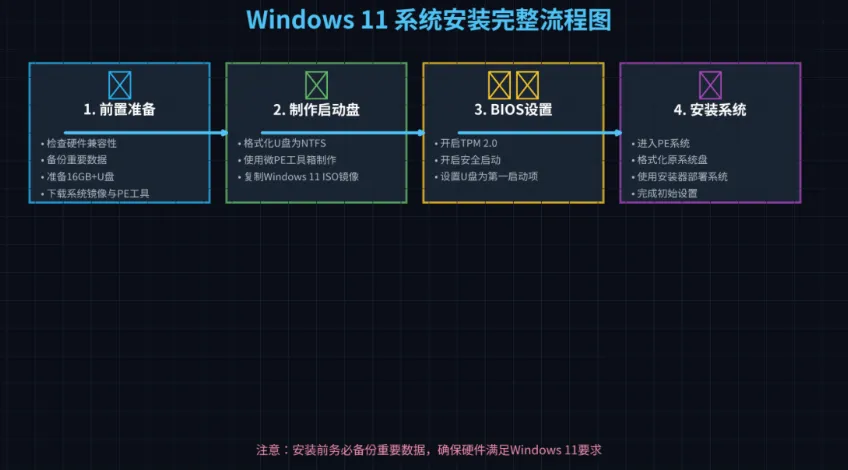
前置准备:迅雷会员或者夸克会员吧,不然会下载东西很慢。(99% 是水文,强烈建议直接划到最后看参考教程,更加快)
一、 前置准备与硬件检查(关键补充)
在开始制作启动盘前,必须完成以下检查,否则可能导致安装失败:
1. 检查Windows 11硬件要求(现在都 2026年,应该这个都满足的话,我也直接不去考虑这个):您的电脑必须满足以下最低要求: • 处理器:1 GHz 或更快的支持 64 位的处理器(双核或多核)或系统单芯片 (SoC)。 • 内存:4 GB 或更大。 • 存储:64 GB 或更大的可用磁盘空间。 • 系统固件:支持 UEFI 和 安全启动。 • TPM:受信任的平台模块 (TPM) 版本 2.0。 • 显卡:支持 DirectX 12 或更高版本,支持 WDDM 2.0 驱动程序。 • 显示器:随便一个显示器,主要能跟电脑显示的就可以的了。 2. 启用TPM 2.0与安全启动(最重要,这一步我真的没有想到,我干活的时候直接省略): • 重启电脑,按特定键(如Del、F2、F10等,因品牌而异)进入BIOS/UEFI设置。 • 在“Security”或“Advanced”选项卡中,找到“TPM”或“Trusted Platform Module”选项,将其设置为 Enabled。 • 在“Boot”选项卡中,找到“Secure Boot”选项,将其设置为 Enabled。 • 保存设置并退出。 3. 备份重要数据(如果是你客户的话,记得提前说明):安装过程会格式化系统盘(通常是C盘),请务必将个人文件、照片、文档等备份到其他硬盘、U盘或云盘。 4. 准备工具: • U盘:容量至少 16GB(建议32GB),USB 3.0接口为佳。 • 微PE工具箱:从官网或可靠渠道下载最新版(如V2.3)。 • Windows 11 镜像:从微软官网下载最新的ISO文件。 • Windows 11 镜像非官方渠道下载镜像地址(已经测试可以正常使用): https://www.winsoftdl.com/win11_download/https://www.winsoftdl.com/win11_download/MSDN_Genuine/247.html
二、 制作微PE启动U盘(优化步骤)
1. 格式化U盘: • 将U盘插入电脑。 • 打开“此电脑”,右键点击U盘,选择“格式化”。 • 文件系统选择【NTFS】(可存储大于4G的镜像文件),点击【开始】->【确定】。 2. 安装微PE到U盘: • 解压下载的“PE工具箱V2.3”压缩包。 • 右键点击“PE工具箱V2.3.exe”,选择【以管理员身份运行】。 • 点击程序界面上的【U盘图标】。 • 在“安装PE到U盘”界面,确认“待写入U盘”是您插入的U盘。 • 安装方案:推荐选择 “方案一:UEFI/Legacy双启动” 以兼容新旧电脑。 • 点击【立即安装进U盘】->【开始制作】。 • 等待约3-5分钟,提示“完成安装”即可。 3. 复制系统镜像: • 制作完成后,U盘会显示为空,并多出一个名为“EFI”的小分区(这是正常的)。 • 将下载好的 Windows 11 ISO镜像文件 直接复制到U盘根目录或新建的文件夹中。
三、 设置U盘启动与进入PE系统
1. 插入U盘并重启:将制作好的U盘插入需要重装系统的电脑。 2. 进入启动菜单:开机后立即反复按 启动快捷键(常见品牌快捷键如下表),进入启动设备选择菜单。
3. 选择U盘启动:在启动菜单中,选择带有 “UEFI: [您的U盘品牌名]” 或类似字样的选项,按回车。
四、 在PE系统中安装Windows 11(详细分区与安装)
1. 格式化系统盘: • 进入PE桌面后,双击打开【此电脑】。 • 右键点击原来的 系统盘(通常是C盘),选择【格式化】->【开始】->【确定】。(再次确认已备份数据!) 2. 使用Windows安装器: • 双击桌面上的 【Windows安装器】 或 【WinNTSetup】 图标。 • 选择安装文件:点击“选择”或“搜索”,找到U盘里的 Windows 11 ISO文件,打开。 • 选择引导驱动器: • 如果您的硬盘是 GPT分区表(UEFI启动),引导驱动器应选择那个 几百MB的EFI系统分区(通常盘符为Z或没有盘符)。 • 如果硬盘是 MBR分区表(Legacy启动),引导驱动器选择 C盘。 • 选择安装驱动器:安装磁盘的位置选择 C盘。 • 点击【开始安装】或【确定】。 3. 应用镜像与重启: • 等待进度条完成,提示“安装成功”或类似信息。 • 点击【确定】后,立即拔掉U盘。 • 点击PE桌面左下角开始菜单,选择【重启】。
五、 Windows 11初始设置
电脑重启后将进入Windows 11安装界面,跟随向导完成:
1. 选择区域和键盘布局:【中国】 -> 【是】。 2. 添加第二种键盘布局:点击 【跳过】。 3. 连接网络:可点击 【我没有Internet连接】 以跳过(后续再连接)。 4. 许可协议:点击 【接受】。 5. 为设备命名:输入电脑名称,点击 【下一步】。 6. 账户设置:可以创建本地账户(输入用户名)或使用微软账户登录。 7. 隐私设置:根据个人需求选择,点击 【接受】。系统将完成最后设置,进入桌面。
六、 常见问题与解决方案(核心补充)
| U盘启动失败 | ||
| 提示“此电脑无法运行Windows 11” | ||
| PE中看不到硬盘 | ||
| 安装程序找不到驱动器 | ||
| 系统激活 |
最后提醒:系统安装完成后,请立即前往 设置 -> Windows更新,安装所有驱动和补丁,以确保系统安全和稳定。
关于安装系统的驱动哪些的话,我这边用的是驱动总裁(免费也很好用)。
参考教程:https://cloud.tencent.com/developer/article/2432419
镜像文件下载:https://pan.quark.cn/s/c920957e5755#/list/share
微PE工具箱下载地址:https://www.winsoftdl.com/Software_downloads/WinPE/8.html
微PE制作U盘启动盘与微PE安装系统详细教程(图解):https://www.ghostwin7win8.com/ghost/5194.html