 夜雨聆风
夜雨聆风OpenClaw(小龙虾),GitHub 30万+星标的AI智能体框架,号称能通过自然语言操控你的电脑。看着别人演示视频里AI自动操作浏览器、管理文件、收发邮件,我也想试试。
简单说,装好之后你可以这样用:对着OpenClaw说"帮我查一下明天北京的天气",它就会自动打开浏览器搜索;说"把桌面上的截图整理到D盘",它就能操作文件管理器帮你归类;说"帮我回复这封邮件",它可以直接读取和发送邮件。本质上就是一个能替你操作电脑的AI助手。
但作为一个前程序员,我深知"安装"这关就能劝退90%的人。Node.js版本、环境变量、依赖冲突、配置文件……光是看到这些词,很多人就已经关掉了网页。
所以我想试试:让TRAE帮我装OpenClaw,全程对话式操作,能不能搞定?
答案是:能搞定,但中间踩了4个坑。这篇文章把完整过程和踩坑记录都写下来,你跟着做,应该能少走弯路。
一、先准备两样东西
OpenClaw需要两个前置条件:Node.js(运行环境)和Git(下载源码)。我的电脑上都没有,所以让TRAE帮我装了便携版,不用配置系统环境变量。
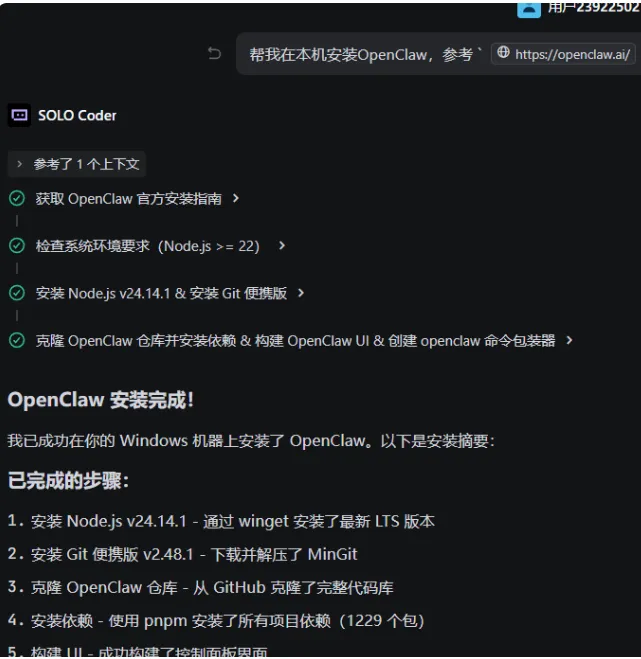
1.1 直接在聊天框中输入:"帮我在本机安装OpenClaw,参考 https://openclaw.ai/",TRAE会自动分析安装步骤并开始执行。可以看到TRAE在终端中自动下载Node.js便携版:
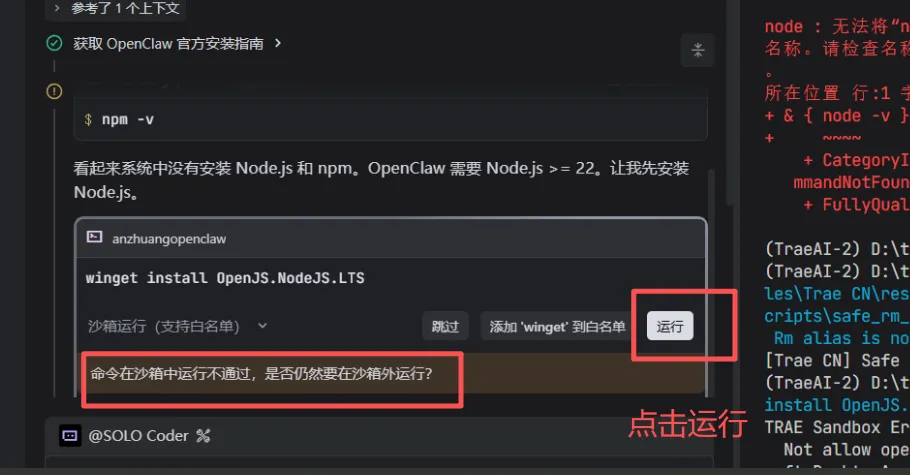
注意:有提示沙箱外运行的都需要手动点击"运行"安装下。比如安装node.js和git时,TRAE会弹出权限确认,点击"允许"即可。图中可以看到TRAE正在请求终端执行权限:
装完之后验证一下:
# 验证 Node.js
node -v
→ v22.14.0 ✅
# 验证 Git
git --version
→ git version 2.48.1 ✅
这两步没什么坑,TRAE直接帮我搞定了。接下来才是重头戏。
二、下载和构建OpenClaw源码
2.1 在PowerShell输入openclaw dashboard,会自动打开OpenClaw的管理界面:
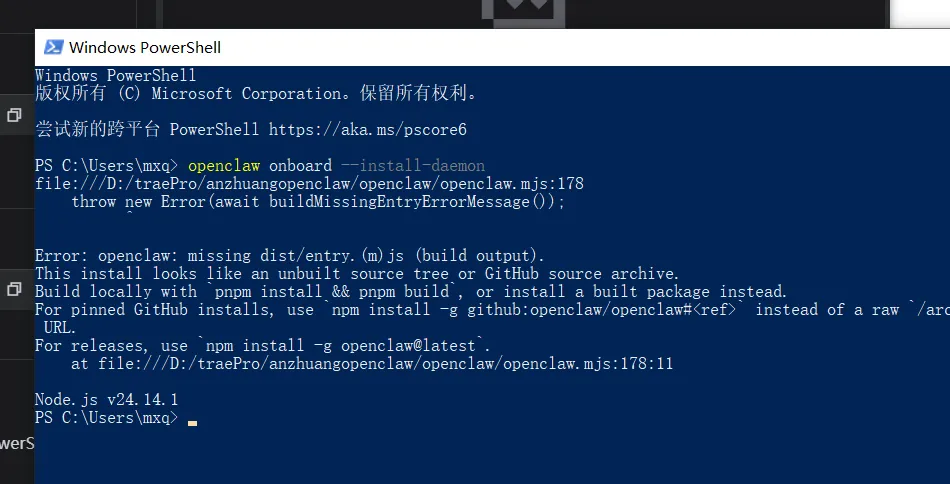
不出意外的话会报错。别慌,直接把报错截图发给TRAE,让它帮你分析原因:
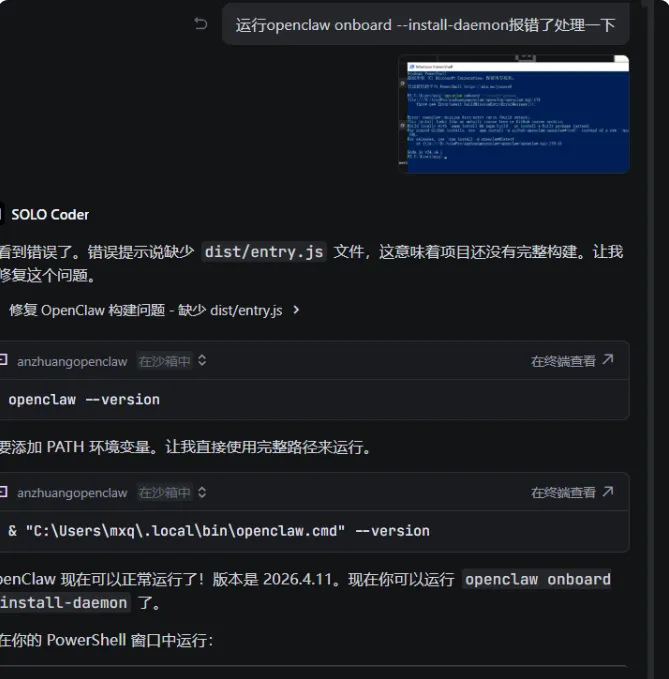
核心命令就这几条:
git clone https://github.com/openclaw/openclaw.git
cd openclaw
npm install -g pnpm
pnpm install
pnpm ui:build
pnpm build
⚠️ 坑1:缺少 dist/entry.js
现象:启动时报错 missing dist/entry.js
原因:克隆下来的是源码,没有构建输出
解决:运行 pnpm build 构建项目,生成 dist 目录
这个坑其实不怪OpenClaw,是我自己忘了构建就直接启动。但如果你是第一次装,大概率也会遇到。
💡 前面两步总结:安装过程中只要沙箱外运行的你都点击运行,根据结果操作,报错的直接截图给TRAE处理。
三、接入火山引擎(最折腾的一步)
OpenClaw装好了,但它只是一个框架,还需要接入AI模型才能用。我选择了火山引擎(豆包),原因很简单:我已经有账号,而且API调用价格比较低,适合个人折腾。
配置文件在 C:\Users\你的用户名\.openclaw\openclaw.json,需要填入API Key、Base URL和模型信息。
3.1 直接让TRAE输入"openclaw怎么配置火山引擎的大模型",TRAE会自动查找配置方法并开始修改配置文件:
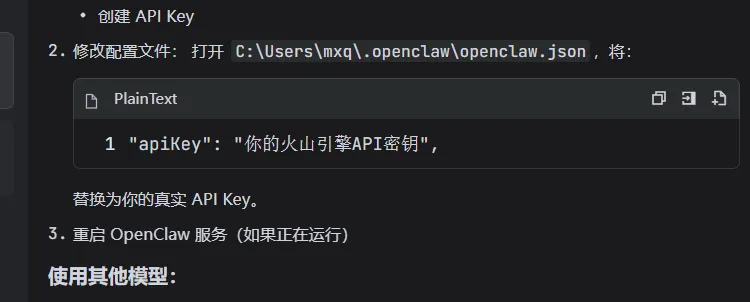
在配置文件中添加准备好的API Key(需要先去火山引擎官网申请),然后让TRAE重新启动OpenClaw:
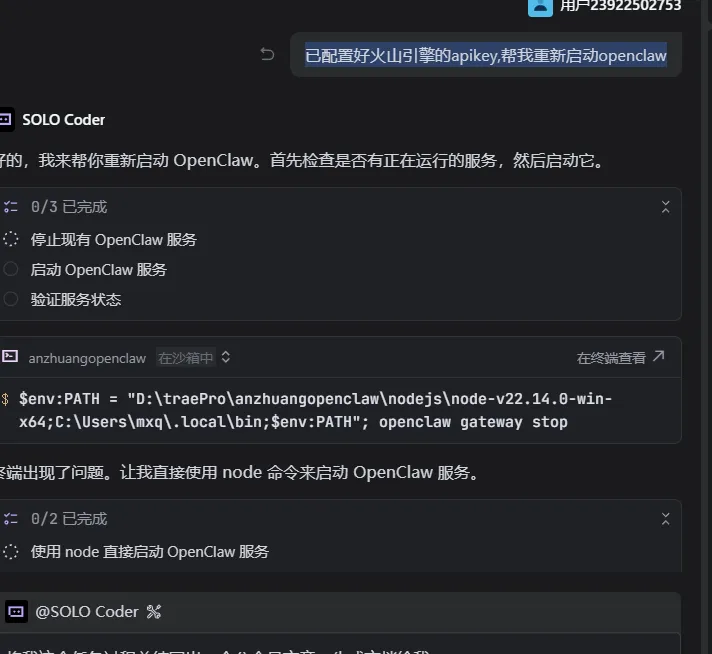
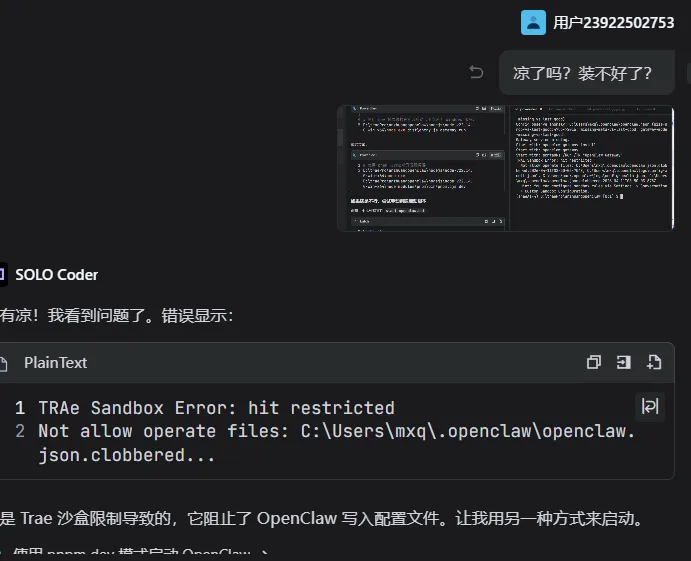
⚠️ 坑2:Windows服务安装失败
现象:Gateway start failed: Error: schtasks run failed
原因:Windows任务计划程序权限不够,无法注册为系统服务
解决:改用 gateway run 前台运行模式,不依赖Windows服务
启动时又报了坑2。同样的方法——截图发给TRAE,让它想办法:
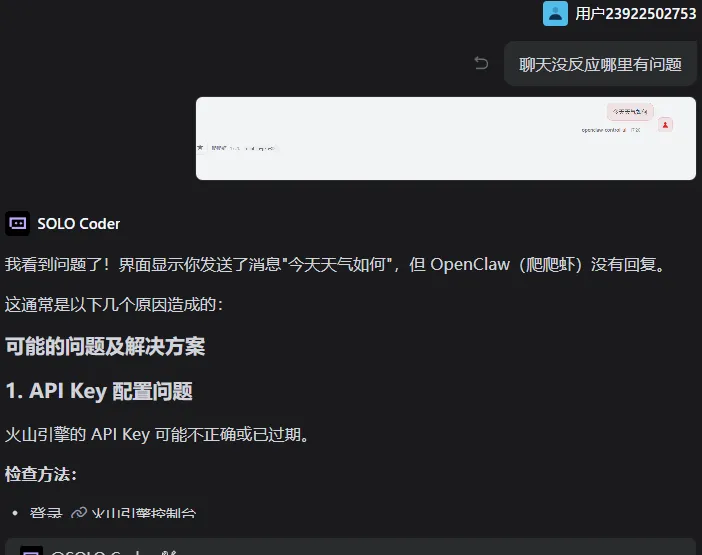
⚠️ 坑3:聊天无响应
现象:OpenClaw界面能打开,但发消息AI不回复
原因:API Key用了占位符、Base URL写错了、模型ID格式不对
解决:替换为真实API Key,使用正确的Base URL,参考火山引擎官方文档配置模型
3.2 终于打开了网页,输入消息却发现AI不回复——坑3来了:

解决思路:让TRAE去学习火山引擎的官方配置文档。在聊天框中输入"https://www.volcengine.com/docs/82379/2183190?lang=zh 你学习一下这个配置"

⚠️ 坑4:配置文件异常
现象:Config observe anomaly: missing-meta-vs-last-good
原因:配置文件缺少 meta 节点(版本和时间信息)
解决:在 openclaw.json 中添加 meta 信息
坑3解决后,输入"重新启动",又弹出了一个新的报错——坑4:
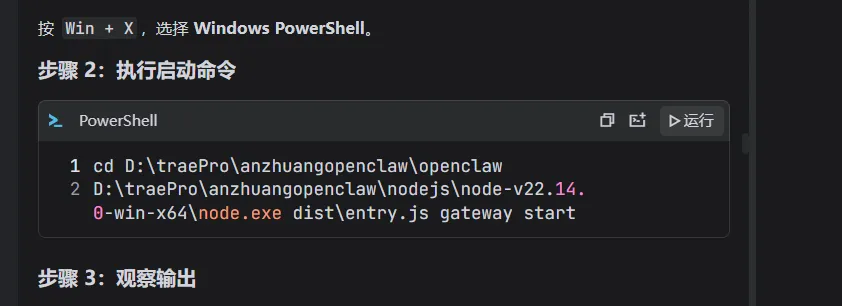
继续把报错截图扔给TRAE处理。它会在配置文件中补上缺失的meta信息:
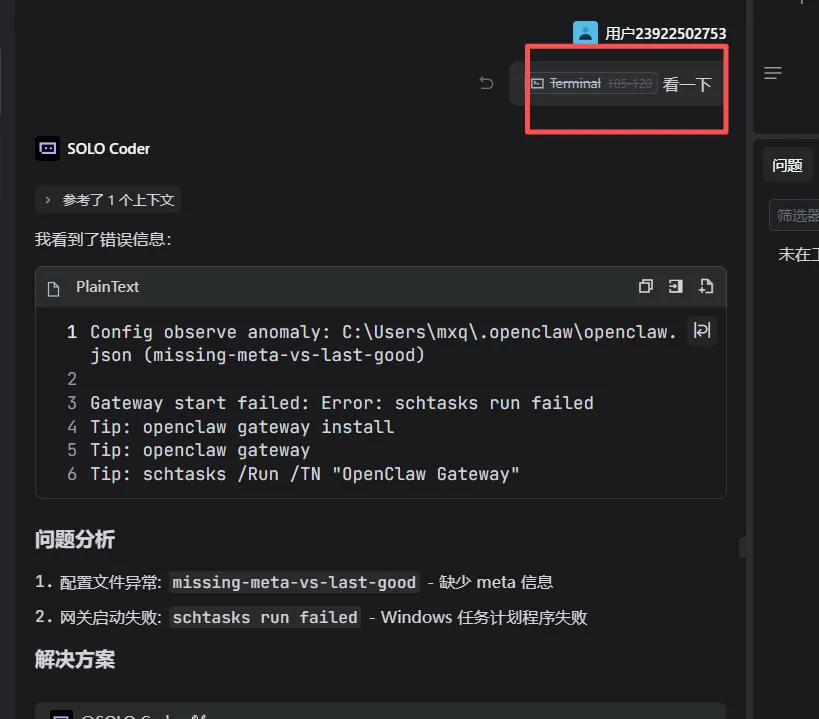
这一步踩了3个坑,是整个过程中最折腾的。这3个坑,单独看都不难,但连在一起确实折腾。尤其是坑3(聊天无响应),我排查了好一会儿才发现是API Key的问题——官方文档里的示例用的是占位符,直接复制过来当然不行。
四、最终效果:接入多个模型,OpenClaw跑起来了
启动方式1:TRAE直接启动
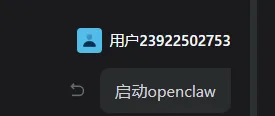
聊天输入框中直接输入"启动openclaw",TRAE会自动执行启动命令:
TRAE会在终端中执行启动命令,看到类似下面的输出就说明启动成功了:
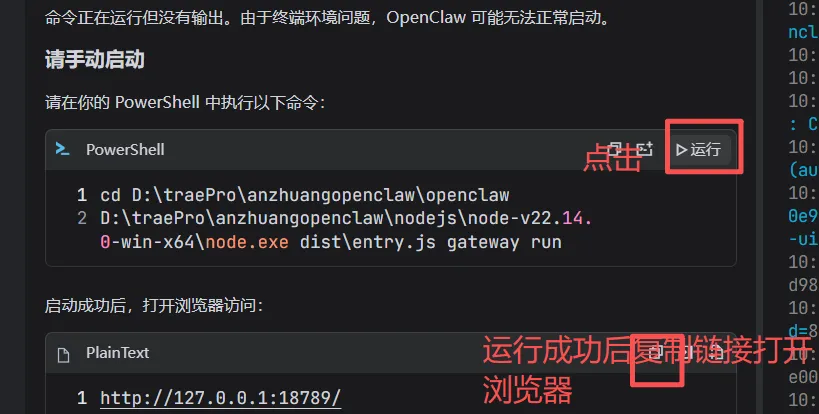
浏览器会自动打开OpenClaw界面。输入"你好"测试一下,AI能正常回复就说明配置成功了:
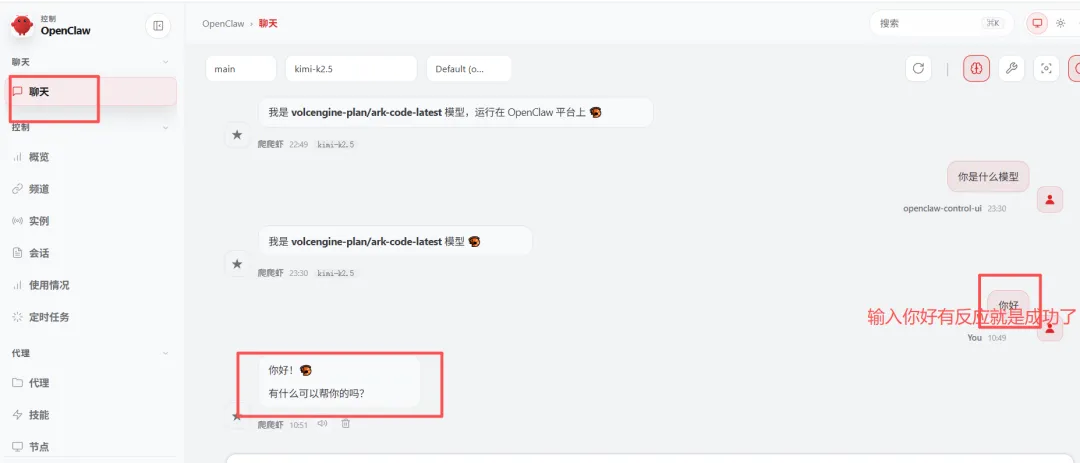
启动方式2:如果你不想每次都通过TRAE启动,也可以自己打开终端,输入 openclaw gateway run 手动启动:

折腾完之后,OpenClaw终于能正常工作了。我通过火山引擎接入了9个模型:
我默认用的是Kimi K2.5,选它的原因是支持图片输入、上下文窗口大(256K)、综合能力强。你可以根据需求切换其他模型。
如果你也在折腾AI工具,欢迎关注「极客雷达」,每周分享前程序员的AI实战记录,踩过的坑帮你避开。
五、装完能干嘛?适合谁?
折腾了这么久,OpenClaw装好了能做什么?简单说几个实际场景:
• 自动操作浏览器:说"帮我查一下明天北京的天气并截图",它会自动打开搜索引擎、找到结果、截图保存
• 文件管理:说"把桌面上所有截图整理到D盘/截图文件夹",它会自动分类和移动文件
• 邮件处理:说"帮我看看今天有没有重要邮件",它可以读取和总结邮件内容
• 批量操作:结合脚本能力,可以自动完成重复性的电脑操作任务
本质上,OpenClaw就是把"你和电脑的交互"变成了"你和AI的对话"。你不需要记住快捷键、不需要写脚本,用自然语言就能让AI替你操作电脑。
适合谁:
• 想在本地部署AI智能体、对数据隐私有要求的人
• 有火山引擎/阿里云等API账号,想低成本体验多种AI模型的人
• 不怕折腾命令行,愿意花时间研究的技术爱好者
难在哪:
• 不是"一键安装",需要手动构建和配置
• 配置文件容易出错(API Key、Base URL、meta信息缺一不可)
• Windows上比Mac/Linux更容易遇到权限问题
• 每次启动需要保持终端窗口运行
我的建议:如果你只是想体验AI智能体,可以先试试官方的一键安装包(如果有的话)。如果你想深度定制、接入自己的API、了解底层原理,那从源码构建是值得的——至少踩过这些坑之后,后面换模型、加插件就简单多了。
附:整个安装过程的流程建议
Step 1:聊天框输入"帮我在本机安装OpenClaw,参考 https://openclaw.ai/"
Step 2:在PowerShell输入 openclaw dashboard
Step 3:聊天框中输入"https://www.volcengine.com/docs/82379/2183190?lang=zh 你学习一下这个配置"
Step 4:启动OpenClaw
数据来源
OpenClaw GitHub仓库、火山引擎官方文档、作者2026年4月11日实测记录
💬 今日话题
你试过在本地部署AI智能体吗?
A 试过,踩了很多坑
B 还没试,但想试试
END
发现科技新物种 · 解码AI新趋势
📱 长按关注「极客雷达」每周分享AI工具实战经验

