 夜雨聆风
夜雨聆风在科研绘图或数据可视化工作中,Origin 自带的模板有时不够多样,官方 Graph Gallery 提供了大量免费模板可直接下载使用。以下是具体操作步骤。
需要Origin的可后台回复领取:[Origin]
步骤1:进入 OriginLab 官网
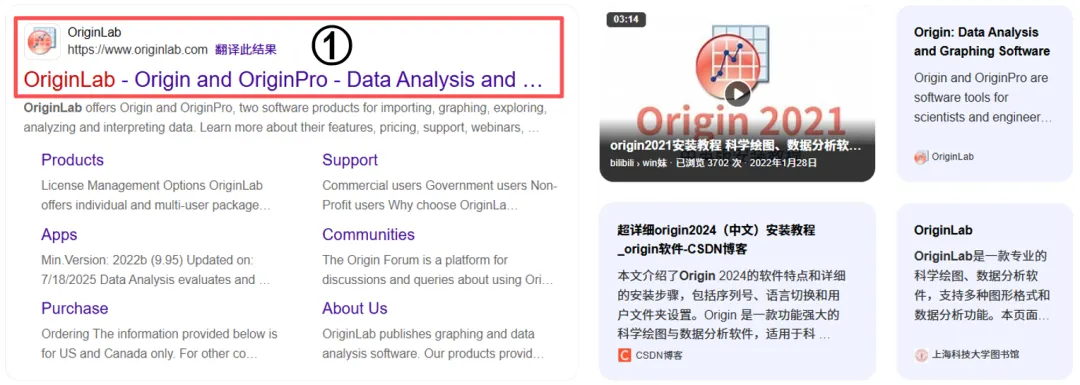
打开浏览器,搜索“OriginLab”或直接访问官网 www.originlab.com。
步骤2:导航至 Graph Gallery
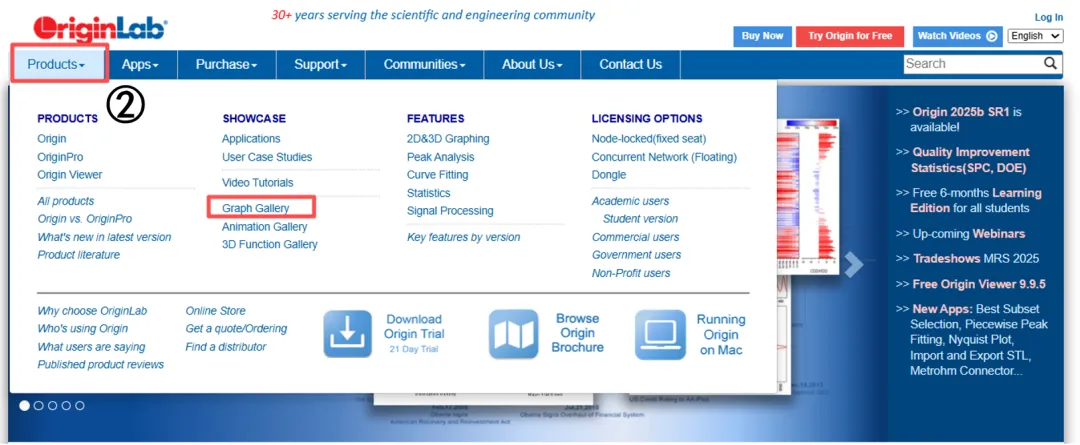
在官网顶部菜单栏找到 Products,下拉选择 Graph Gallery,进入官方图表模板展示页面。
步骤3:选择所需模板类型
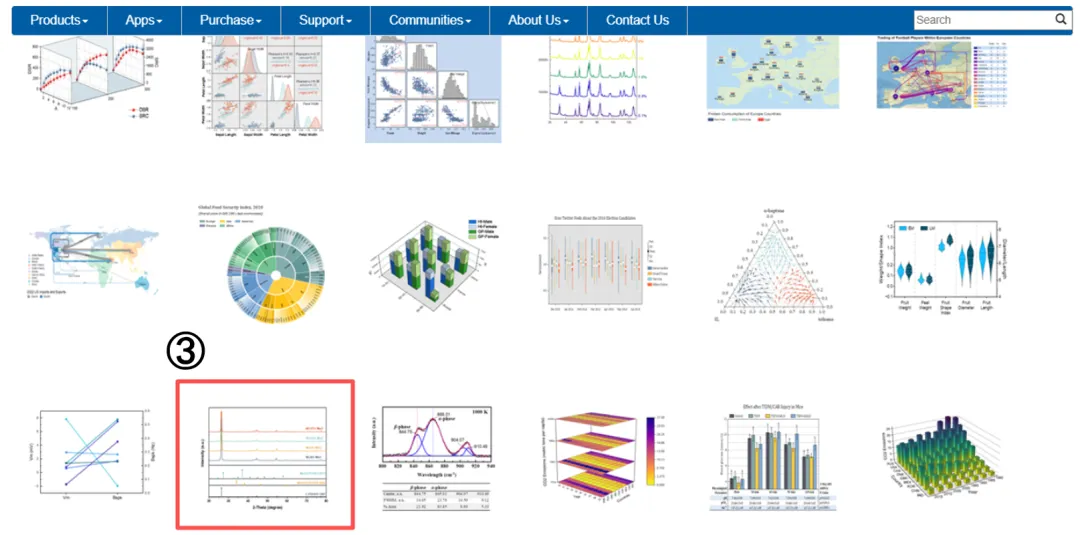
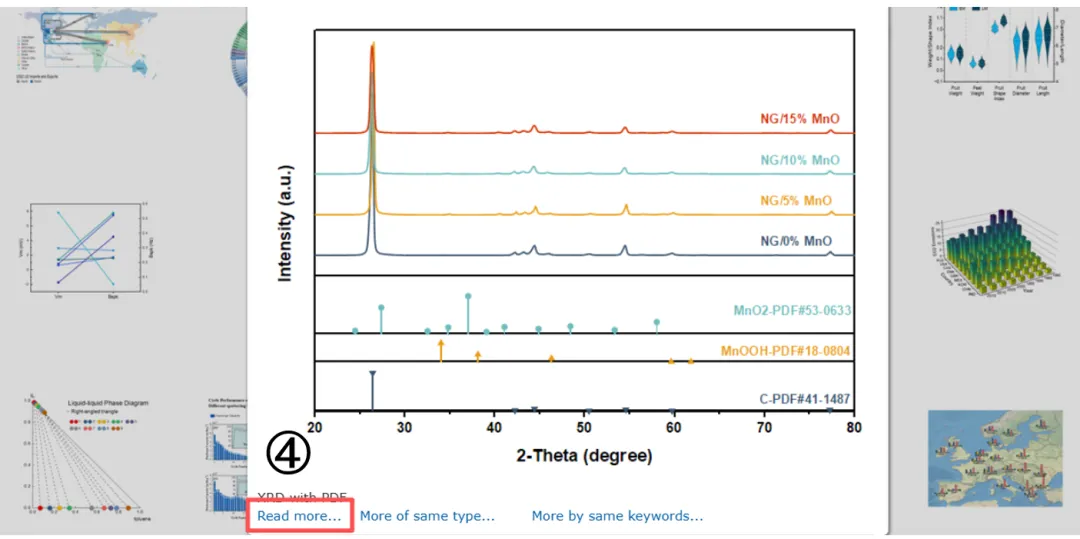
Graph Gallery 中按图表类别陈列(如柱状图、散点图、热图、3D 图等)。根据需求点击对应类型,再点击具体模板下方的 Read more 查看详情。
步骤4:下载模板文件
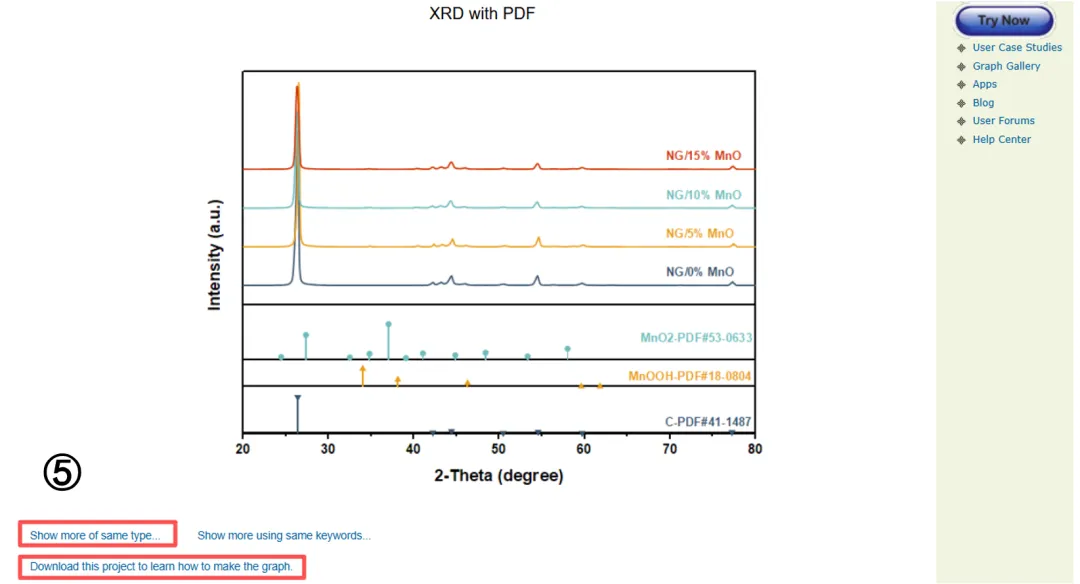
在模板详情页,找到 Download 按钮,直接点击即可下载压缩包文件(通常为 .zip 格式)。
步骤5:浏览更多同类模板
若当前模板不完全符合预期,可点击页面上的 Show more 展开该类别下的更多模板,重复步骤 3-4 进行挑选下载。
步骤6:在 Origin 中打开并使用模板
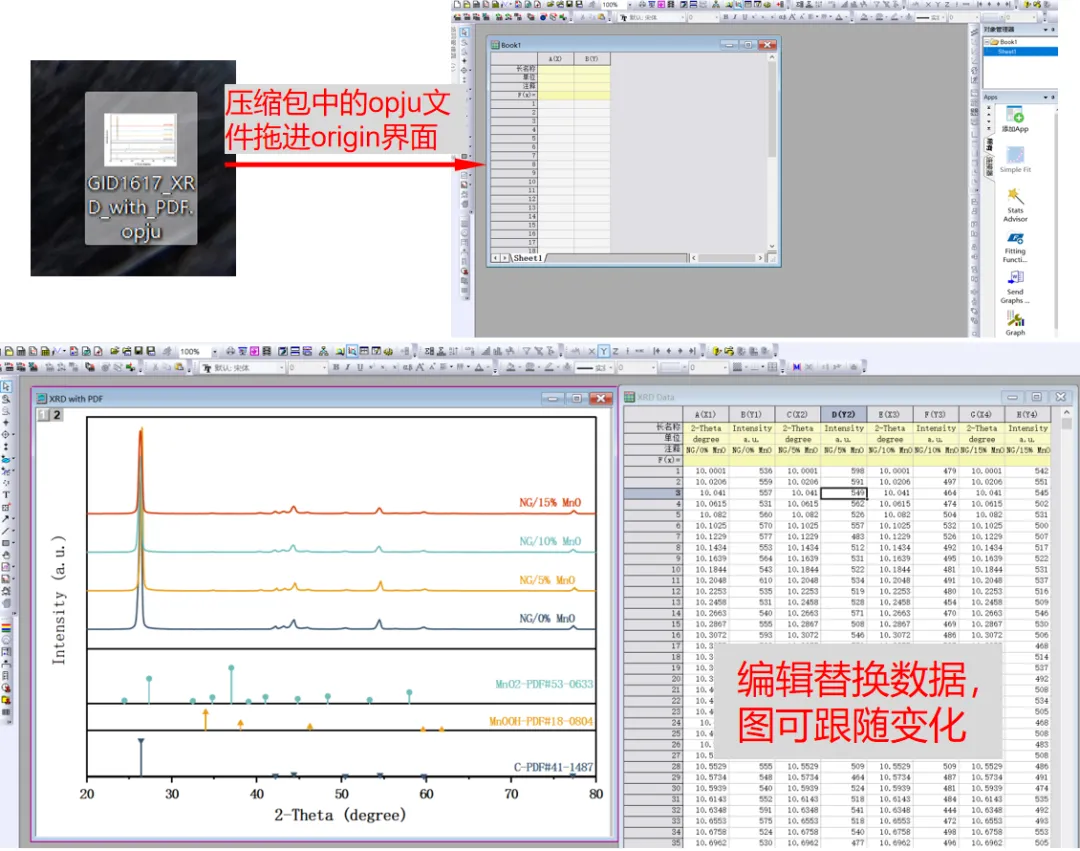
解压下载的压缩包,获得 .opju 格式文件(Origin 项目文件)。
打开 Origin 软件(建议使用 2018 及以上版本)。
将 .opju 文件直接拖入 Origin 界面空白处,或通过菜单 File → Open 选择该文件。
文件打开后,图表模板及示例数据会完整显示。双击图表中的图形元素、坐标轴或数据工作表,替换为自己的数据即可完成自定义绘图。
小贴士:
1) 下载的模板本质是 Origin 项目文件,内部包含预置的图表样式、图层设置及示例数据,用户仅需替换数据。
2) 部分模板可能使用 OriginPro 独有功能,若使用普通版 Origin 打开,部分元素可能受限,建议核对版本。
3) 模板修改后可通过 File → Save Template As 另存为自定义模板,便于后续重复调用。
4) 直接使用官方模板可大幅减少手动调整格式的时间,且样式与配色均经过专业设计,适合直接用于论文发表或报告展示。
最后,祝大家科研顺利,SCI发发发!
如果你有更多Origin使用问题,欢迎在评论区留言交流~