 夜雨聆风
夜雨聆风📍 快速定位网络配置 · 简单易学
📋 目录
一、查看本机IP地址(Win10/Win7通用)
二、修改IP地址教程(Win10系统)
三、修改IP地址教程(Win7系统)
一、查看本机IP地址(Win10/Win7通用)
✅ 适用场景:需要知道自己电脑的IP地址时使用此方法
步骤1:打开命令提示符
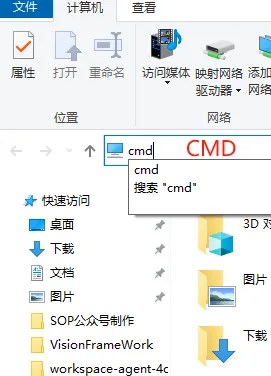
按 【Win + R】 打开运行窗口或者打开“我的电脑”,输入 "cmd" 后按回车键。
步骤2:输入命令
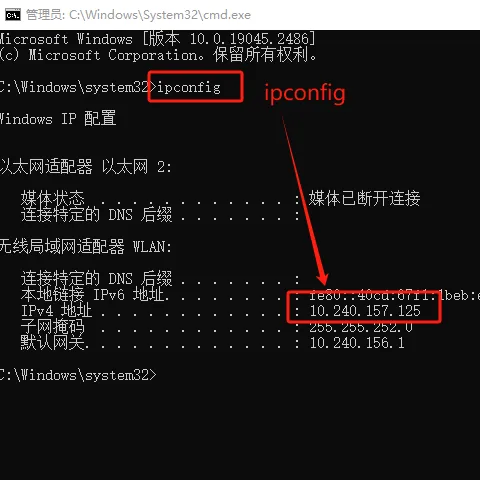
在黑窗口中输入命令:ipconfig,然后按回车键。
💡 重要提示
查看IP地址后,如果显示 "IPv4 地址" 就是您电脑的IP地址(例如:192.168.1.100)
二、修改IP地址教程(Win10系统)
✅ 适用系统:Windows 10 专业版/家庭版
步骤1:打开网络设置
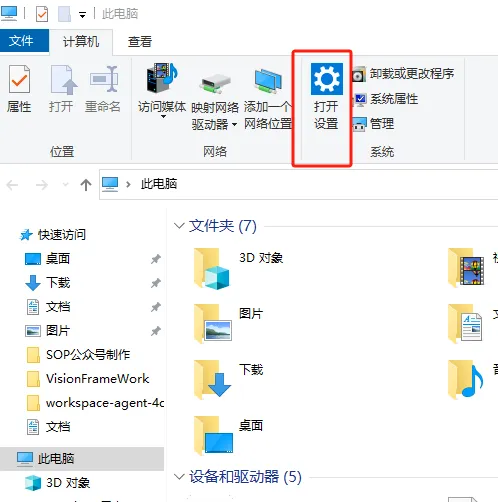
右键点击屏幕右下角的网络图标,选择"打开网络和Internet设置"。
步骤2:进入网络连接
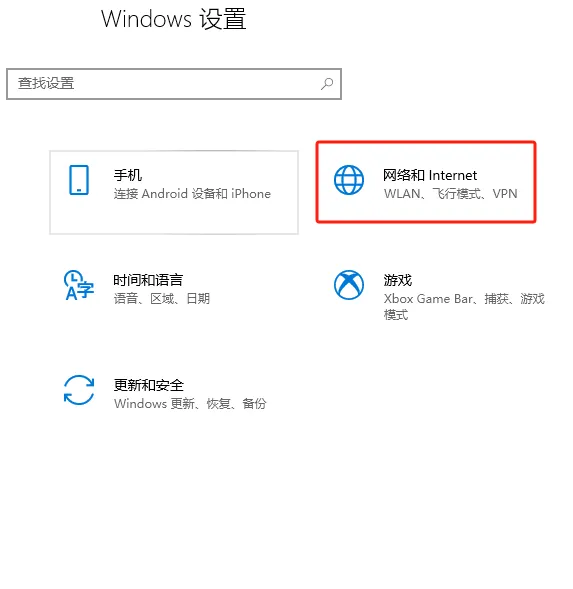
在设置页面中,点击"更改适配器选项"。
步骤3:打开网卡属性
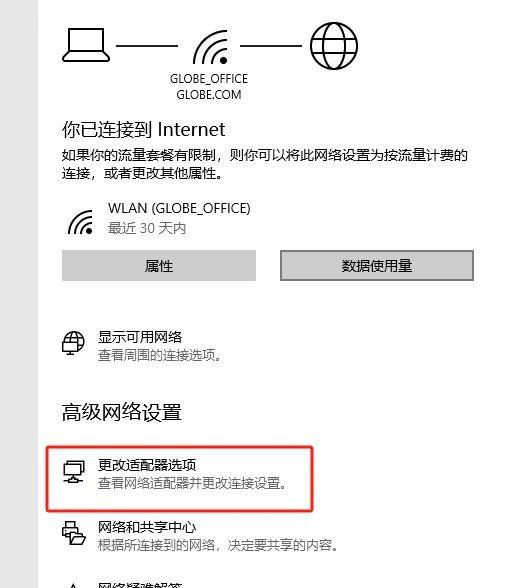
找到您正在使用的网络连接(以太网或Wi-Fi),右键点击并选择"属性"。
步骤4:选择协议
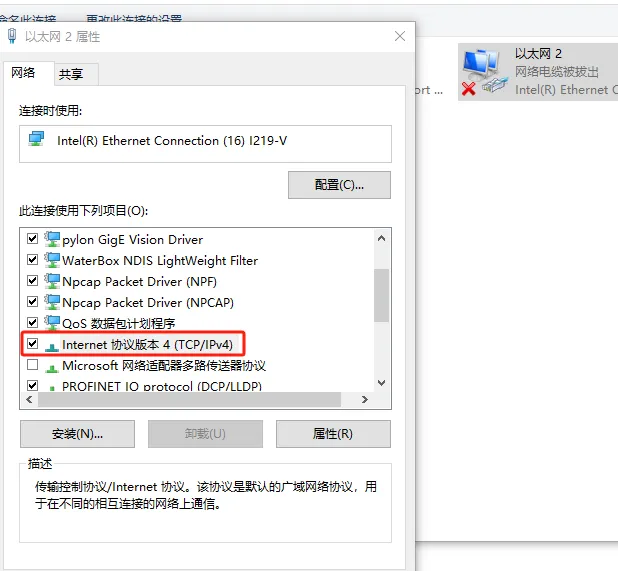
双击"Internet协议版本4(TCP/IPv4)"。
步骤5:设置IP地址
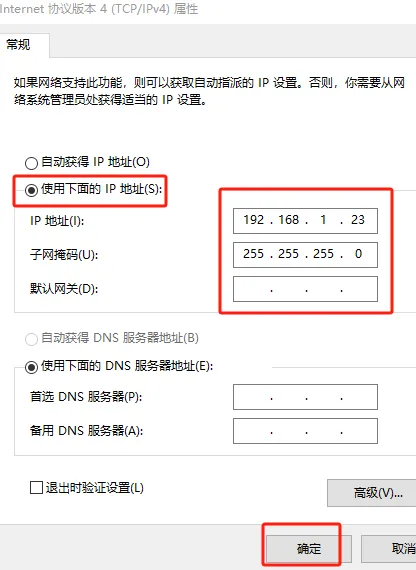
选择"使用下面的IP地址",填写IP、子网掩码、网关和DNS服务器,然后点击确定。
三、修改IP地址教程(Win7系统)
✅ 适用系统:Windows 7 专业版/家庭版
步骤1:打开网络和共享中心
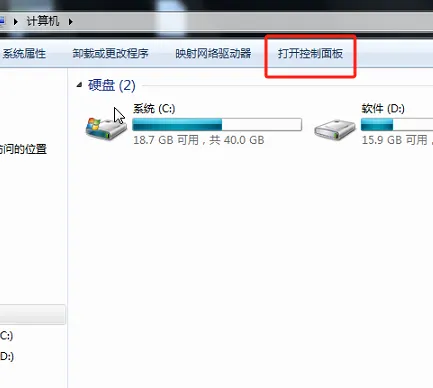
右键点击屏幕右下角的网络图标,选择"打开网络和共享中心"。
步骤2:进入网络连接
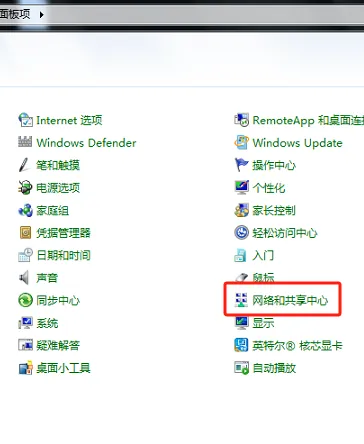
点击"更改适配器设置"。
📌 Win7系统后续步骤与Win10相同,请参考第二部分步骤3-5。
📌 温馨提示:修改IP前请确认新IP地址与网络环境匹配
创作不易,如对您有帮助请点关注哦!