夜雨聆风
夜雨聆风
不需要懂代码也完全没问题
跟着步骤一步步操作就可以……
每一步都配有详细讲解,就算是小学生零基础也能轻松看懂。
文末有安装视频和代安装服务
OpenClaw 是什么?五分钟搞懂它

简单说,OpenClaw 就是运行在你电脑上的 AI 私人助理。
很多人会把它和 ChatGPT 搞混,但两者有本质区别:
ChatGPT:主要用来聊天问答
OpenClaw:能实际执行任务
比如自动发邮件、安排日程、整理文件、抓取网页数据、控制智能家居……它都能搞定。
这是完全免费开源的项目,你只需要承担 AI 模型调用的 API 费用(后面会推荐高性价比方案)。
装好后,你可以通过 QQ、飞书、钉钉、Telegram 或网页 向它发号施令。
它到底有多火?
OpenClaw 在 GitHub 上的星标直接登顶,超过了全球最火的前端框架 React,冲到了全站第一。从爆火到封神,只用了一个多月时间,是当下全球热度最高、关注度最猛的开源 AI 项目之一。
开始之前:你需要什么
编程基础?不需要!
不用懂代码
不用懂编程逻辑
所有指令复制粘贴即可
什么是"终端"? 终端就像是电脑的"命令行"——平时用鼠标点图标操作电脑,这里用打字的方式操控。举个例子:在终端里输入"打开浏览器",电脑就会乖乖执行。听起来高大上,实际上就是复制粘贴这么简单!
⚠️ 重要提醒:Mac 和 Windows 的安装路线不一样
由于两个系统的操作差异较大,请根据你的设备选择对应章节:
Mac 用户 → 查看「Mac 完整安装流程」
Windows 用户 → 查看「Windows 完整安装流程」
后续的配置向导环节(选 AI 模型、填 API 密钥等)两个系统完全通用。
🍎 Mac 安装全流程 (Win用户跳过)
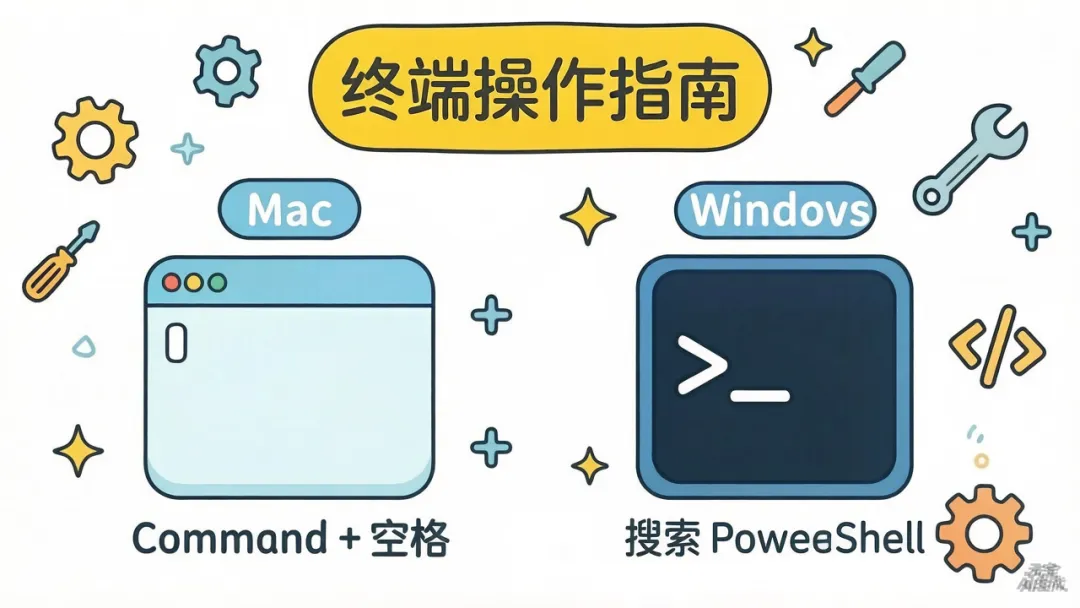
Mac 第一步:打开终端
同时按下 Command + 空格键
搜索框里输入
Terminal(或直接输入"终端")按回车,或点击搜索结果中的"终端"
弹出的窗口里有一行字和闪烁的光标,这就是终端

终端长什么样? 它就是一个白色(或黑色)背景的窗口,上面可能显示你的电脑名字和用户名,最后有一个
$或%符号和一个闪烁的光标。你在这里输入命令,按回车,电脑就会执行。怎么在终端里粘贴命令? 先在网页上复制命令(选中文字后按
Command + C),然后切到终端窗口,按Command + V粘贴,最后按回车执行。
Mac 第二步:检查有没有 Homebrew
⚠️ 通常 OpenClaw 会自动安装 Homebrew 和 Node.js,建议先跳到第五步试试,没装成功再回来!
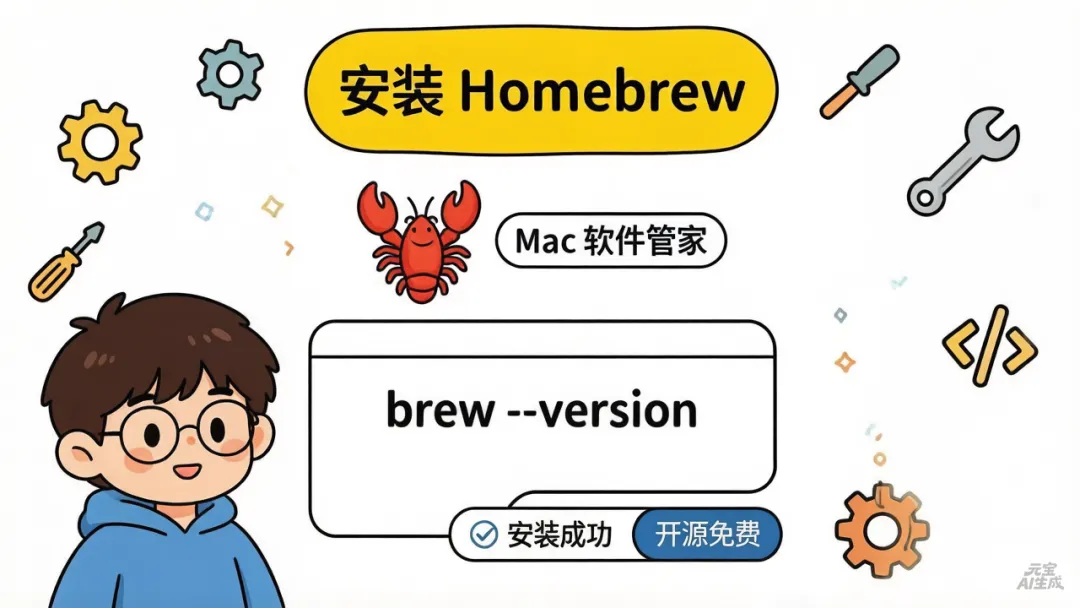
Homebrew 是 Mac 上的软件管理工具,用来安装各种开发工具。
所以这里我们先跳到第五步,如果没有安装,再跳回到这一步开始!
在终端里输入下面这行命令,按回车:
brew --version
看结果:
Homebrew 4.x.x 的版本号 → 说明你已经有了,跳过下一步,直接去"Mac 第四步"command not found: brew 或者报错 → 说明没装,继续下一步Mac 第三步:安装 Homebrew
这一步大概需要 3-10 分钟,取决于你的网速。安装过程中会让你输入电脑密码(开机密码)。
如果你的电脑里有,可以直接跳过!
在终端里复制粘贴下面这行命令,按回车:
/bin/bash-c"$(curl -fsSL https://raw.githubusercontent.com/Homebrew/install/HEAD/install.sh)"
安装过程中可能遇到:
提示按回车 → 直接回车
要求输入密码 → 输入 Mac 开机密码后回车
滚动大量英文代码 → 正常,耐心等待
显示 "Installation successful!" → 安装完成
如果你是 Apple Silicon 芯片 Mac(M1/M2/M3/M4):
Homebrew 安装后,系统会提示你运行两行命令来配置环境路径。
⚠️ 请把终端里实际显示的那两行命令原样复制执行,不要用我下面写的!
大概长这样:
echo 'eval "<equation>(/opt/homebrew/bin/brew shellenv)"' >> ~/.zprofile eval "</equation>(/opt/homebrew/bin/brew shellenv)"
怎么判断是不是 Apple Silicon?
苹果菜单 → 关于本机 → 芯片栏显示"Apple M1/M2/M3/M4" 就是。
验证安装成功:
brew --version
看到版本号就 OK 了!
Mac 第四步:安装 Node.js
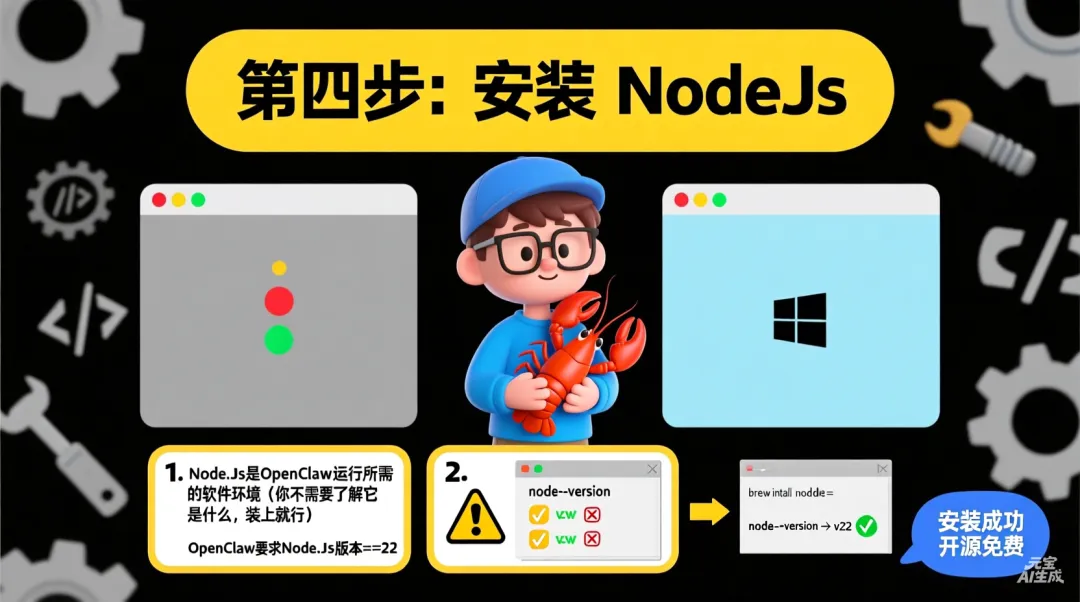
Node.js 是 OpenClaw 运行所需的软件环境(你不需要了解它是什么,装上就行)。
⚠️ OpenClaw 要求 Node.js 版本 >= 22
先检查是否已有:
node --version
判断结果:
✅ 显示
v22.x.x或更高 → 版本够用,跳过,直接去第五步⚠️ 显示
v18/v20等更低版本 → 需要升级❌ 显示
command not found→ 没装过
安装或升级:
brew install node
验证:
node --version
看到 v22 或更高就对了!
如果 brew install node 装出来的版本还是低于 22 怎么办?
试试这个命令强制安装最新版:
brew install node@22按终端提示完成链接。
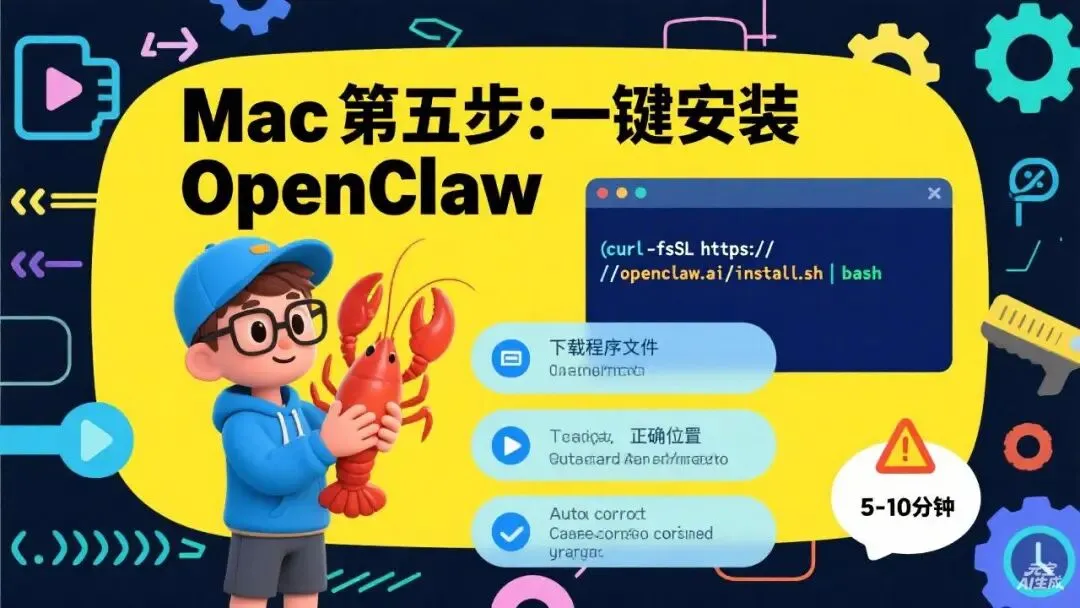
Mac 第五步:一键安装 OpenClaw
终于到了!粘贴执行:
curl -fsSL https://openclaw.ai/install.sh | bash
这条命令做了什么?
1. 下载 OpenClaw 程序文件(如果没有还会顺带装 Homebrew 和 Node.js)
2. 安装到正确位置
3. 自动启动配置向导
⏱ 大约需要 5-10 分钟,耐心等待,不要关闭终端。
安装完成后会自动进入配置向导!
🪟 Windows 安装全流程(Mac用户跳过)
重要:
⚠️ Windows 需要先装 WSL
什么是 WSL?
WSL(Windows Subsystem for Linux)是微软提供的工具,能让 Windows 运行 Linux 系统。OpenClaw 无法直接在 Windows 上运行,需要通过 WSL 来运行。放心,安装很简单,一条命令搞定!
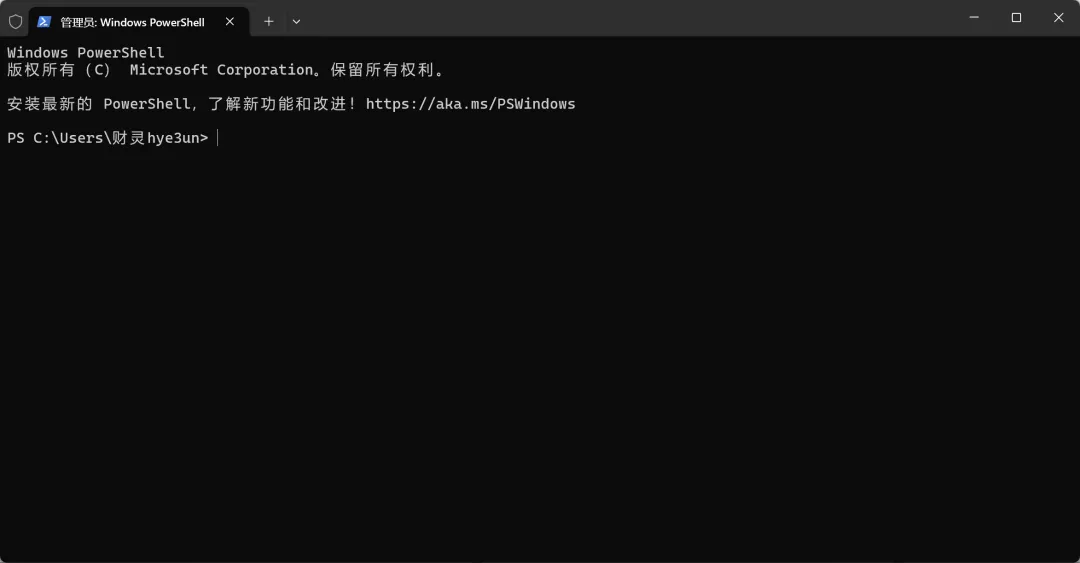
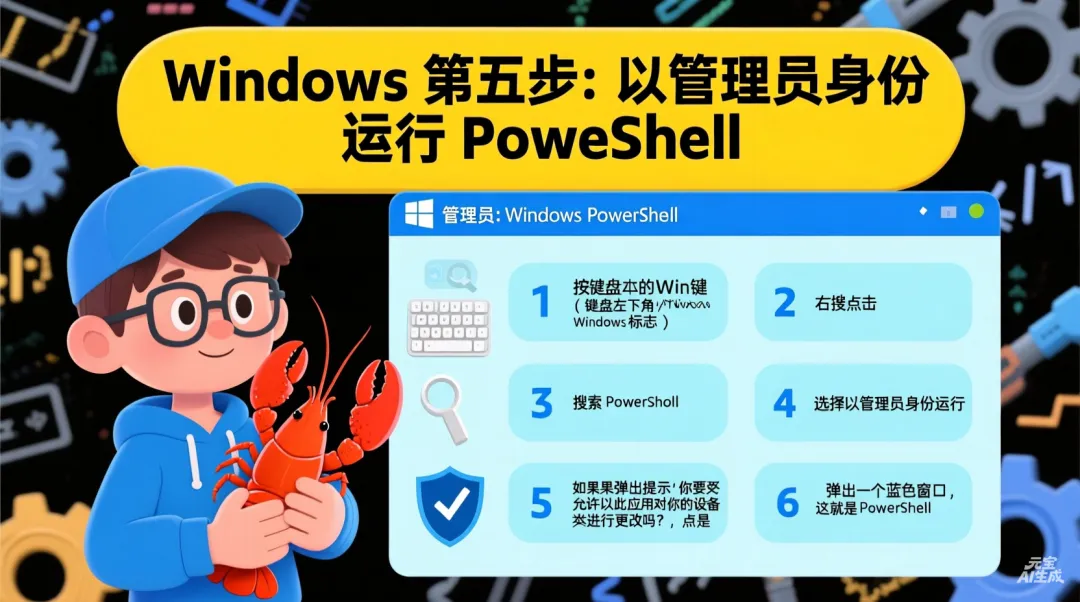
Windows 第一步:以管理员身份打开 PowerShell
Win 键(键盘左下角那个 Windows 标志)PowerShell为什么要"以管理员身份运行"?
看窗口左上角,显示"管理员: Windows PowerShell"就对了。
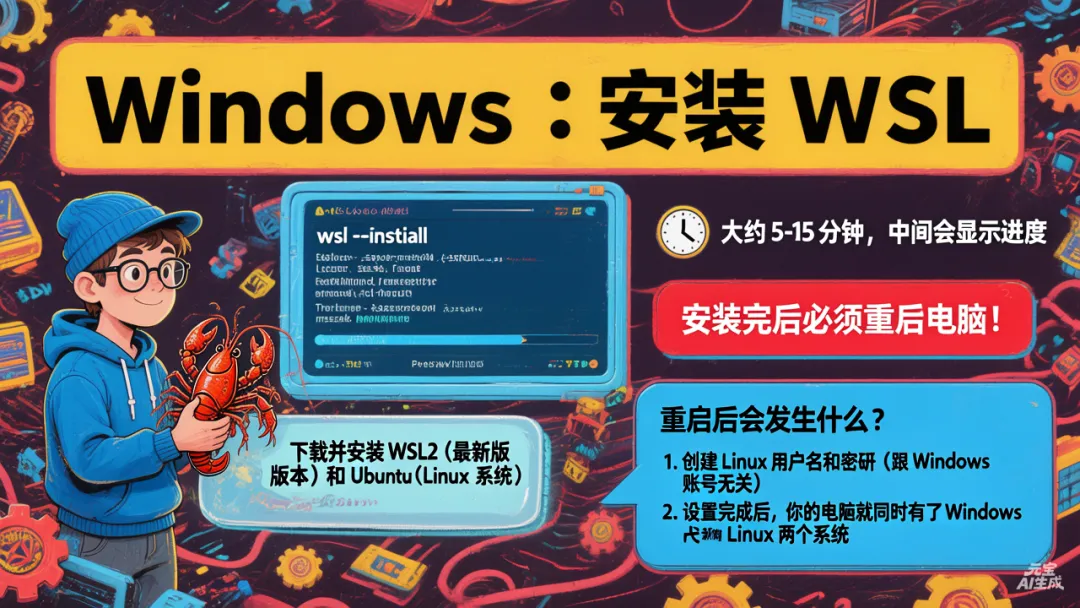
Windows 第二步:安装 WSL
在 PowerShell 里粘贴执行:
wsl --install
这条命令做了什么?
下载并安装 WSL2(最新版本)和 Ubuntu(Linux 系统)。
⏱ 大约 5-15 分钟,中间会显示进度。
安装完后必须重启电脑!
重启后会发生什么?Ubuntu 会自动启动,第一次需要:
1. 创建 Linux 用户名和密码(跟 Windows 账号无关)
2. 设置完成后,你的电脑就同时有了 Windows 和 Linux 两个系统
可能遇到的问题:
- 报错"安装失败,错误代码 xxxx" → 用管理员权限运行 wsl --update
- 提示"找不到命令" → 运行 wsl --status 查看状态
- 卡在 "Installing..." → 耐心等待
Windows 第三步:打开 WSL 终端
以后每次操作 OpenClaw,都在这个 WSL 终端里进行(不是 PowerShell)。
打开方式:
Ubuntu,点击打开wsl 按回车你会看到一个类似 Linux 终端的窗口,显示类似 user@你的电脑名:~$ 的提示符。
怎么在 WSL 终端里粘贴命令? 在网页上复制命令后,在 WSL 终端窗口里右键点击就是粘贴。或者用
Ctrl + Shift + V(注意:是 Ctrl + Shift + V,不是 Ctrl + V)。
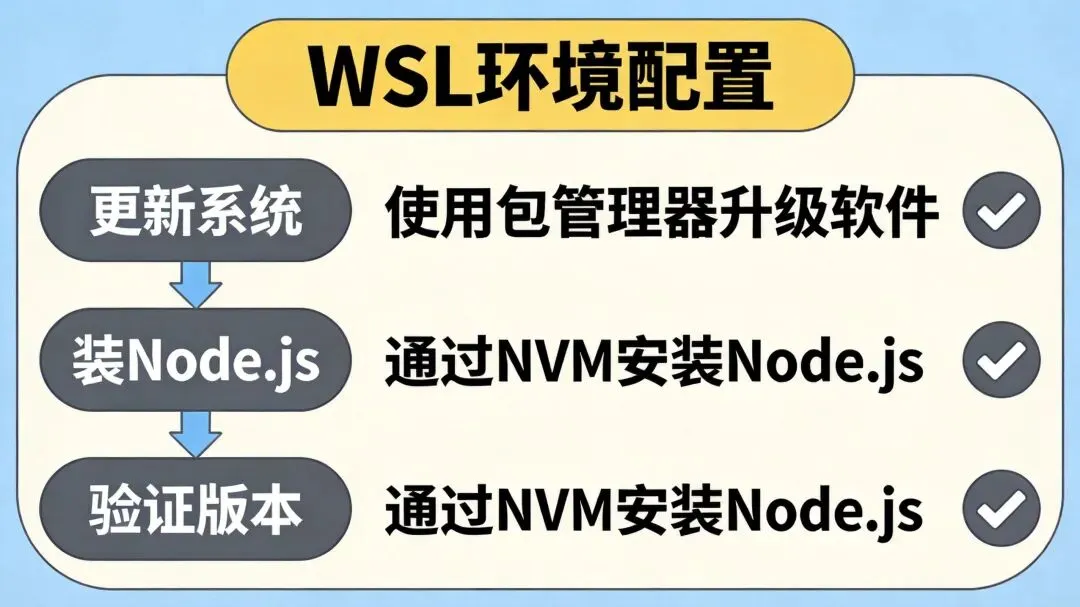
Windows 第四步:安装 Node.js
打开开始菜单,找到 Ubuntu 点击打开。
在 WSL 里,终端就是 Ubuntu你在这里输入的命令,都是在 Linux 系统里执行的。
先检查是否已有 Node.js:
node --version
如果提示没找到,继续往下安装:
curl -fsSL https://deb.nodesource.com/setup_22.x | sudo -E bash - && sudo apt-get install -y nodejs
这条命令做了什么?
1. 添加 Node.js 官方软件源
2. 安装最新版 Node.js
⏱ 大约 3-5 分钟。
验证安装:
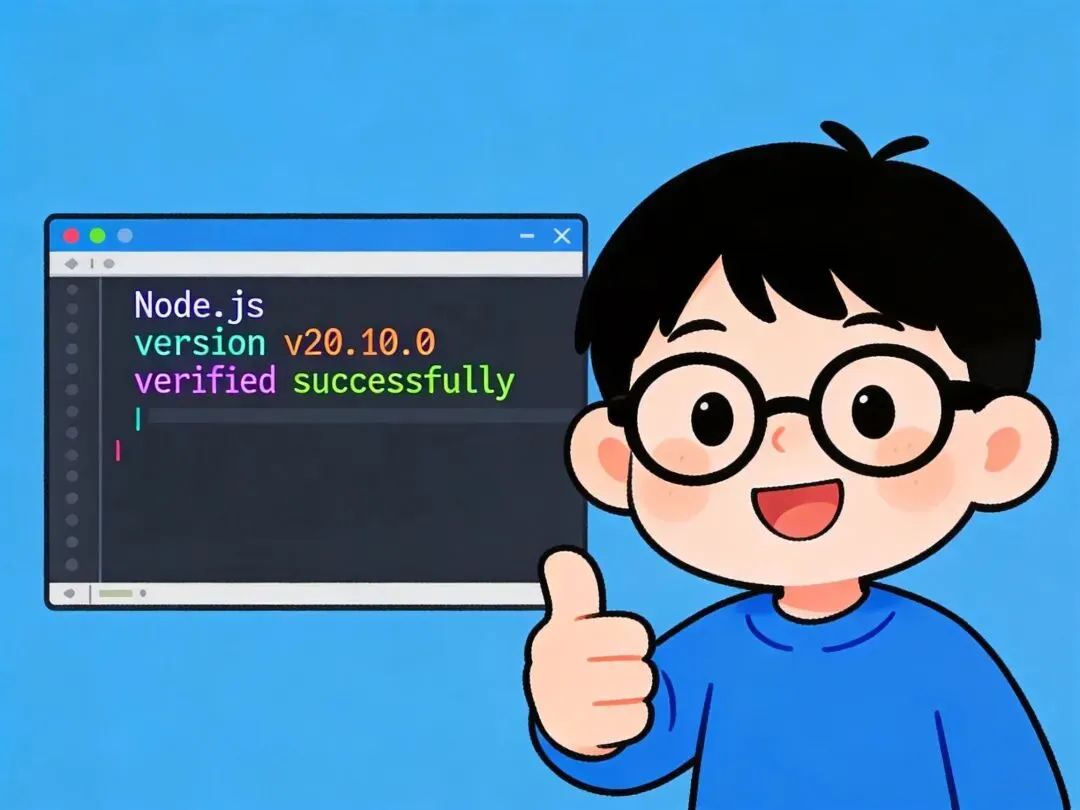
node --version
应该显示 v22.x.x!
Windows 第五步:一键安装 OpenClaw
在 Ubuntu 终端粘贴执行:
curl -fsSL https://openclaw.ai/install.sh | bash
⏱ 大约 5-10 分钟,按提示操作即可。
如果提示 curl 找不到?
先运行:
sudo apt update && sudo apt install curl然后再执行上面的安装命令。
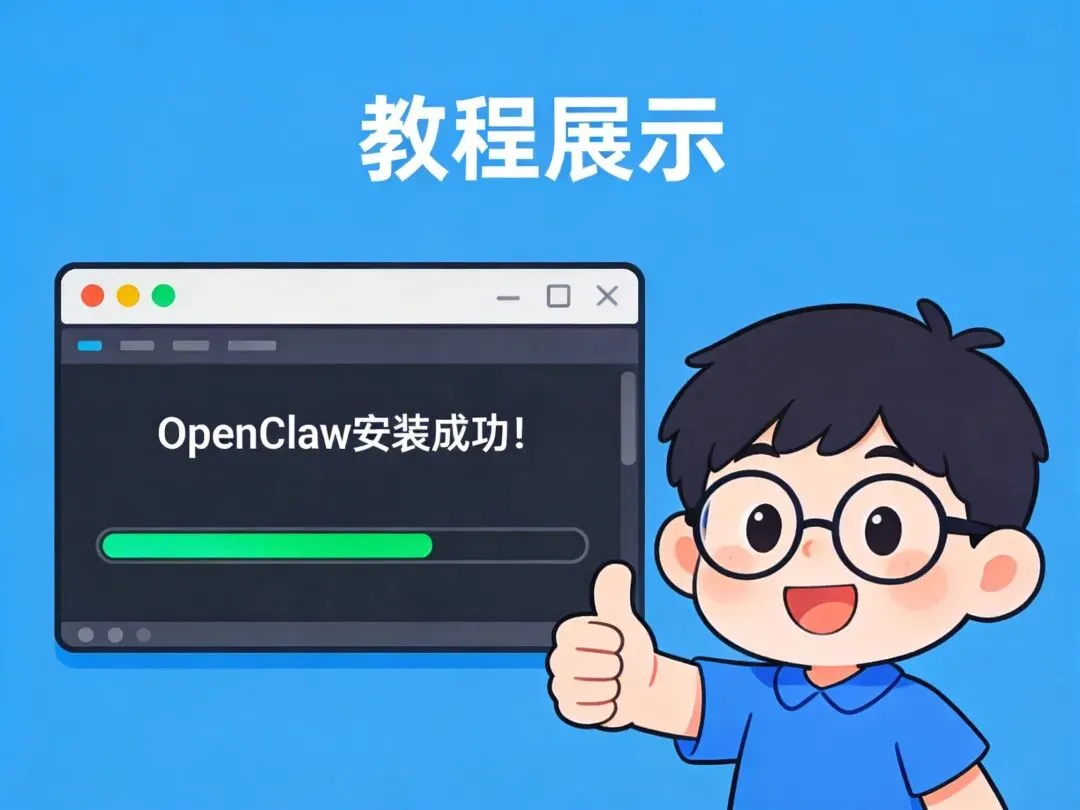
安装完成后会自动进入配置向导!
⚙️ 配置向导(Mac 和 Windows 通用)
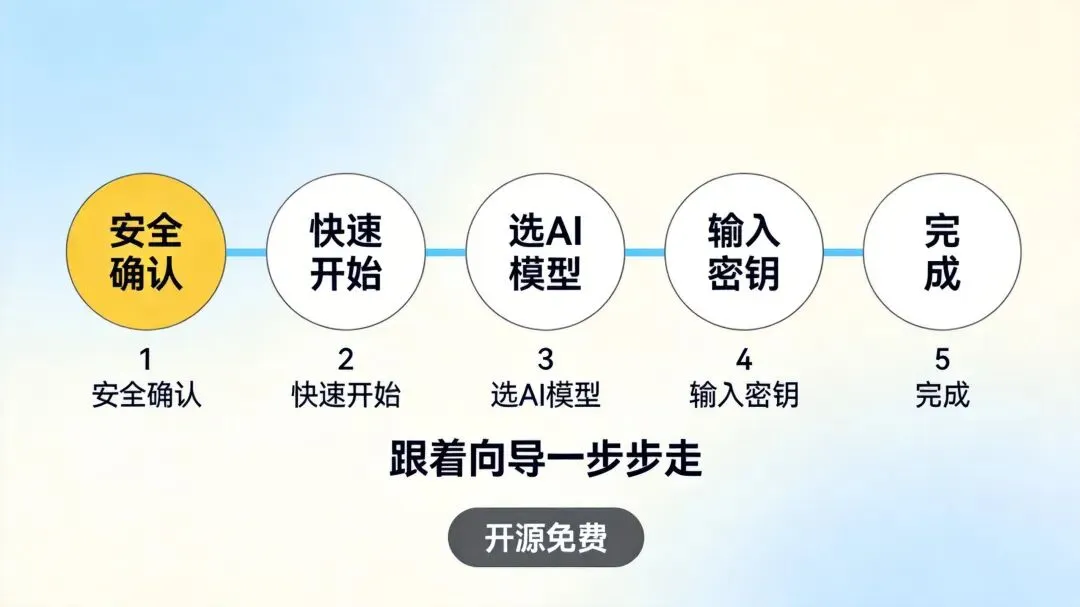
如果安装后没有自动进入配置向导,手动输入这个命令启动:
openclaw onboard --install-daemon(--install-daemon会让 OpenClaw 注册为系统服务,开机自动启动)
第一步:安全提醒
第一个画面会提醒你 OpenClaw 是实验性软件,会访问你的文件和网络,问你是否了解风险。
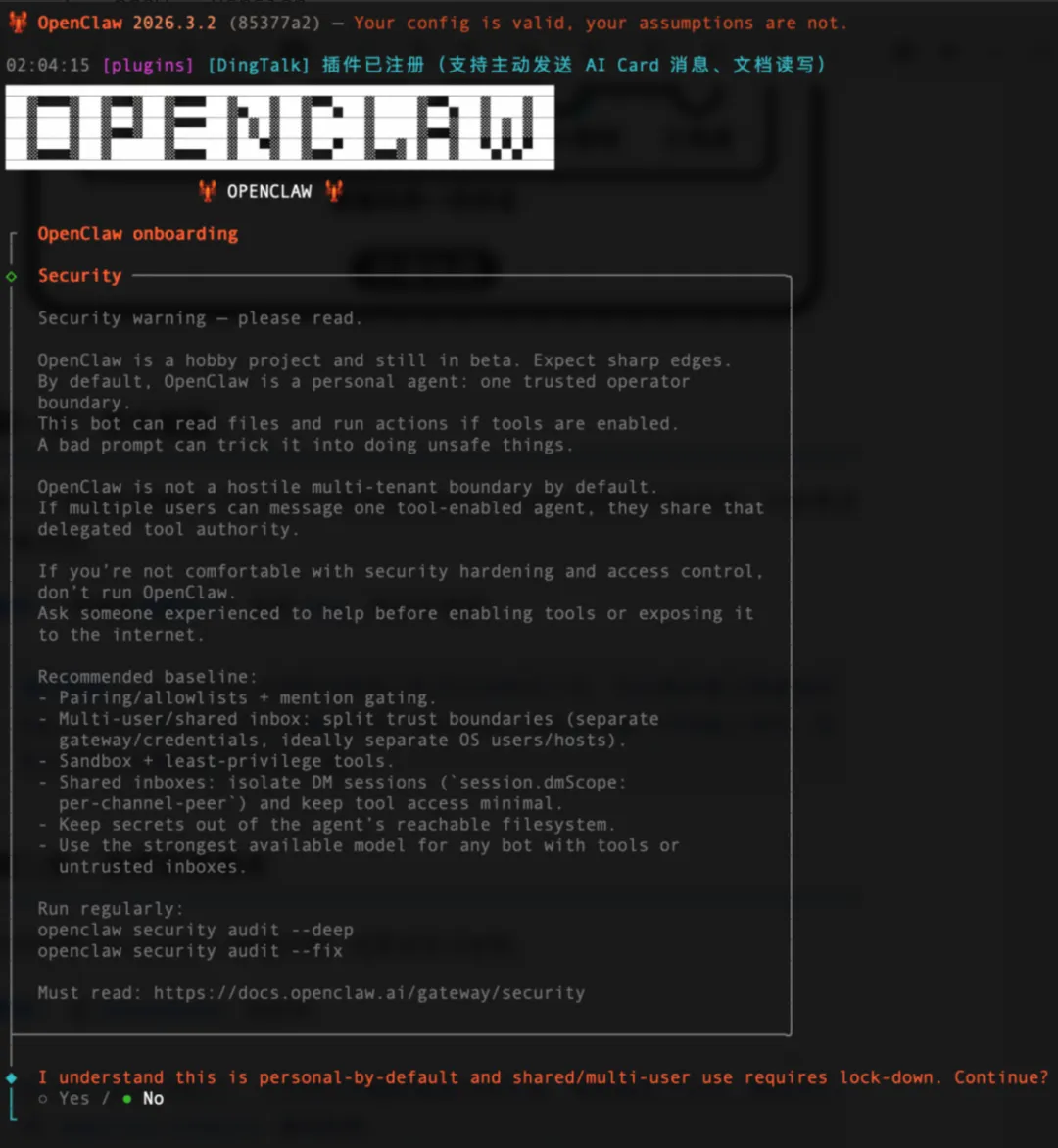
操作: 用键盘左箭头 ← 选择 Yes,按回车继续。
关于安全: OpenClaw 会读取你电脑上的文件来帮你干活,这也意味着它能看到你的私人文件。建议不要在存有敏感文件(银行信息、密码文档等)的电脑上使用,或者在使用时注意限制它的访问范围。
第二步:选择安装模式
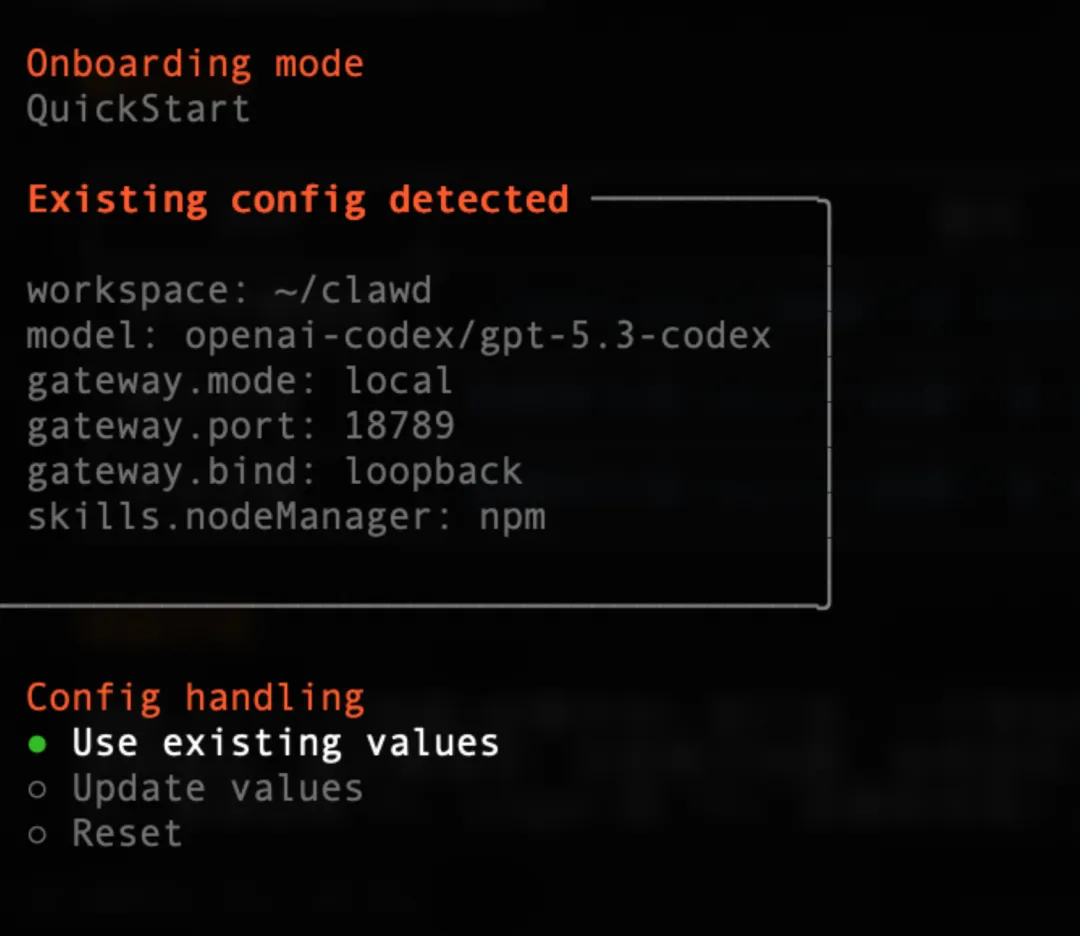
会问你要 QuickStart(快速开始)还是自定义安装。
操作: 选 QuickStart,按回车。

选 QuickStart 就对了,它会帮你设置好最基本的东西。等你熟悉了以后,随时可以用
openclaw onboard重新配置。
第三步:选择 AI 模型提供商(重要!)
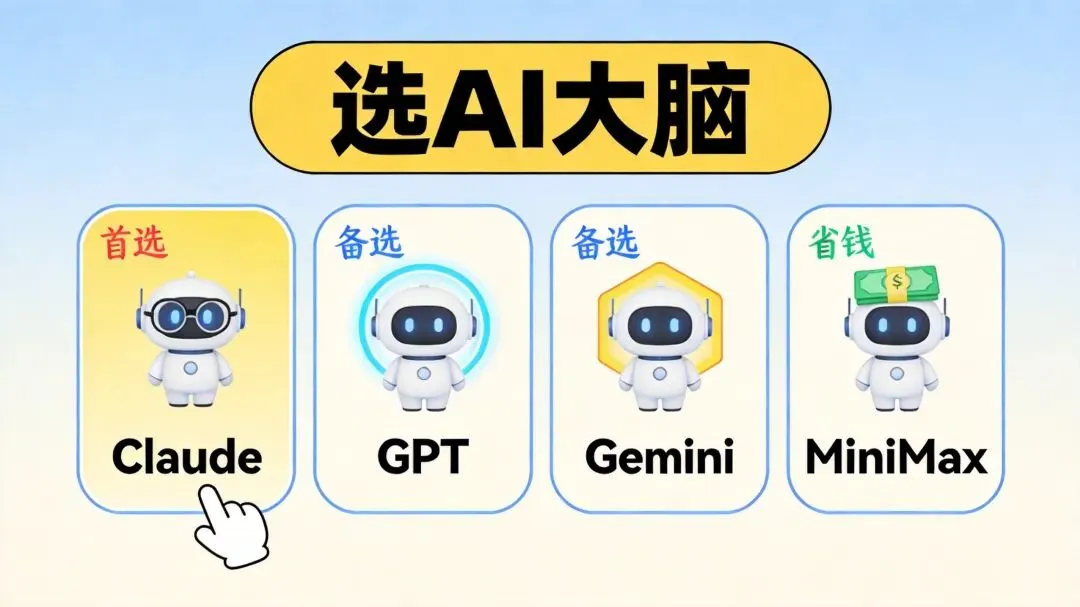
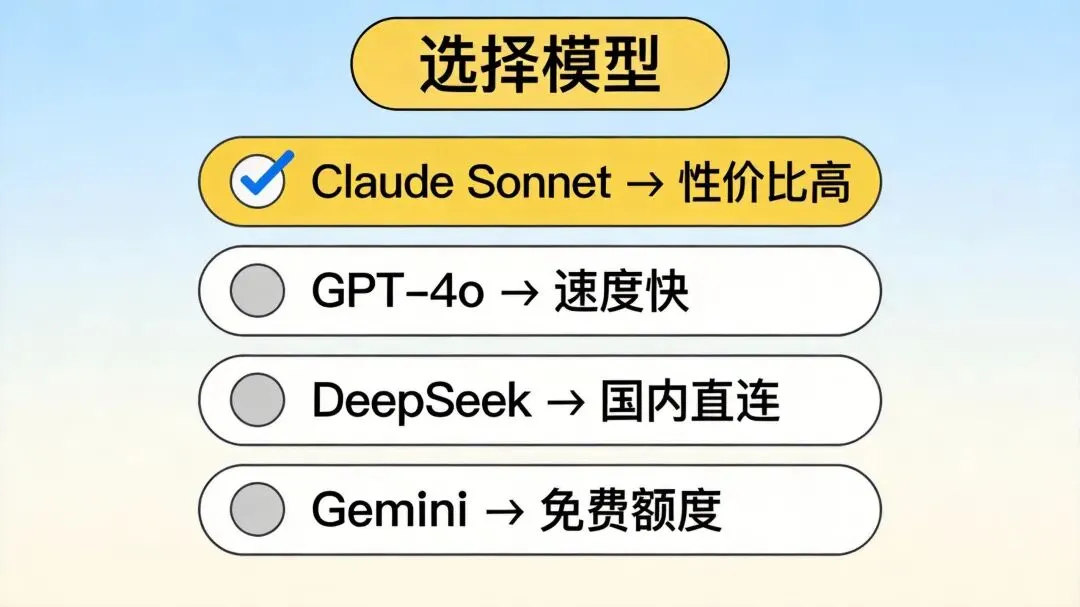
这一步是选"AI 的大脑"用谁家的。会列出几个选项,用键盘上下箭头选择,按回车确认。
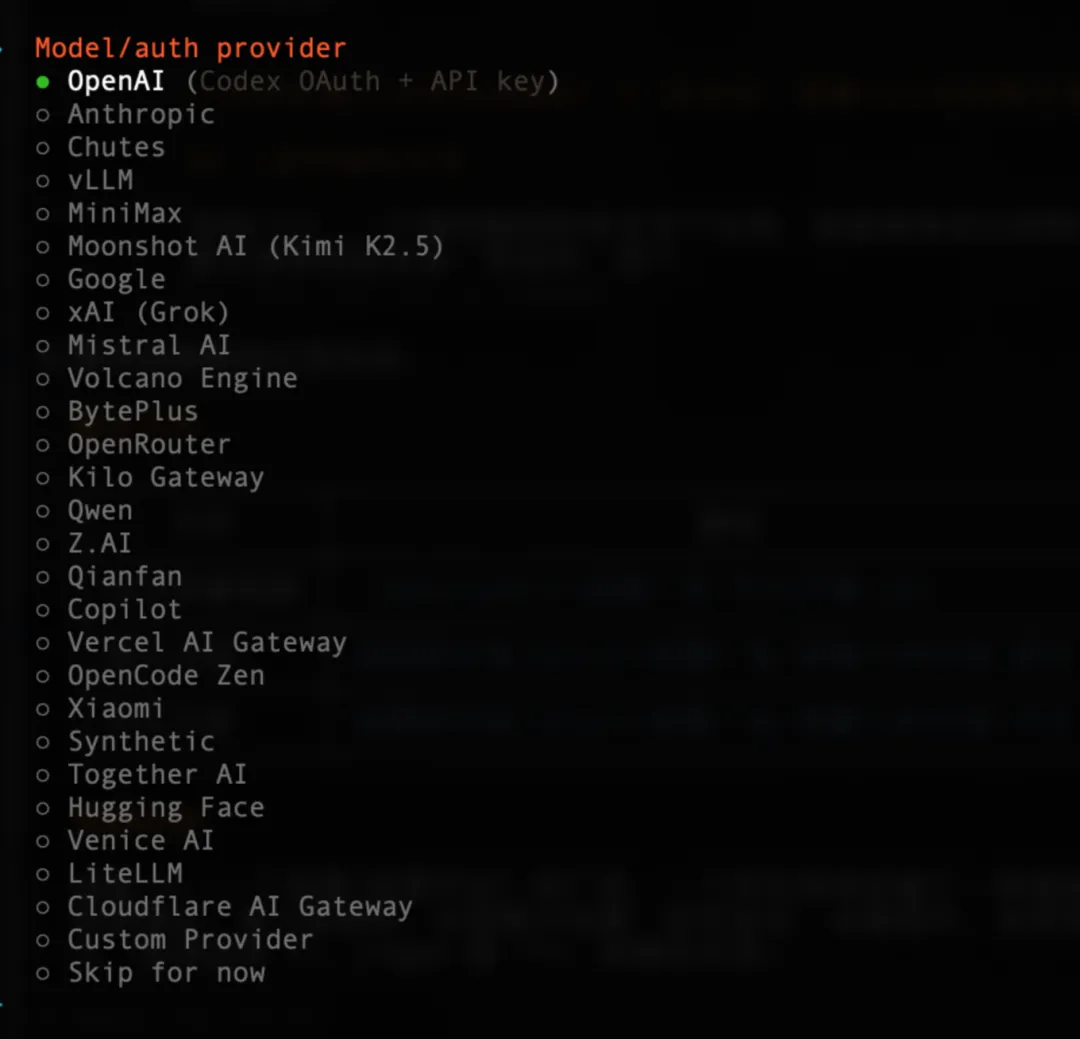
| Gemini | |||
| MiniMax | |||
| Kim/Zhipu | |||
| Ollama(本地模型) |
省钱建议: - 如果你只是想试试看 → 选 MiniMax 或 Kimi/Zhipu,注册就有免费额度。
- Zhipu性价比比较高,每天10:00开抢,基本抢不到。
- 火山使用会有很多BUG,经常需要维护,不建议。
- deepseek实测限制字数,不适用于长期部署。
- kimi不充值会限流,土豪可以充值使用。
- 如果你在国内,网络不方便 → 选 他们就行,国内直连,不需要梯子 - 如果你电脑配置好(至少 32GB 内存)→ 可以试试 Ollama,完全免费,但需要另外安装 Ollama 软件。 - 如果你追求最好的效果 → 选 Anthropic(Claude)但是要用API(贵)
第四步:连接 AI 模型(两种方式)
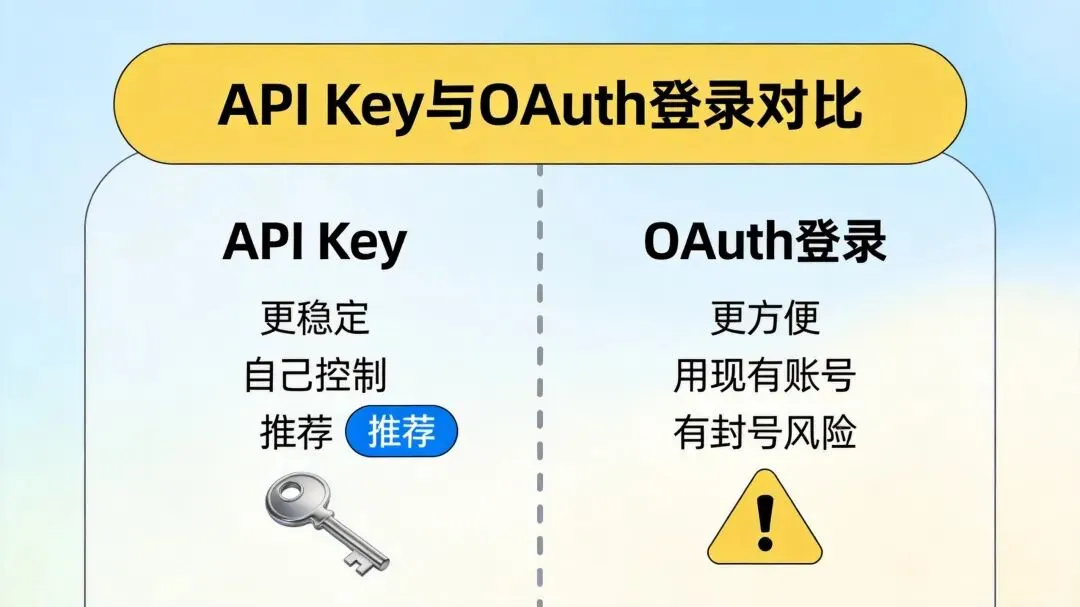
选完提供商后,你需要让 OpenClaw 连接上 AI 服务。有两种方式:
方式一:填写 API Key
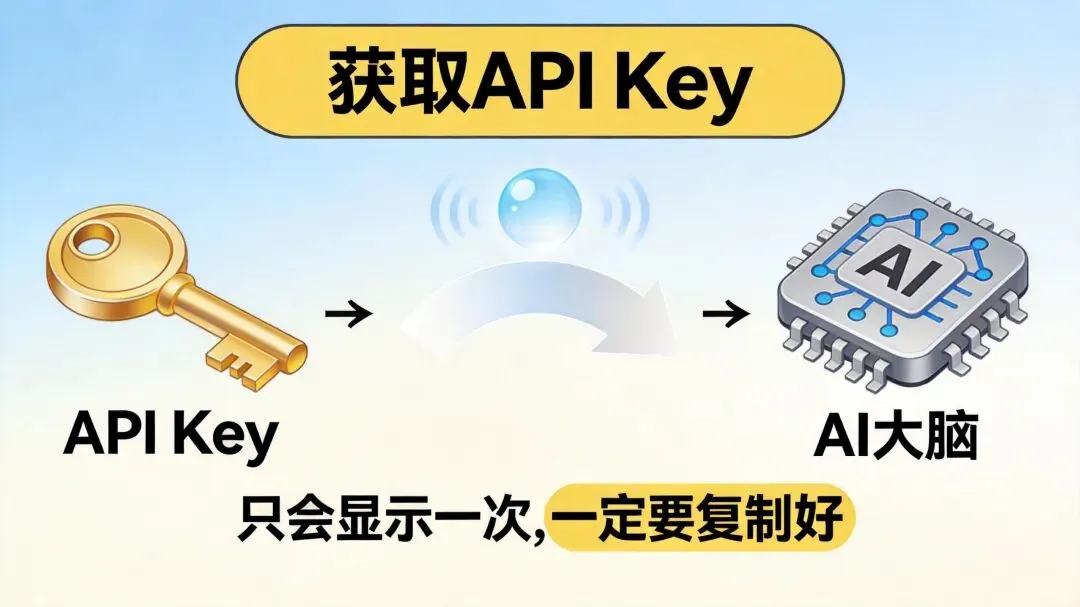
什么是 API Key?可以理解为 AI 服务给你的"通行证",每次调用 AI 模型都需要用它验证身份。
DeepSeek(推荐国内用户)
第一步:获取 API Key
访问 https://platform.deepseek.com/
注册并登录账号
点击左侧 "API Keys" → "Create API Key"
点击 "Create" 创建新的 Key
复制保存好,关闭页面后就找不回来了
第二步:充值
点击左侧 "Top Up" 或 "充值"
选择充值金额
DeepSeek 价格非常便宜,官方说比同行便宜 10-20 倍
最低充值 1 元
第三步:把 Key 粘贴到终端,回车确认
OpenAI / Claude / Gemini
⚠️ 注意:- 这三个服务需要绑定信用卡- 费用比 DeepSeek 贵很多- 国内访问可能需要特殊网络
如果有需要可以私信我,可以帮你充值。
获取 Key 的网站:
OpenAI:
https://platform.openai.com/
OpenAI Anthropic:
https://anthropic.com/
Anthropic Google:
https://aistudio.google.com/
Google
🔒 安全提醒:API Key 等同于账号密码,不要透露给任何人!
⚠️ 这串密钥只会显示一次! 一定要复制好保存下来。如果忘了复制,就需要删掉重新创建一个。
其他提供商获取 API Key 的地方:
提醒: 第三方服务商可能更便宜,可以多问问,或者问问我!嘿嘿
方式二:OAuth 授权登录(更方便,但有风险)
如果你已经有 ChatGPT Plus 或 Claude Pro 的付费订阅账号,OpenClaw 支持直接用你的订阅账号登录,不需要单独购买 API。
操作方法: 在配置向导中选择对应的 OAuth 选项,它会自动打开浏览器让你登录你的账号,授权完成后自动连接。
⚠️ 重要警告:OAuth 方式有封号风险!
2026 年 2 月,有多位用户报告使用 Claude Pro/Max 和 Google 的 OAuth 账户接入 OpenClaw 后账号被封禁。PCWorld、SecurityWeek 等多家媒体都报道了这个问题。
建议: 用独立的 API Key,不要用你的个人付费订阅账户的 OAuth 登录。如果你一定要用 OAuth,建议用一个不重要的账号。
第五步:选择默认模型
会让你选具体用哪个模型。屏幕上会列出该提供商的可用模型。

推荐选择:
| Claude Sonnet 4.5 | ||
| GPT-4o | ||
| Gemini 2.0 Flash | ||
| M2.1 | ||
| deepseek-chat | ||
| kimi-k2.5 |
操作: 用键盘上下箭头选好模型,按回车确认。
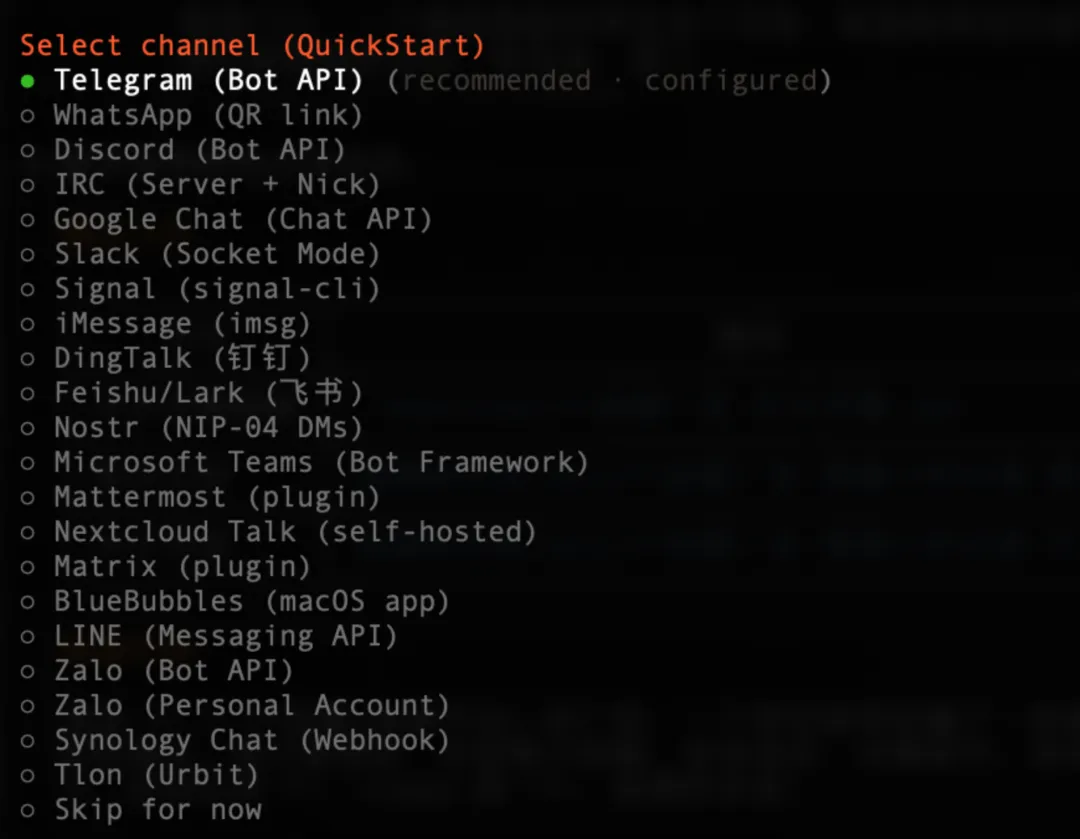
第六步:配置聊天渠道(可以跳过,后续通过聊天让龙虾帮你)
💡 这一步决定你以后用什么方式跟 OpenClaw 聊天。
可选方案:
Telegram:适合海外用户,设置最简单
WhatsApp:扫二维码即可
飞书:国内用户首选,但配置稍复杂
网页面板:无需额外配置,装完就能用
🤔 不确定选哪个?选 Skip 跳过,网页面板是默认就有的。熟悉后随时可以运行 openclaw onboard 重新配置。
第七步:技能(Skills)等其他配置
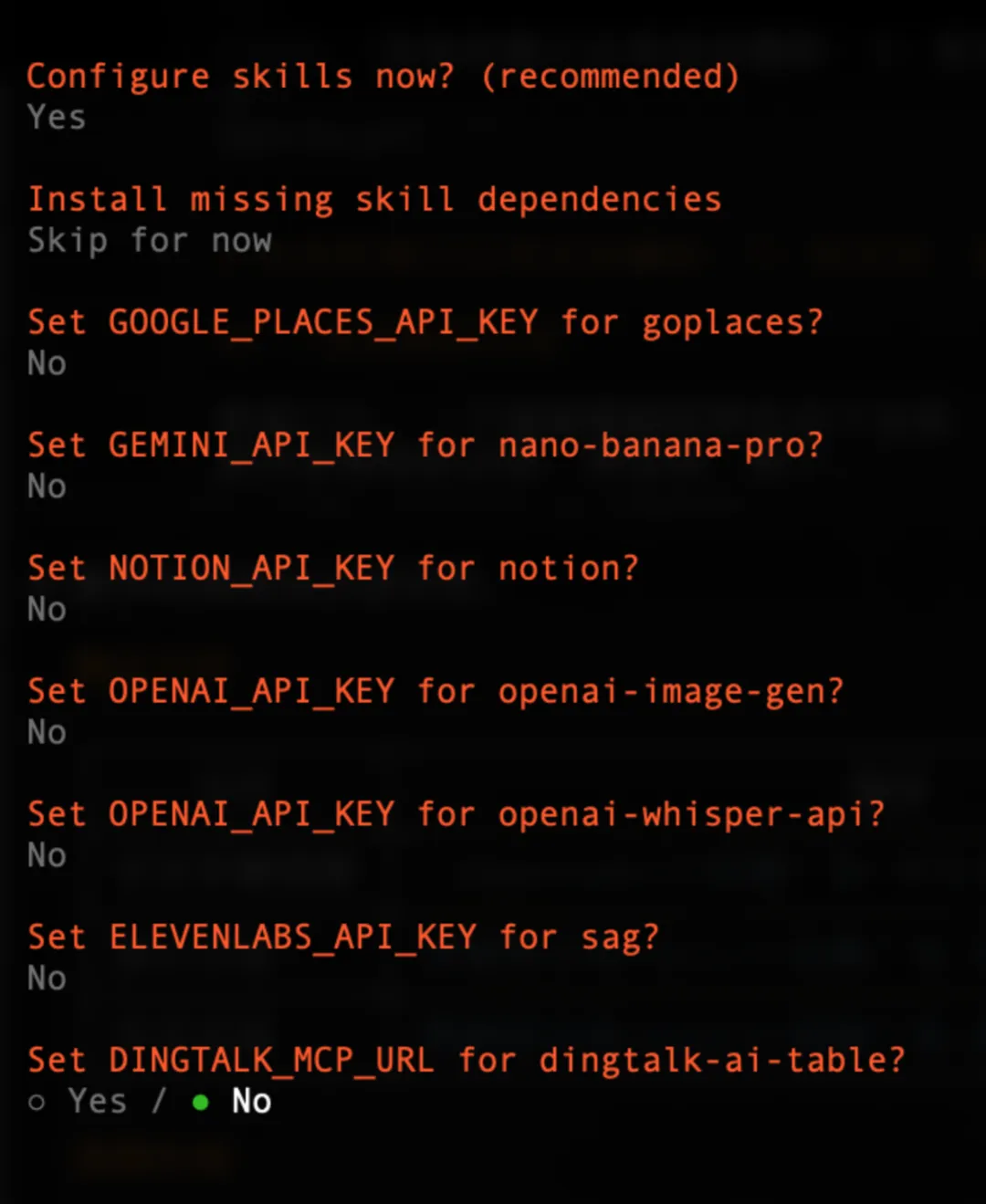
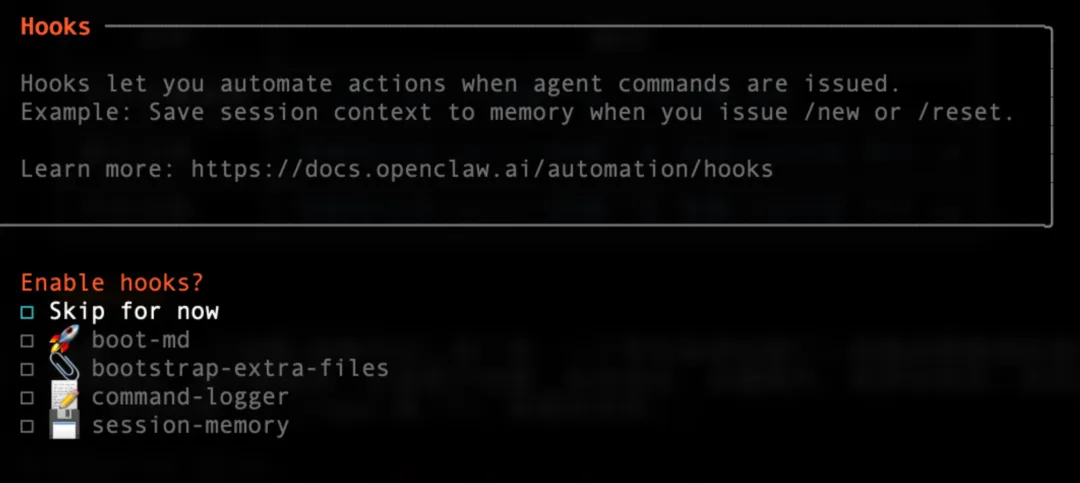
向导会问你要不要启用预装技能(网页浏览、文件管理、日程管理等)。
我的建议:先全部跳过
💡 后续通过聊天方式安装会更方便。直接说"安装 xxx 技能"就行。
操作:回车 → 空格 → 选择 Skip
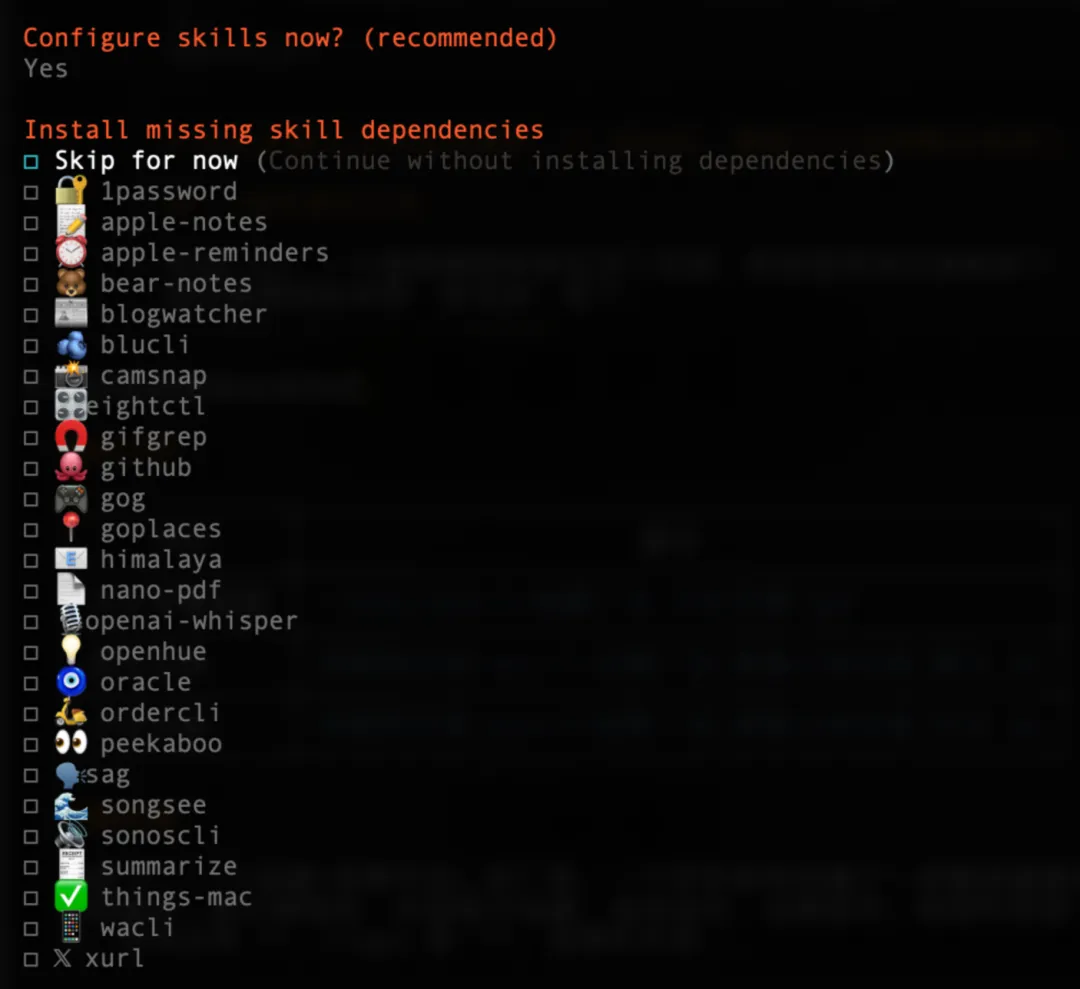
后面的选项也先选 NO,这些配置后续通过聊天方式设置更灵活。
第八步:安装完成!
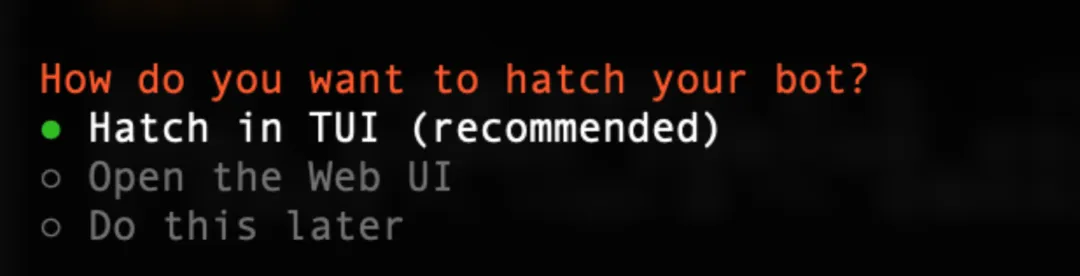
看到类似 "OpenClaw is ready!" 或 "Your AI assistant is now running" 的提示,恭喜你!
💡 系统可能会问要不要打开网页面板(Web UI),选择 "Open the web UI" 会在浏览器里打开。我建议选在终端里直接聊天,习惯后对你掌握整个系统很有帮助。
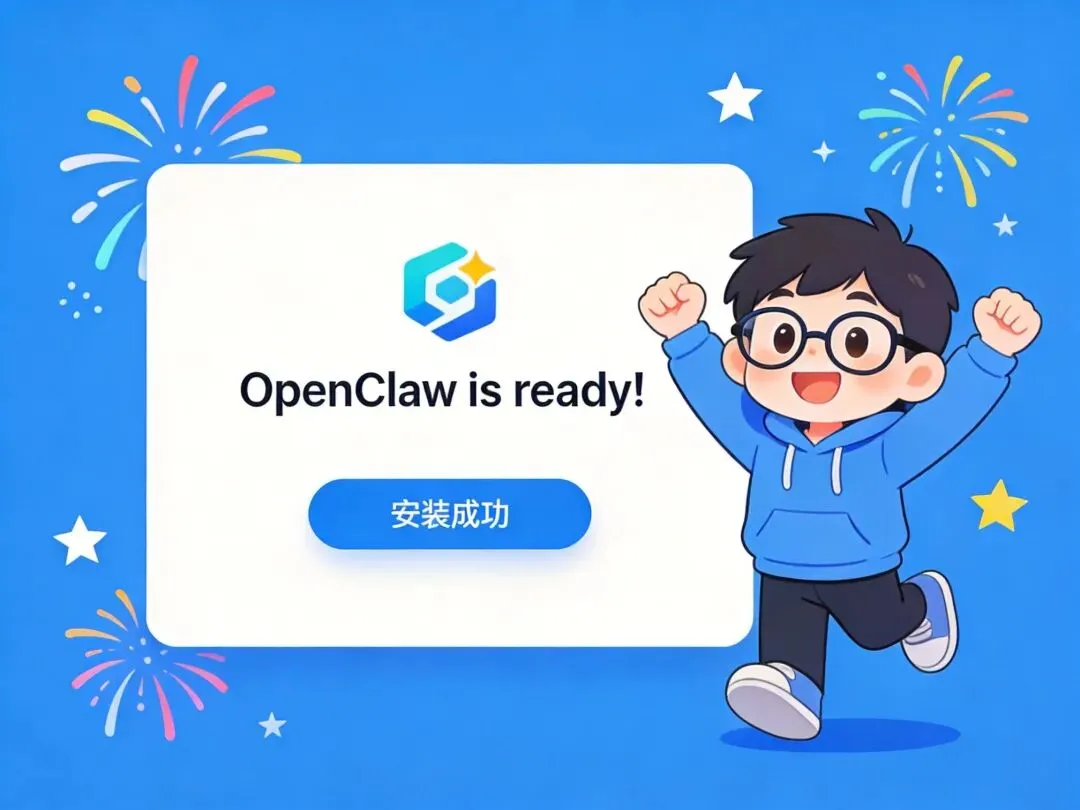
最后会看到类似这样的画面 ↓
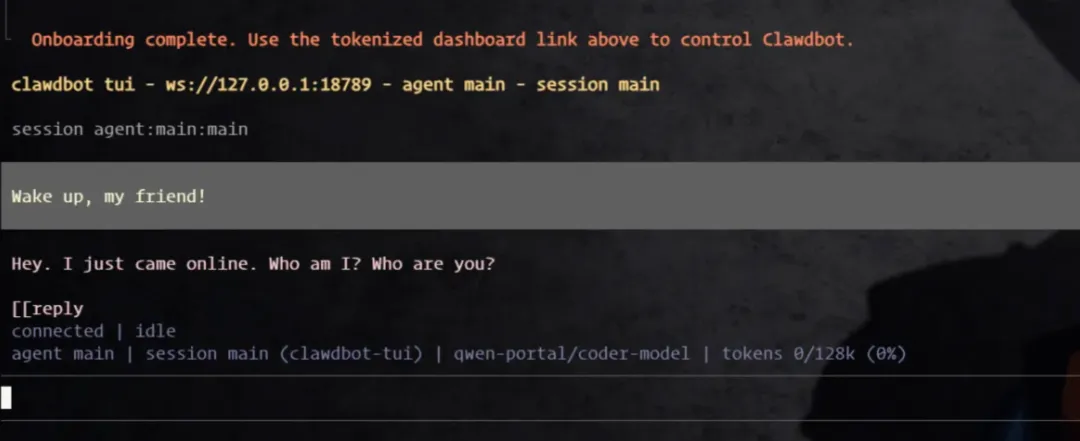
现在就可以开始对话了!
验证安装成功
验证安装是否成功
检查运行状态
openclaw status
看到 Running(运行中)就对了。
如果没在运行?输入
openclaw gateway start启动它。
打开网页面板
openclaw dashboard
或者直接在浏览器输入:
http://127.0.0.1:18789/
什么是 127.0.0.1?这是"本机地址",表示你自己的电脑。18789 是 OpenClaw 使用的端口号。
发送测试消息
在面板里发一条消息试试:
你好,介绍一下你自己
收到正常回复说明 AI 大脑连接正常!

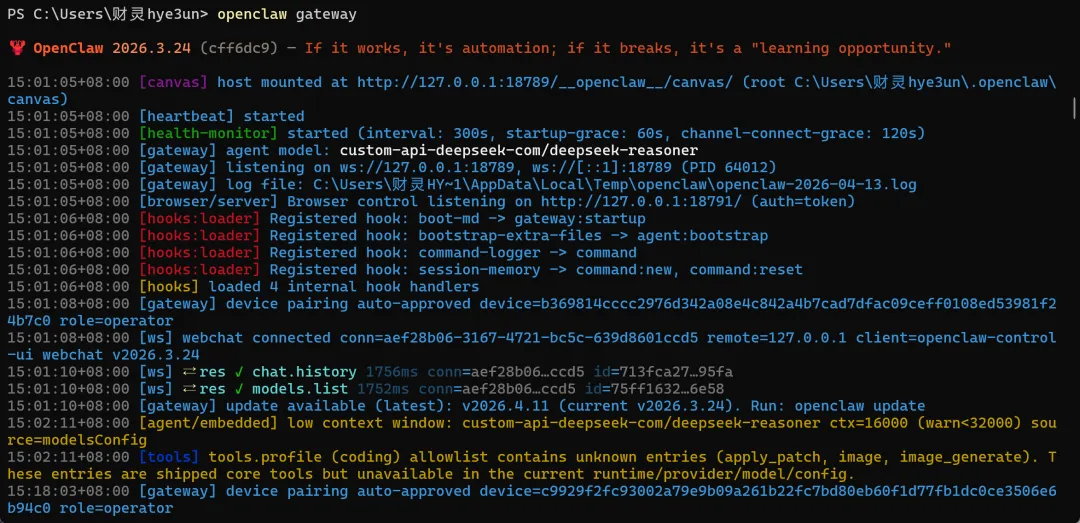
健康检查(可选)
openclaw doctor
它会自动检查各项配置,有问题会给出修复建议。
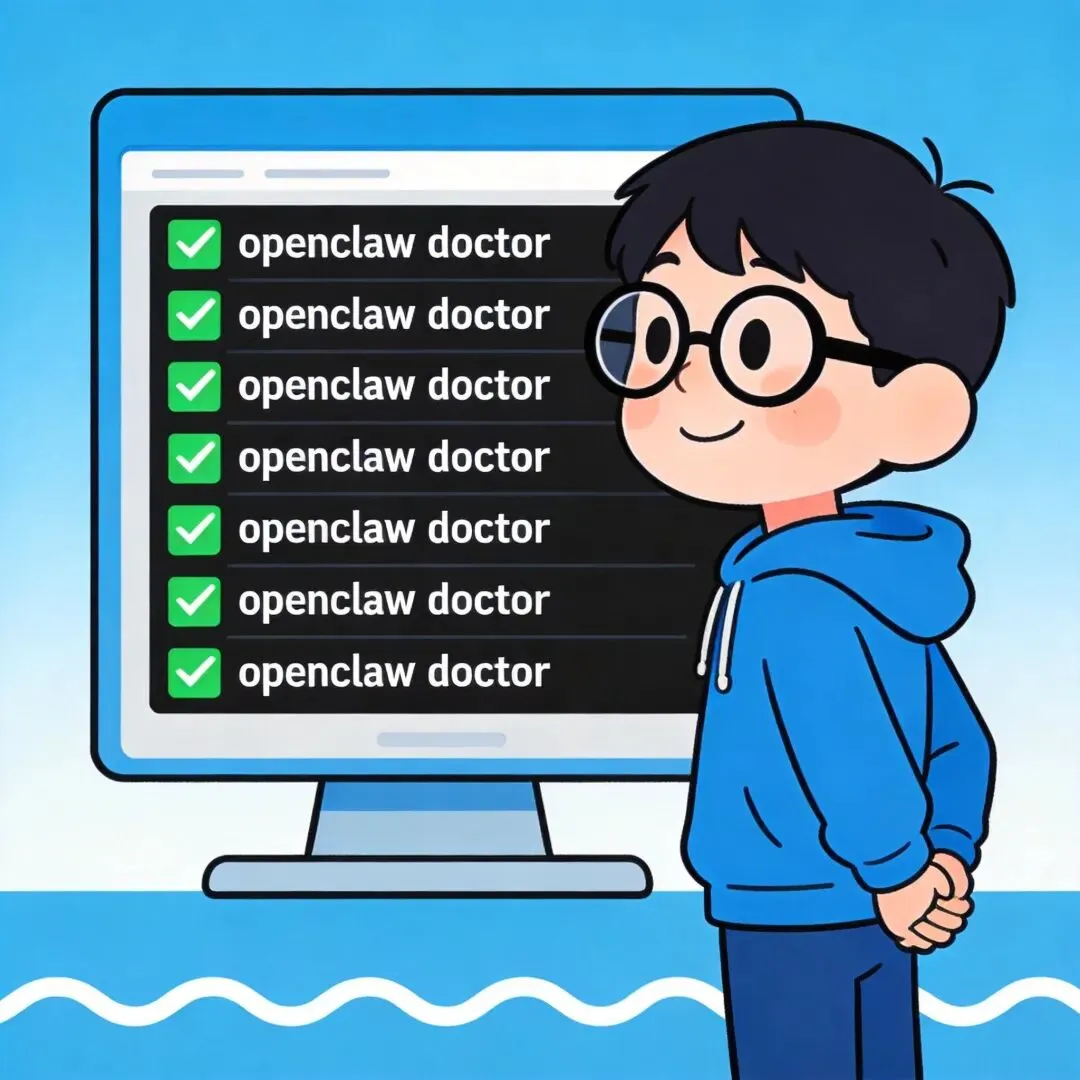
它会自动检查各项配置是否正常,有问题会给出修复建议。

⚠️ 这只是安装成功,后续还有很多配置要做。我会陆续更新进阶教程,敬请期待!
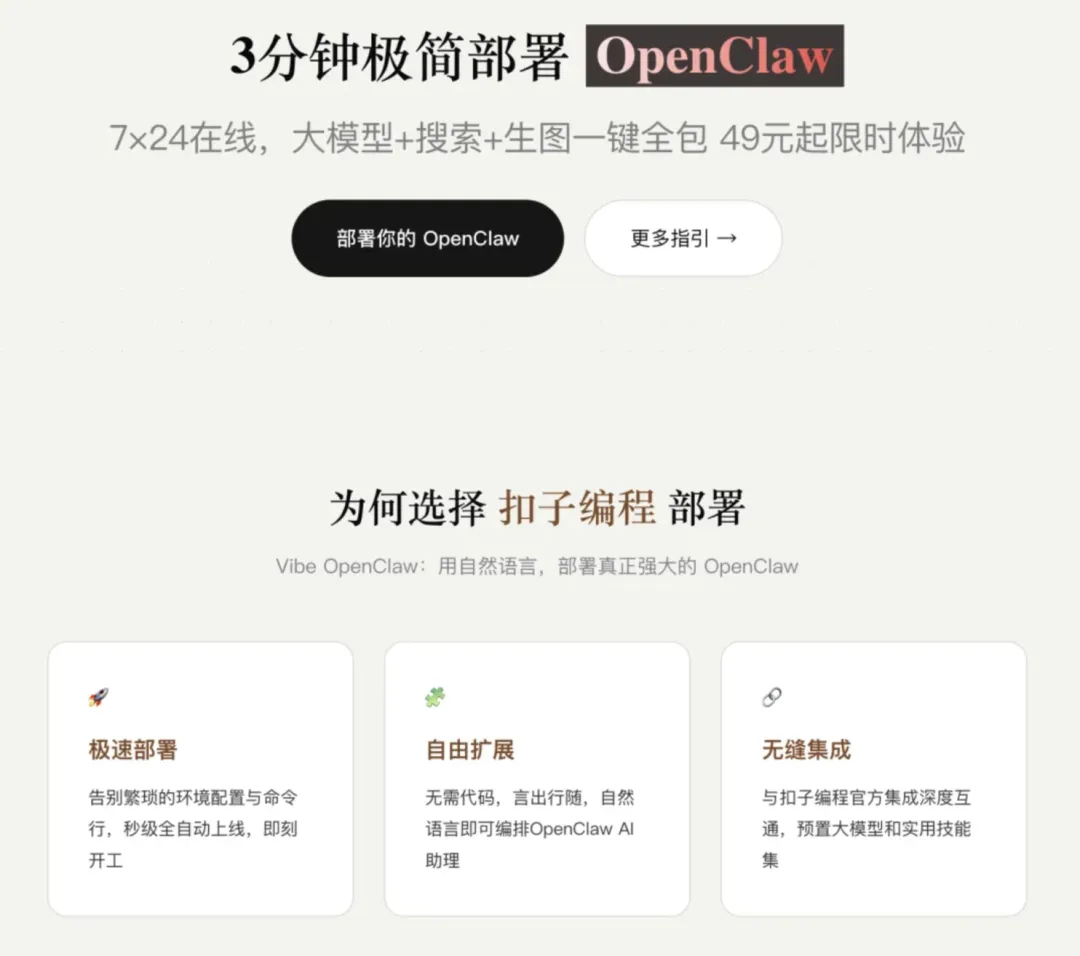
当然也可以选择在云端部署,比如在 Coze 平台上↓
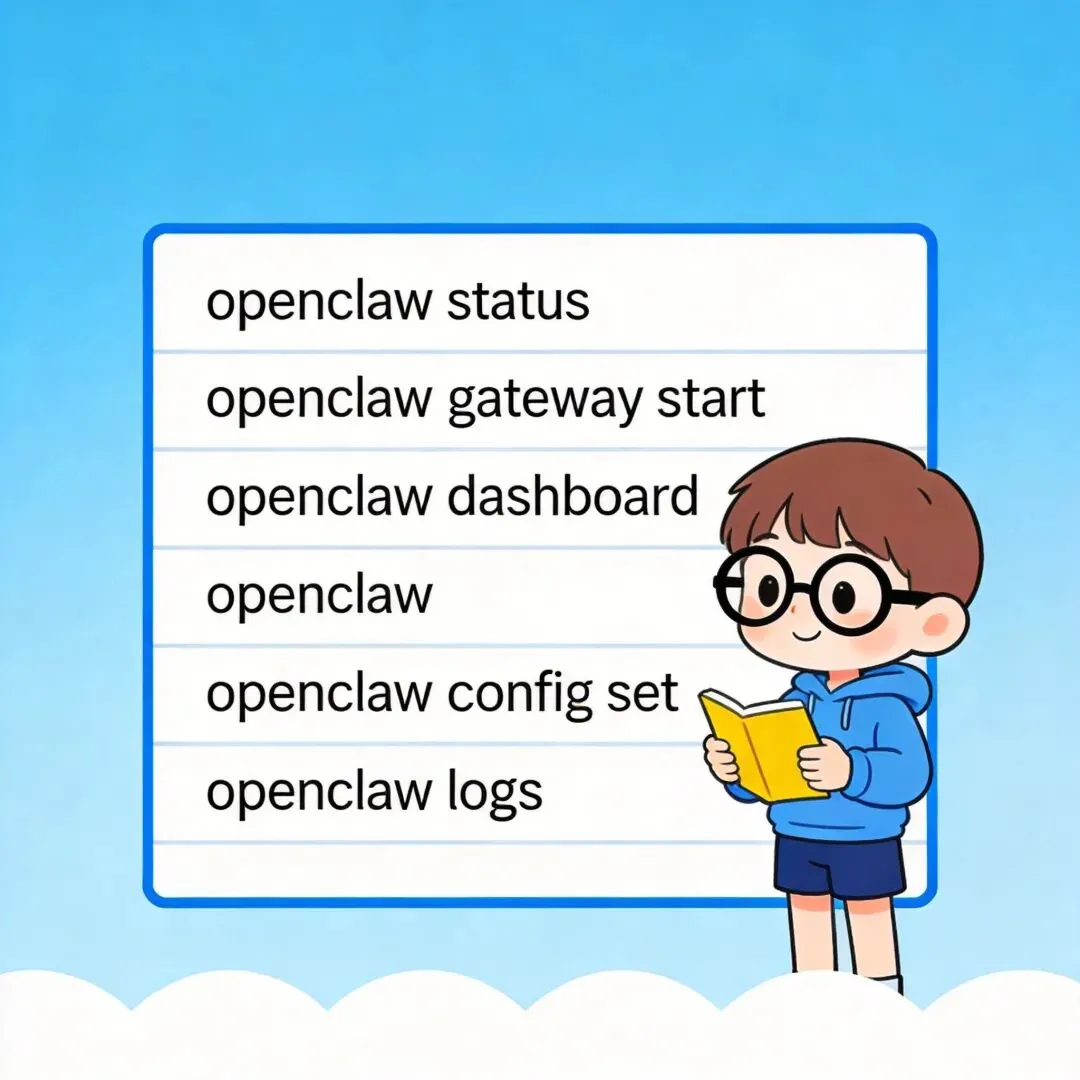
常用命令速查表
装好之后,这几个命令你可能会用到,都是在终端里输入的:
openclaw gateway start | ||
openclaw gateway stop | ||
openclaw gateway restart | ||
openclaw status | ||
openclaw dashboard | ||
openclaw doctor | ||
openclaw update | ||
openclaw onboard | ||
openclaw logs |
小技巧: 如果你在安装时加了
--install-daemon,OpenClaw 会在开机时自动启动,你不需要每次手动输入openclaw gateway start。如果没有,下次打开终端,输入:openclaw tui 即可
常见问题解答
❓ 输入 openclaw 提示 "command not found"
原因: 环境变量配置问题。
解决方法:
关掉终端,重新打开,再试试
如果还不行,运行:然后把输出的路径添加到 PATH:
还是不行?重新运行一遍安装命令
❓ 网页面板打不开
先确认服务在运行:
openclaw status没运行的话:
openclaw gateway start再试试访问 http://127.0.0.1:18789/
如果端口被占用,换个端口试试:然后访问 http://127.0.0.1:18790/
❓ AI 不回复消息
检查 API Key 是否正确 → 运行
openclaw doctor自动检测检查 API 账户余额 → 去对应服务商网站查看
检查网络 → 如果用国外 AI(Claude、GPT),需要确保网络能访问
检查模型名称 → 确保配置文件里的模型名跟服务商提供的一致(如 DeepSeek 必须是
deepseek-chat)
❓ Mac 上 Homebrew 安装失败
原因: 网络问题导致下载超时。
解决方案: 换国内镜像源:
/bin/bash -c "$(curl -fsSL https://gitee.com/cunkai/HomebrewCN/raw/master/Homebrew.sh)"
这是国内开发者维护的安装脚本,速度会快很多。
❓ Node.js 安装失败或版本太低
方案一: 直接从官网下载安装包
访问 https://nodejs.org/zh-cn/download
Mac 用户下载
.pkg安装包,双击安装安装完后关掉终端重新打开,验证:
node --version
方案二(Mac): 用 npm 版本管理工具升级
npm install -g n && sudo n 22
❓ Windows 上 WSL 安装失败
确认 Windows 版本够新 → 需要 Windows 10 2004 以上或 Windows 11
检查虚拟化是否开启 → 任务管理器 → 性能 → CPU,看"虚拟化"是否"已启用"
如果提示需要更新 WSL 内核 → 运行
wsl --update
❓ 想重新配置
不需要卸载重装,直接运行:
openclaw onboard
会重新进入配置向导。
❓ 想完全卸载重装
openclaw gateway stop && npm uninstall -g openclaw && rm -rf ~/.openclaw
然后从头开始安装。
装好之后可以做什么?
OpenClaw 装好只是第一步,它的真正强大之处在于可以安装各种技能!
技能应用示例
📧 邮件管理 → "帮我看看今天有哪些未读邮件,重要的做个摘要"
📅 日程管理 → "明天下午 3 点提醒我开会"
🌐 网页抓取 → "帮我查一下 XXX 产品的最新价格"
📁 文件整理 → "把下载文件夹里的图片按日期分类"
✍️ 写作辅助 → "帮我起草一封回复客户的邮件"
更多技能可以去 ClawHub(https://clawhub.ai/)浏览和安装。
目前 ClawHub 已有 超过 13,000 个社区技能,但新手不要贪多,先装几个最实用的就够了。
新手必装技能
安装方法超简单,直接在聊天窗口说"安装 xxx 技能"就行。
| Tavily Search | ||
| Summarize | ||
| Firecrawl | ||
| Obsidian |
💡 建议: 第一天只装这四个,用熟练了再加别的。
中国用户推荐
| openclaw-china | BytePioneer-AI/openclaw-china | |
| 12306 | ||
| A-Share |
提醒:
💡 如果你主要用飞书或钉钉跟 AI 交互,
openclaw-china这个技能可以省掉大量配置步骤。从 OpenClaw 2026.2.2 起,飞书已是官方支持的渠道。
进阶推荐(玩熟了再装)
| GOG(Google Workspace) | ||
| GitHub | ||
| n8n | ||
| Browser |
⚠️ 但是!如果你只是装好就用,它本质上就是个普通的 AI 聊天机器人——跟 ChatGPT 没什么区别。真正让 OpenClaw 与众不同的,是它的 人设配置系统。
进阶:给AI注入灵魂
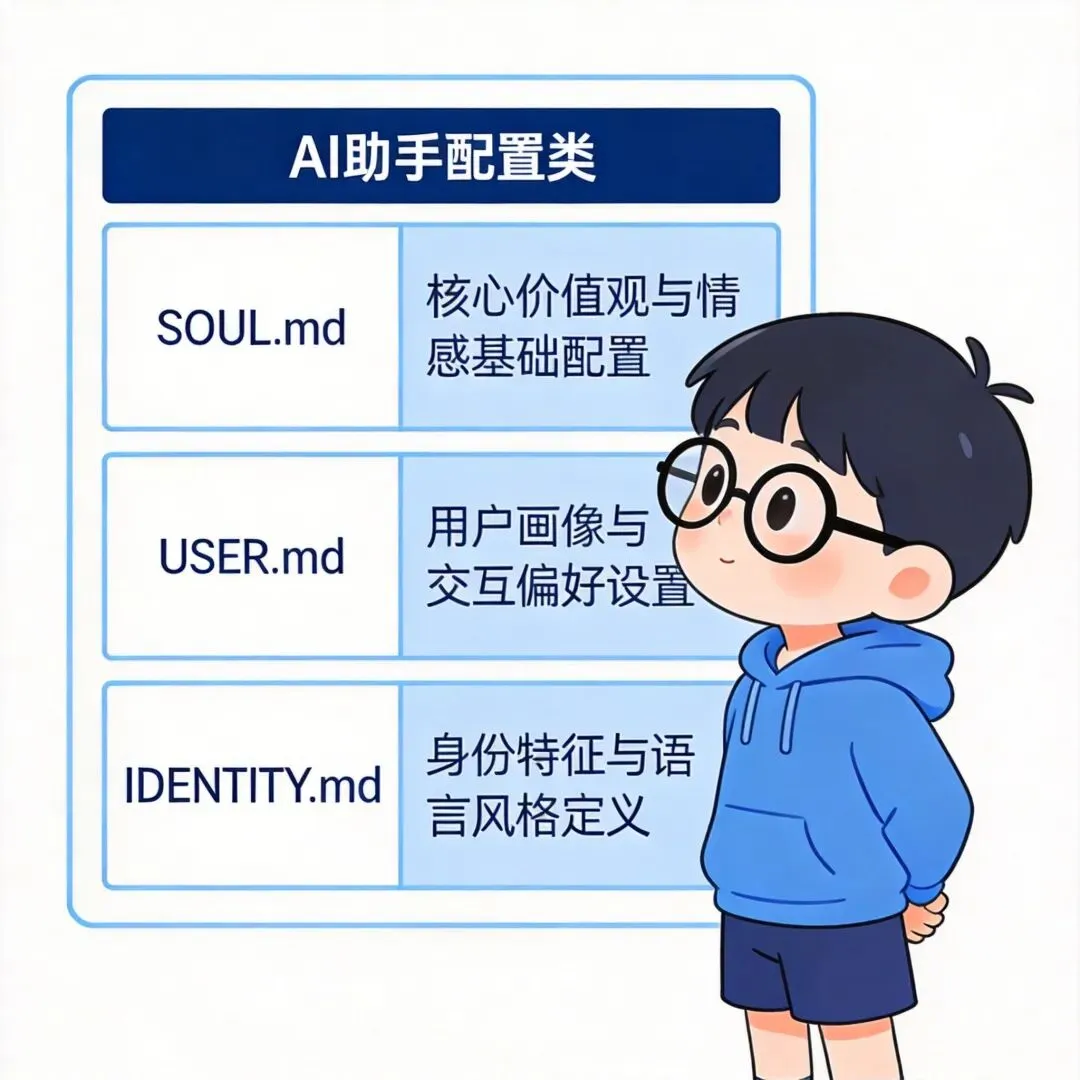
OpenClaw 的工作目录(~/clawd/)里有一组 .md配置文件,就像 AI 的"性格蓝图"。
每次 AI 启动时,第一件事就是读取这些文件,明确自己是谁、在为谁服务。
💡 不需要一次全配好,从 SOUL.md 和 USER.md 开始就够了。
SOUL.md:定义它的性格
这是最核心的配置文件,决定 AI 的性格、说话风格和行为准则。
在终端创建文件:
nano ~/clawd/SOUL.md
示例内容:
# SOUL.md - 你是谁 你是小白,一个温柔、直接、有主见的 AI 助手。 核心信条: - 要提供真正的帮助,不是表演式的客套 - 跳过"这是一个好问题!"这类废话,直接解决问题 - 可以有不同意见,有偏好,甚至觉得某些事情无聊 - 提问前先自己想办法,真的卡住了再问 - 做一个你自己都想与之交谈的助手 边界: - 隐私就是隐私,没得商量 - 对外操作(发邮件、发推文)先问再做 - 对内操作(读文件、整理笔记)大胆做
写完后按 Ctrl + X → Y 保存 → 回车退出。
💡 这个文件随时可以改!觉得它太啰嗦?改。不够主动?改。它会按照你最新的内容来运行。
IDENTITY.md:给它取个名字
比 SOUL.md 更简单,就是给 AI 一张"名片":
# IDENTITY.md - 名字:小白 - 身份:你的 AI 私人助手 - 风格:温柔、俏皮、支持感拉满 - Emoji:💫
名字随意起,叫"贾维斯"、"星期五"、"小爱"都行。
USER.md:告诉它你是谁
这个文件让 AI 了解你的习惯和偏好:
# USER.md - 名字:小互 - 时区:Asia/Shanghai - 偏好:沟通直接、步骤清晰、可以直接帮我执行 - 当前重点:做自媒体内容、学习编程 - 互动风格:可以轻松,但执行要稳
💡 填写后,AI 不会再每次都问"你好,请问有什么可以帮你的?",而是直接进入状态。
AGENTS.md:定义工作准则
这个文件定义了 AI 的工作流程和规矩:
每次启动先读哪些文件
什么操作可以自己做,什么必须先问你
群聊里怎么表现(不要别人说什么都回)
怎么管理记忆文件
HEARTBEAT.md:主动定时巡查
这个文件让 AI 主动为你工作,而不是等你发消息才响应:
# HEARTBEAT.md1. 检查有没有新邮件,重要的通知我 2. 看看日历,提前 2 小时提醒我有会议 3. 检查系统运行状态 如果什么都没有,回复 HEARTBEAT_OK(别打扰我)。
配合心跳机制(默认每 30 分钟执行一次),它就像一个尽职助理一样定时巡查。
MEMORY.md:持久化记忆
AI 每次启动都是"全新"状态,但 MEMORY.md 让它能记住重要信息:
你做过的关键决策
你的偏好和习惯
曾经踩过的坑
它会自动维护这个文件,把每天对话日志中有价值的内容提炼进来。
一张图看懂不同的技能
最低配置: 只写 SOUL.md + USER.md,花 5 分钟,你的 AI 助手就能从"通用聊天机器人"变成"了解你的私人助手"。

写在最后
OpenClaw 是我近期关注的开源 AI 工具里最让人眼前一亮的项目。
它和 ChatGPT 的核心区别:
ChatGPT:你去找它聊天
OpenClaw:24 小时待命的数字助理,随时 @ 它帮你干活
安装流程看起来步骤多,但核心就三步:
装环境(Homebrew + Node.js)→ 一条命令装 OpenClaw → 跟着向导配置
如果有任何地方卡住了,评论区告诉我,我帮你看看!
📖 更多参考:OpenClaw 官方文档 | https://docs.openclaw.ai/install
当然,你可以把他部署在飞书,让他贯穿你的整个工作流。
进阶:配置飞书(可选)
前提条件: 只需要一个普通飞书账号,免费注册即可。
操作步骤:
打开飞书开放平台:
https://open.feishu.cn/
飞书 登录后点击右上角 "开发者后台"
创建一个企业自建应用
在应用详情里找到 "App ID" 和 "App Secret"
把这两个值粘贴到终端
⚠️ 风险提示:飞书自建应用只能在企业内部使用。如果要在群里用,需要把成员都加到企业里。建议使用一个不重要的测试账号。
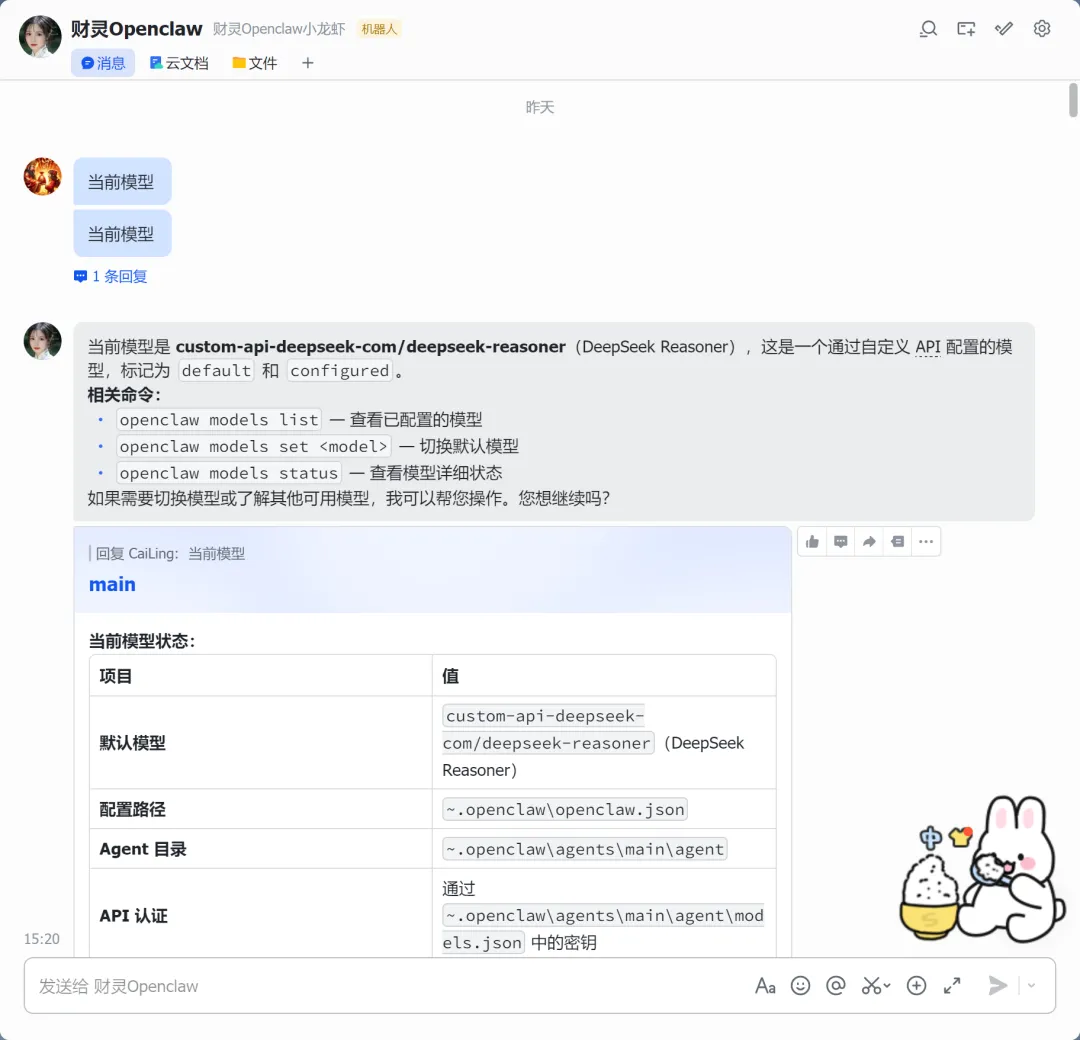
下一期我们再详细聊聊怎么把openclaw部署在飞书,下期见~
❤❤❤❤❤❤❤❤❤❤❤❤
如果还是没学会,可以找🌏Andy0757ai,我把安装视频发给你~
当然也可以代部署,安装时间大概在30-60分钟,2位数轻松搞定。