
乐于分享
好东西不私藏

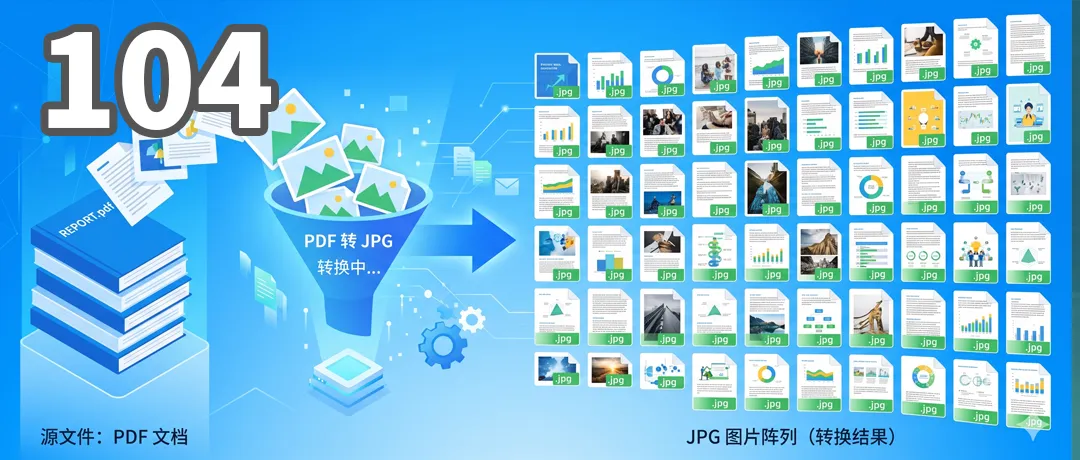
独立开发 Day 104:如何把 PDF 文档导出为 JPG 图片,还有怎么拼成一张大图?

独立开发 Day 104:如何把 PDF 文档导出为 JPG 图片,还有怎么拼成一张大图?
昨天在工作的时候,朋友发过来一个小工具,网页版的。我看到了之后非常的高兴,因为他跟我一样,也开始了 vibe coding 的尝试。他做的是一个PDF转图片的工具。正好今天我没有新的想法,所以也尝试做一个。另外,我在使用PDF的过程中还有一个需求,就是把PDF文件拼成一张大图,所以我也把这个功能做了进来。
第 104 个工具:PDF导出图片/拼图
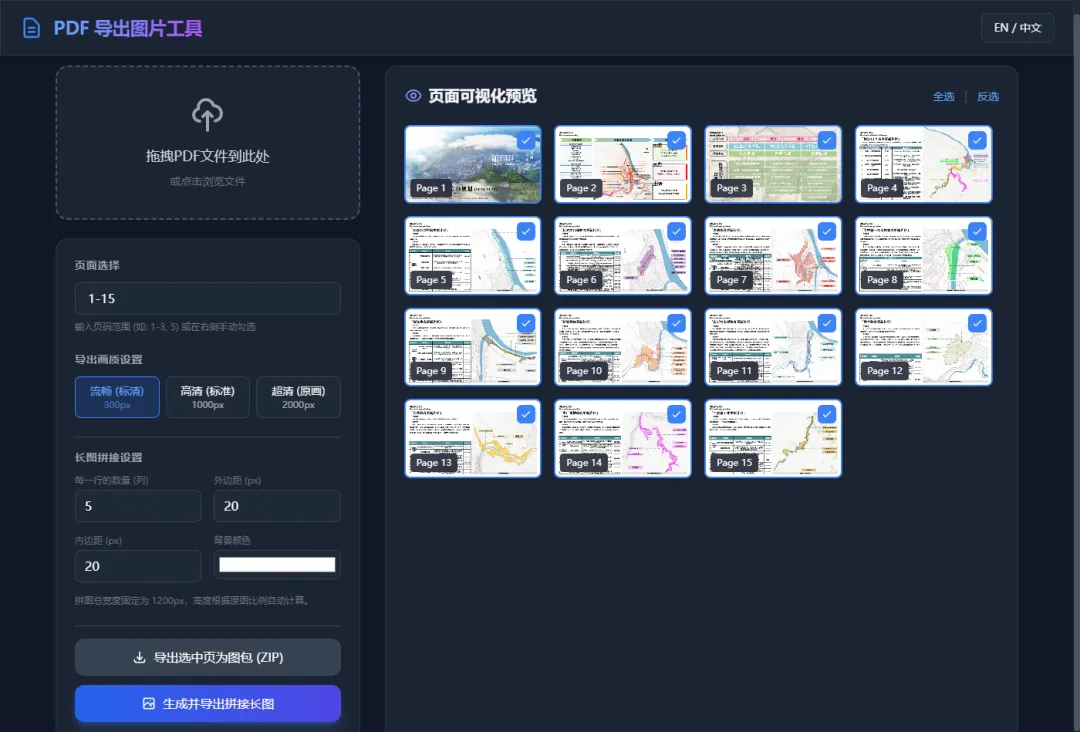
今天的这个工具还是采取了经典的左右布局
把PDF拖进来之后,右侧就是PDF的预览,每一页都可以看的清清楚楚,可以勾选你需要的页面。
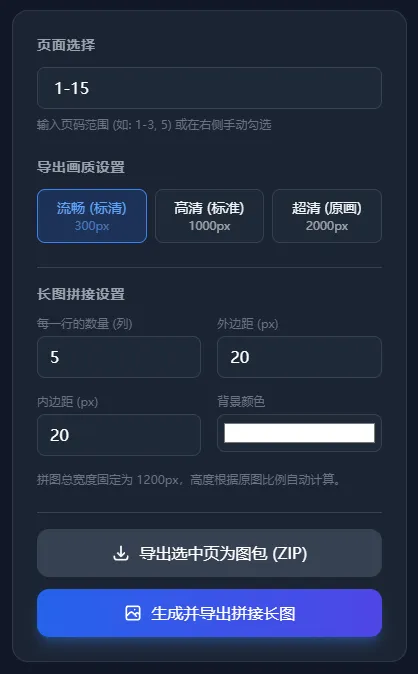
左侧就是所有的参数栏,在参数栏里我们可以选择导出页面的范围。当然这个页面也可以在右侧进行勾选。
我们也可以选择流畅、高清和超清分辨率,分别对应着导出不同宽度的jpg图片,以应对我们不同的需求。比如如果我们想用来做略缩图,就用流畅/300像素。如果要做大图就用超清/2000像素
点击“导出选中页为图包(ZIP)”按钮,这样得到一个图片压缩包,所有图片都在里面,方便大家使用。
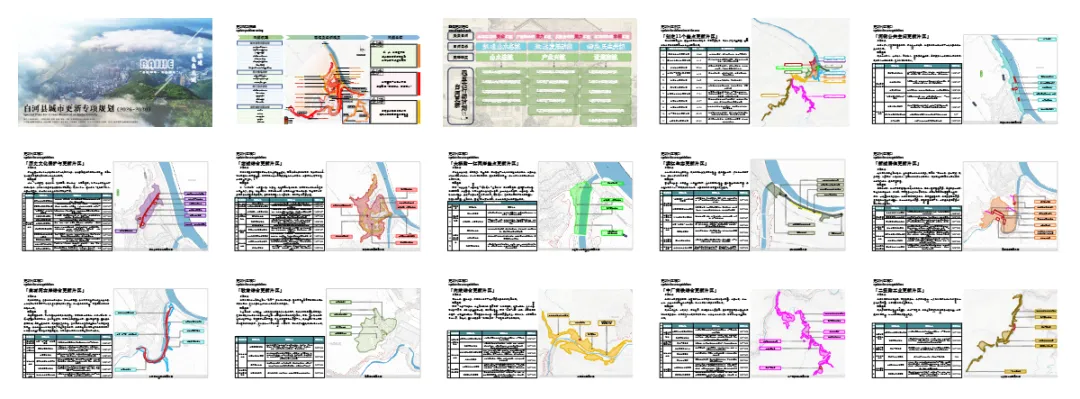
参数下面还有一个长图拼接设置,我们可以设置每一行有多少列图片拼接,也可以设置图片拼接的外边距和内边距,以及拼图的背景色彩。点击“生成并导出拼接长图”即可获得拼接长图。
拼接长图示意(5列/行)
同时我还做上了一个中英文切换按钮,可以根据用户的浏览器自动切换成对应的语言。同时由于使用的是JavaScript编码,所以实际上你的PDF是不会上传到服务器的,只是在本地的操作,也保证了文件的安全。
这个工具虽然很简单,但是我感觉确实是很实用。在这里也推荐给大家。

💡 为什么要做它?

这已经是我“365天AI独立开发挑战”的第104天了。最近做的几个工具,出发点都高度一致:在工作中遇到了痛点,但市面上找不到足够“轻”且“顺手”的替代品,于是索性自己动手。

作为一名独立开发者,我始终相信 AI 是最好的“认知外骨骼”。希望这份“顺手”也能为你带来一点点便利。

https://365-tools.cn/pdf-to-pics

工具已部署上线,无需下载,点击即用。

全部工具在 365-tools.cn

你需要什么工具?欢迎在评论区留言告诉我。