 夜雨聆风
夜雨聆风▸前言
在openclaw爆火几个月后,Hermes也出来了,和很火的harness名字还比较接近,又是爱马仕的加持,GitHub star也是一路高升。
当然,Hermes的亮点主要还是在它是一个可以自我改进的agent。
相比openclaw,你需要告诉他把什么什么写到记忆,而Hermes则根据交互记录自动总结skill,进行自我进化,从而达到越用越好用的效果,让用户离不开它。
都这么火了,那就安装一个试试呗。
▸安装过程
一键安装
手里有一台Windows机器,于是在Windows安装。但是谨记:Windows原生不支持安装Hermes。不过可以使用wsl进行安装,wsl也就是一个Windows上的Linux子系统。wsl安装可以搜索下,这方面资料很多的。
类似Openclaw也有一键安装命令,好处就是不用管有哪些依赖要安装,通过一键安装脚本都会给自动安装好(uv、python、npm。。。)
curl -fsSL https://raw.githubusercontent.com/NousResearch/hermes-agent/main/scripts/install.sh | bash但是,涉及到GitHub环境问题,以及后续uv、npm安装等网络问题,我最终是使用如下脚本安装的。其实就是使用了镜像地址。
export UV_INDEX_URL="https://pypi.tuna.tsinghua.edu.cn/simple" && export NPM_CONFIG_REGISTRY="https://registry.npmmirror.com" && curl -fsSL https://ghproxy.net/https://raw.githubusercontent.com/NousResearch/hermes-agent/main/scripts/install.sh | bash注意:
1、安装过程中会多次需要用到sudo权限,需要输入wsl密码。
2、安装过程长时间不动卡住,可以Ctrl C停掉,可以重新执行如上脚本,识别到已经安装的部分,就不会重复安装
我安装的时候,在 Installing Node.js dependencies (browser tools)...这块卡了几次,Ctrl C停掉、重试,后来提示输入sudo密码,就跑通了。
虽然显示了Failed to install browsers,但是不影响整体安装过程。
模型配置
当出现Starting setup wizard...,就差不多了
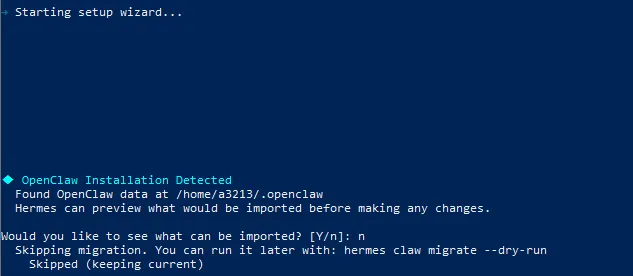
首先会识别如果安装了openclaw,可以把openclaw配置迁移过来,网上有人说这个功能又bug,我就选择n了。
接下来就是配置模型了

不确定是哪个provider也可以选择custom,差不多也都是设置baseurl、model、apikey,不确定Context length上下文长度,也可以不填(则自动识别)
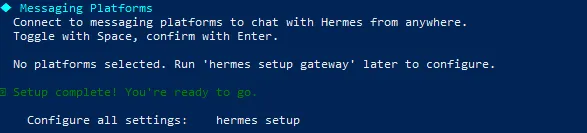
接下来是消息平台设置,也可以现在不设置,后面通过hermes gateway setup再去设置
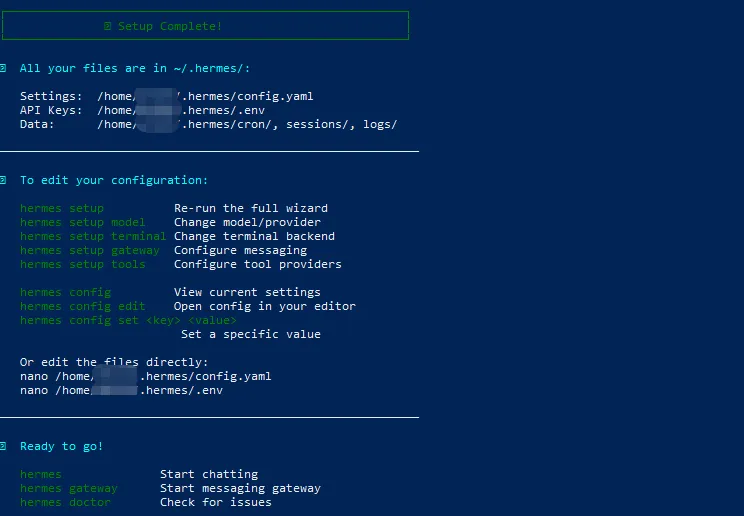
当出现如上提示的时候,就安装好了。
通过上面提示信息,可以知道配置文件在哪存放的,以及主要的命令行操作。
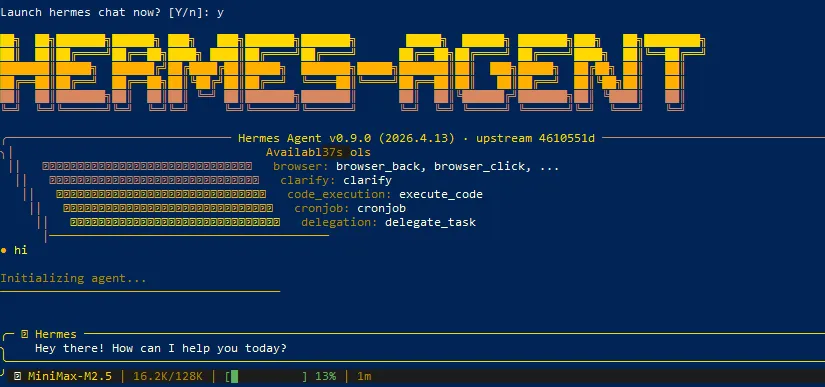
通过命令行方式对话,agent回复了,说明初步成功了。
gateway安装
接下来进行gateway的安装,后面就可以通过其他消息工具对话了
hermes gateway install然后启动gateway
hermes gateway start需要重启的话执行
hermes gateway restart消息工具接入
这里主要接入了微信、飞书。执行如下命令开始消息平台的接入配置
hermes gateway setup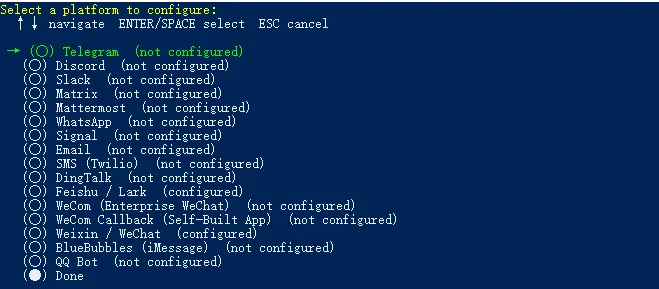
微信
选择weixei/wechat
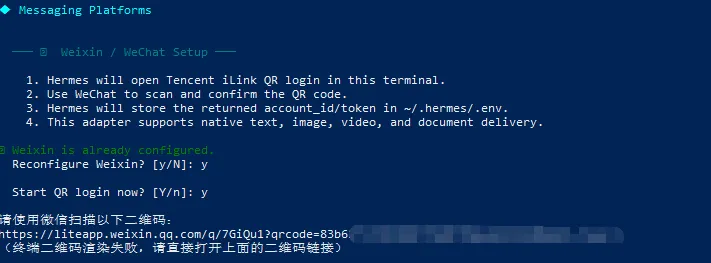
如上,如果无法显示二维码,则直接复制网址浏览器打开,微信直接扫码即可。类似openclaw微信就多出来一个机器人了。
后面的选项按照推荐的来就行。
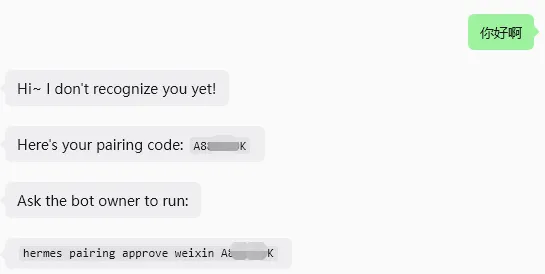
接下来,使用微信和机器人对话,会提示配对。wsl下执行配对批准命令后,即可正常对话。
飞书
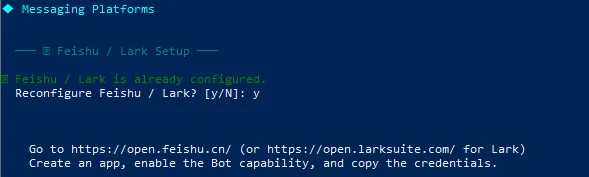
在开始配置之前,我们先得去飞书开发者平台(https://open.feishu.cn)新建一个应用。这些操作和openclaw都是一样的。
添加机器人能力,批量导入权限
{"scopes":{"tenant":["aily:file:read","aily:file:write","application:application.app_message_stats.overview:readonly","application:application:self_manage","application:bot.menu:write","cardkit:card:write","contact:contact.base:readonly","contact:user.employee_id:readonly","corehr:file:download","docs:document.content:read","event:ip_list","im:chat","im:chat.access_event.bot_p2p_chat:read","im:chat.members:bot_access","im:message","im:message.group_at_msg:readonly","im:message.group_msg","im:message.p2p_msg:readonly","im:message:readonly","im:message:send_as_bot","im:resource","sheets:spreadsheet","wiki:wiki:readonly"],"user":["aily:file:read","aily:file:write","contact:contact.base:readonly","im:chat.access_event.bot_p2p_chat:read"]}}接下来选择feishu/Lark,然后复制appid、appsecret
Connection mode选择websocket,其他按照默认推荐配置即可
最后Done,会自动重启gateway。
接下来回到飞书开发者后台,事件和回调,调用方式选择长连接,事件添加:接收消息,回调配置调用方式也选择长连接。
然后飞书里使用这个机器人就可以对话了,类似微信,第一次对话也需要进行配对批准。
Home chat ID (optional, for cron/notifications),这个可选的,不影响飞书对话,后续也可以再配置。
飞书配置的参考文章:https://cloud.tencent.com/developer/article/2652796
▸初步使用感受
一开始我想的类似openclaw有webui界面,那样一开始用起来会比较方便,结果发现没这个东西。
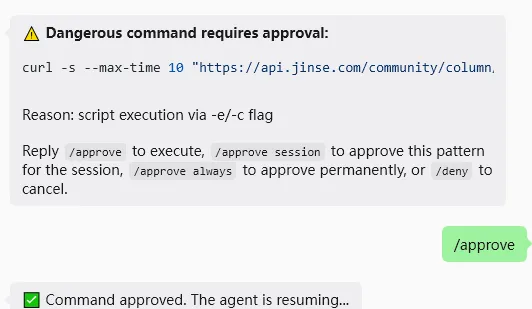
再一个和openclaw不一样的地方就是,调用工具的时候,都得批准,确实安全性更好,当然根据实际情况,可以选择当前会话批准、或者总是批准。
再一个,感觉gateway稳定性要比openclaw好一些,也可能是一开始还是用的少。
试着让它收集最新AI资讯,整理为一个word,第一次没有word技能,给我返回了txt,第二次让他安装docx技能,然后可以直接返回word文档了。我是在微信对话的,之前都没注意到微信里发送文件也是这么顺滑。
更多的使用,还得多多磨合,看看是不是可以越用越好用。
突然又想到一点,目前各种本地、云,都是养虾的生态,这个就是先发优势了。
哪天网上也出现提供爱马仕服务,两个就可以同台竞技了,不过Hermes部署相对麻烦、没有webui是个缺点,但是可能真挡不住它的自我改进优势。但是,openclaw也可以通过自我改进技能实现类似效果。
AI的变化实在太快了,走着看呗,不过得一直走着~
欢迎关注、交流!

