 夜雨聆风
夜雨聆风前两天我发了条朋友圈。

复购的那个,是台式机上装好了,笔记本也想装一下。
评论区有人说:你干脆出个教程让我们自己装。
各平台其实已经有不少教程了,实在不行问问 AI 基本也都能教你。
本质上来讲,明明看到先进的工具时很好奇、甚至跃跃欲试,但浅尝辄止甚至就丢进收藏夹里吃灰,本质上还是心理问题。
安装工具能做成一门生意,说明一件事:「终端」「命令行」这几个词,把很多人吓住了。觉得那是程序员的地盘,进去就会出事。
但实际的安装过程是这样的:
打开一个叫「终端」的软件,把一行字复制进去,按回车,等它跑完,然后登录。
3 步。
最快 5 分钟。
没有代码,没有编程。
就是复制粘贴。
我来帮你把这 3 步讲清楚。

1.
开始之前:确认一件事
Claude Code 支持 Mac 和 Windows。
Mac 用户:系统要求 macOS 12 以上。不确定自己是什么版本?点左上角苹果图标 →「关于本机」,看一下版本号。
Windows 用户:需要先装一个叫 WSL 的东西(Windows 的 Linux 子系统)。听起来复杂,实际上 Windows 10/11 系统自带,打开 PowerShell,输入
wsl --install按回车,等它装完重启就行。
也可以直接在 PowerShell 里装,后面会给你对应的命令。

2.
开始安装
第一步:打开终端
Mac:按 Command + 空格,搜索「终端」,打开。
Windows:开始菜单里找 WSL 终端(装完 WSL 之后会出现),或者直接打开 PowerShell。

你会看到一个黑色或白色的窗口,里面有个光标在闪。不用怕,这就是终端。你接下来只需要往里面复制一行字。
第二步:复制命令,按回车
根据你的系统,复制对应的命令:
Mac / Linux / WSL:
curl -fsSL https://claude.ai/install.sh | bashWindows PowerShell:
irm https://claude.ai/install.ps1 | iex粘贴进终端,按回车。
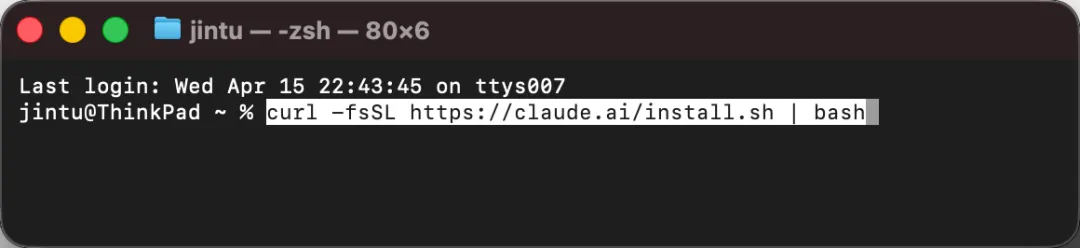
它会开始自动下载安装,你会看到一堆英文在滚动。等它停下来,出现安装完成的提示,就说明装好了。
整个过程大概 1–3 分钟,期间不需要你做任何操作,等着就行。
第三步:登录,完成
在终端输入:
claude按回车。它会跳出登录页面,用你的 Anthropic 账号登录,完成之后就可以开始用了。
登录成功后,顺手跑一下:
claude --version能输出版本号,就说明一切正常。
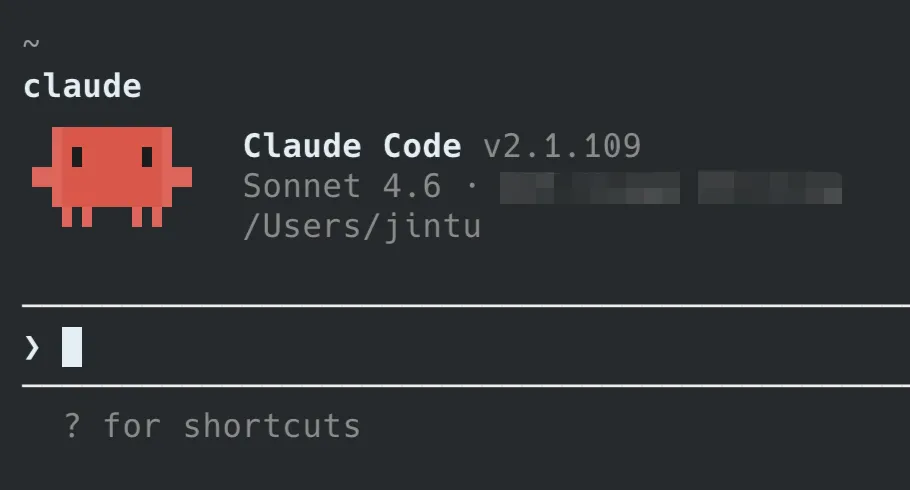
还没有账号?去 claude.ai 注册,注意:Claude Code 需要 Pro 订阅才能使用(月付 $20),注册后在账号设置里升级。

3.
常见问题
1. 命令跑完报错,或者一直转圈连不上
→ 多半是网络问题。Claude Code 需要访问 Anthropic 的服务器,国内直连有时候不稳定。先确认网络环境,再重试。有代理工具的话,开着再跑一次。
2. 装完之后输入 `claude` 提示"command not found"
→ 关掉终端重新打开,再试一次。安装完成后需要重启终端才能识别新命令。
3. Windows 出现乱码或奇怪报错
→ 确认你用的是 WSL 终端或 PowerShell,不是老的 cmd。两个系统对应的命令不一样,别用错了。
跟着一步一步操作下来成功安装的人一定会说:
就这?
就这。
你刚才做的,只是把一行字复制进去,按了回车。没有写代码,没有学编程,没有把电脑弄坏。
真正需要花时间学的,不是怎么安装,而是装好之后,怎么用 Claude Code 帮你做实际的事。
这才是分水岭:会安装的人越来越多,知道用它做什么的人,才是真正在用 AI 提升自己的那批人。
安装过程有卡点,在评论区说一下卡在哪一步,我来帮你看。当然,我们也提供付费远程帮忙解决安装问题的服务,有需求的老板也欢迎后台私信。
不再只是围观 AI
把 AI 接入到真实工作里
产生 5-10 倍的提效:
