夜雨聆风
夜雨聆风


关注【朗晟智研】公众号,菜单栏点击【科研福利】,即可获取【四月学长的百宝箱】小程序!
一
什么是Visio?
Visio是Office系列中的负责绘制流程图和示意图的软件,是一款就复杂信息、系统和流程进行可视化处理、分析和交流的软件。
使用具有专业外观的Visio图表,可以促进对系统和流程的了解,深入了解复杂信息并利用这些知识做出更好的业务决策。
二
安装包获取方式
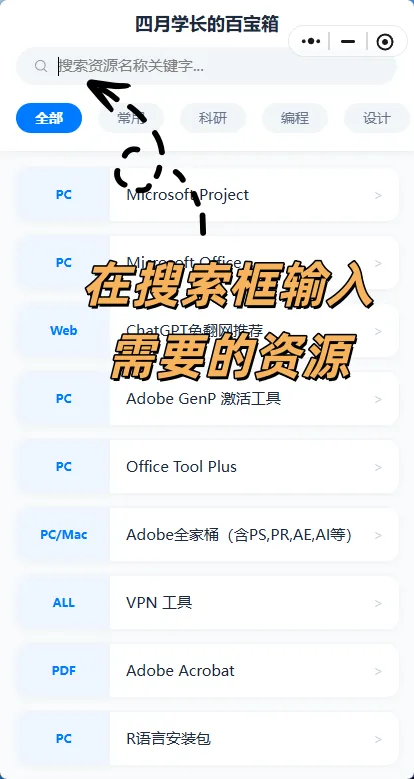
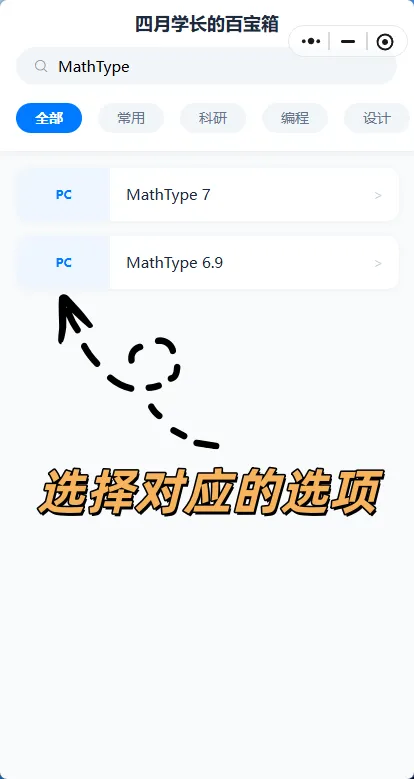
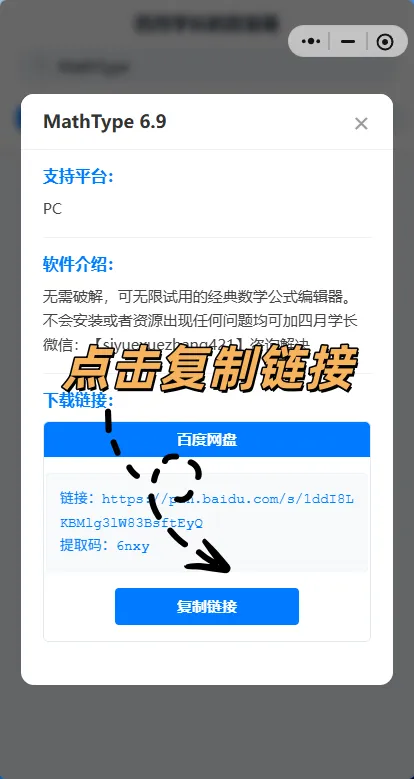
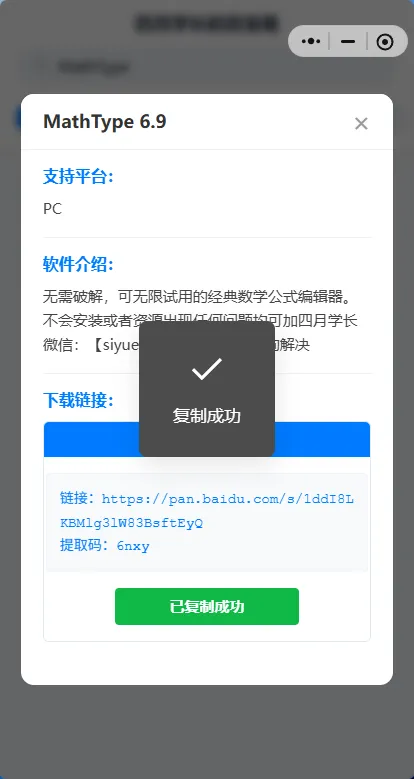
打开【四月学长的百宝箱】小程序,在搜索框输入【Visio】。选择对应的选项,点击复制链接,即可获得对应资源啦。
✦
✦
✦
✦
✦
✦
三
安装教程
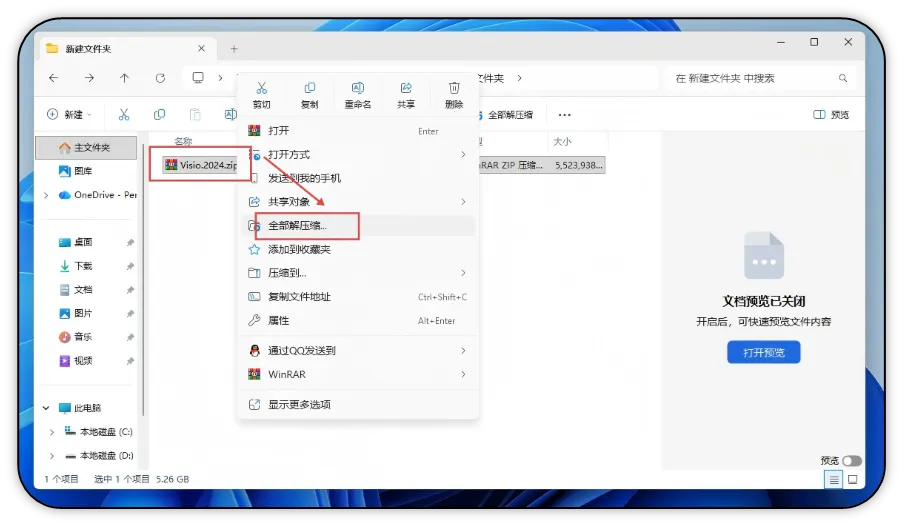
1. 找到下载好的Visio压缩包,用鼠标右键点击它,在弹出的菜单里,选择【全部解压缩】。
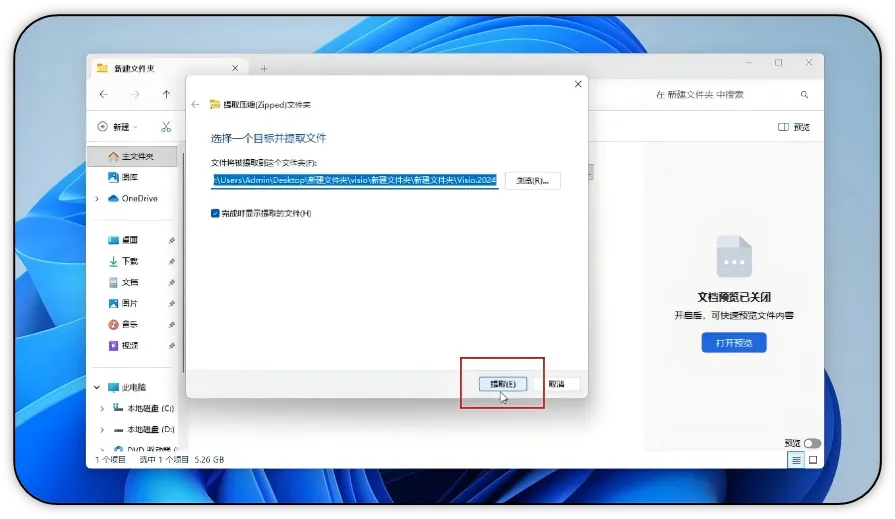
2. 点击解压缩后,会弹出一个提取窗口,直接点击【提取】按钮,等待一小会儿,压缩包就会自动解压完成。
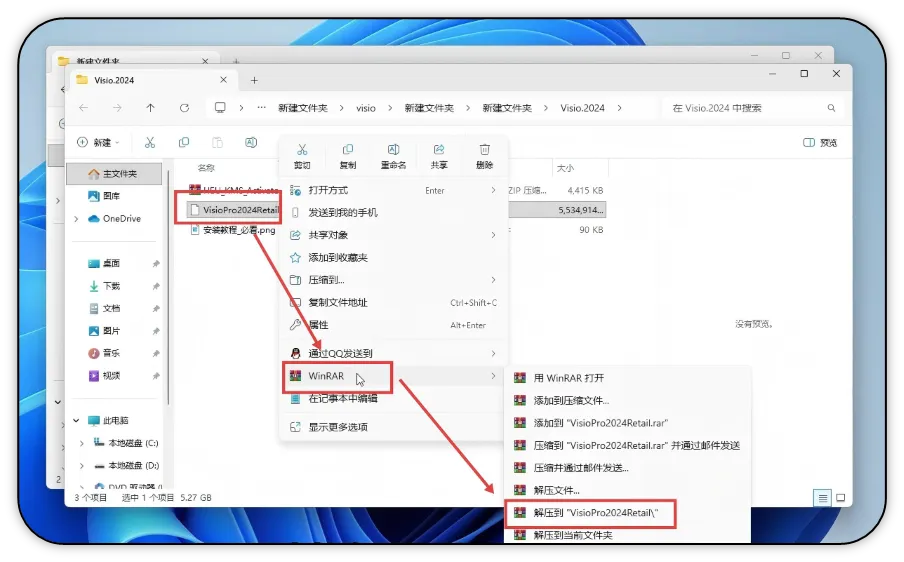
3. 解压完成后,找到里面的【VisioPro2024Retail】文件,右键点击它,然后在弹出的WinRAR菜单里,选择【解压到VisioPro2024Retail】。
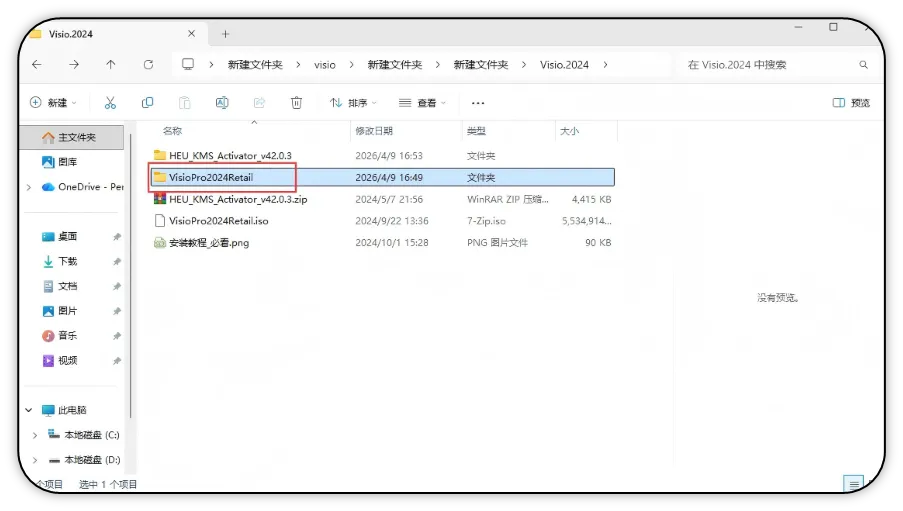
4. 解压完成后,找到生成的【VisioPro2024Retail】文件夹,双击打开它,里面就是Visio的安装相关文件。
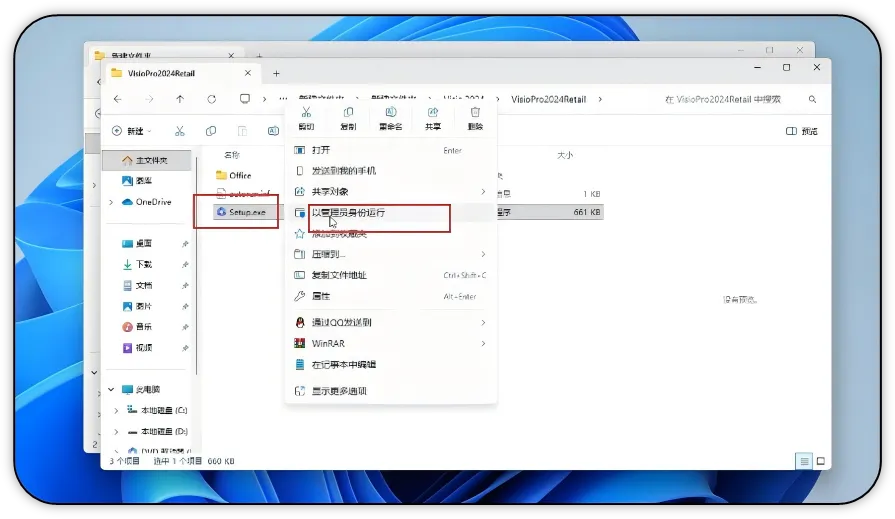
5. 在这个文件夹里,找到【Setup】安装程序,用鼠标右键点击它,在弹出的菜单里选择【以管理员身份运行】。
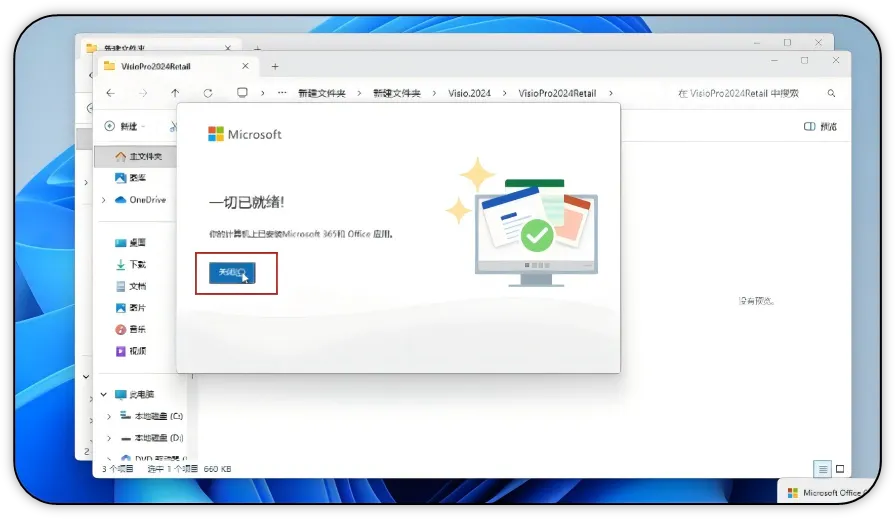
6. 运行安装程序后,会弹出一个窗口,直接点击【关闭】就好。
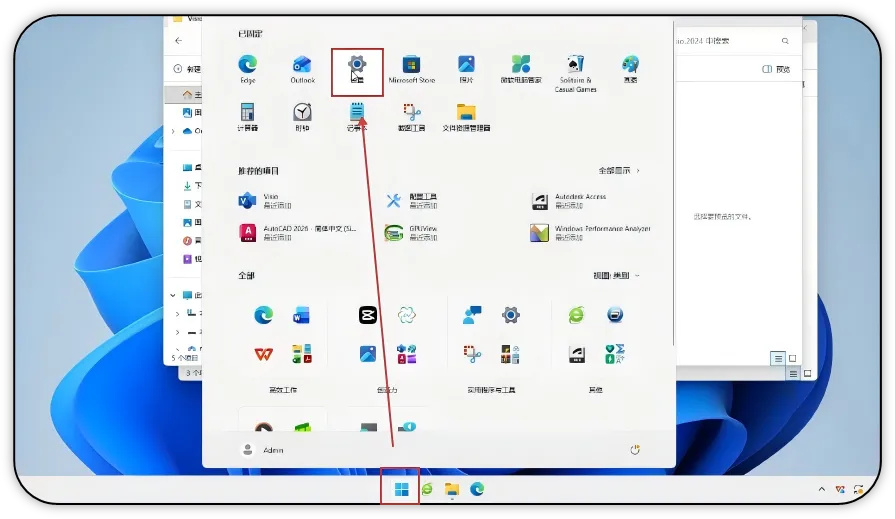
7. 接下来需要暂时关闭电脑的安全防护(安装完成后可重新打开),先点击电脑的【开始】菜单栏,找到【设置】图标,点击打开。
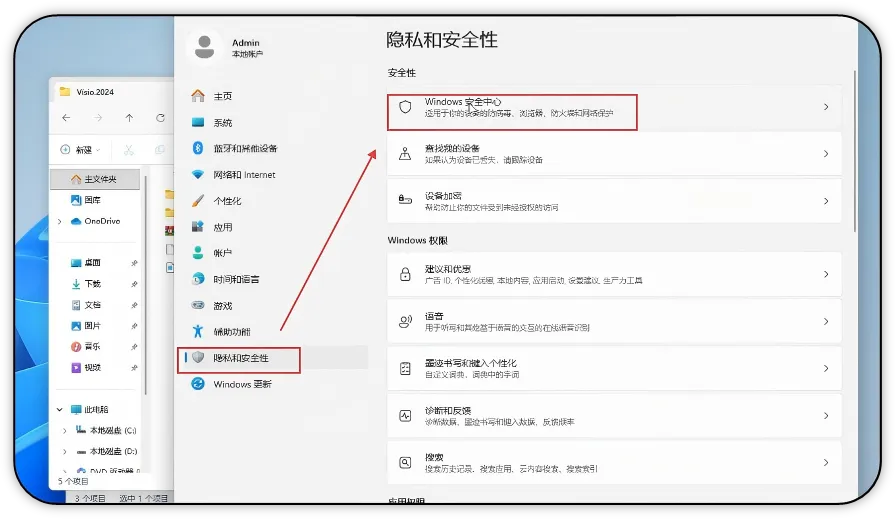
8. 进入设置页面后,找到【隐私和安全性】选项,点击进入,然后在里面找到【Windows安全中心】,点击选择它。
9. 进入Windows安全中心后,找到【病毒和威胁防护】这一项,点击进入下一步操作。
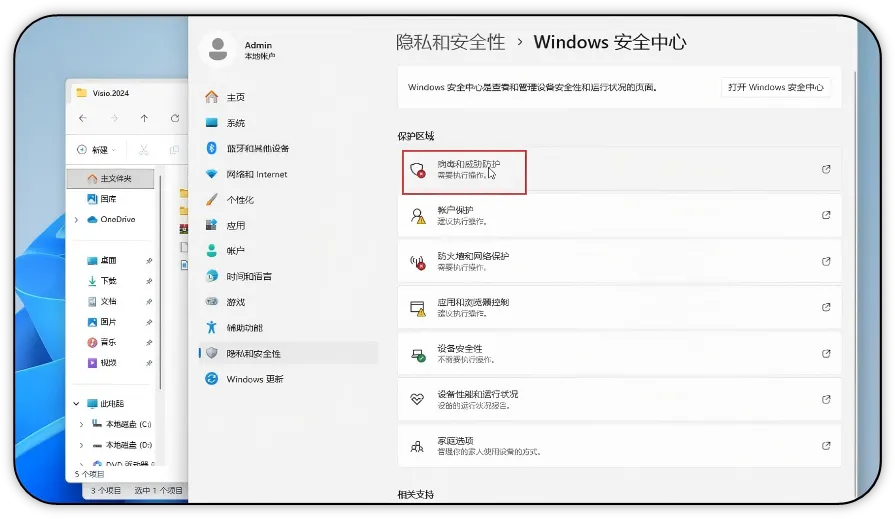
10. 在病毒和威胁防护页面,找到【管理设置】按钮,点击打开。
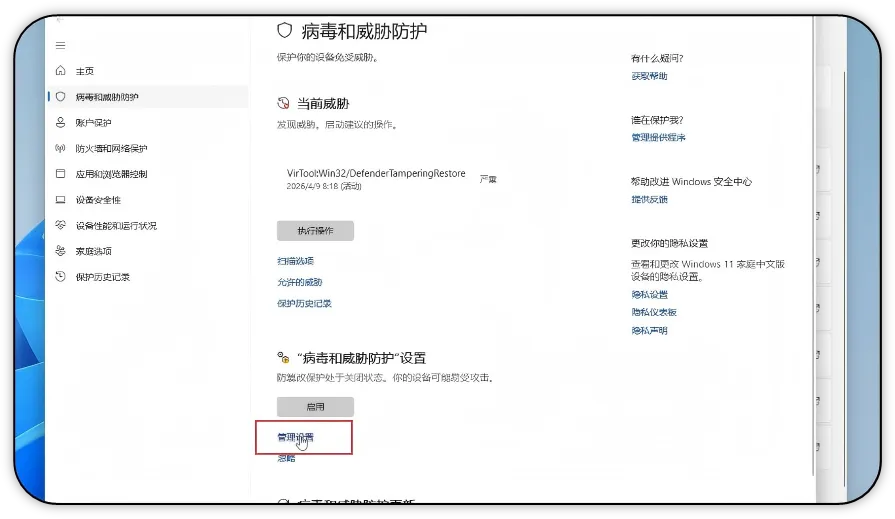
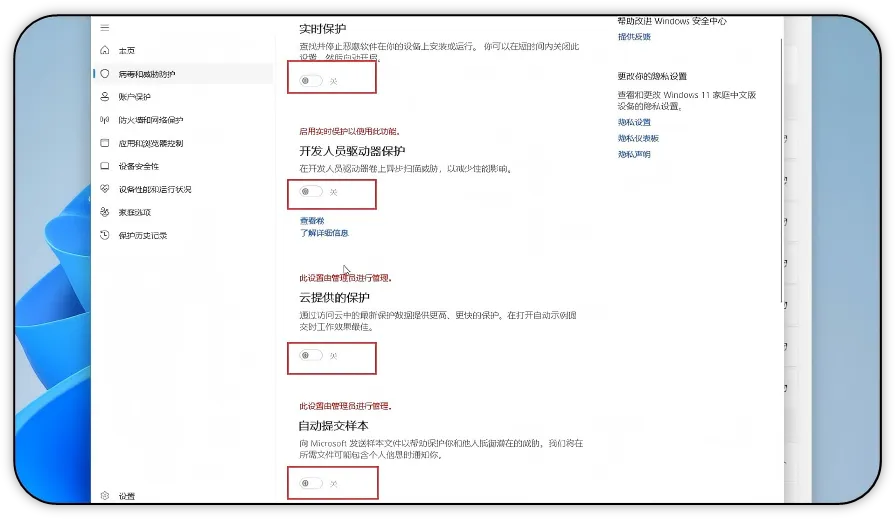
11. 进入设置后,把里面的【实时保护】【开发人员驱动器保护】【云提供的保护】【自动提交样本】这四个选项,全部点击关掉。一定要全部关掉,不然会拦截后面的激活工具,导致激活失败哦。
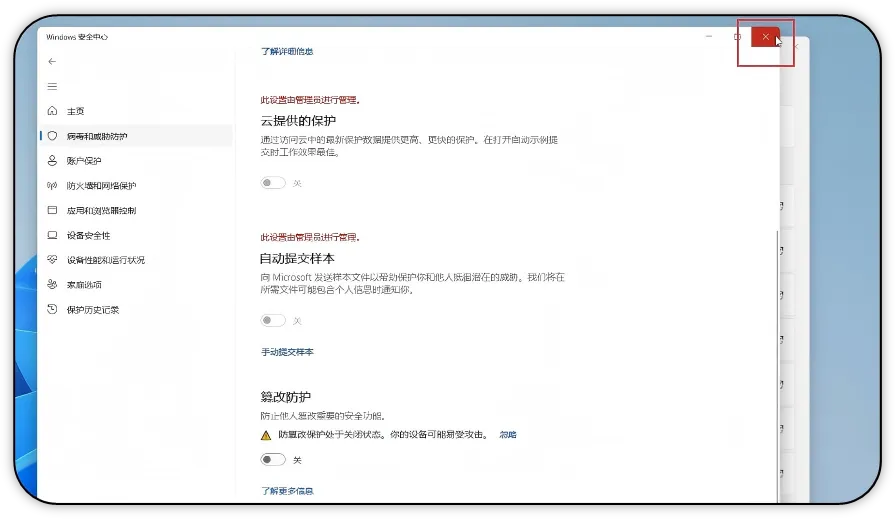
12. 关掉所有防护后,点击页面右上角的【关闭】按钮,退出这个设置窗口。
13. 回到上一个页面,点击左上角的【返回】按钮,回到之前的界面,准备进行激活操作。
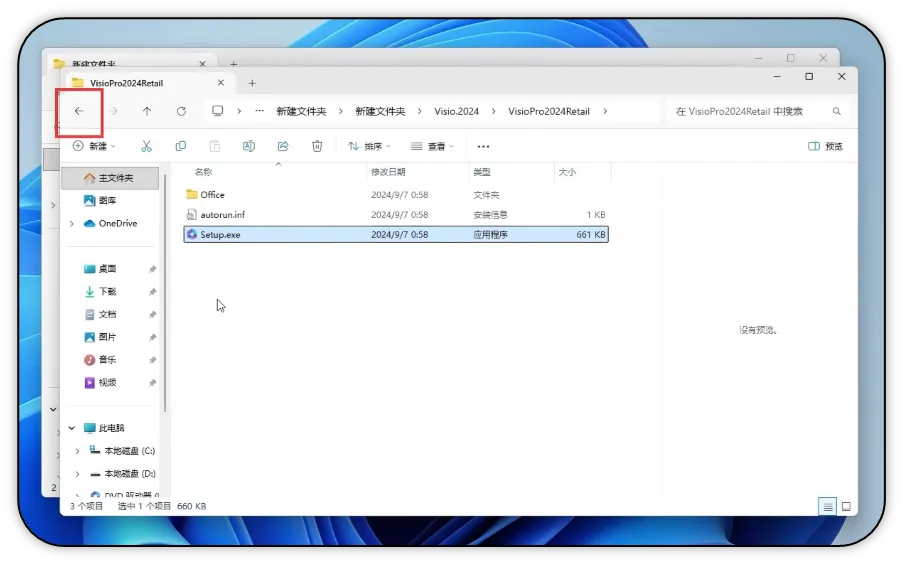
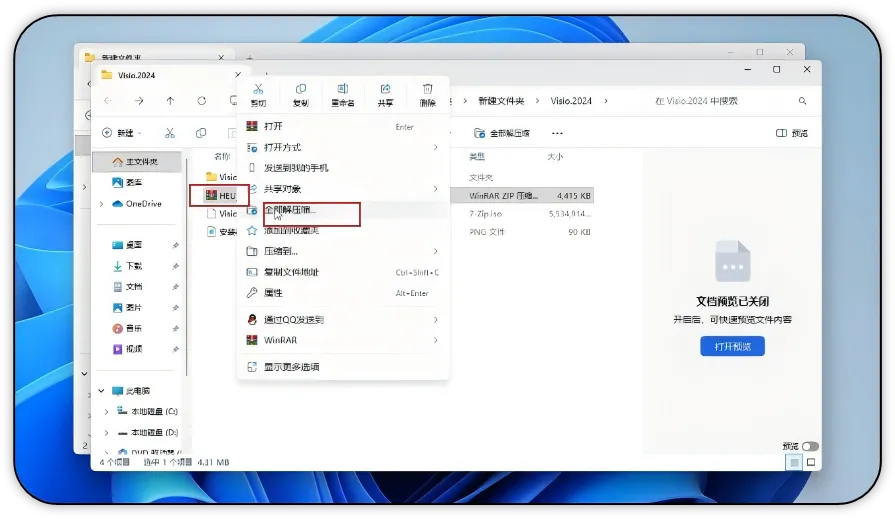
14. 找到下载好的【HEU_KMS_Activator】激活工具压缩包,用鼠标右键点击它,选择【全部解压缩】。
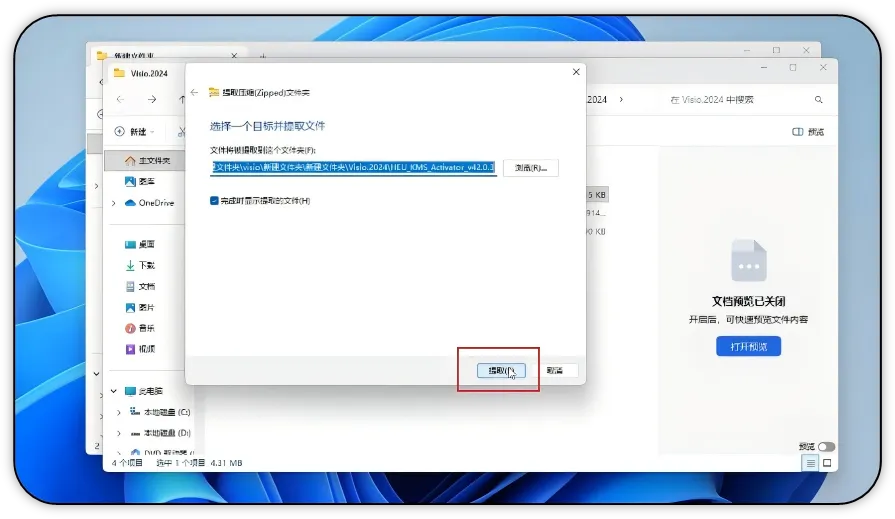
15. 点击解压缩后,弹出提取窗口,直接点击【提取】,等待激活工具解压完成。
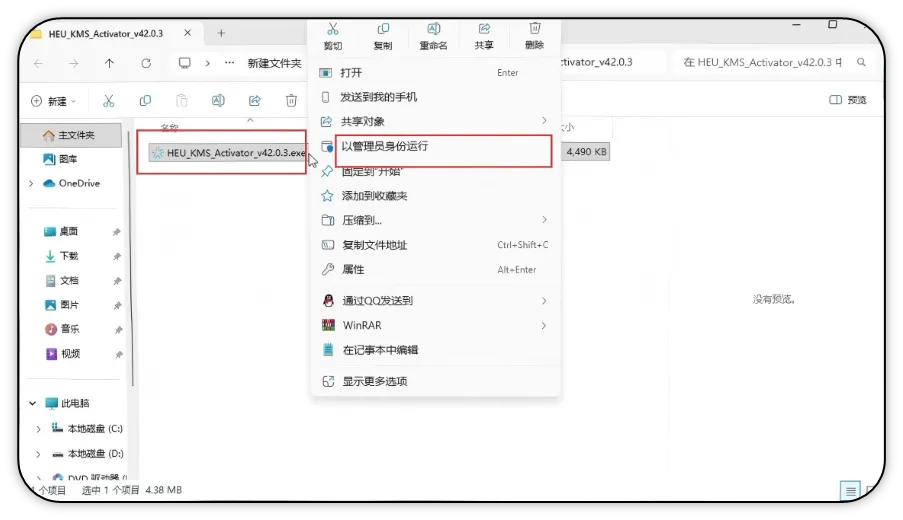
16. 解压完成后,找到解压出来的激活工具文件,右键点击它,选择【以管理员身份运行】。
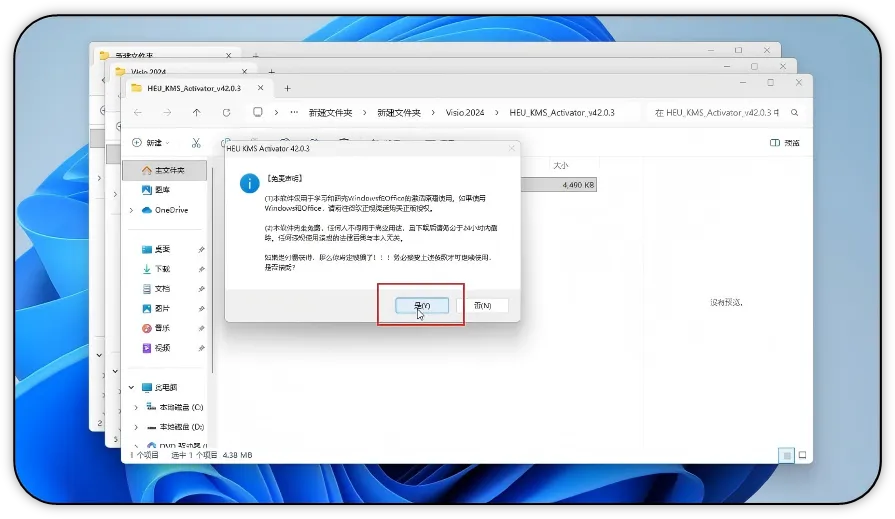
17. 运行激活工具后,会弹出一个确认窗口,直接点击【是】即可。
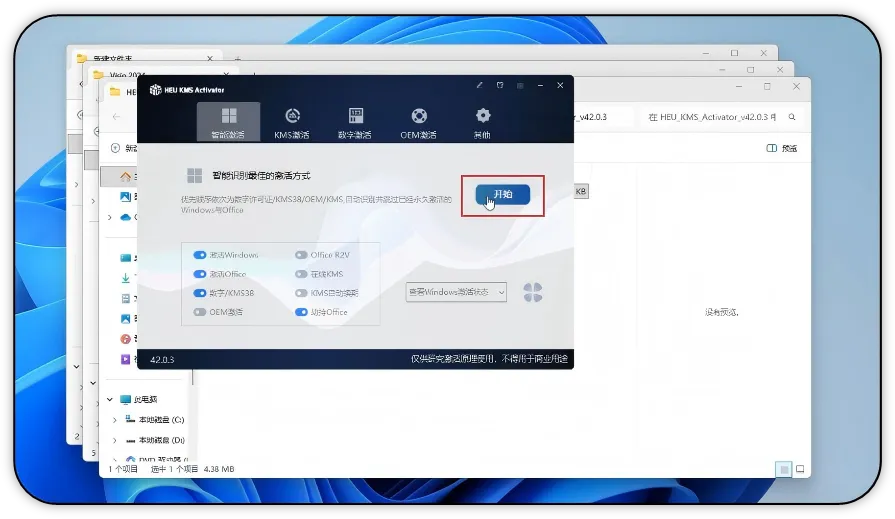
18. 进入激活工具界面后,直接点击界面上的【开始】按钮进行激活,耐心等一会儿就好。
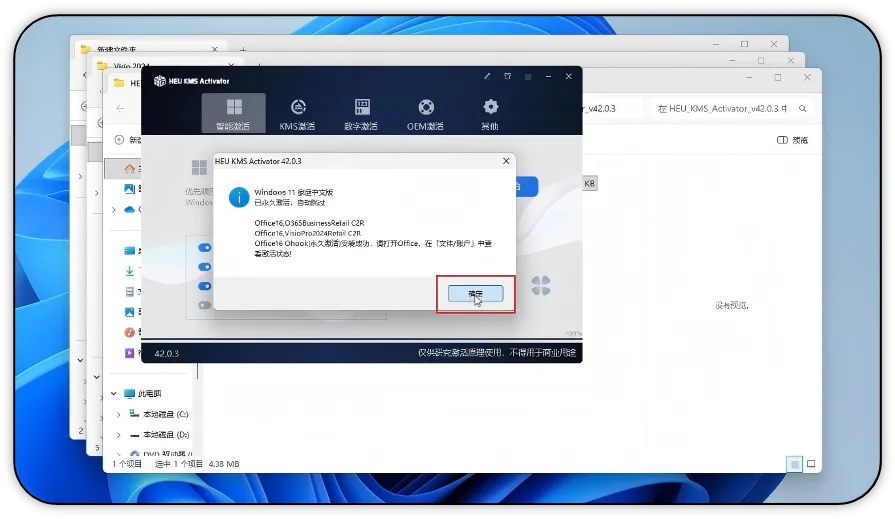
19. 激活完成后,会弹出一个确认窗口,提示激活成功相关信息,直接点击【确定】关闭窗口即可。
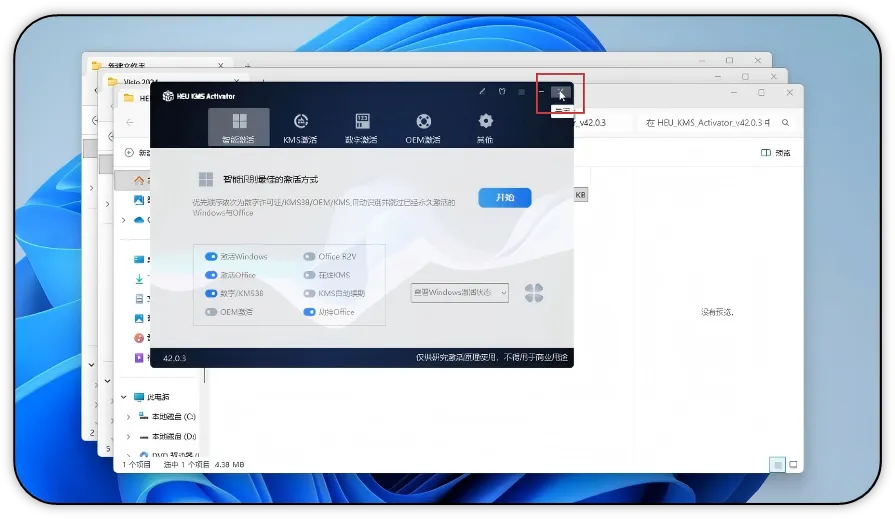
20. 确认完成后,点击激活工具右上角的【关闭】按钮,退出激活工具。
21. 最后,点击电脑的【开始】菜单栏,在所有程序里找到【Visio】软件,点击打开它。
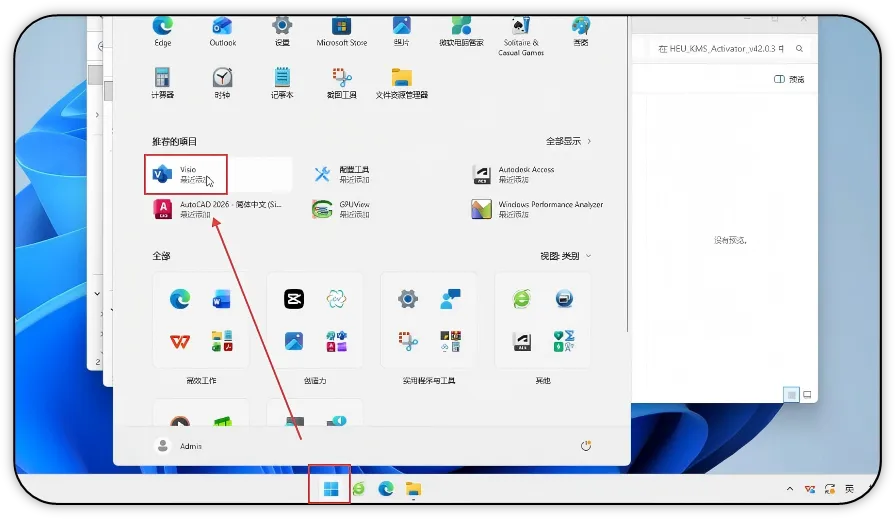
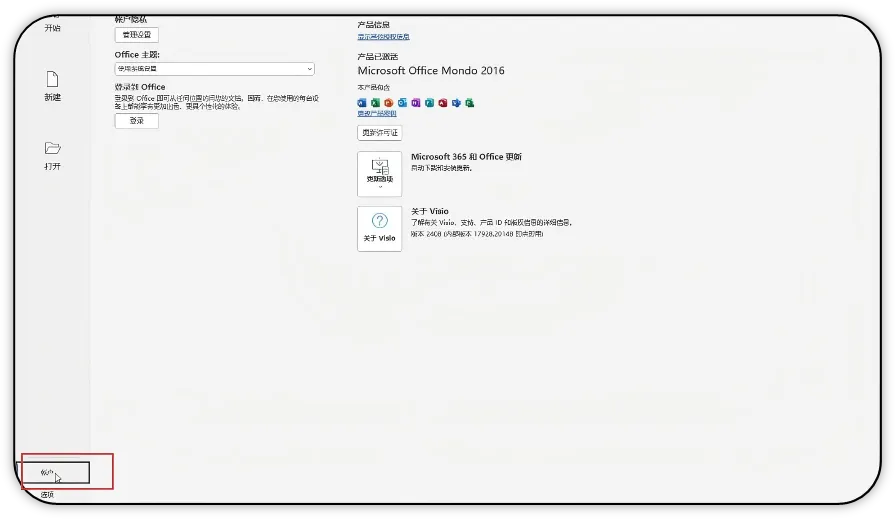
22. 打开Visio后,找到界面上的【账户】选项,点击进入,就能看到Visio已经激活成功啦,这样就可以正常使用啦!


关注【朗晟智研】公众号,菜单栏点击【科研福利】,即可获取【四月学长的百宝箱】小程序!
END


关注我们
微信号:Zhiyan366
公众号:朗晟智研