 夜雨聆风
夜雨聆风一、序言
OpenClaw现在已经是GitHub上最火爆的开源项目了,“养龙虾”也成为了现象级的浪潮。然而在这股热潮中,我们也理应保持冷静头脑——这绝非底层技术革新,其真正的价值在于强大的功能聚合、大胆的权限控制和“飞入寻常百姓家”的便利。单从其中任何一项技术组成而言,都是早已被验证的成熟方案,但是一旦它们聚沙成塔(而且绝不是简单的技术堆砌),那就足够震撼人心了!
想必读者也早已听说过各种关于OpenClaw褒贬不一的评价,但是可能还不曾亲身体验,那就决不能说是“眼见为实”了。现有的教程虽然很多,但大多不够细致;而许多大厂也早已乘势推出了许多“一键部署”的服务,但是多有夹带私货——在此,我们就从零开始,一步一步地在本机部署一次OpenClaw,一起揭开它的神秘面纱吧!

二、准备工作——在Windows系统中配置Docker
咱们先不要去设想太多“假如”,先放下疑虑,不妨先把OpenClaw用最最标准的方式部署下来。这里考虑到安全问题,我们采用docker的一键式部署方案——docker就像是一个容器一样,能够让OpenClaw仅仅在容器中运行,而绝不会越界去操作你主机上的其他文件。
虽然现在看起来,docker是太“重”了一些,但仍然是广为接受的标准。
废话少说,咱们直接开始吧!
首先是要在本机上配置docker,这里读者的电脑应该是Windows10/11系统的家庭版(大多数人都是如此,如果是其他系统,那想必阁下一定不会对OpenClaw的部署有任何困惑咯),而Windows系统默认是无法运行docker的,因此我们需要首先为Windows系统配置一个Linux虚拟机。
不过在此之前,我们保险起见,先看看你的电脑是否支持硬件虚拟化——理论上来说现在的电脑都默认启用了虚拟化,不过还是检查一下为好。你可以通过“ctrl+shift+esc”快捷键打开任务管理器,切换到“性能”面板,就可以看到你的硬件是否支持虚拟化了:
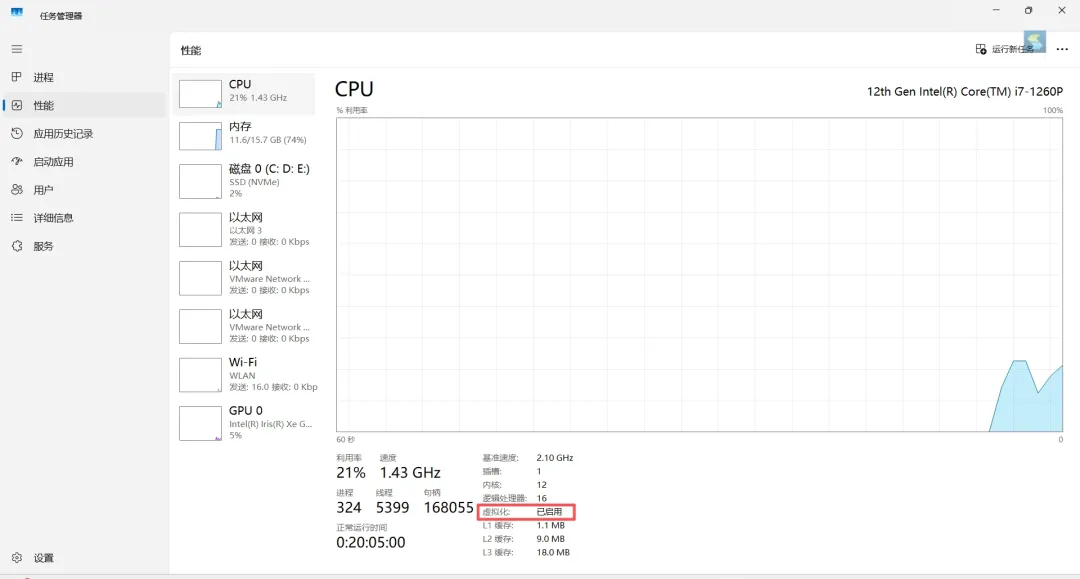
此处“虚拟化:已启用”是我们所有关于docker配置的前置条件,因为在windows系统中docker必须要在linux虚拟机中才能运行,而硬件支持虚拟化又是虚拟机运行良好的必要条件。那么,就继续往下走咯!
现在,我们需要给自己电脑开启Hyper-V(虚拟机软件)和WSL 2(Windows Subsystem for Linux,适用于Linux的Windows子系统)选项。打开“控制面板-程序-启用或关闭Windows功能”,就可以开启它们:
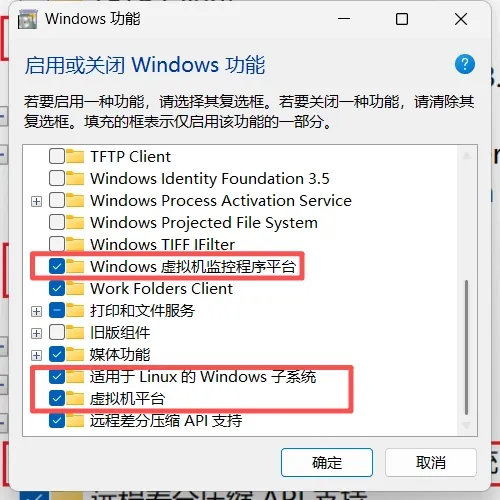
现在我们可以安装WSL了,而Windows系统中已经内置了WSL的安装方法,我们可以参考链接:https://learn.microsoft.com/zh-cn/windows/wsl/install
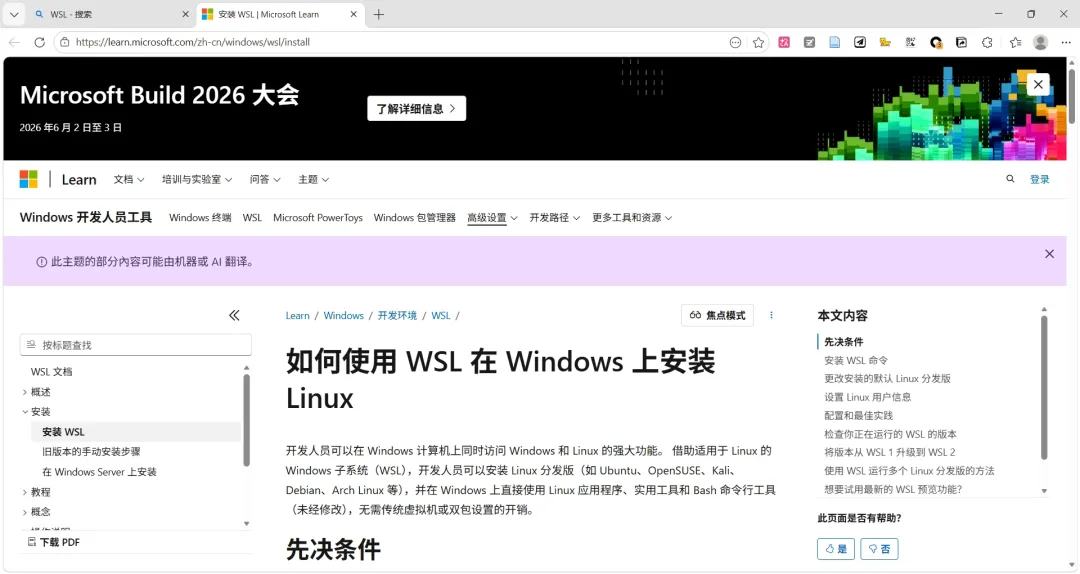
往下翻,就可以看到安装命令:wsl --install
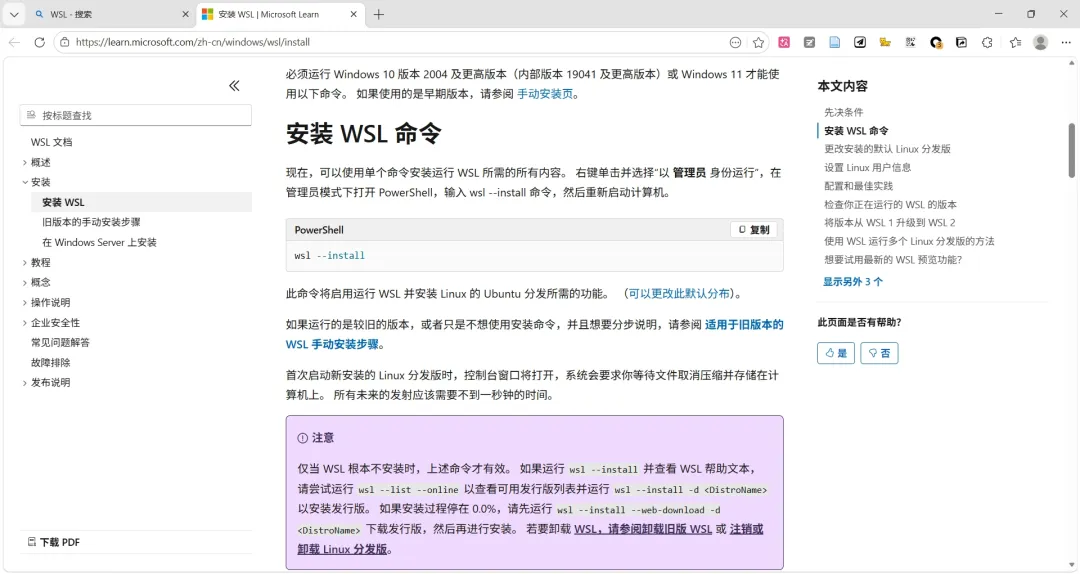
没错,打开终端,输入这行命令即可开始安装。这里的安装比较慢,因为官方服务器在海外,网络连接不够稳定,你只需要耐心等待即可。如果不想等待的话,也可以给电脑配置一个网络代理,这里就不细说了。
安装完成后,你可以在终端输入wsl -v 进行检查。
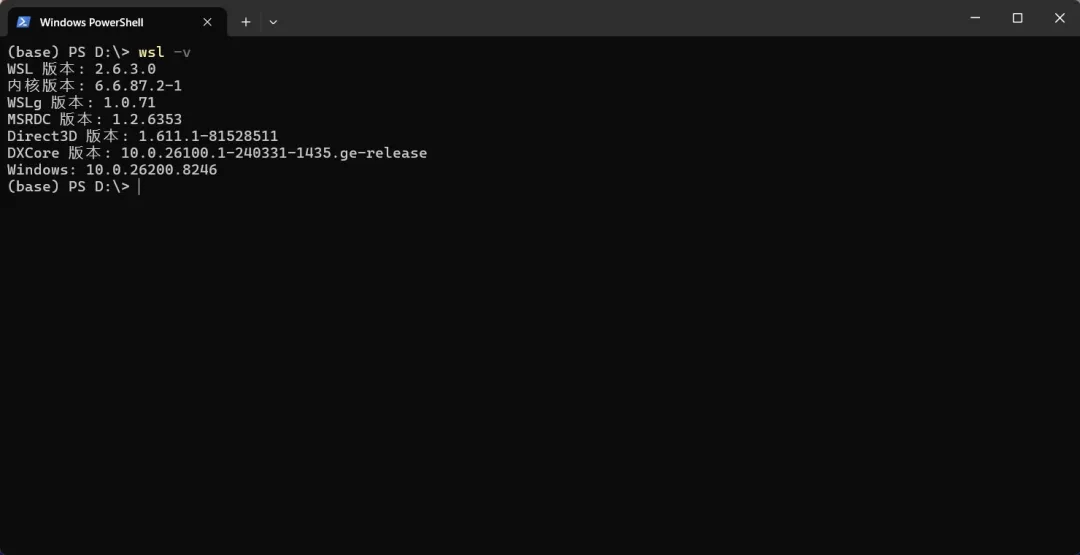
安装了WSL,其实就会同时为你安装一个完整的Linux系统。当然,你也可以选择直接指定需要安装的Linux版本,比如输入wsl —install -d Ubuntu ,就会直接为你安装Ubuntu系统。
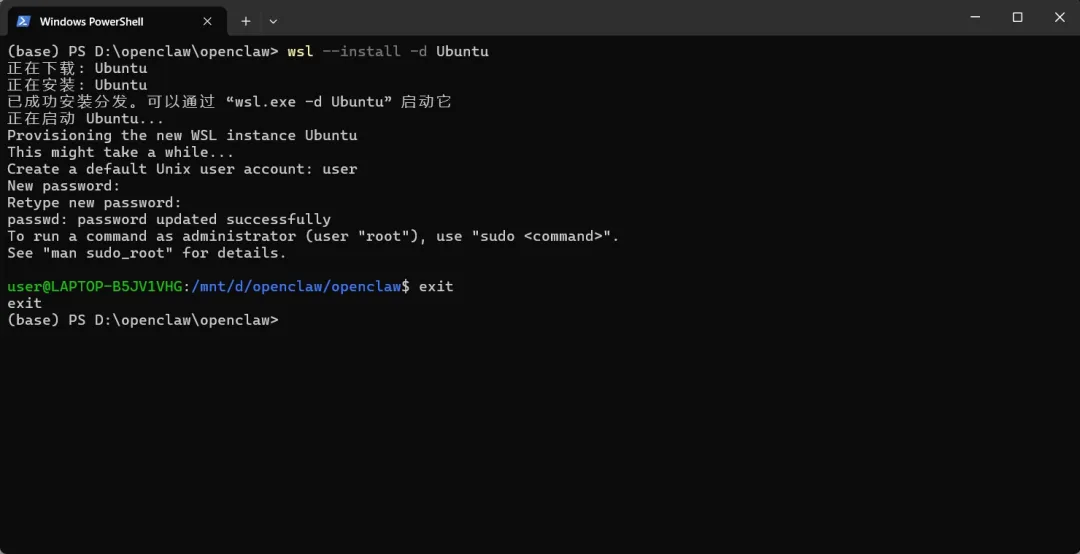
安装时间比较久,还是要耐心等待哦!要是现在受不了,后面构建docker镜像的时候更难熬呢~
欧克!现在来配置docker吧!我们需要下载一个软件Docker Desktop,访问官网链接:https://www.docker.com/products/docker-desktop/,选中下载按钮,选择合适的版本。当下大多数Windows电脑都是AMD64的,如果你不确定,可以通过“设置-系统-系统信息”查看自己电脑的处理器名称,查一下这个处理器名称就可以确定对应的架构啦!
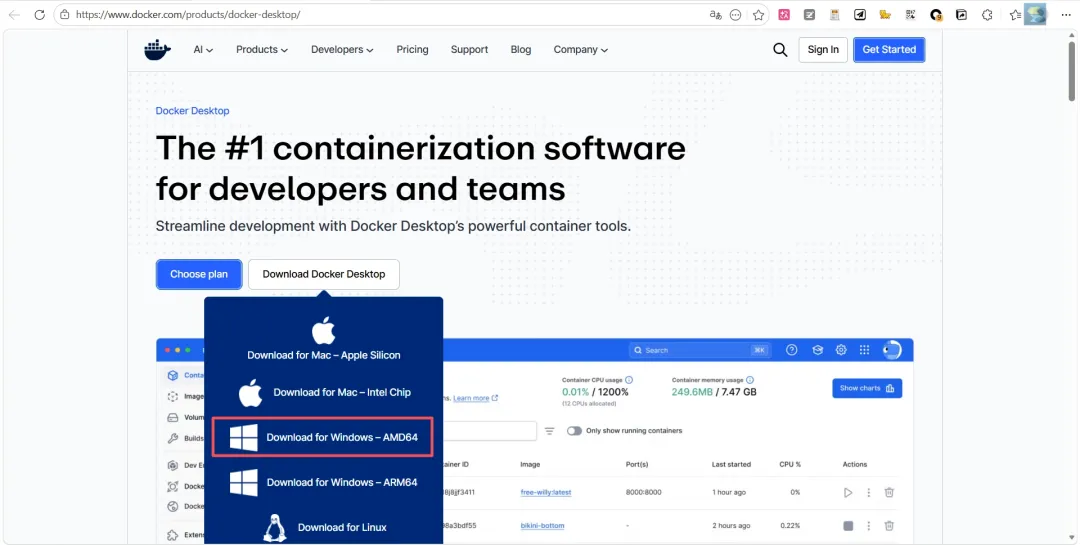
点击下载,等待下载完成即可。
由于之前我们已经配置过了WSL,所以这里Docker Desktop的配置会很顺利——如果你跳过了上个步骤,那么就会跳出弹窗让你安装WSL,不过其实问题也不大,跟着系统引导来做就行咯!
安装完成后,我们可以到终端中输入检查版本的命令,如果有版本名的输出,那么就配置成功了!
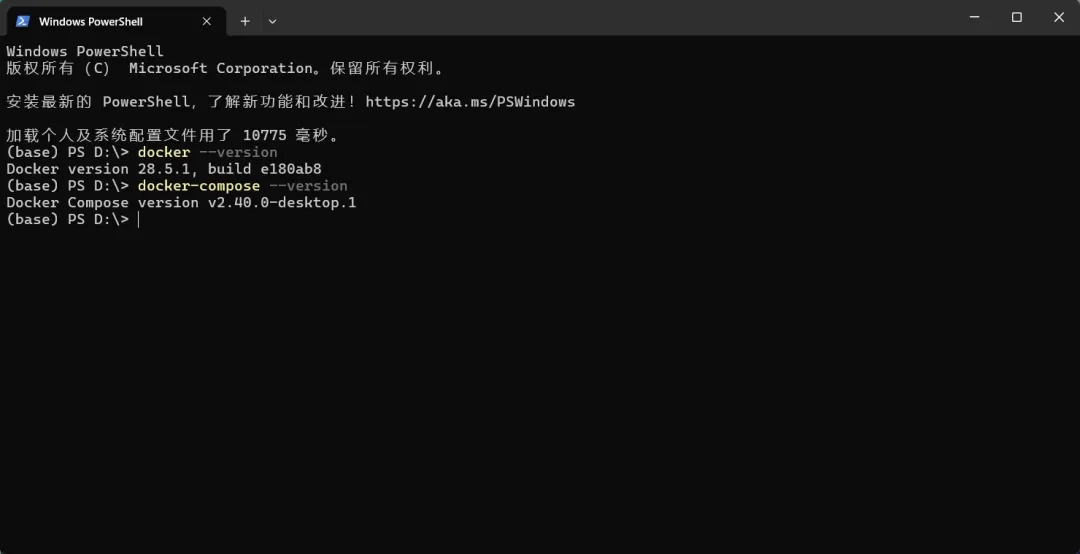
现在来到很关键的一步,我们要给Docker Desktop配置国内镜像源——要知道,Docker默认会从官方的镜像源Docker Hub(国外)中拉取镜像,但是对于国内用户而言,网络不稳定导致镜像拉取失败的问题经常发生,容易导致心态爆炸。而国内镜像源(如阿里云、中科大、腾讯云、华为云等)可以作为镜像加速器,配置后拉取速度会快很多。
打开Docker Desktop的“Settings-Docker Engine”面板,我们就在这里配置镜像源(图中我已经配置好了,看起来比较复杂,而你看到的应该是很简洁的两三行配置):
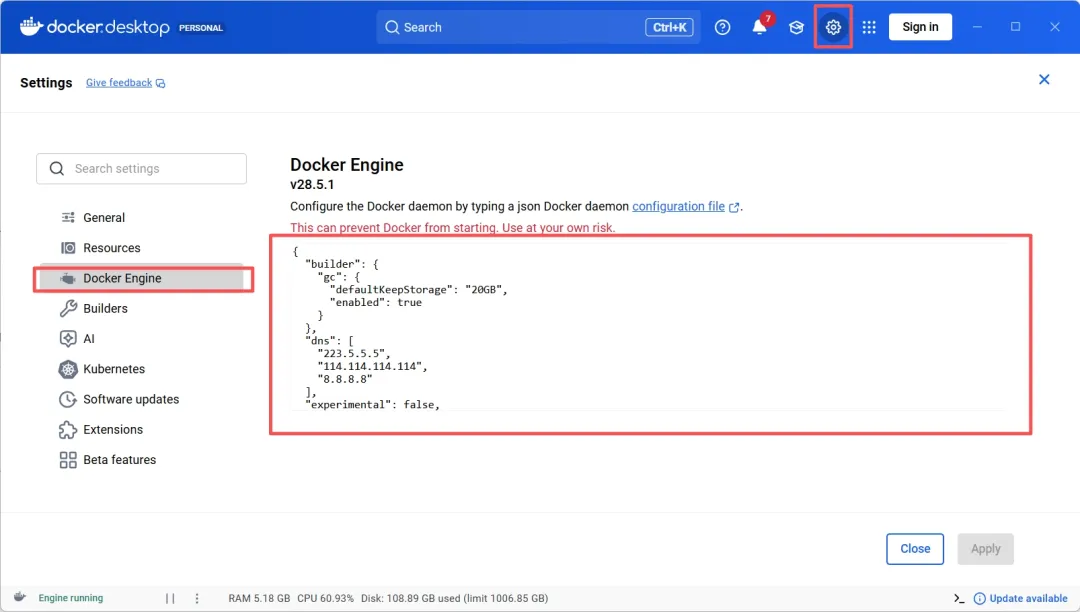
这里我的镜像源配置如下,已经经过了很多项目开发的考验,可供参考。当然,读者也可以从网上找一些最新可用的镜像源:
{"builder": {"gc": {"defaultKeepStorage": "20GB","enabled": true}},"dns": ["223.5.5.5","114.114.114.114","8.8.8.8"],"experimental": false,"features": {"buildkit": true},"registry-mirrors": ["<https://docker.1ms.run>","<https://docker-0.unsee.tech>","<https://docker.m.daocloud.io>"]}
修改后,点击应用,等待Docker Desktop重启即可。
到这里,我们所有的准备工作都已就绪,可以开始正式部署OpenClaw了!没错,这样就可以,其实Docker方便的地方就在于此,作为一个容器管理软件,它可以把环境配置全都封装到其中的各个容器的小房间中,就不会影响你本地系统的配置了——而你也自然不需要在本地配置其他的什么编程环境和项目依赖咯!