 夜雨聆风
夜雨聆风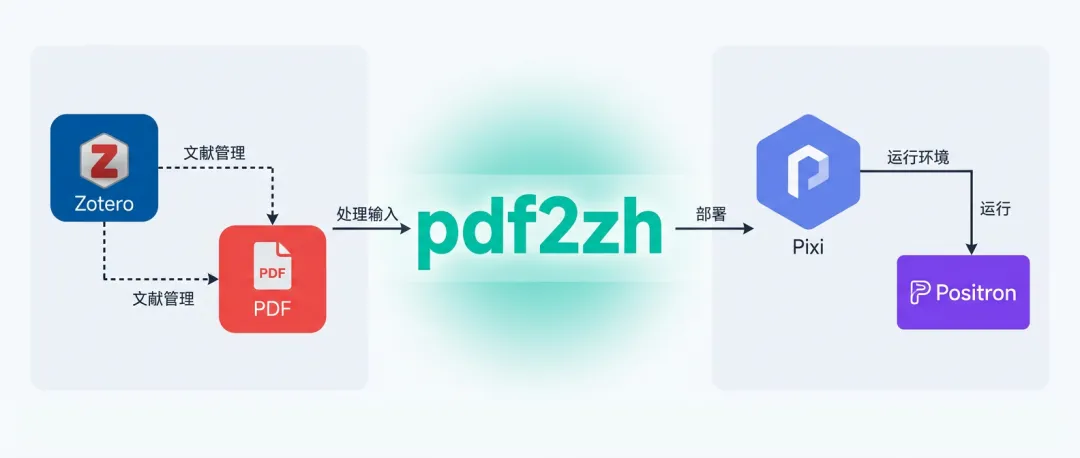
最近弃用anaconda转投pixi后,原本部署好的zotero pdf2zh插件需要重新部署。在部署时发现网上几乎没有pixi环境安装pdf2zh的教程,所以决定写一下有关教程,希望对大家有所帮助。
zotero pdf2zh插件的安装主要有两个环节:① 在zotero中安装pdf2zh插件;② 部署pdf2zh插件运行环境。
因为第一个环节在zotero中即可完成,步骤比较简单,所以这里不做介绍。下面以positron这个rstudio的升级产品为例介绍pdf2zh插件运行环境的部署步骤。
注:实际操作时可以根据实际情况将positron替换成vscode、cmd终端(快捷键win + r,输入"cmd")、pycharm等支持python的平台。
step 1
server文件下载
下载server.zip,解压后将里面的文件复制到目标文件夹。
pdf2zh插件v4.0.3版本的server.zip解压后的文件夹内部有2个文件夹,一个是server,另一个是__MACOSX。
打开server文件夹,将里面的所有文件(见图1-1)复制到D:\DataFiles\ZoteroFiles\PDF2zh。这里,目标文件夹位置你们根据实际情况修改即可。
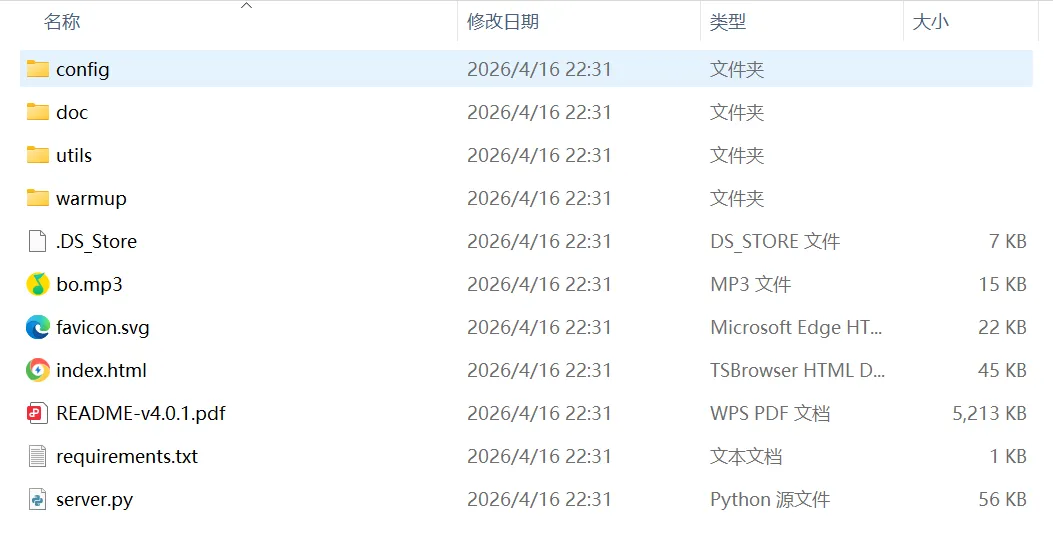
图1-1 server文件夹
复制完后,server压缩包及其解压后的文件夹就可以删掉了。
server.zip官方下载地址:
https://github.com/guaguastandup/zotero-pdf2zh/releases
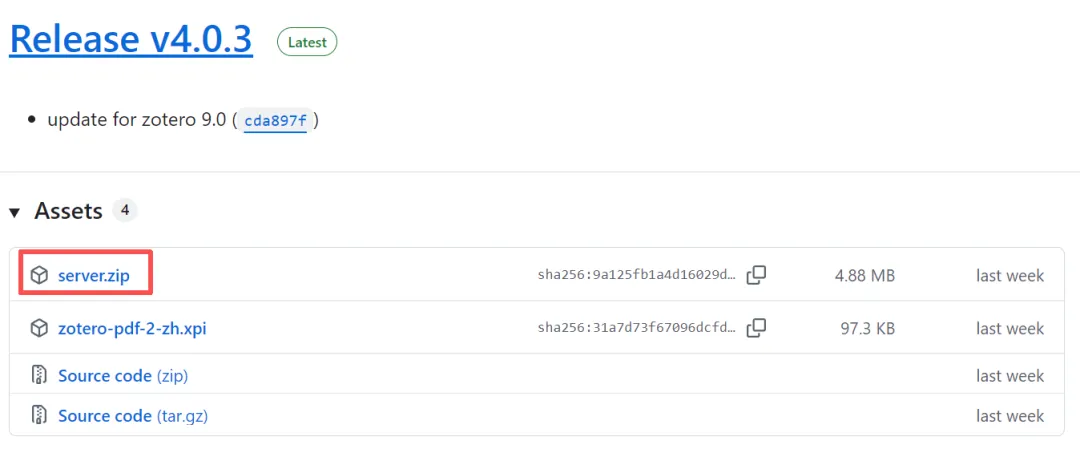
图1-2 pdf2zh插件下载界面
step 2
创建pixi项目
在positron主界面中新建一个终端界面,输入下面代码,在目标文件夹中创建pixi项目。
cd D:\DataFiles\ZoteroFiles\PDF2zhpixi init .
注:根据 pixi 官方文档,init 命令后面可以跟一个可选的路径参数,默认值就是 .(当前目录),所以 “pixi init” 和 “pixi init .” 效果完全一致。(来源于:deepseek)
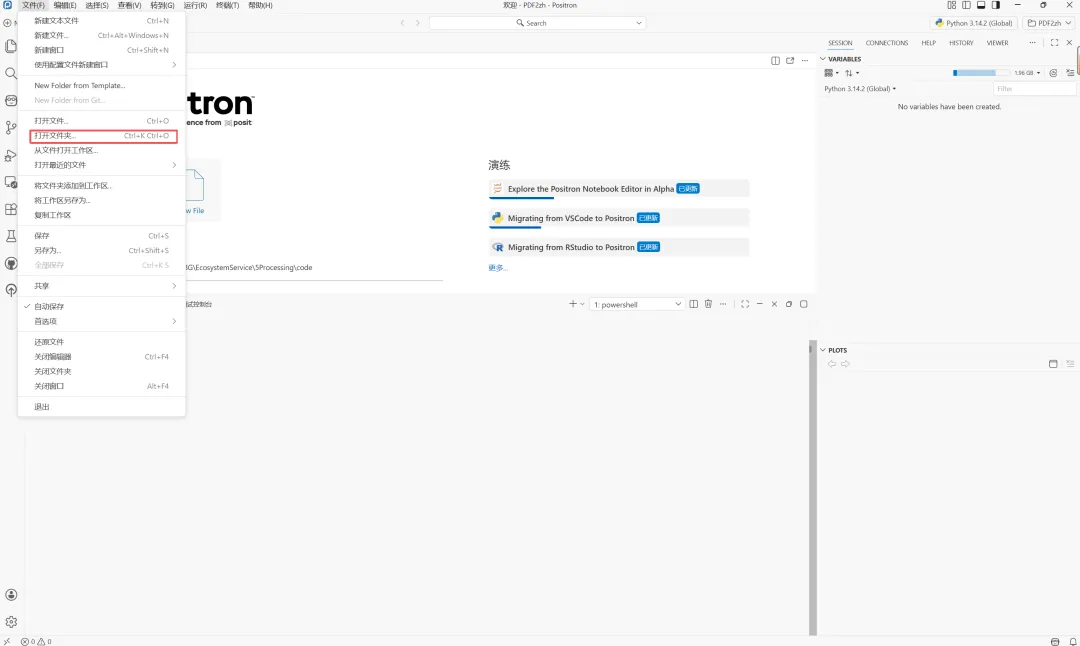
图2 在positron中新建终端
step 3
修改pixi.toml内容
1. 在目标文件夹下新建一个记事本文件,重命名:pdf2zh_setup.bat,并把下面代码粘贴进去:
@echo offchcp 65001>nulset PYTHONUTF8=1cd /d D:\DataFiles\ZoteroFiles\PDF2zhpixi run python server.py --enable_venv True --port 8890pause
2. 在 positron 或记事本中打开 pixi.toml,清空里面的所有内容,把下面代码粘贴进去:
[workspace]channels = ["conda-forge"]name = "PDF2zh"platforms = ["win-64"]version = "0.1.0" # 项目配置文件版本[dependencies]python = "3.12.*"[pypi-dependencies]flask = ">=3.0.0"pypdf = ">=4.0.0"toml = ">=0.10.0"[tasks]activate = { cmd = "call pdf2zh_setup.bat" }start = "python server.py --enable_venv True --port 8890"
注:
① python版本使用3.12,你们也可以试试更新的版本。
② 最后一行的port端口编号需要回到zotero的pdf2zh的设置界面获取(编辑→设置→PDF2zh),两者要保持一致(见图3)。
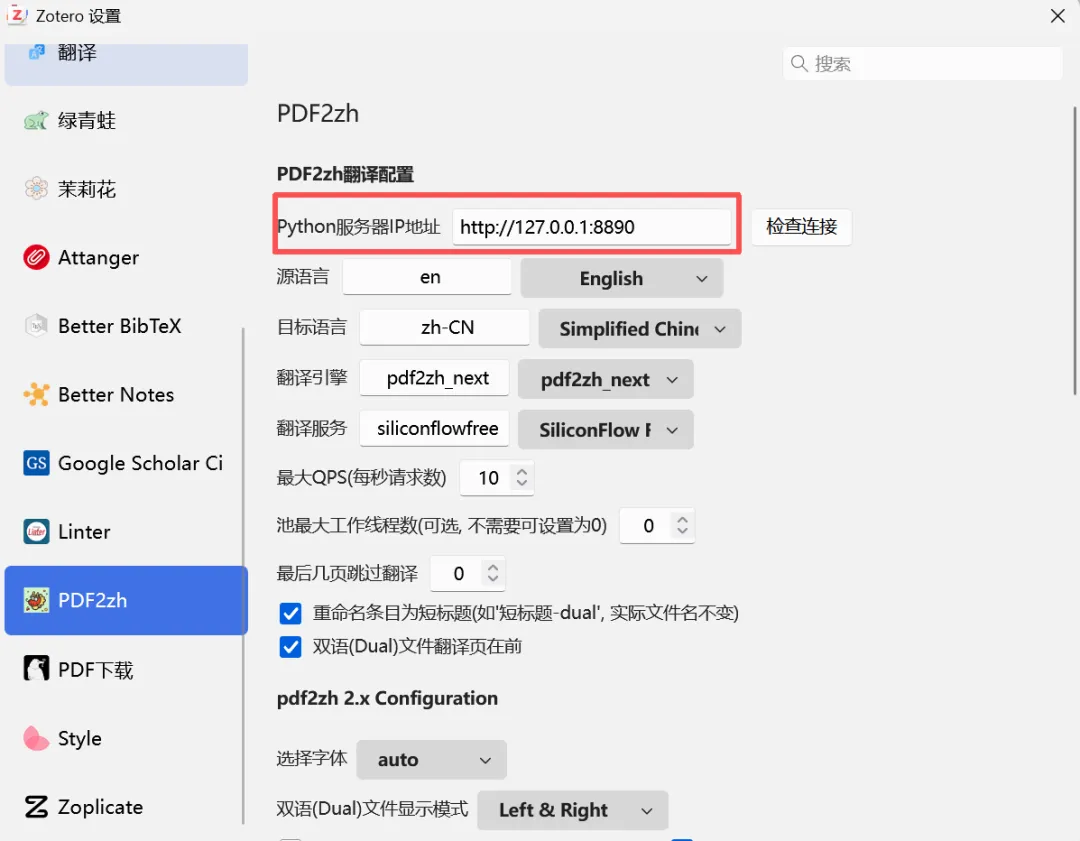
图3 zotero的pdf2zh设置界面
至此,pdf2zh的运行环境部署工作完成。
step 4
插件激活与使用
前3步只是完成pdf2zh的本地运行环境部署,使用该插件前还需要先激活这个插件。由于第3步创建了pdf2zh_setup.bat文件,那么激活插件的方式则多了一种,依据个人习惯选择其一即可。
1. 输入“pixi run start”激活
先进入pdf2zh路径,然后在终端运行“pixi run start”。这里提供两种方法:
① 在positron主界面左上角打开当时部署这一环境的PDF2zh文件夹,然后在终端输入“pixi run start”。
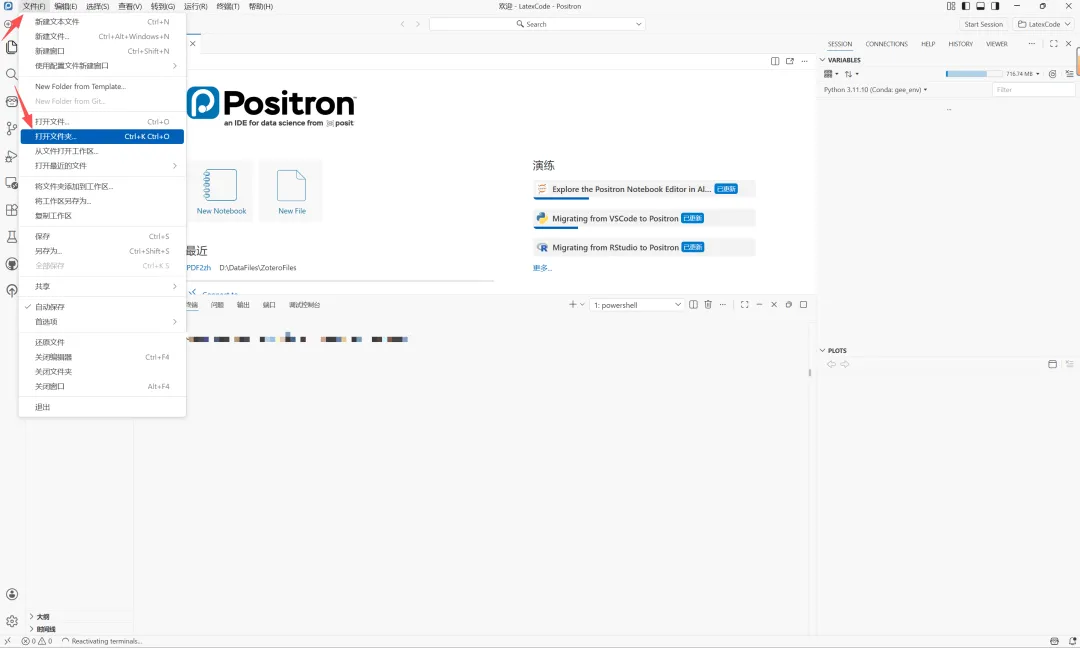
图4-1 在positron中打开PDF2zh文件夹
② 直接在positron终端中输入下面代码:
cd D:\DataFiles\ZoteroFiles\PDF2zhpixi run start
假如你想在windows powershell中激活pdf2zh插件的话,也可直接输入这段代码。
假如想在cmd终端激活的话,就用下面的代码,区别是第一行多了"/d":
cd /d D:\DataFiles\ZoteroFiles\PDF2zhpixi run start
2. 直接双击step 3创建的pdf2zh_setup.bat文件(自动跳转至cmd终端)。
完成上面步骤,回到zotero界面找到一个pdf文件,右键选择“PDF2zh”,选择其中一种之后,回到刚刚的界面就能查看翻译的进度了。
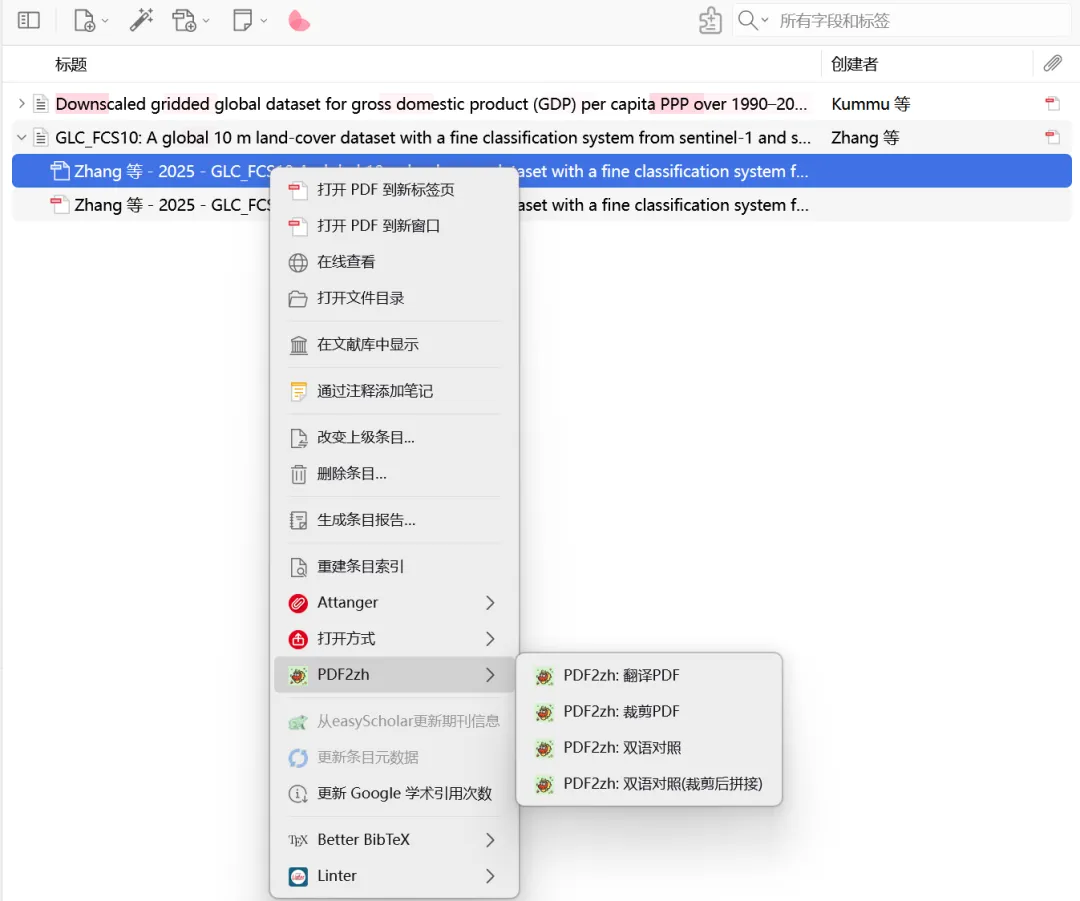
图4-2 在zotero界面执行翻译操作
后记
以上就是本次经验分享的所有内容。
总而言之,笔者也还在不断学习的路上,欢迎各位一起交流、学习!
参考资料:
pdf2zh插件官方使用教程:https://github.com/guaguastandup/zotero-pdf2zh
代码主要来源:deepseek网页版,https://chat.deepseek.com