 夜雨聆风
夜雨聆风开始之前,你唯一需要准备的就只有大模型【访问地址】 + 【API Key】,具体可以参考各个大模型供应商的官网即可。这篇文章我以 Xiaomi MiMo 模型作为演示。
如果文章对你有帮助,请关注、转发、点赞吧,你的支持是我写作的动力。动手过程中有任何问题,也欢迎后台留言。
一、一键安装 Hermes
Hermes 支持在 Windows(WSL)、MacOS 和 Linux 上安装。官方给的安装脚本需要访问 GitHub、PyPI、Node.js 等资源,国内直连不稳定,大概率装不上。所以我写了个工具把 Hermes 打成了一键安装包,国内也能直接跑
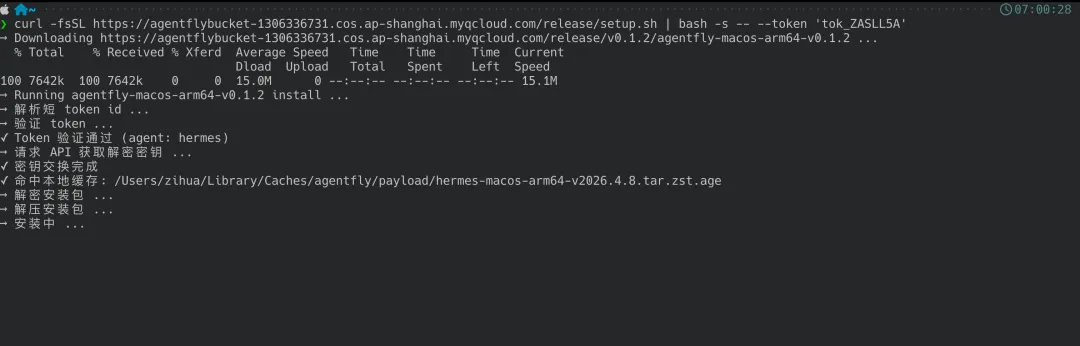
curl -fsSL https://agentflybucket-1306336731.cos.ap-shanghai.myqcloud.com/release/setup.sh | bash -s -- --token 'tok_ZASLL5A'安装 token 需要通过下面的咸鱼链接购买,我的 hermes 助手会自动回复你包含 token 的极简安装命令
执行后会看到下面这样的输出:
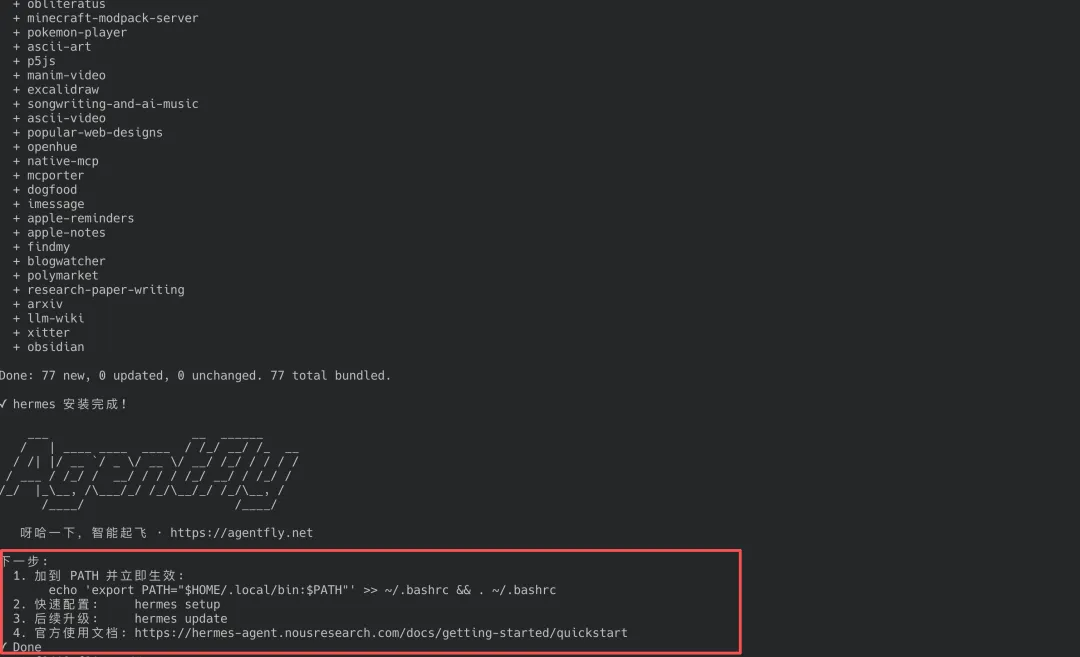
安装完成后会有提示,告诉你下一步怎么做。简单验证一下,执行下面命令能看到版本信息就说明装好了:
hermes --versionHermes Agent v0.8.0 (2026.4.8)Project: /Users/zihua/.hermes/hermes-agentPython: 3.11.15OpenAI SDK: 2.31.0Update available: 1231 commits behind — run 'hermes update'到这里 Hermes 就装好了,但它现在还没法干活——还缺一个大模型。下面给它接入大模型。
二、配置大模型 && 配置飞书机器
运行 hermes setup 进入交互式配置,选择 Quick Setup 走快速流程:
hermes setup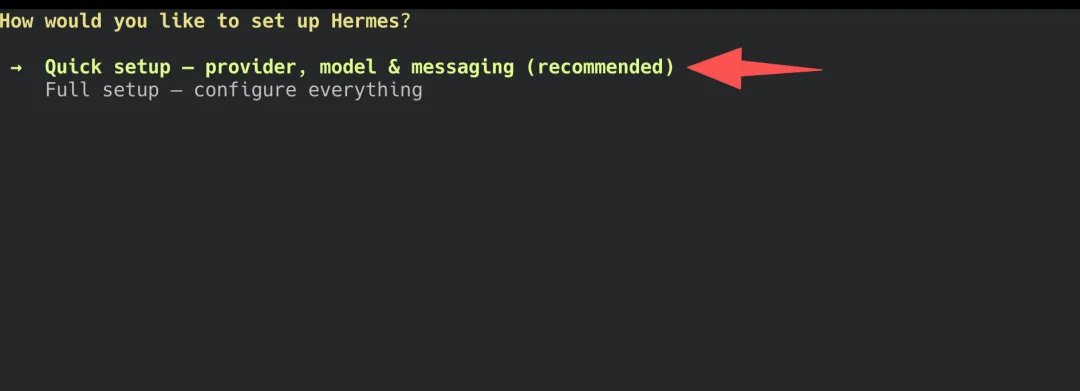
找到 Xiaomi MiMo, 如果没找到就选 【Custom endpoint】
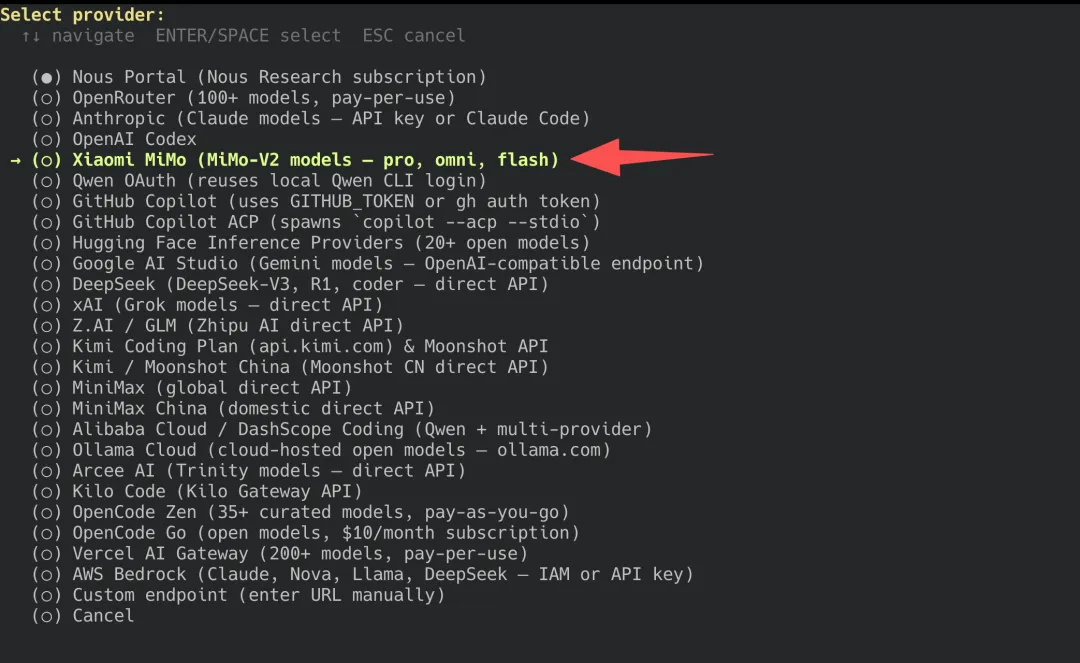
把前面准备好的大模型 【API Key】 和【访问地址】填进去,回车会进入大模型选择页:
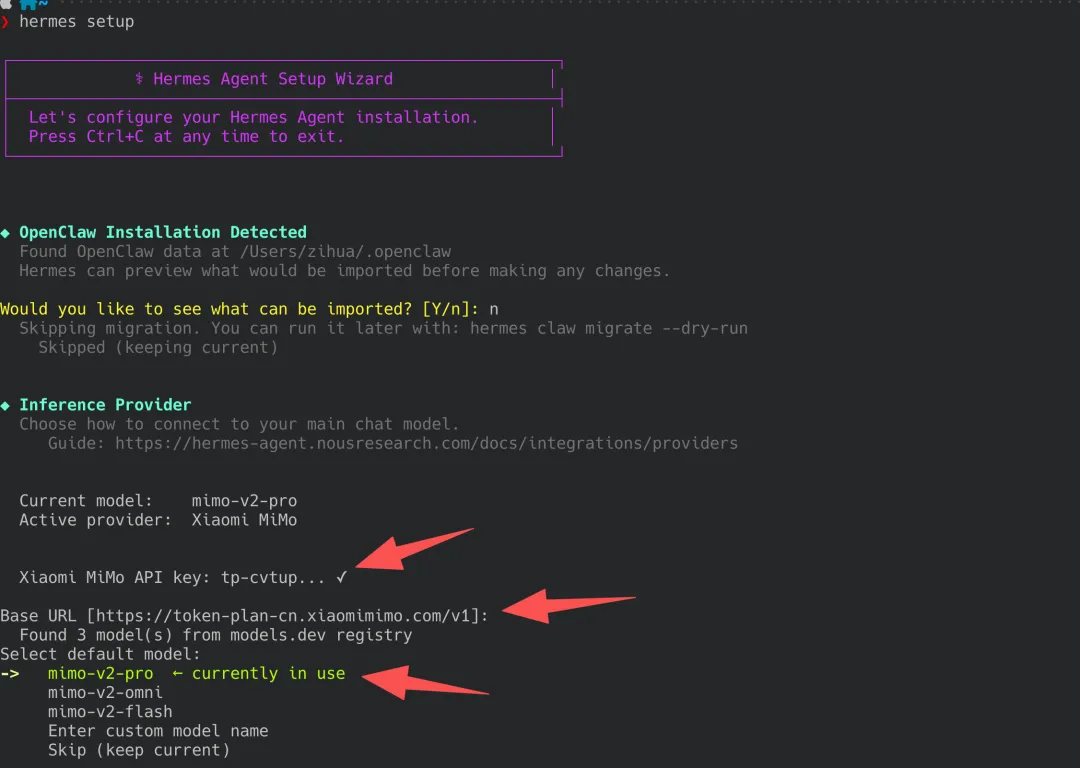
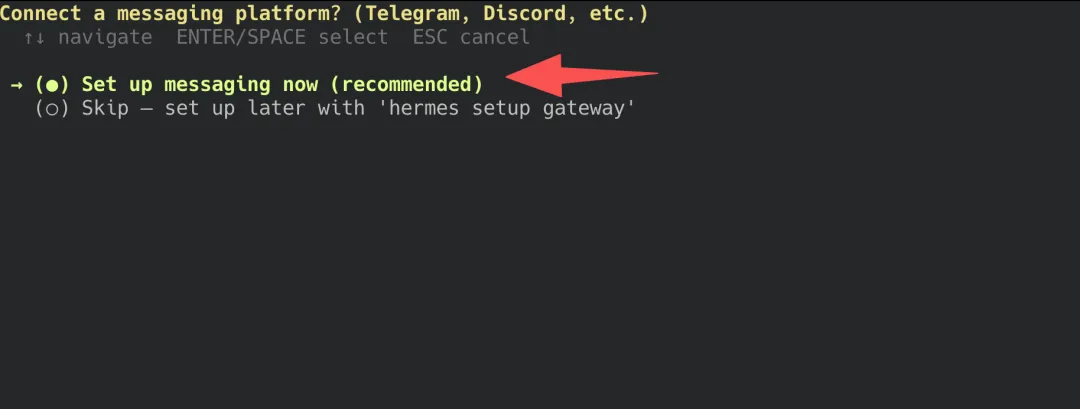
一路回车确认,继续配置 Set up messaging now,按回车
找到 Feishu / Lark,空格确认后回车继续: 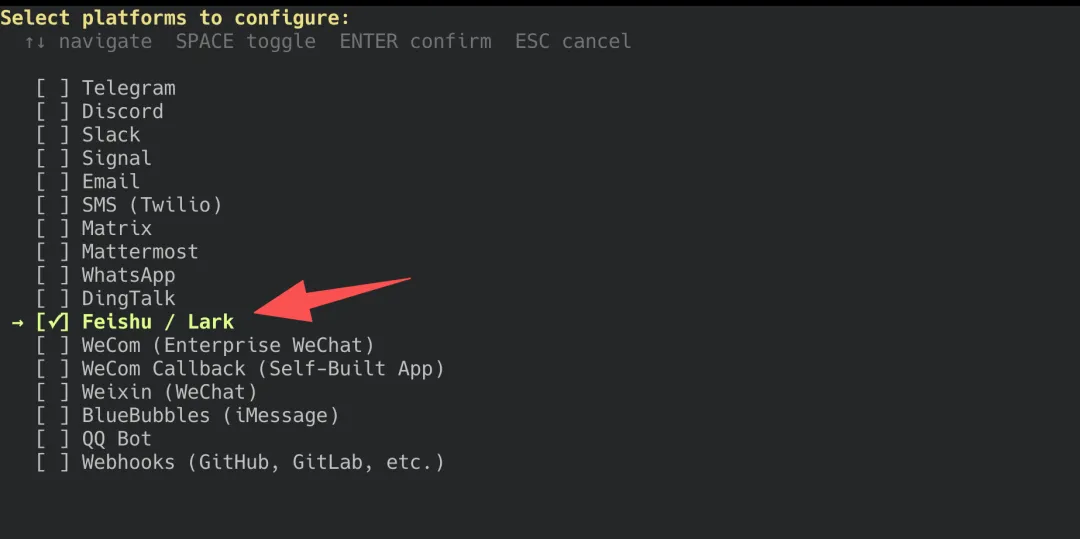
现在接入飞书支持扫快速接入了(不再需要手动在飞书开发者后台创建了),按回车: 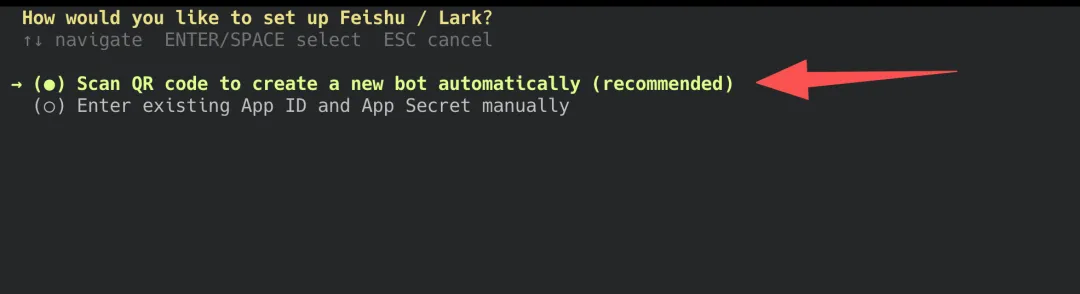
如果终端上出现二维码,就用飞书扫码它,没有就访问输出的链接自动跳转到浏览器创建飞书机器人 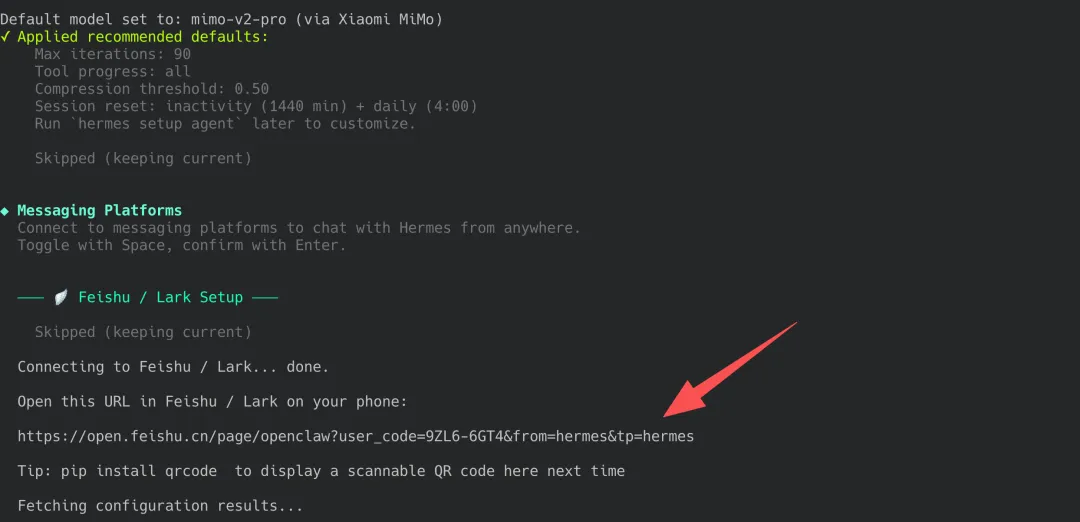
进入浏览器后填写机器人名称,选择一个头像,点击创建,即可完成飞书机器人的配置 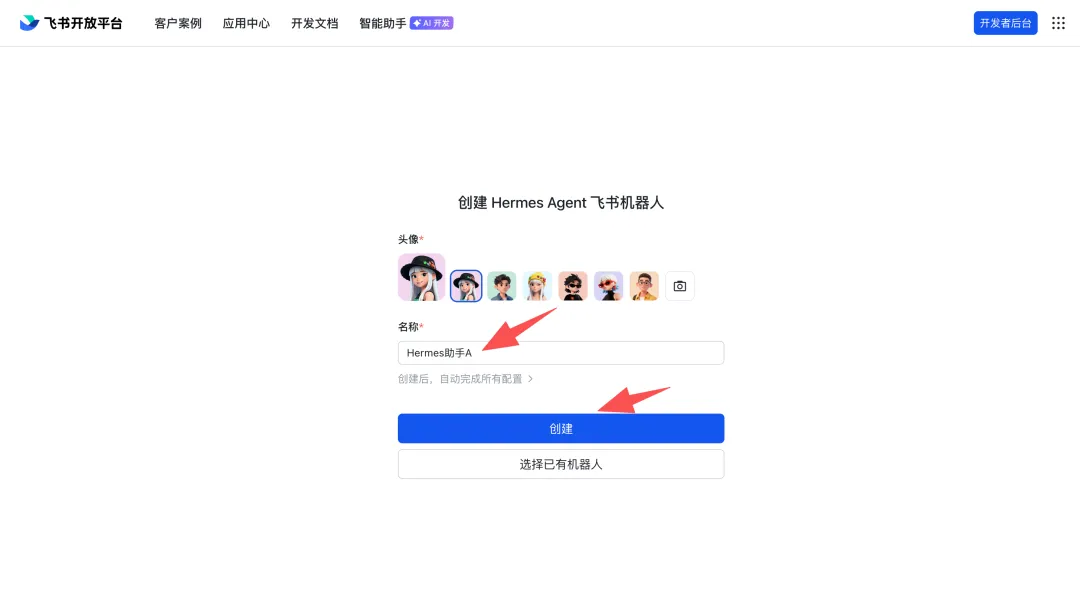
浏览器点击完成后回到终端,会看到如下的选项,继续回车确认: 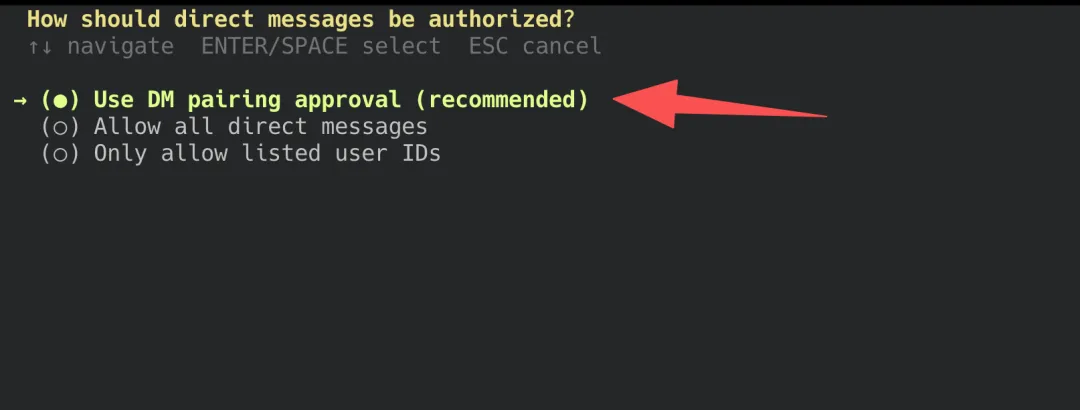
一路选带有 recomended 的选项, 回车 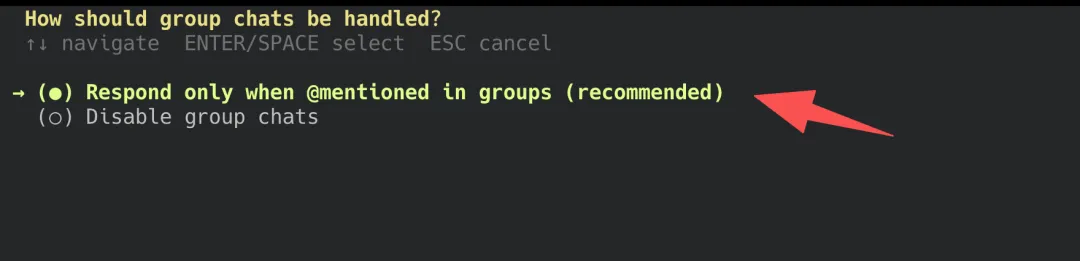
y 启动它,是否 Launch hermes chat now?, 选择 'n' 就行(已经配置好飞书了) 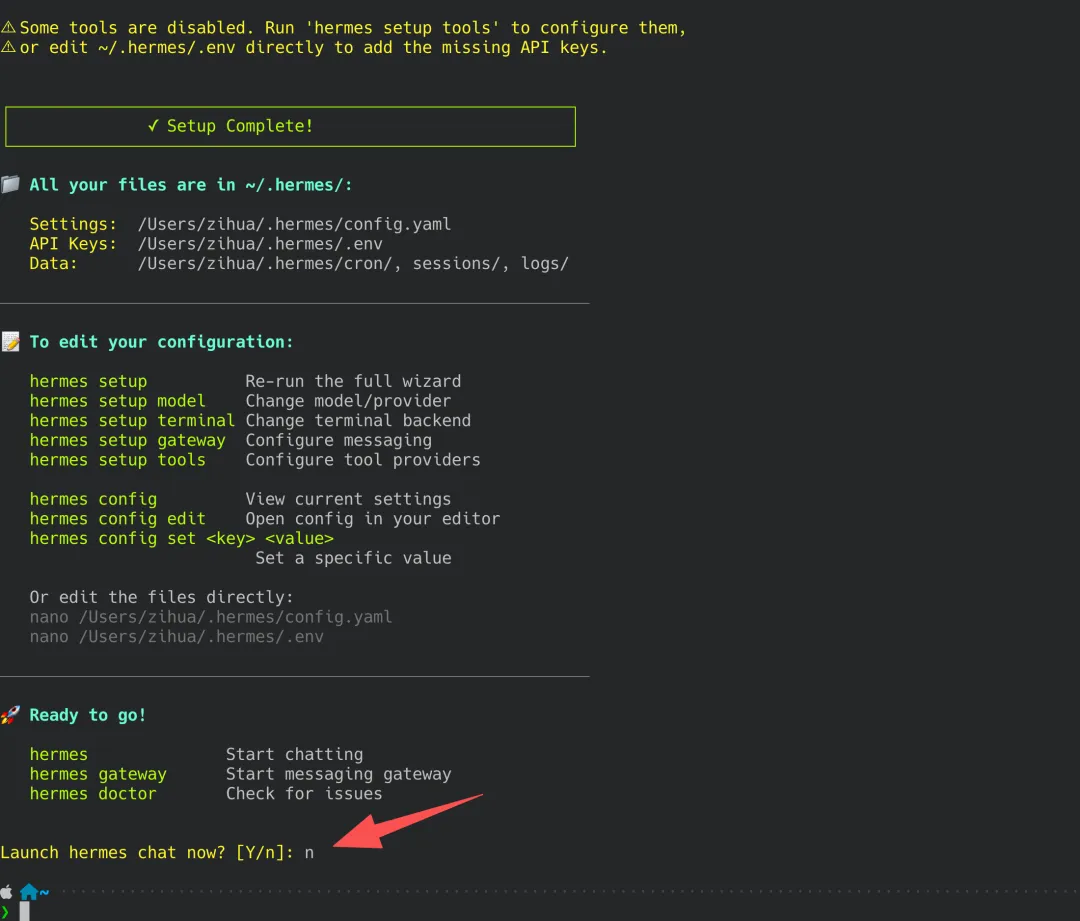
三、连接飞书
在上面一步中,我们已经一键创建好飞书机器人,权限这些都配置好了,所以直接打开飞书,找到机器人发消息给她,她会回复你一个配对信息
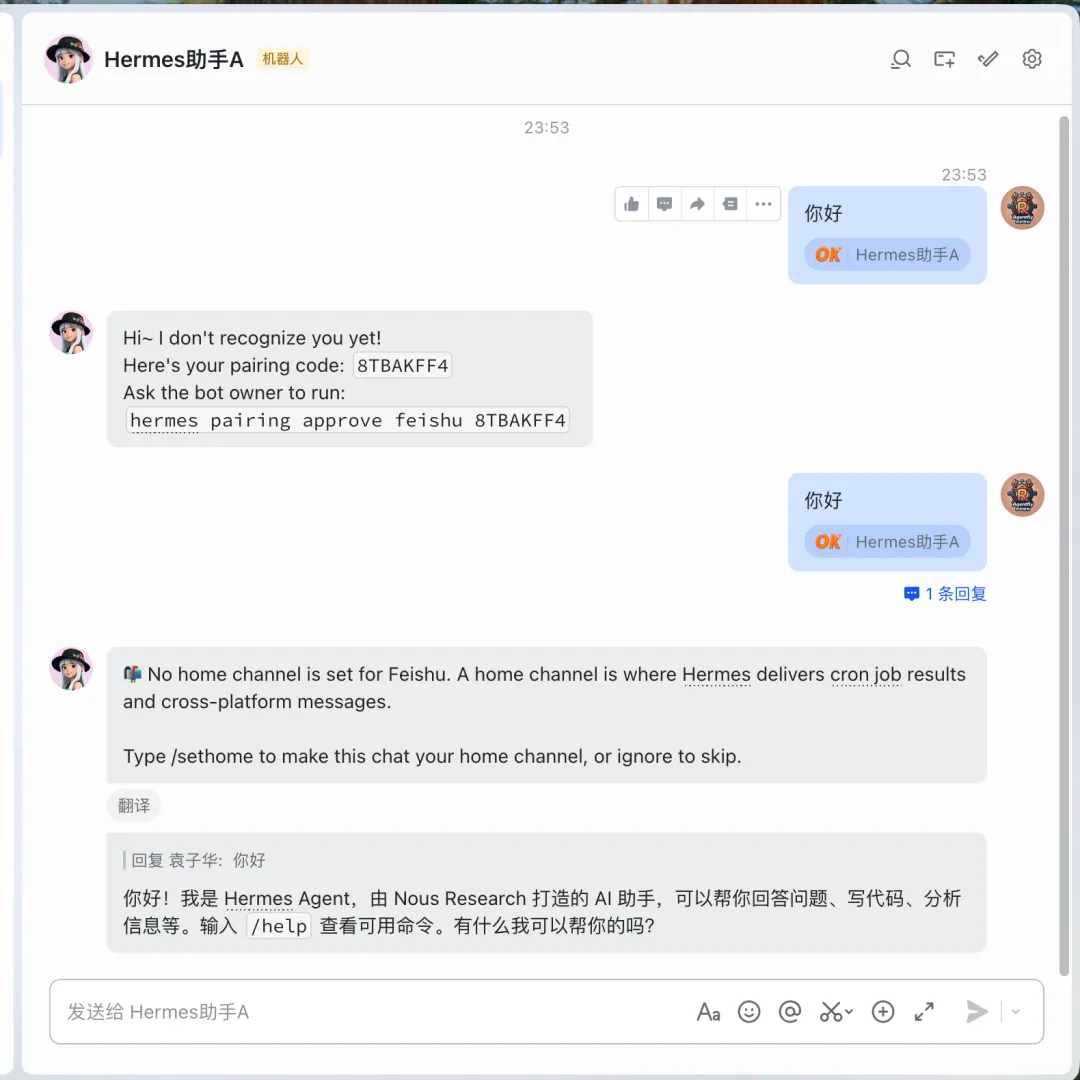
复制配对信息,回到终端输入,回车确认:  然后再回到飞书给机器人发消息,就能和 AI 正常对话了,具体如上图所示。
四、写在最后
到这里 Hermes 的基础使用就讲完了——装好、接上大模型、连上飞书,你就有了一个 7×24 小时待命的 AI 助理。
但这其实只是个开始。Hermes 真正有意思的地方在于它能调用你本机的各种工具(浏览器、终端、文件系统、MCP server 等),后续我会再写几篇文章聊聊:
如何给 Hermes 接入 MCP,把你的私有工具都暴露给它 如何让 Hermes 自动帮你处理邮件、日程、数据分析 如何把 Hermes 变成团队共享的 AI Agent
感兴趣的话欢迎关注公众号,第一时间收到更新。动手过程中有任何问题,也欢迎后台留言。
引用链接
[1]Hermes: https://github.com/NousResearch/hermes-agent