 夜雨聆风
夜雨聆风很多朋友私信问:👉 能不能本地部署?👉 配置要求高不高?👉 效果到底怎么样?
这篇文章一次讲清楚。
unsetunset🧠 一、什么是 Z-Image?unsetunset
Z-Image 是一款功能强大、效率极高的图像生成模型:
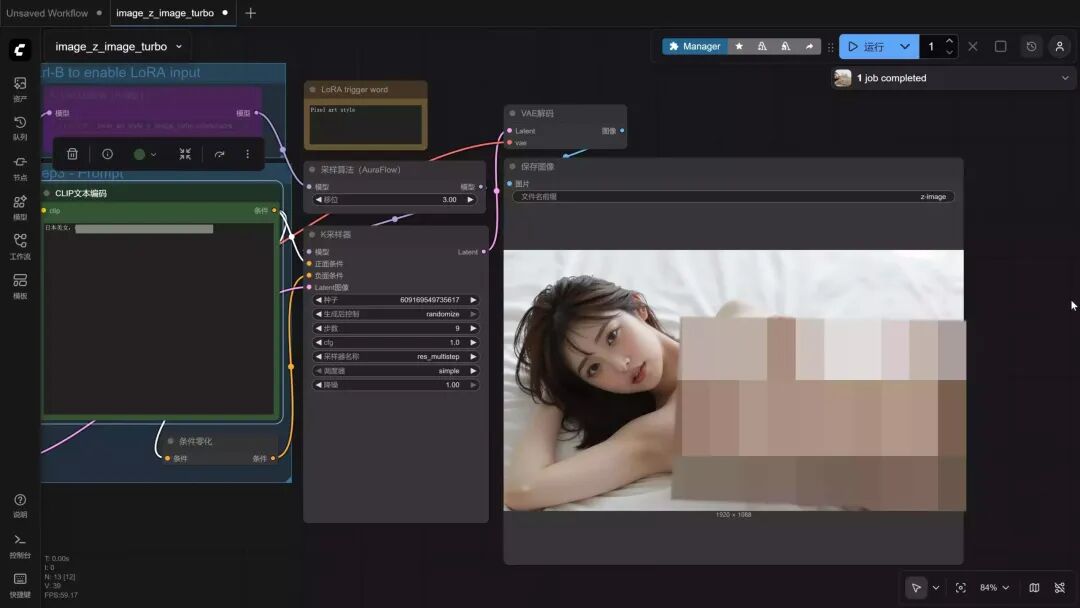
📦 拥有 60亿参数规模 🎨 可生成 高质量、写实级图像 🈶 对中文理解非常精准 ⚡ 推理速度快、效果稳定
目前主要有几个版本:
Z-Image(主模型) Z-Image Base Z-Image Editor Torball(变种)
在多项评测中,它的表现已经可以与主流模型竞争,在开源图像生成领域表现非常突出。 :contentReference[oaicite:0]{index=0}
unsetunset💻 二、硬件要求(重点)unsetunset
好消息是:配置要求并不高!
✅ 最低:8GB 显存即可运行 🚀 推荐:12GB+ 显存体验更佳 🎮 NVIDIA 显卡效果最佳(支持加速)
普通消费级电脑基本都可以跑起来。
unsetunset⚙️ 三、环境准备unsetunset
在部署前,需要安装以下基础环境:
1️⃣ Python
推荐版本:Python 3.10 或 3.11 安装时务必勾选: ✅ 添加到系统环境变量(PATH)
2️⃣ Git
下载最新版 Git 安装过程默认下一步即可
3️⃣ ComfyUI 客户端
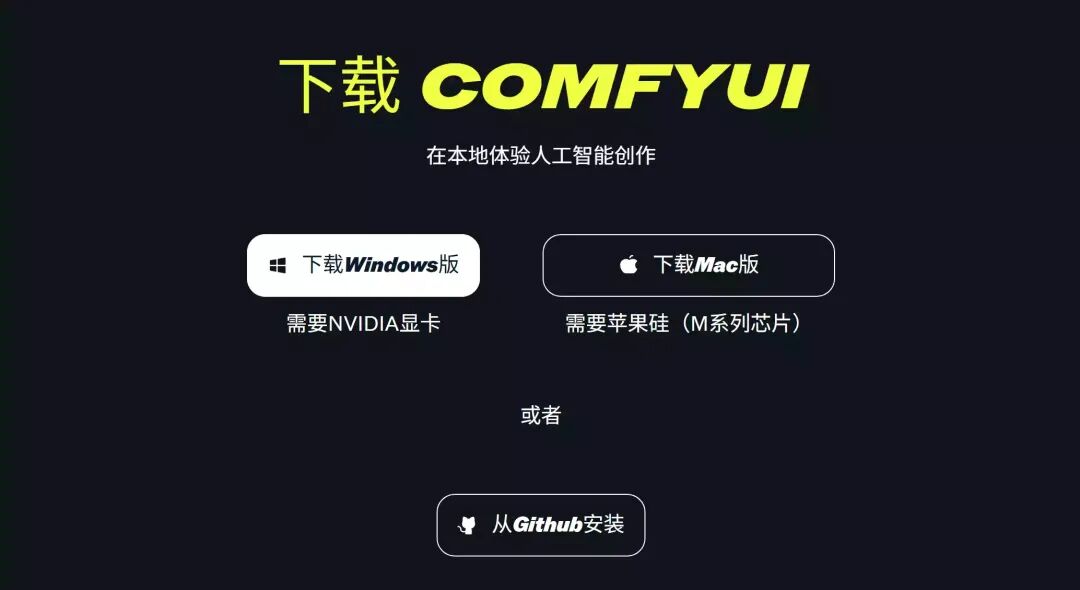
这是运行模型的核心工具:
支持 Windows / Mac 注意要求: Windows:建议 NVIDIA 显卡 Mac:需要 M 系列芯片
unsetunset🧩 四、安装流程(简要步骤)unsetunset
Step 1:安装 ComfyUI
下载并安装客户端 可自定义安装路径(建议非系统盘)
Step 2:首次启动配置
启动后:
选择硬件: NVIDIA → GPU 加速(推荐) 无显卡 → CPU(较慢)
Step 3:下载模型
系统会提示缺少模型:
下载全部依赖模型(约十几 GB) 等待完成
Step 4:导入工作流
下载官方提供的工作流文件 拖入 ComfyUI 界面即可使用
unsetunset🎨 五、生成图片实测unsetunset
基本操作:
输入提示词(Prompt) 设置分辨率(默认 1024×1024) 点击运行
👉 几秒钟即可生成图片(视显卡而定)
可调参数:
🖼 分辨率(如 1920×1080) 🎲 随机种子(改变风格) 🧩 提示词(决定内容)
示例玩法:
写实风人像 日系风格图片 自定义场景组合 中文描述直接生成
👉 中文理解能力表现非常优秀
unsetunset⚡ 六、在线免费体验(备用方案)unsetunset
如果电脑配置不够,也可以使用:https://huggingface.co/spaces/mrfakename/Z-Image-Turbo
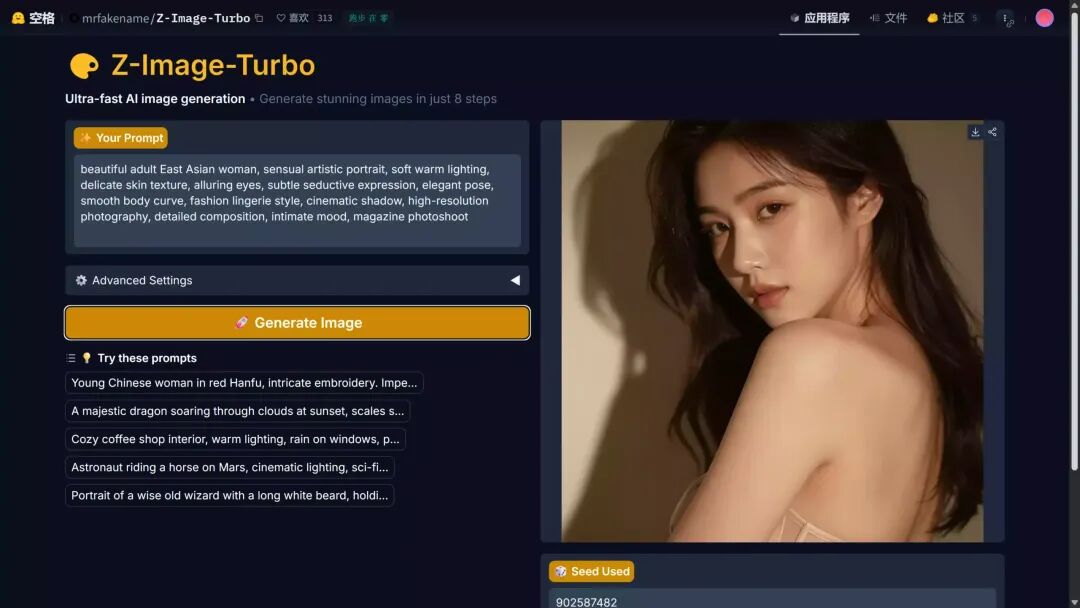
👉 Z-Image 在线平台
特点:
免费使用 GPU 加速 生成速度快(约2秒一张) 高峰期可能需要排队
unsetunset📌 七、总结unsetunset
Z-Image 的优势可以总结为:
✅ 配置要求低(8G 显存可用) ✅ 中文理解强 ✅ 出图质量高 ✅ 本地部署自由度高
适合人群:
AI绘画爱好者 设计师 自媒体创作者 技术玩家
unsetunset📎 资源说明unsetunset
本文所用全部资源(工具、模型、工作流)👉 已整理在原文链接中,可自行获取。
如果你还想要👇👉 提示词大全👉 工作流优化👉 商业玩法
可以继续问我,我可以帮你整理更进阶的内容 👍
感兴趣的关注公众号回复(001)获取教程