 夜雨聆风
夜雨聆风应用介绍

基础信息
| 属性 | 属性 | ||
|---|---|---|---|
| 应用名称 | 应用语言 | ||
| 应用版本 | 应用类别 | ||
| 应用大小 | 应用授权 |
应用标签
应用简介
MindMapper 官方版是业内口碑拉满的专业可视化思维导图办公神器,对比市面同类导图工具,上手零门槛,可玩性与实用功能直接拉满。软件内置海量导图样式、清爽视图界面、海量精品模板,还有一键编辑文本标签,轻松梳理杂乱资料、快速出图,成品质感超高。 日常日程规划、学习作息、消费规划等场景都能轻松套用,同时在线协同办公、甘特图排版也十分能打,能够把思路直观可视化,方便团队沟通打磨方案,落地执行工作计划。 新版对比旧版升级幅度超大,主题智能拖拽新增超顺手,选中主题一键就能追加分支与文字;月度任务统筹管理一目了然,周期规划条理清晰。界面 UI 简洁直观,图标菜单一目了然,大幅提升绘图效率。同时新增时空结合导图模式、语音备忘录记录,全方位简化创作流程,日常办公学习都超省心。
功能特色
MindMapper通用安装教程
1、在本站下载解压得到MindMapper Arena源程序和补丁文件;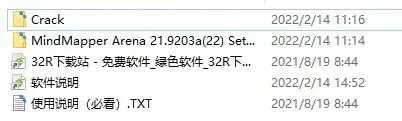 2、双击.exe应用程序,点击next进行下一步;
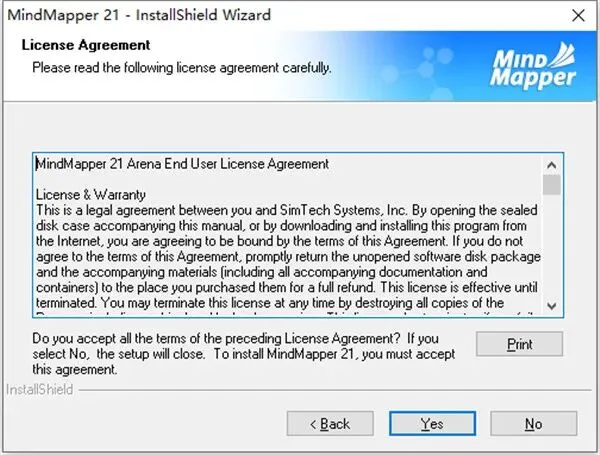
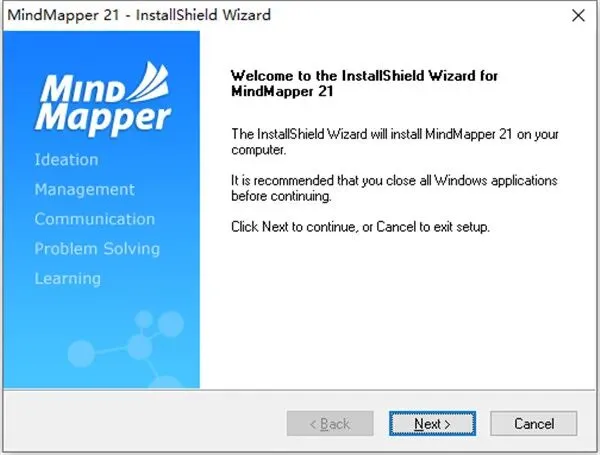 3、点击“yes”同意安装协议进入下一步;
 4、按照自身需要来选择安装类型第一项:typical(典型)、第二项:custom(自定义);
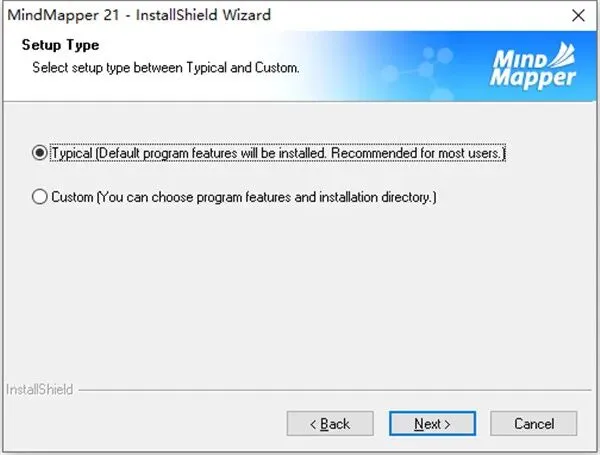 5、最后安装完成,点击“finish”退出安装向导;
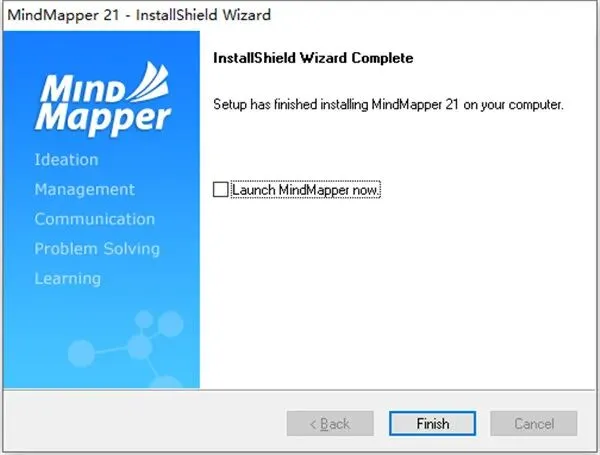 6、MindMapper提供30天的免费体验权限,满意的用户还请下载体验。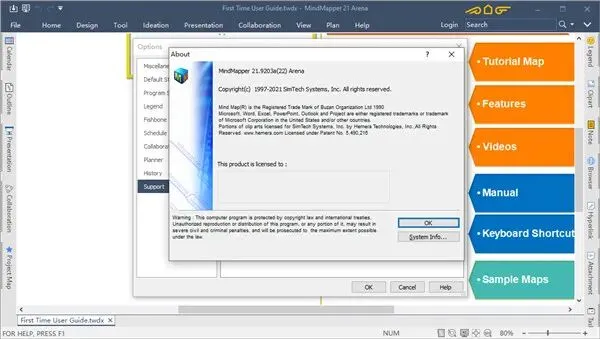
MindMapper怎么画分支主体
打开MindMapper后点击左侧“新建”,挑选对应样式模板或导入已有文件,一键即可生成空白导图,点击中心主题就能录入文字,还能一键批量新增多个主题、子主题与浮动主题,同时自由修改导图线条、外形、配色样式。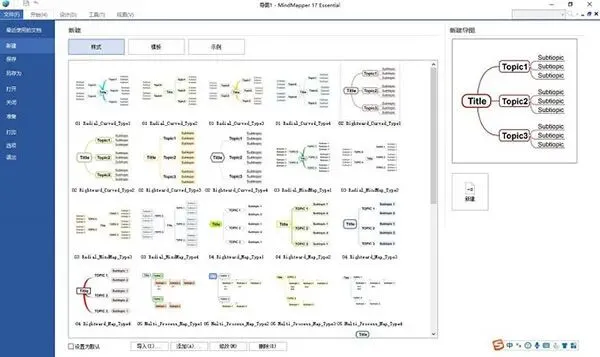
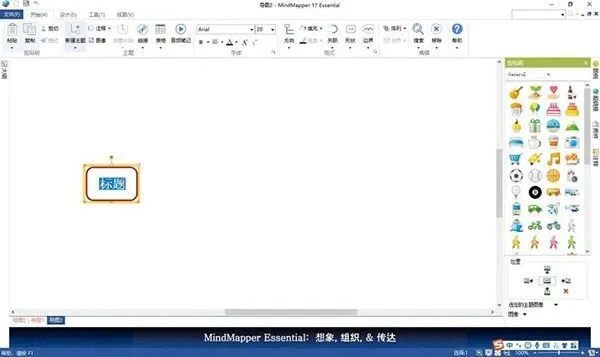
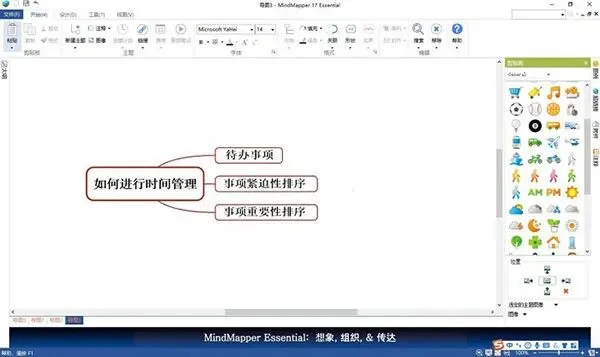
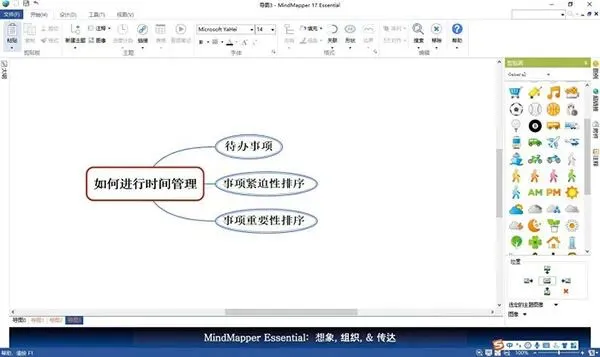
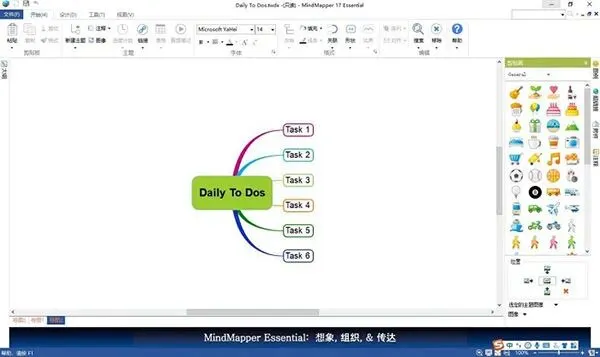
不想手动排版直接套用软件内置成品模板,只需替换文字内容就行,Delete键即可快速删除多余主题;自定义样式自由度更高,套用模板出图效率更快,两种作图方式上手都毫无压力。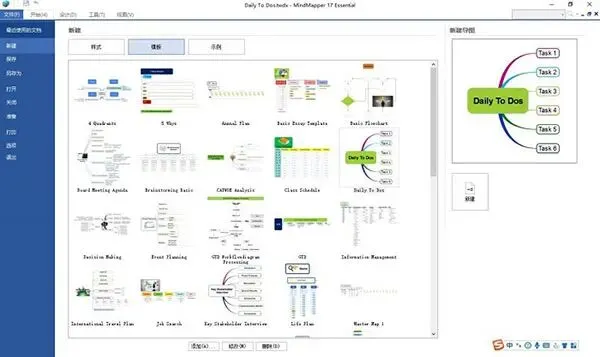
MindMapper怎么画树状思维导图
1、在MindMapper里,我们有两种方式创建树状图,这两种方式分别是样式创建,以及模板创建。创建的方法都是通过点击左上角的“新建”获取导图构建选项,然后在右边的新建选项列表中选择“样式”或者“模板”创建。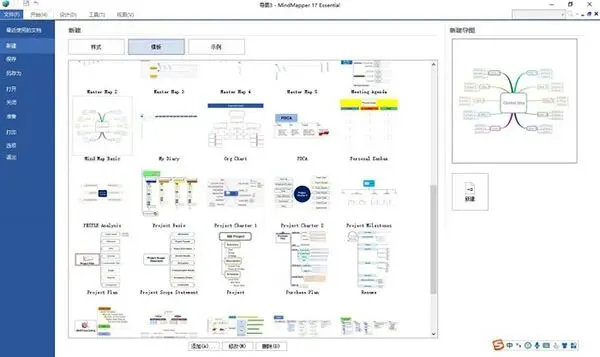 2、在MindMapper创建完树状思维导图后,我们会在操作界面里看到一个完整的树状思维导图。基于这个完整的树状图,我们就可以根据具体的需要调整主体分支。如果需要删除多余的主体分支,只要选中分支,然后按Delete键即可删除。如果需要添加主体分支,可以点击左上角的“新建主题”,添加子主题、多个子主题、空白主题等。
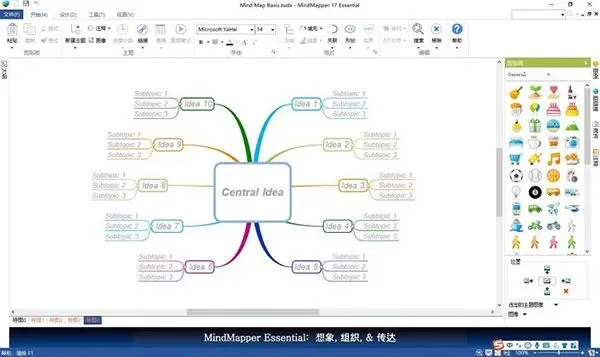 3、在MindMapper里,直接点击主题就可以进行内容的输入以及修改。我们还可以直接拖动添加右边的“剪贴画”代替文字给图表增加趣味性。4、如果想修改模板的格式,可以通过点击MindMapper中的“形状”,“线条”等格式选项对选中的主题进行修改。比如,我们可以将“高效工作”的方框格式更改为立体圆柱格式。
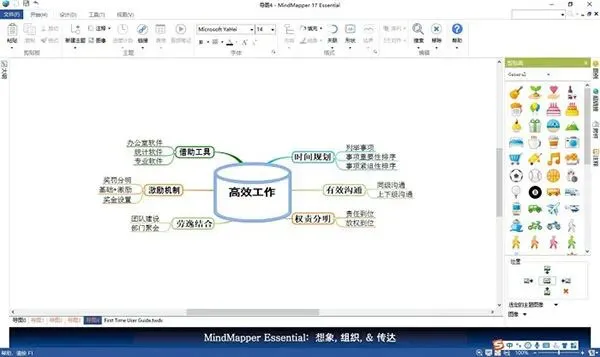 5、总体来说,MindMapper的树状思维导图制作还是很方便快捷的,输出结果也是直观清晰。如果你比较追求创造性,还可以通过“样式”创建来制作一个更新颖的树状思维导图。
类似应用
Altium Designer 26中文版 v26.3.0爱思投屏电脑版 v6.1.5Qaria2下载工具 v1.37.0VEGAS Pro 23中文版 v23.0.356.0(64位)星空运行库修复大师 v2.0.5.76WorkBuddy(腾讯版“小龙虾“) v4.10.0.25559938Siemens Star CCM+ 2510 v20.06.010DataGrip 2026中文版 v2026.1三星浏览器PC版 v30.0.0.95黑盒语音电脑版 v1.54.2.1424Rhinoceros犀牛9 v9.0.26055.12305wip开发版Maya 2027中文版