夜雨聆风
夜雨聆风01
—
软件下载
| 软件名称:Fuzor | |
| 语言:简体中文 | 大小: |
| 安装环境:WIN7系统及以上版本,64位系统 | |
| 软件安装及使用问题:点击帮助中心 |
02
—
软件介绍
Fuzor是一款专注于建筑信息模型(BIM)的虚拟现实与4D施工模拟软件,广泛应用于工程设计、施工及运维阶段 。用户可通过其官网(www.fuzor.com.cn)或应用商店获取 。
一,核心功能
1,双向实时同步(Live Link):与 Revit、ArchiCAD 等设计软件建立实时数据桥梁,模型修改可即时同步至 VR 场景,无需反复导出导入 。
2,效率提升:避免传统流程中的数据丢失或模型失真问题,节约时间成本 。
3,VR虚拟现实体验:支持 Oculus Rift、HTC Vive等主流VR设备,提供沉浸式漫游与设计评审。
4,交互功能:包含VR设计工具、3D标记、实时测量及缩放模式,支持多人在线协同。
5,4D施工模拟:整合进度计划表格,快速创建施工模拟场景,支持2D-3D对照浏览。
6,管理优化:帮助施工阶段进行进度与成本管控,提前发现冲突或净高问题。
7,云端协同与移动端:通过公有云或私有云搭建协同服务器,支持多终端(PC、移动端)实时问题追踪与标注移动应用:Fuzor Mobile支持iOS设备浏览模型、添加注释及扫描二维码定位构件。
二,应用场景
1,设计阶段:概念设计时直观体验空间关系,详细设计阶段简化 BIM 交付流程,实时反馈业主需求。
2,施工阶段:利用4D模拟优化进度管理,结合交互式 2D 视图辅助现场施工与冲突检测。
3,运维阶段:通过API接口、二维码及监控模拟集成运维系统,支持二次开发企业定制化管理平台 。
03
—
软件安装
温馨提示:
1,本软件是压缩包格式,需要提前安装解压缩软件。如果您电脑没有解压缩软件,点此下载解压缩软件
2,安装前请关闭第三方杀毒软件,以及系统自带的window系统安装中心(部分朋友系统没有安全中心可忽略),安装完之后重新打开即可。
3,如遇见软件无法安装或者安装之后打不开,可能缺少系统运行库或者需要修复DLL组件。
安装步骤
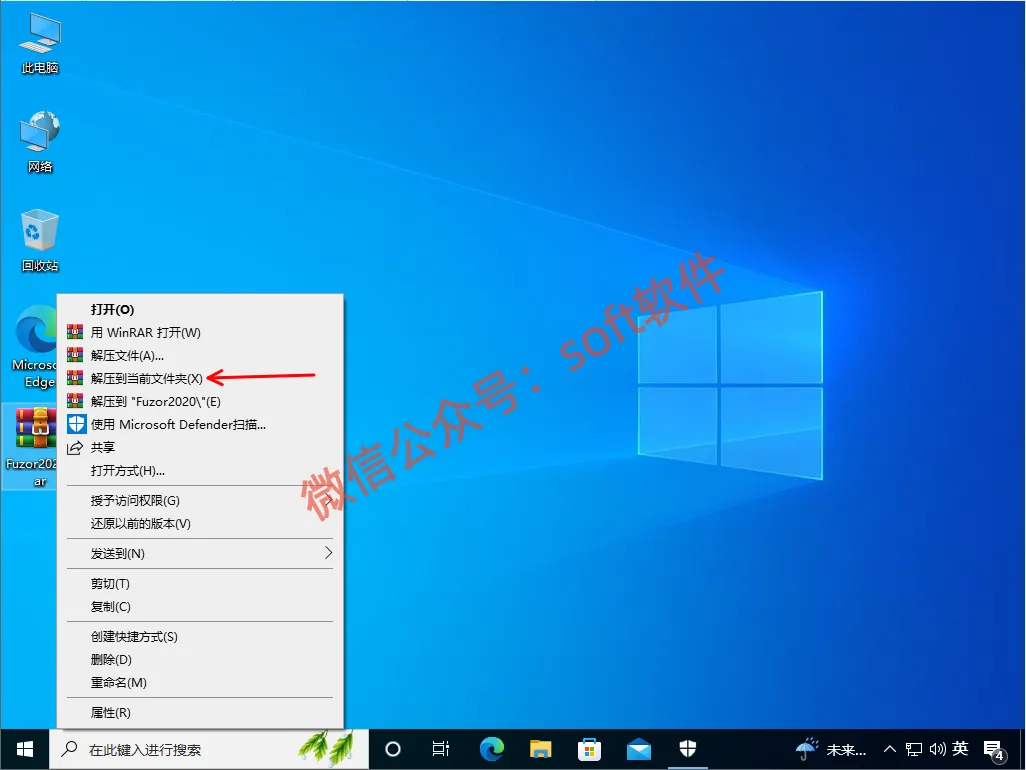
1,右键解压安装包至当前文件夹
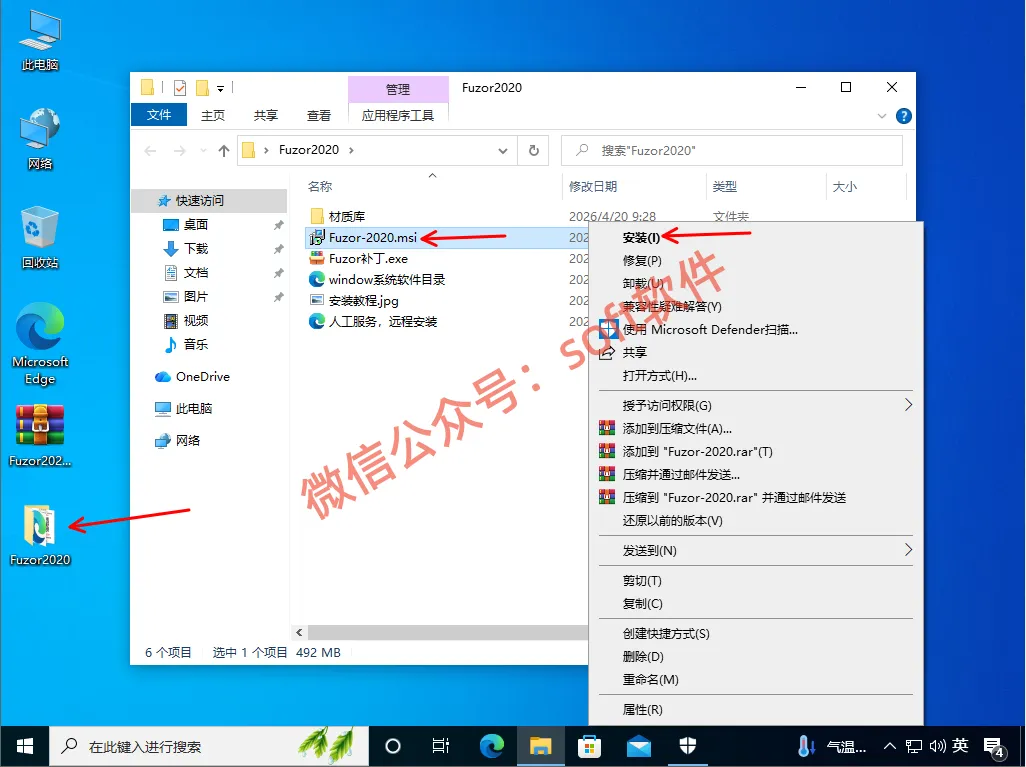
2,进入解压生成的文件夹里面,右键以管理员身份运行Fuzor-2020安装程序
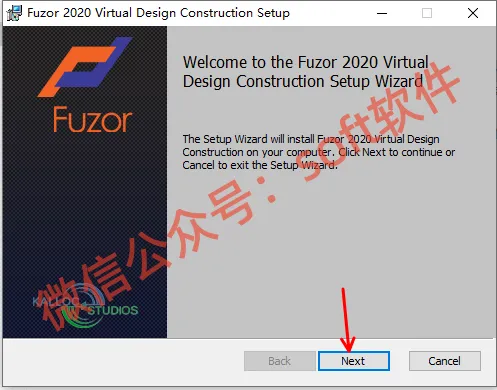
3,点Next
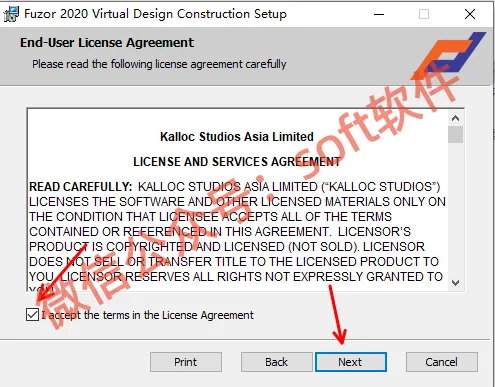
4,勾选I accept......。点Next
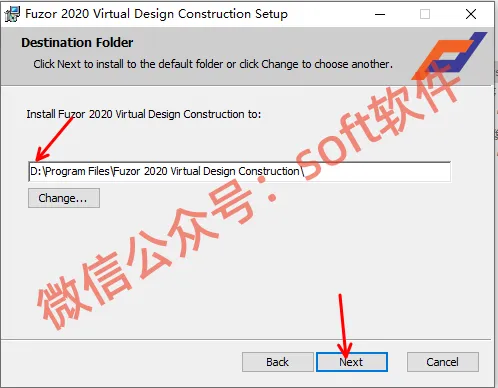
5,更改安装位置,建议直接将位置路径首字母C改成D或者EF等别的盘符。点Next,(切记记住安装位置,后面会用到)
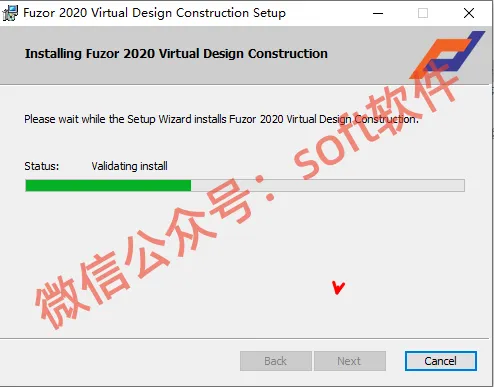
6,安装中,耐心等待。
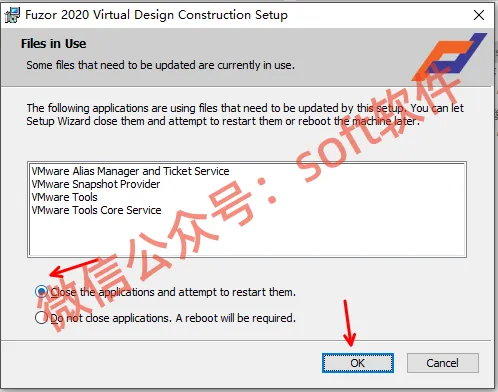
7,若提示关闭已开启的程序,直接点OK。(没有则忽略此步骤。若点完OK仍提示无法关闭,则手动关闭所有已开启的程序,然后继续。)
8,点Finish
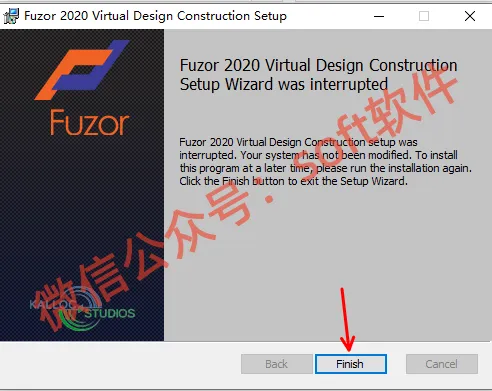
9,点NO
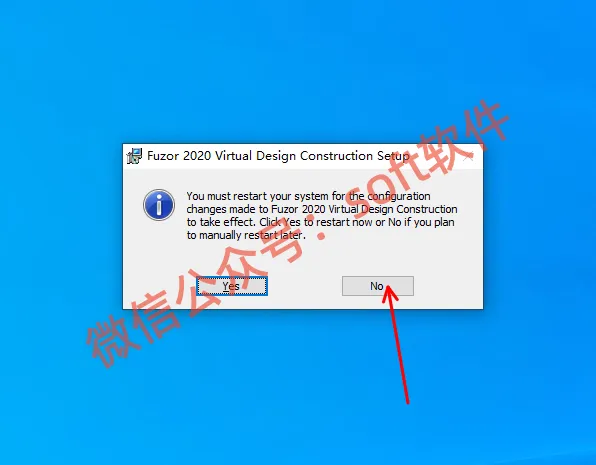
10,回到第一步解压的文件夹内,鼠标右键Fuzor补丁,选择以管理员身份运行
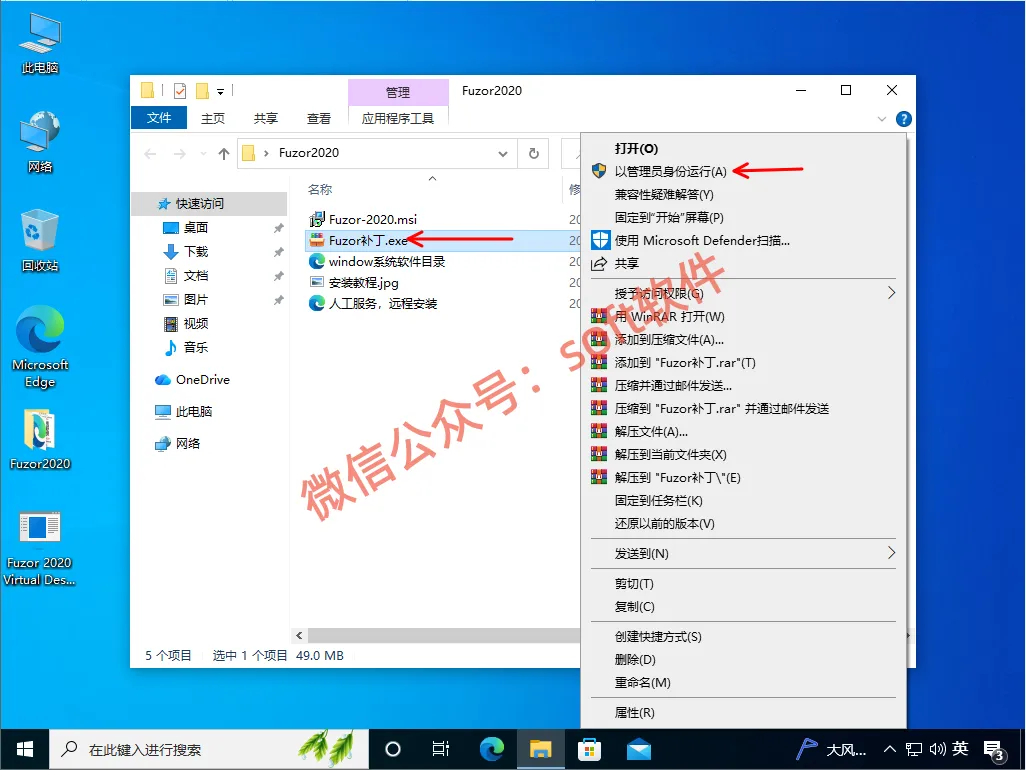
11,将解压位置改为第五步更改的安装位置。
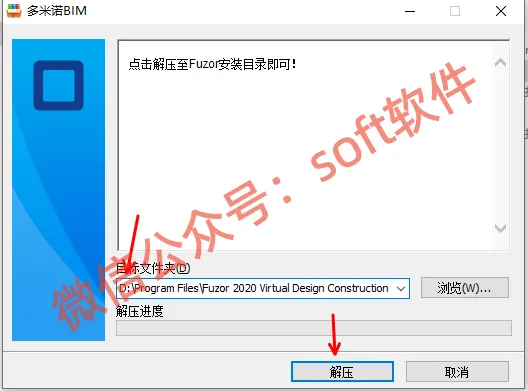
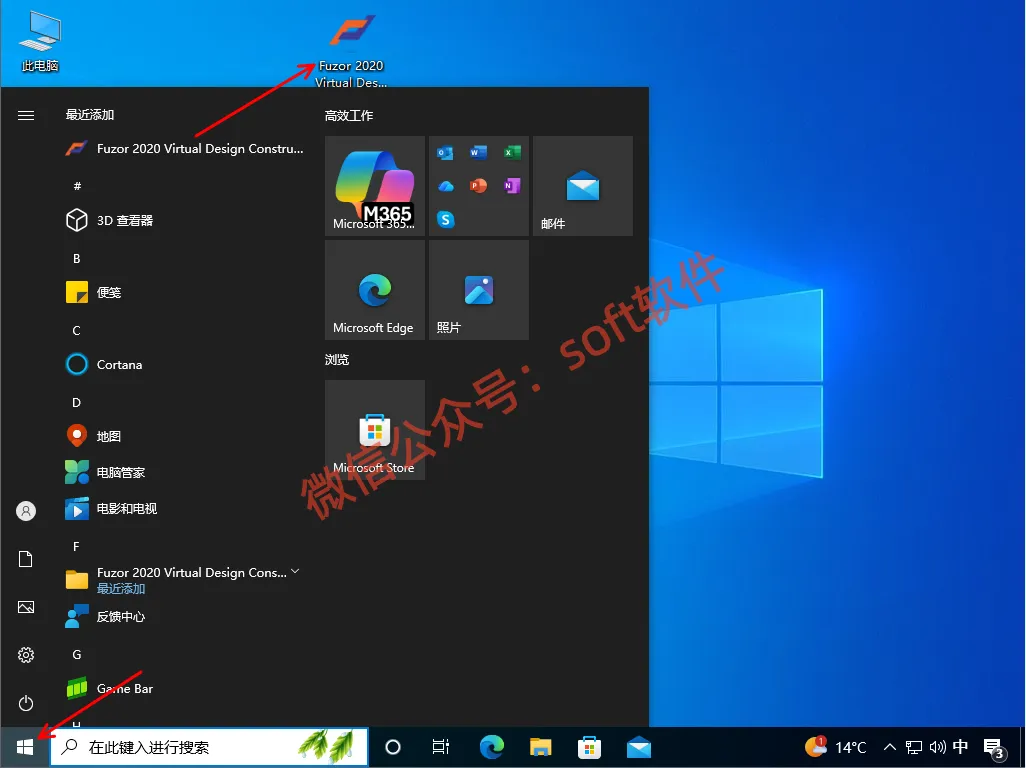
12,回到桌面,鼠标点左下角开始菜单,找到Fuzor 2020 Virtual Design Construction,鼠标拖动到桌面,生成桌面快捷方式。
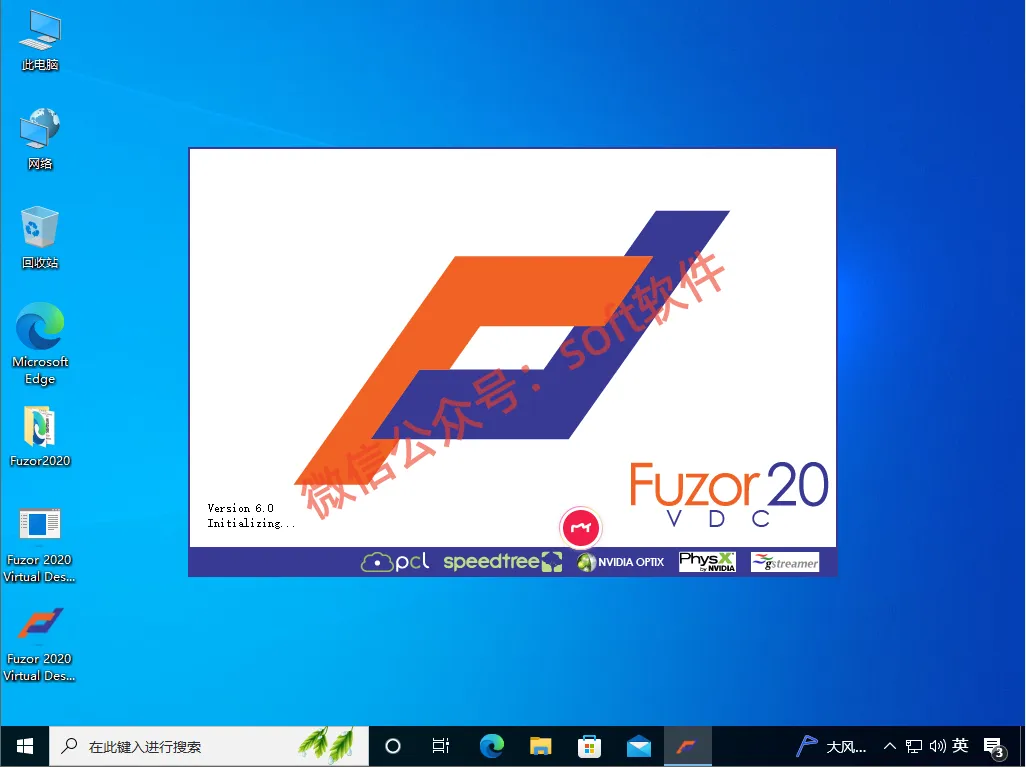
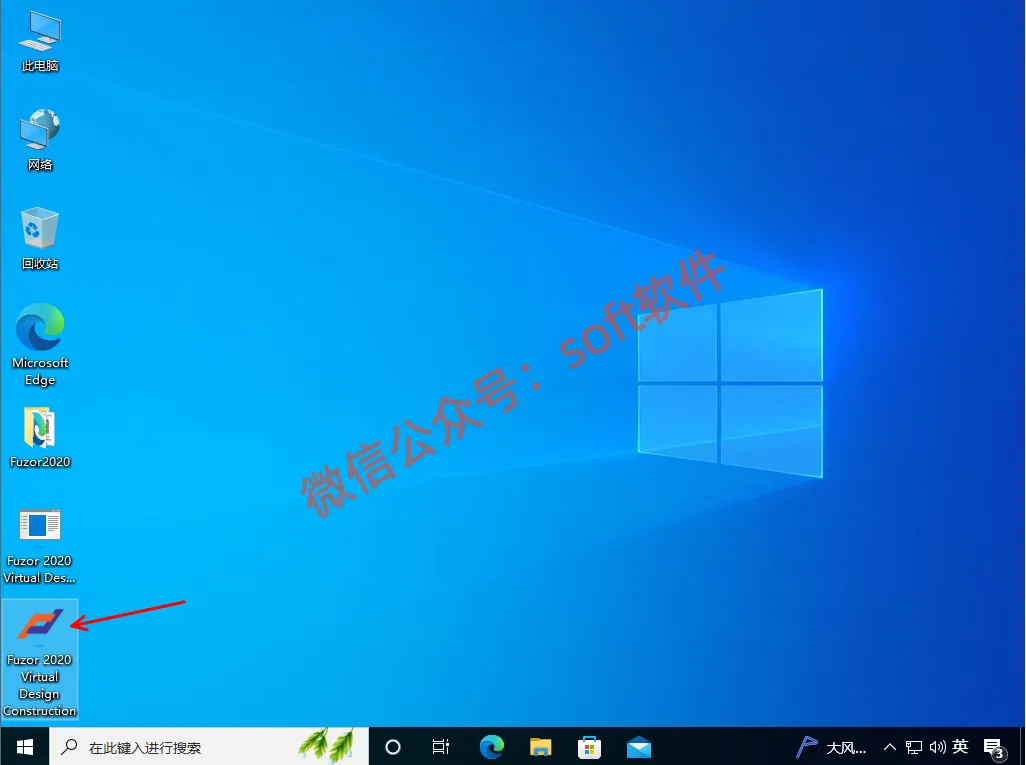
13,回到桌面,启动Fuzor 2020 Virtual Design Construction
14,安装完成