 夜雨聆风
夜雨聆风引导式访问是iPhone非常实用的「临时防偷窥/防误触」功能,特别适合把手机借给别人用、或者公共场合展示内容时使用,可以直接把手机锁定在单个App里,防止别人随意切换界面查看你的其他内容,设置和使用方法非常简单:
一、先开启引导式访问功能
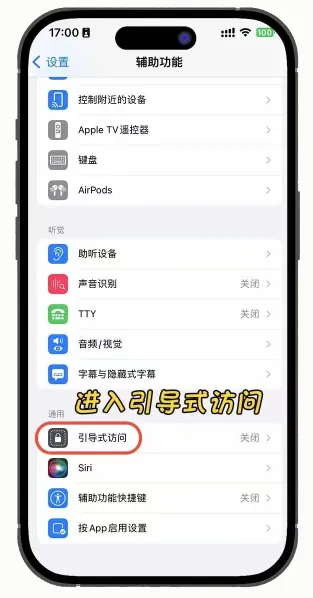
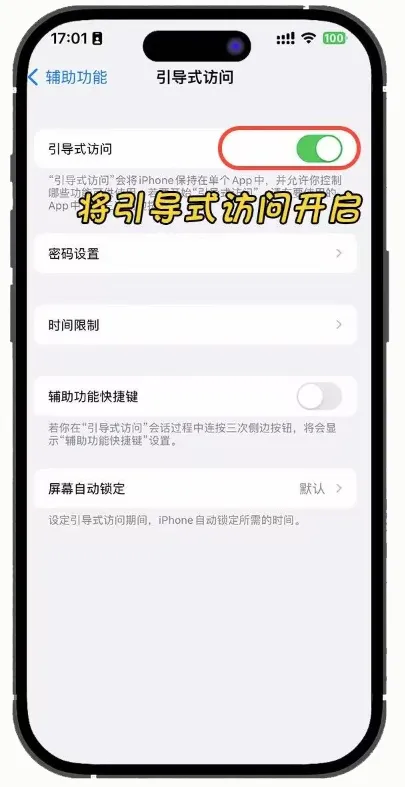
打开「设置」→ 进入「辅助功能」→ 下拉找到「引导式访问」,打开开关 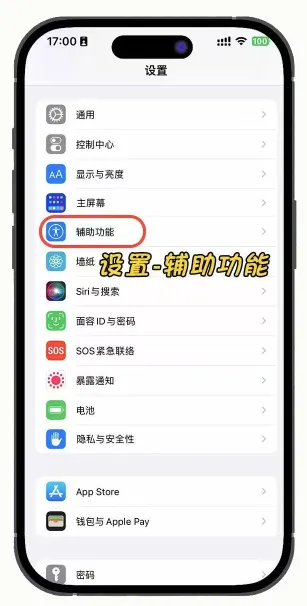
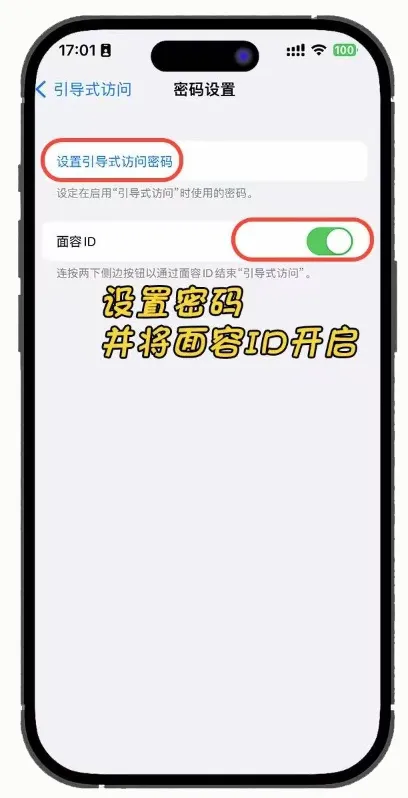
点击「密码设置」,设置一个独立的引导式访问密码(也可以开启「面容ID」/「触控ID」来结束引导式访问,更方便) 可选设置:可以打开「时间限制」,设置引导式访问的自动结束时间,也可以开启「音量按钮」「侧边按钮」等选项控制操作权限
二、使用方法(临时锁定单个App)
打开你想要展示/使用的单个App(比如相册、某款游戏、付款码页面等) 连续按3次侧边按钮(iPhone X及以后机型),或者连续按3次Home键(带Home键的旧机型),就会调出引导式访问界面 点击左下角「选项」,可以自定义当前页面允许的操作: 关闭「触摸」:屏幕完全无法点击,适合展示静态内容的时候用,防止别人误触翻页 关闭「侧边按钮」/「音量按钮」:避免按到按键退出或调节音量 还可以用手指在屏幕上圈出想要禁用的区域,比如相册里的敏感信息、App里的广告按钮,圈出后这些区域就无法点击 设置完成后点击右上角「开始」,就进入引导式访问模式了,此时无法退出当前App,也无法下拉通知栏/上拉返回桌面,完全锁定在当前页面
三、退出引导式访问
同样连续按3次侧边按钮/ Home键,输入之前设置的引导式访问密码,点击「结束」即可退出 如果之前开启了面容ID验证,连按两次侧边按钮就可以直接通过面容识别退出,更快捷
适用场景
把手机借给别人看照片/玩游戏,不用担心对方乱翻你的微信、相册其他内容 公共场合展示工作文档、付款码,避免误操作退出或泄露其他信息 给小孩玩手机的时候,锁定在学习类App里,防止小孩乱点扣费或者退出玩其他内容 自己刷剧、玩游戏的时候开启,可以避免误触手势返回桌面,提升专注度
你平时主要是想用在什么场景下呀?如果是经常借手机给别人的话,这个功能比直接上应用锁更方便,不用单独给每个App设密码。
赶紧试试GET到的新技巧吧。