 夜雨聆风
夜雨聆风苹果设备的IPA安装包需要签名后才能安装,无法像安卓一样直接安装到桌面。自签的方式有很多种,工具也不少,本文将详细介绍三款主流电脑端自签工具的使用方法,帮你轻松搞定IPA签名安装。
一、Sideloadly 自签教程
Sideloadly 是目前最受欢迎的免费自签工具之一,支持 Windows 和 macOS 系统,操作简单快捷。
准备工作: 数据线 + 电脑(Windows / Mac)+ iPhone / iPad 官网下载:https://sideloadly.io/ |
|
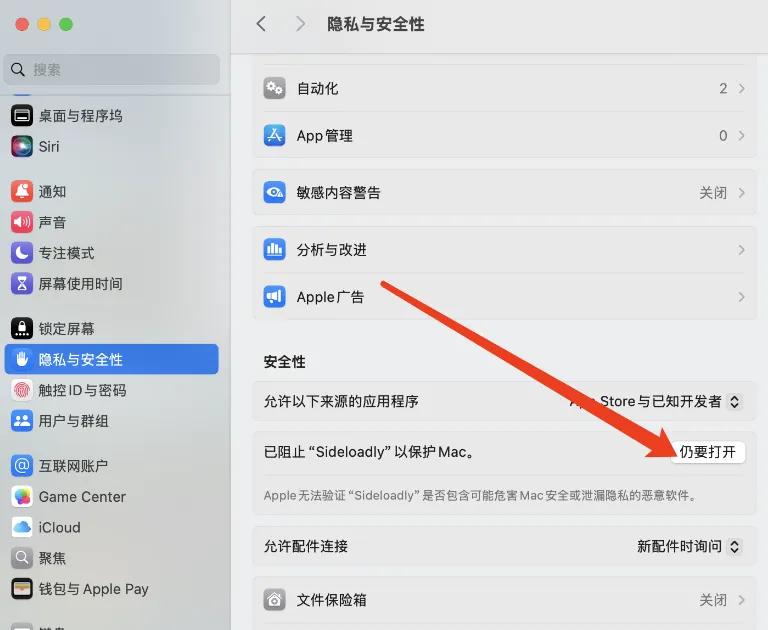
macOS隐私拦截解决方法
|
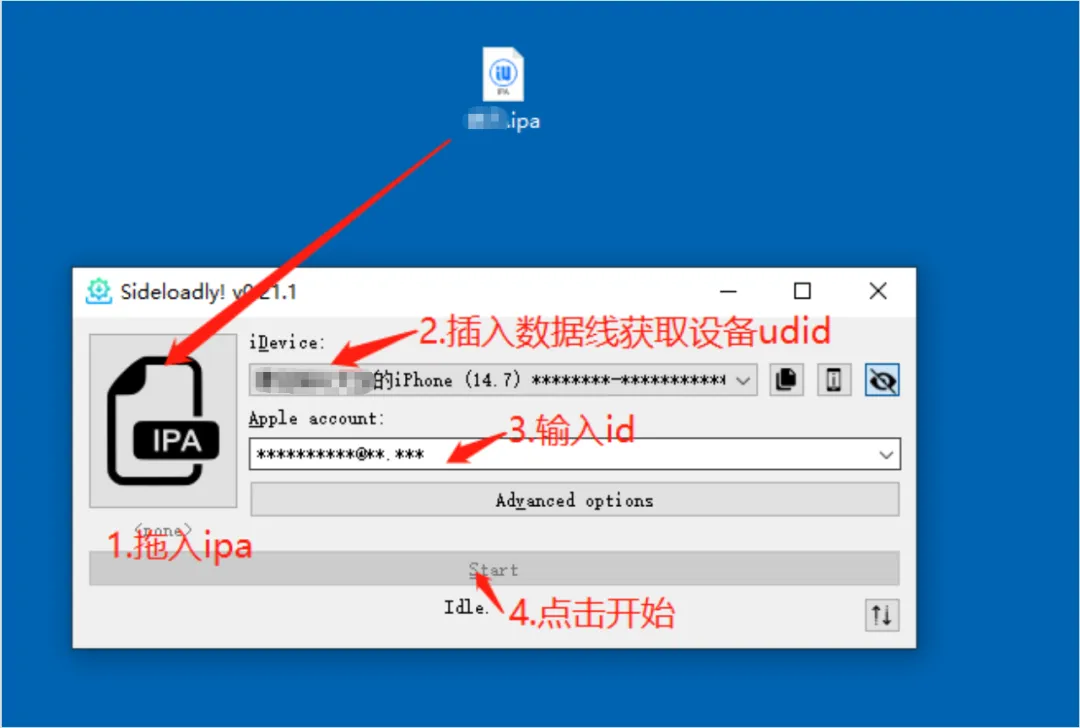
拖入IPA并填写信息
|
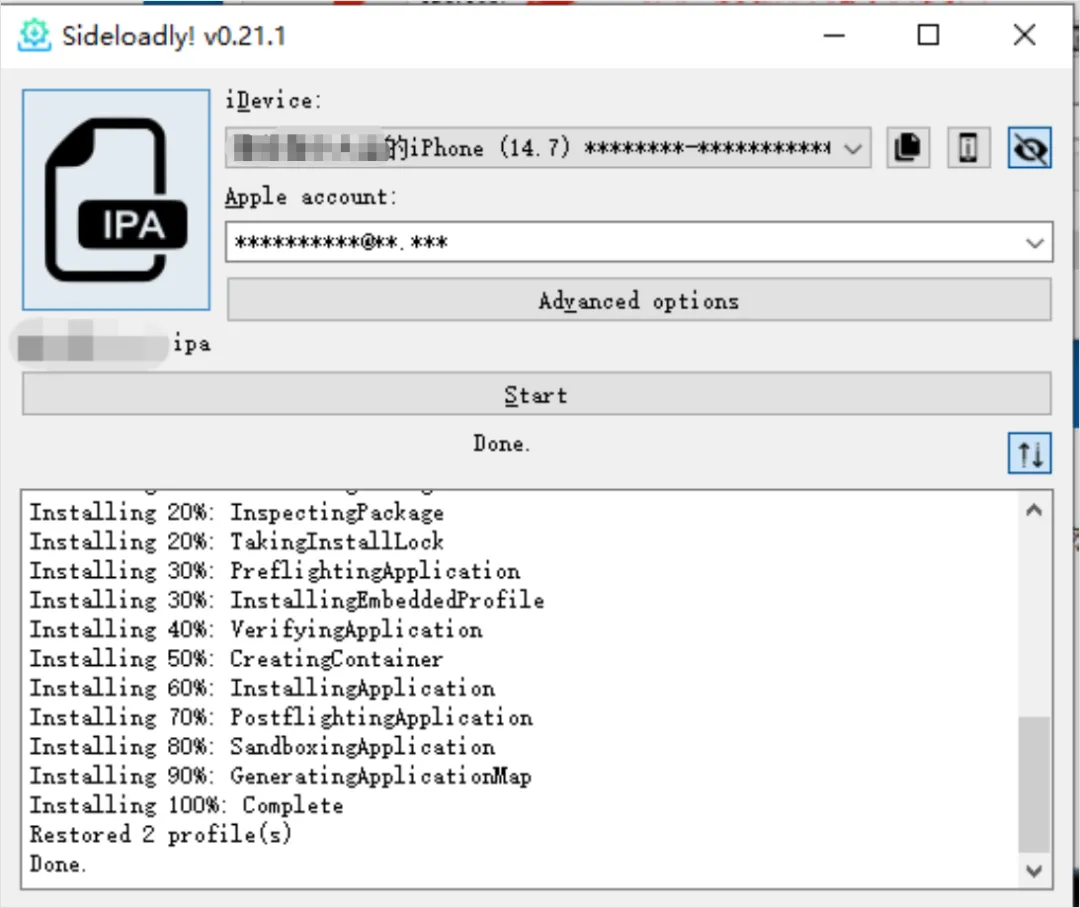
安装进度
|
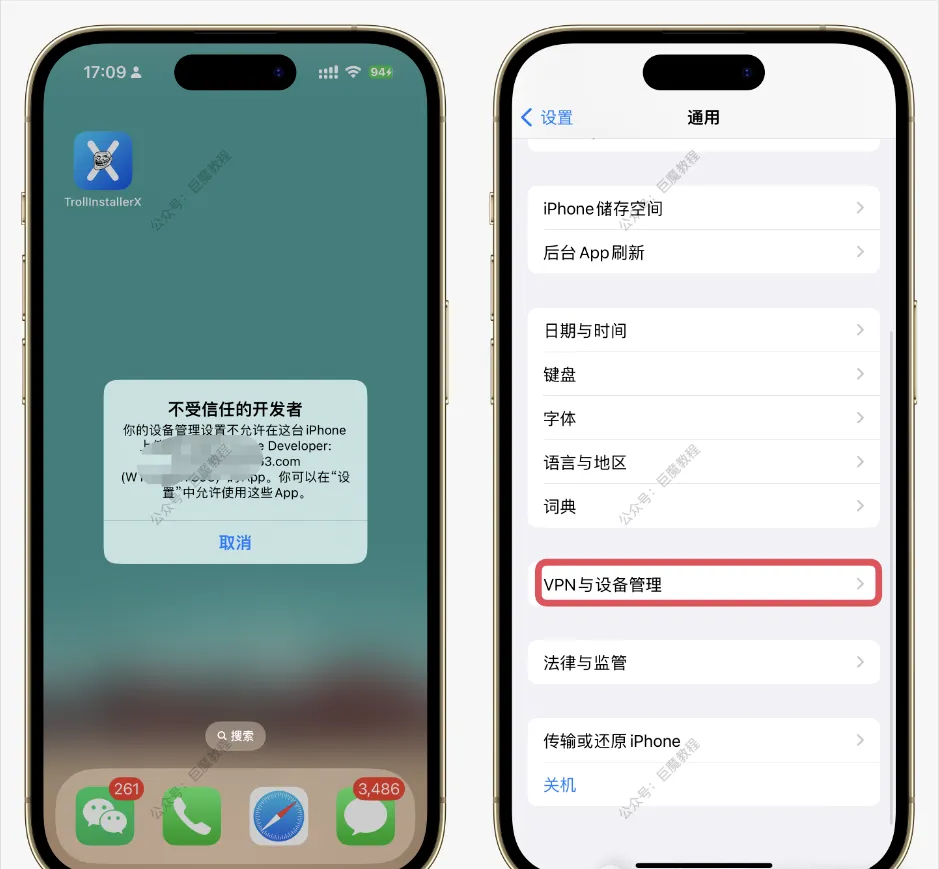
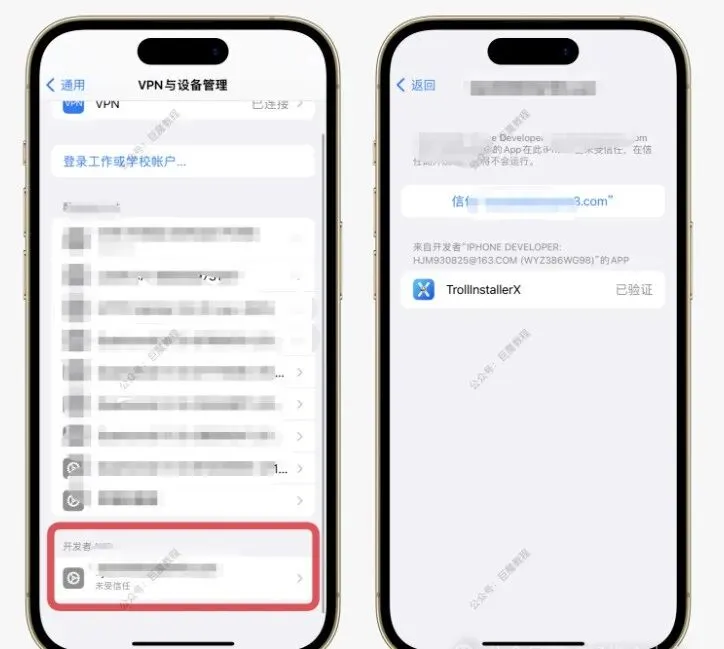
信任开发者证书
小提示:首次打开可能弹出"不受信任的开发者"提示,按上述步骤信任后即可解决。 |
二、爱思助手签名教程
爱思助手内置了 IPA 签名功能,如果你平时已经在使用爱思助手管理设备,直接用它来签名会更加方便。
准备工作: 数据线 + 电脑(Windows / Mac)+ iPhone / iPad 需要安装爱思助手:https://www.i4.cn |
|
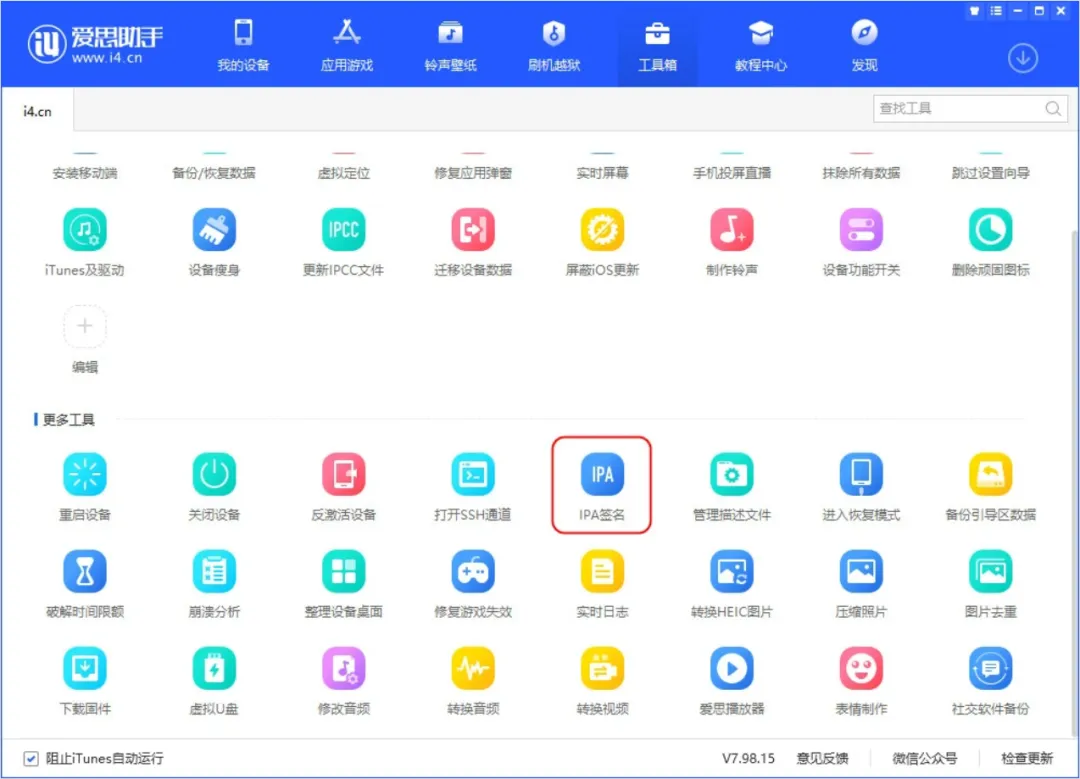
工具箱中的IPA签名入口
|
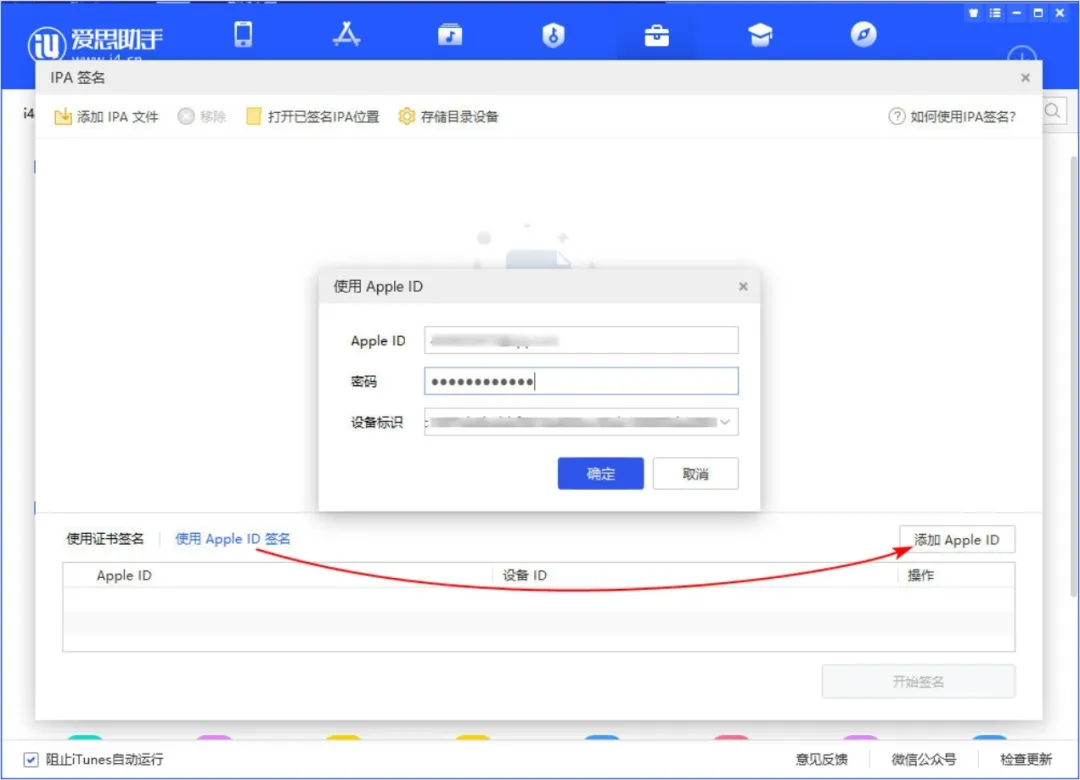
添加Apple ID
|
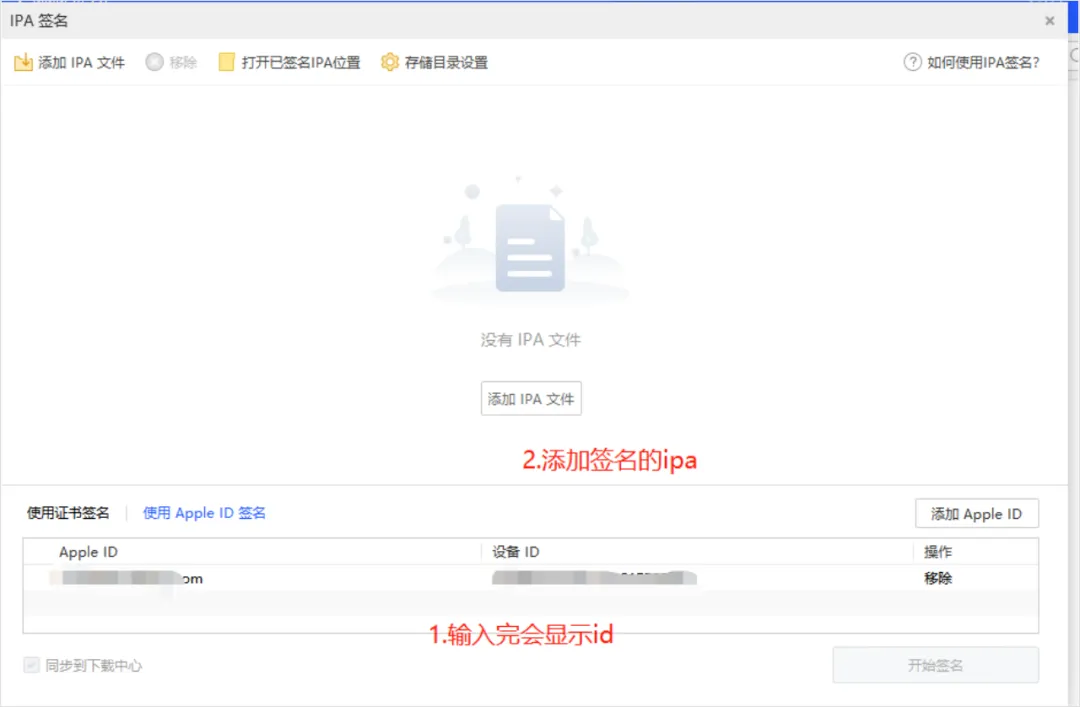
添加IPA文件
|
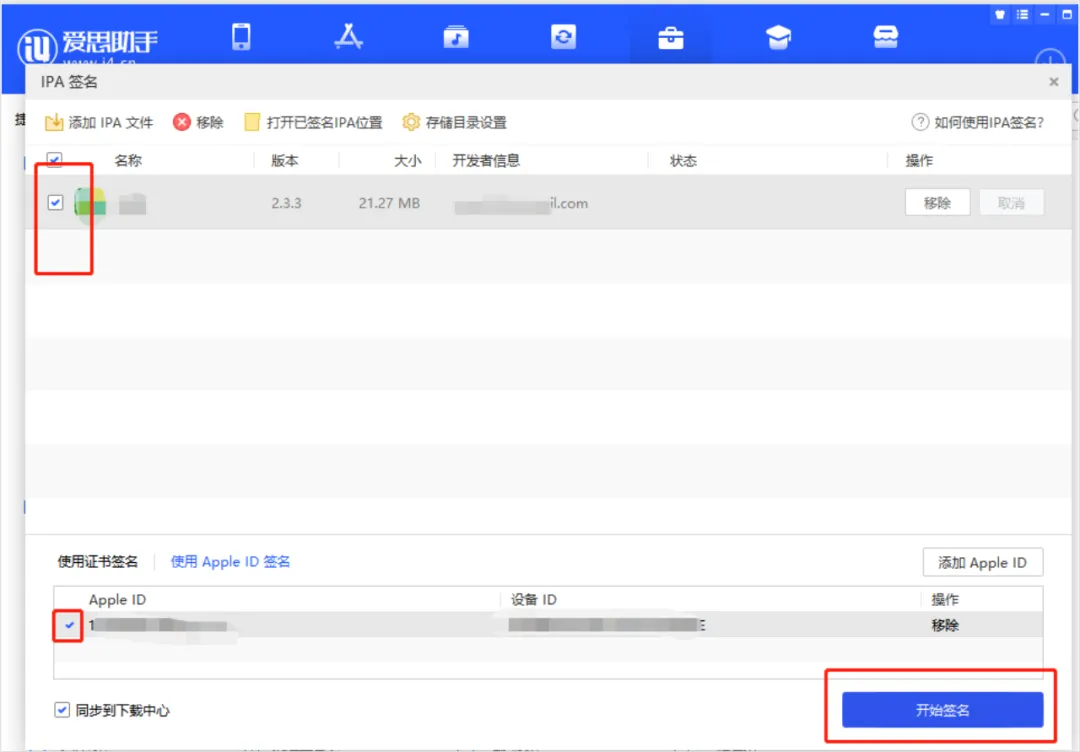
勾选并开始签名
|
打开签名文件位置
注意:签名失败时建议更换 Apple ID 重试,多个 ID 成功率更高。Mac 版爱思助手签名后需要在邮件应用中额外信任插件。 |
三、AltStore 签名教程
AltStore 是一款界面为英文的签名工具,同样支持 Windows 和 Mac,特色是可以通过 Wi-Fi 续签。
准备工作: 数据线 + 电脑(Windows / Mac)+ iPhone / iPad 官网下载:https://altstore.io |
|
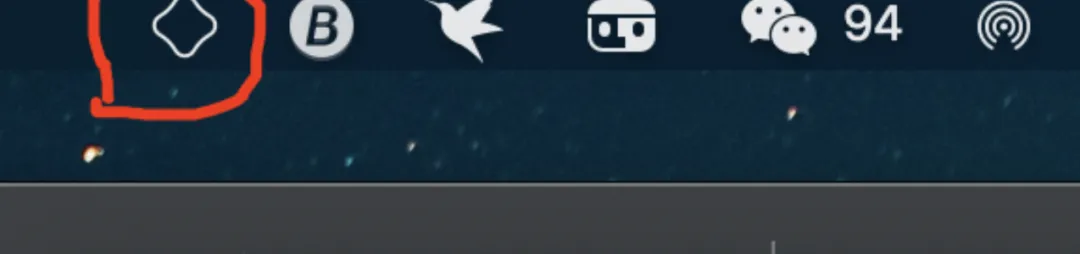
|
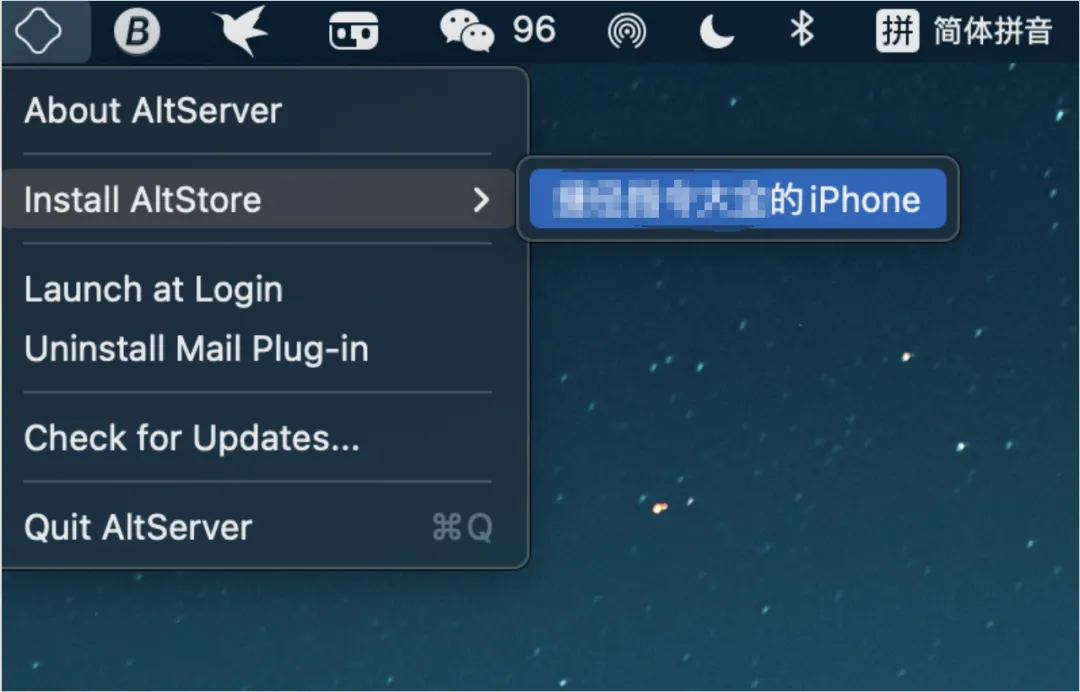
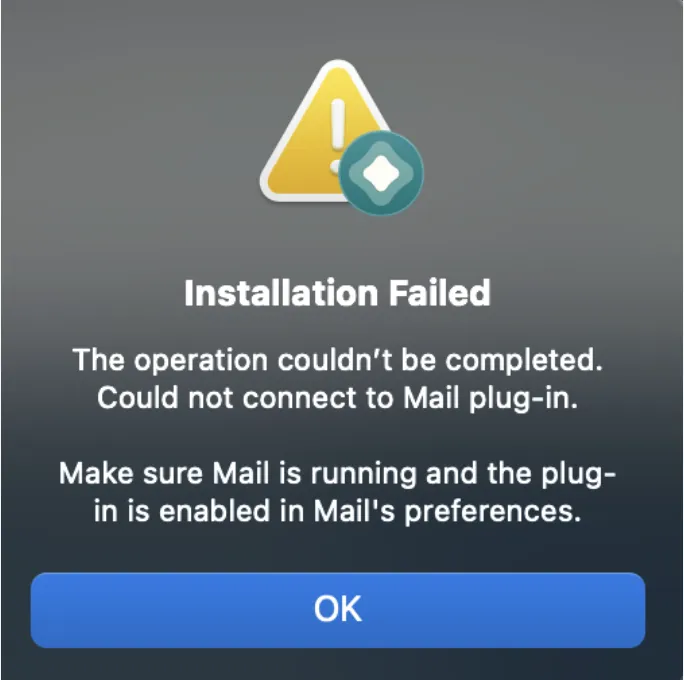
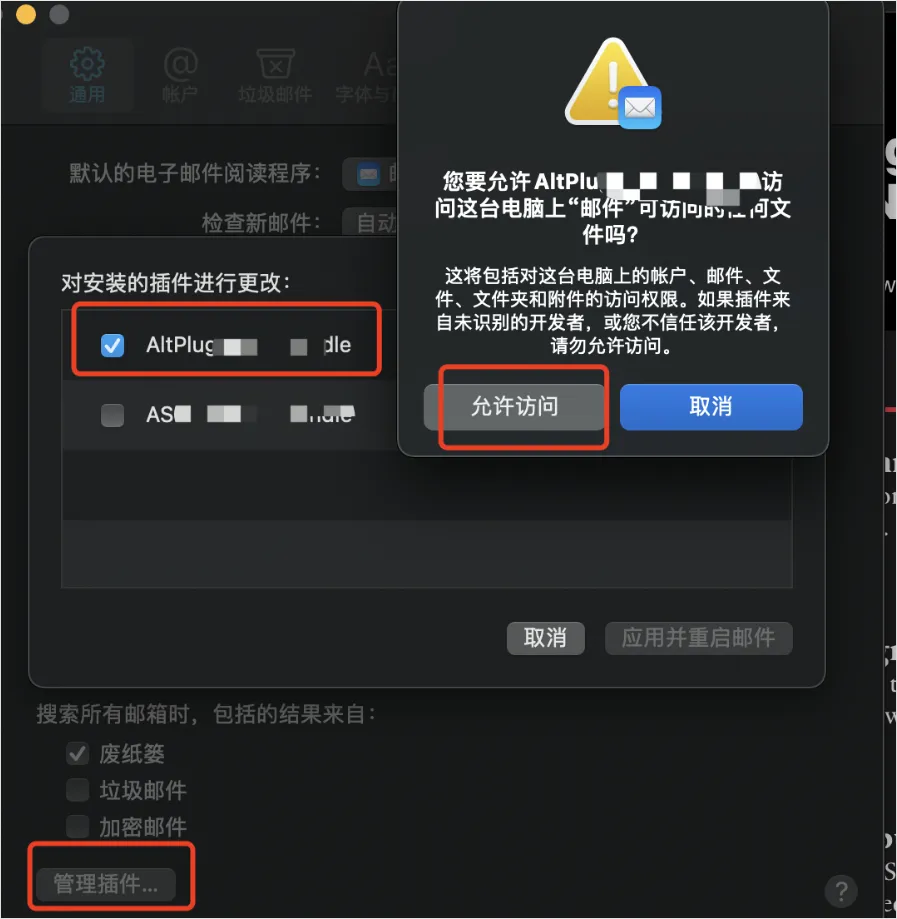
重要前提:设备和电脑必须连接同一个 Wi-Fi。如果提示插件问题,需在"邮件 → 偏好设置 → 管理插件"中信任 AltStore 插件并重启邮件。
|
|
|
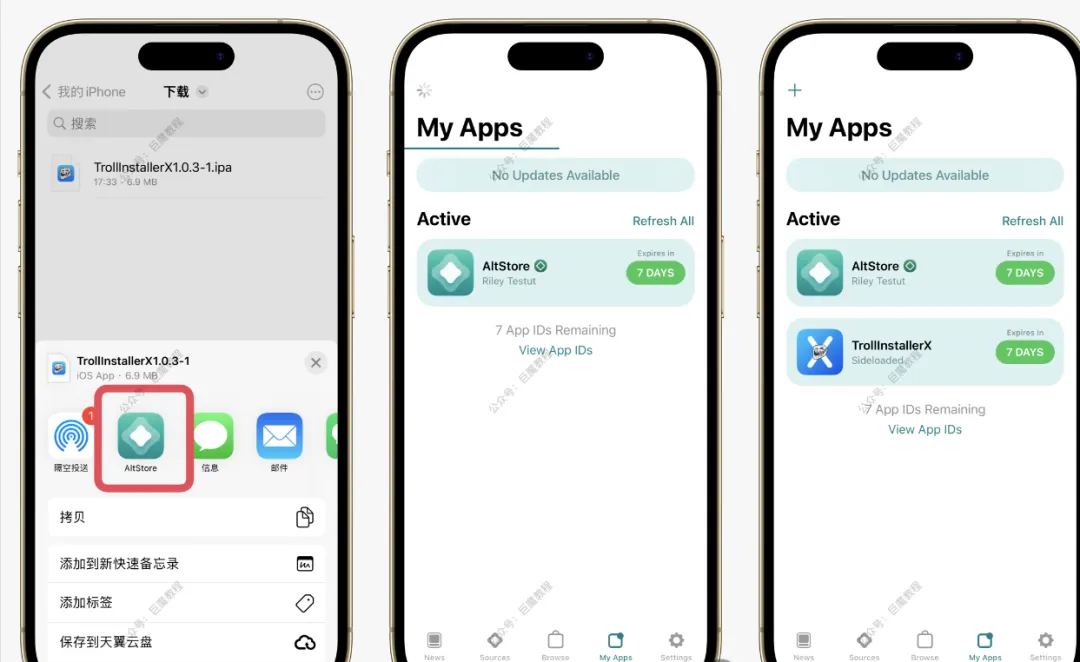
关于续签:自签应用有效期最长 7 天,届时需要重新签名。AltStore 的优势在于续签方便——只要电脑端 AltServer 在后台运行且与手机处于同一 Wi-Fi,打开手机端 AltStore 点击"Refresh All"即可一键续签全部应用。 |
四、三大工具对比总结
对比项 | Sideloadly | 爱思助手 | AltStore |
支持平台 | Windows / Mac | Windows / Mac | Windows / Mac |
操作难度 | 简单 | 一般 | 一般 |
界面语言 | 英文 | 中文 | 英文 |
续签方式 | 需电脑重新签名 | 需电脑重新签名 | Wi-Fi 一键续签 |
推荐场景 | Windows 用户首选 | 已有爱思习惯的用户 | Mac 用户 / 需续签 |
总结建议:以上三款工具各有优势,选择适合自己使用习惯的即可。自签的局限性在于签名数量有限制且需要每 7 天续签一次,无法像 TrollStore 那样永久安装。对于临时需要签名越狱工具或 TrollInstaller X 等场景,电脑自签是最实用的方案。 |
五、没有电脑怎么办?
如果你身边没有电脑,可以使用手机端的签名工具如轻松签等,通过共享的企业证书进行在线签名安装,无需电脑辅助。
不过企业证书并非长期有效,可能出现掉签情况。