 夜雨聆风
夜雨聆风平时用Excel整理表格,是不是总是遇到这些麻烦:
姓名和手机号混在一个单元格里,要挨个拆分;
日期、手机号格式五花八门,手动改半天也不整齐;
想把多列信息拼到一起,逐行输入浪费大把时间……
其实, Excel 自带一个超好用的快捷键Ctrl+E,不用记复杂公式,不用懂专业操作,新手也能一键搞定批量数据处理。学会这招,办公能省大半时间。
超简单三步操作,一看就会
不用琢磨复杂原理,照着做就行:
在需要处理的数据旁边,手动输入第一个正确结果; 选中下方单元格; 按下 Ctrl+E,瞬间搞定。
下面分享日常办公 4 个高频用法,个个都实用,具体操作我都做成了 GIF,跟着看一眼就会。
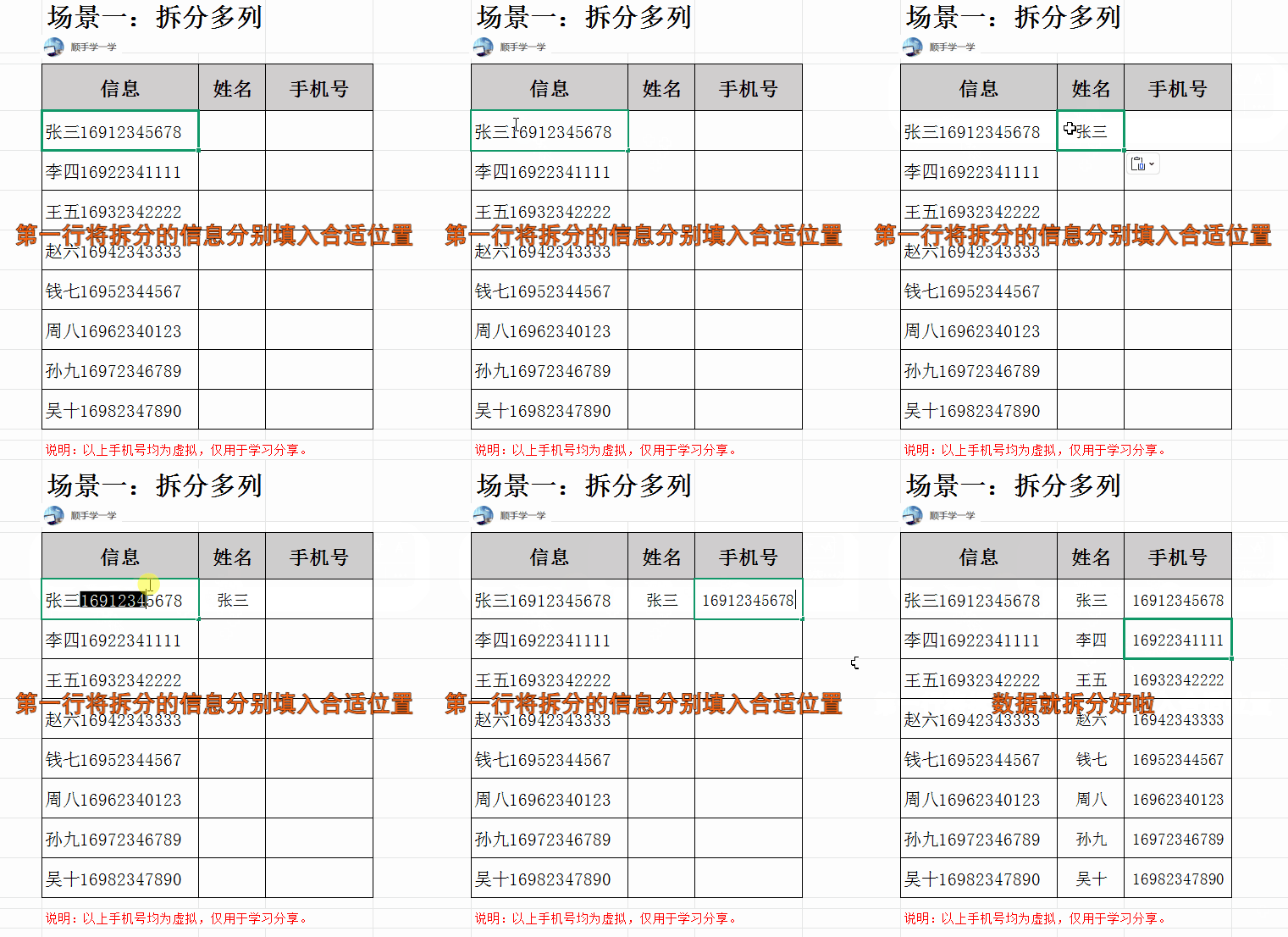
1、混合内容一键拆分
经常遇到姓名和电话混在一列的情况,想把它们单独拆出来,用它就特别顺手。只需要先输入一个示例,剩下的直接交给 Ctrl+E,不用再一个个复制粘贴。
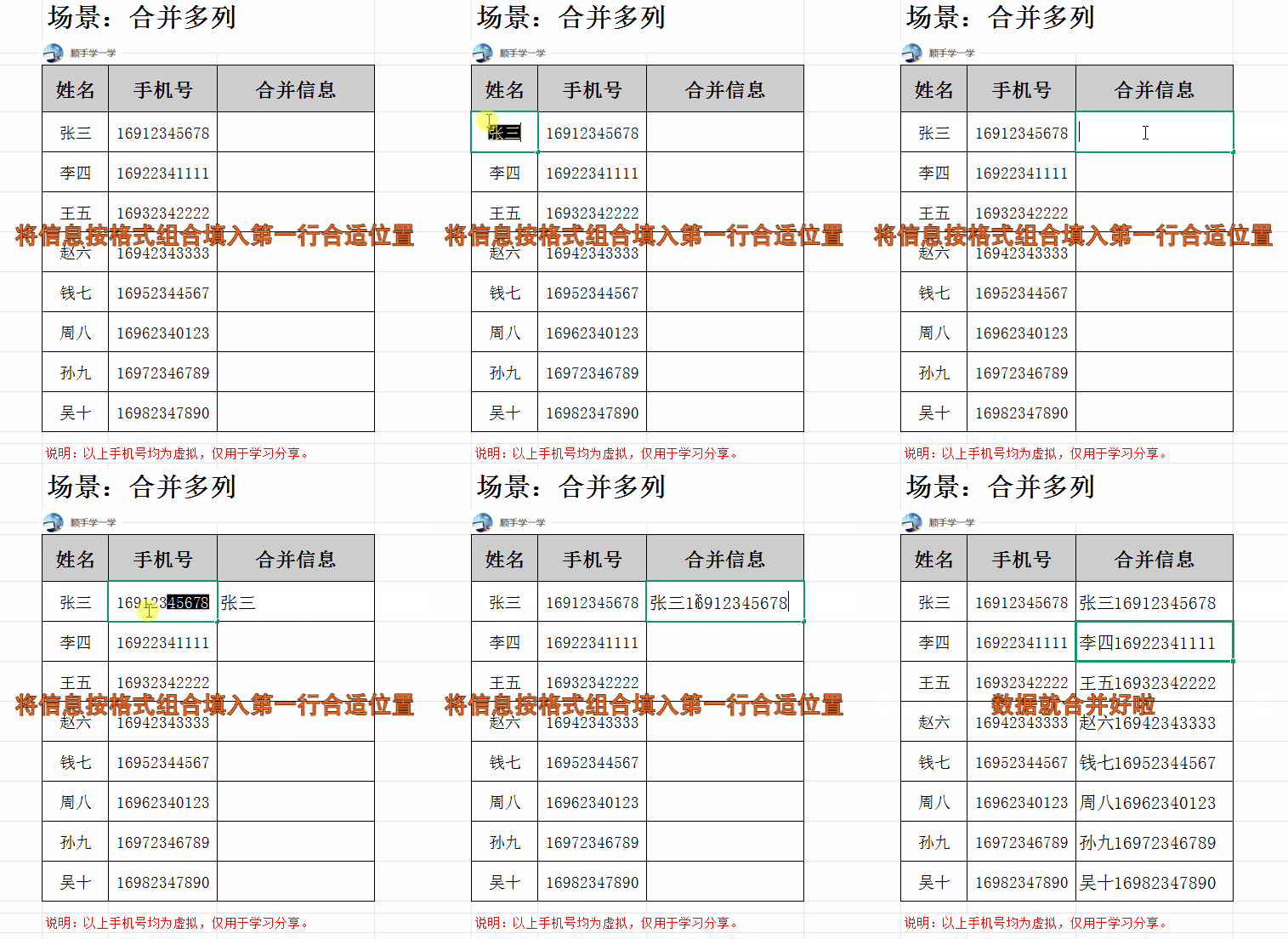
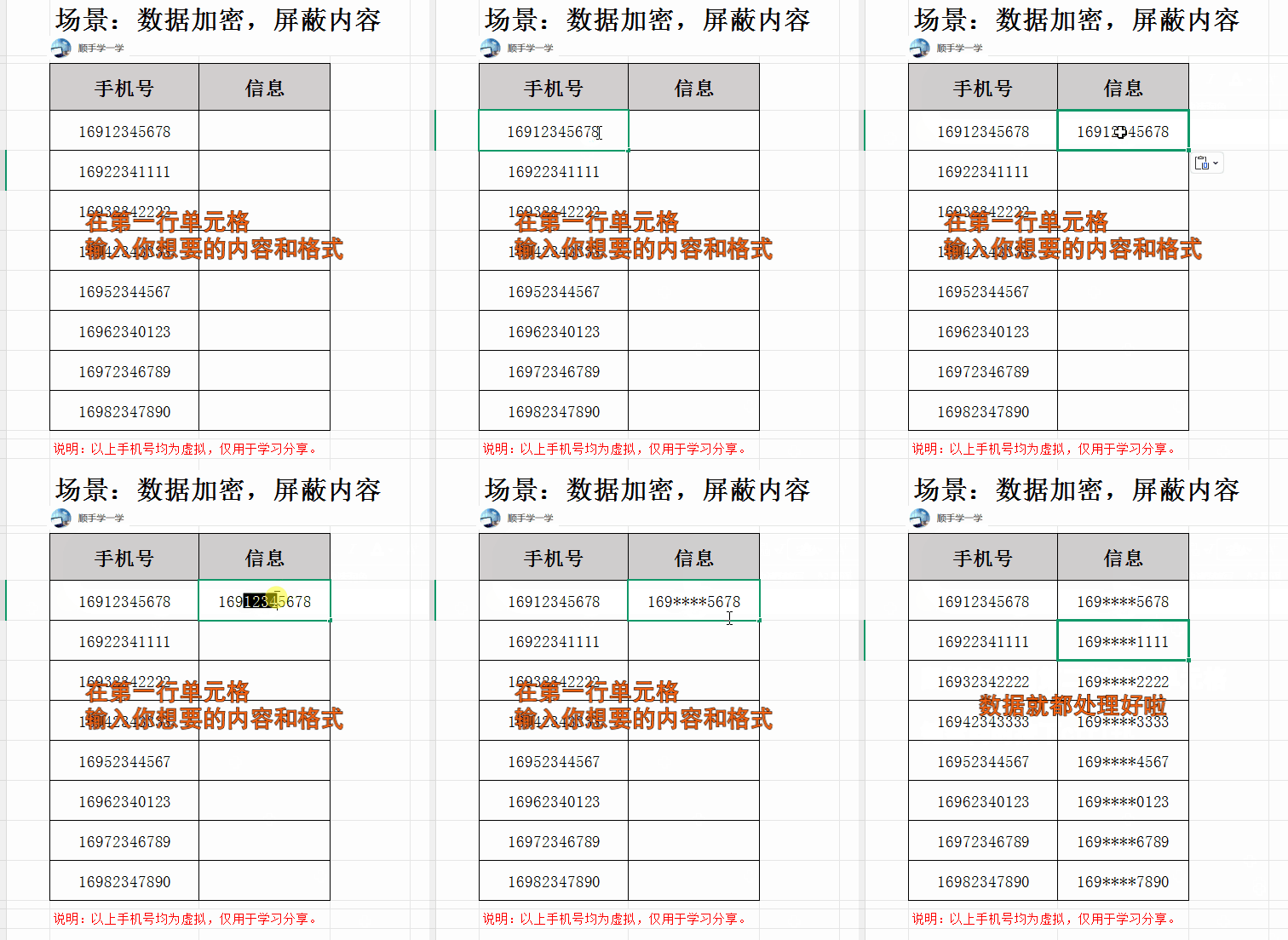
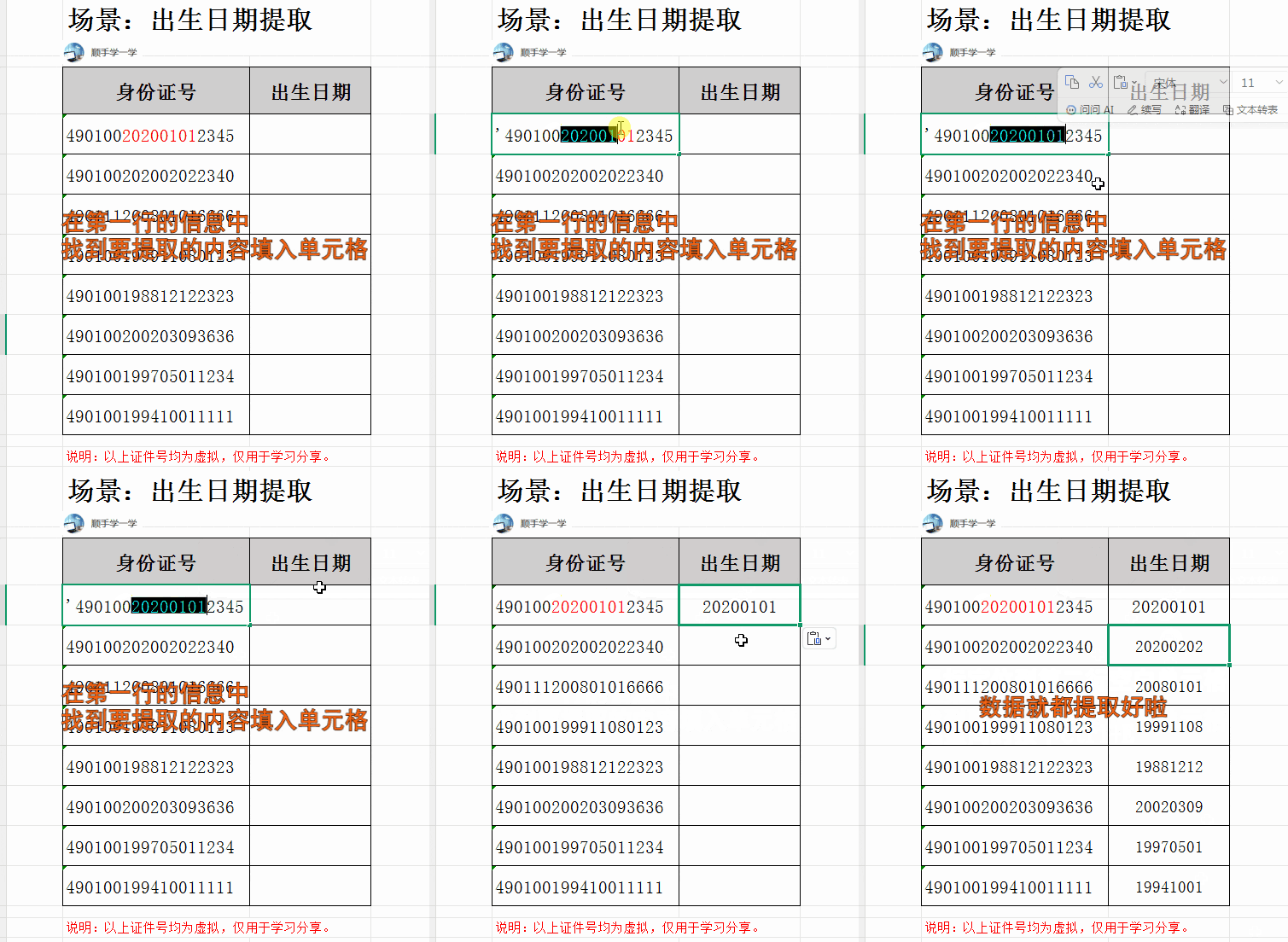
除此之外,像清理内容前面多余的前缀,给内容加前缀、后缀,统一去掉多余符号,统一日期格式,提取邮箱前缀这类小活儿,ctrl+E也都能搞定。
Tips小提醒
1、Ctrl+E 使用时,一定要先手动输入第一个你想要的结果,不然它无法精准识别需求。
2、一般 2013 版及之后的版本都支持,太老的版本是用不了的。
3、检查下Excel设置里快速填充是否已开启。点击“文件” → “选项” →“高级”,在编辑选项里把“自动快速填充”勾选上就可以了。
4、数据没有明显规律时,你需要多录入几个你想要的结果给它分析。
5、最好先清理数据里多余空格或者中间的空行
6、要处理的内容特别复杂且没有逻辑时,就还是老老实实用公式吧
找对小技巧,是不是觉得其实Excel 也没那么难~
觉得这个技巧有用,就点赞 + 收藏起来~
关注我,后续分享更多小技巧~
---END---