 夜雨聆风
夜雨聆风
 欢迎关注“Kiki软件”:您的软件纯净源。
我们专注: 安全、稳定、纯净的软件安装与下载。
我们拒绝: 病毒、捆绑、流氓软件。
深知每一份品质软件对您的意义,我们始终坚持严选,杜绝任何杂质,只为您更高效的创作体验。点击即下,安装即用,纯净如此。
软件介绍
软件下载
软件名称:AutoCAD 2026软件大小:2.61GB运行环境:Win10/Win11
百度网盘下载链接: https://pan.baidu.com/s/16dzb5pI6svUPStxzrDZCmg?pwd=8888 提取码: 8888
夸克网盘下载链接:
https://pan.quark.cn/s/60e484d9b0f0
安装教程


温馨提示:
安装前请断开WiFi或者拔掉网线【保持电脑断网状态】。

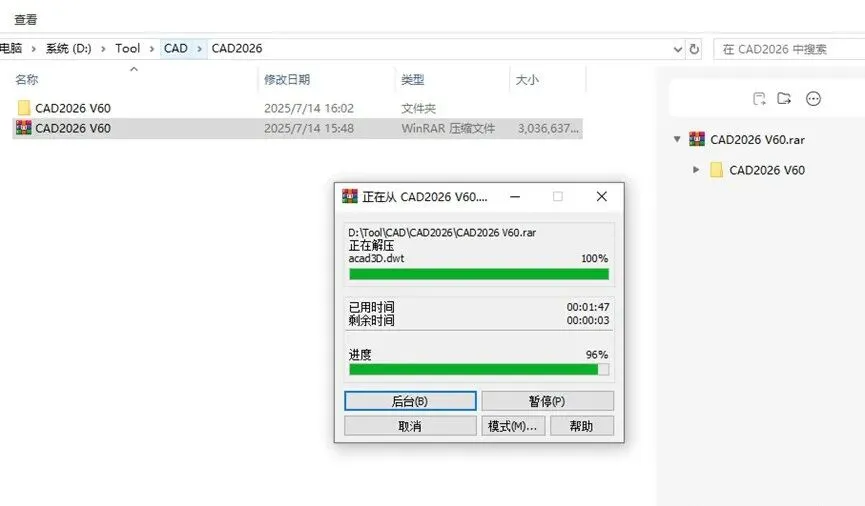
1、下载压缩安装文件到本地,找到压缩包右键选择-解压到CAD2026文件夹(其他压缩解压工具类似,选择解压到或者提取到):
2.打开解压好的文件夹,双击打开setup文件夹,找到setup.exe,右键,选择-以管理员身份运行: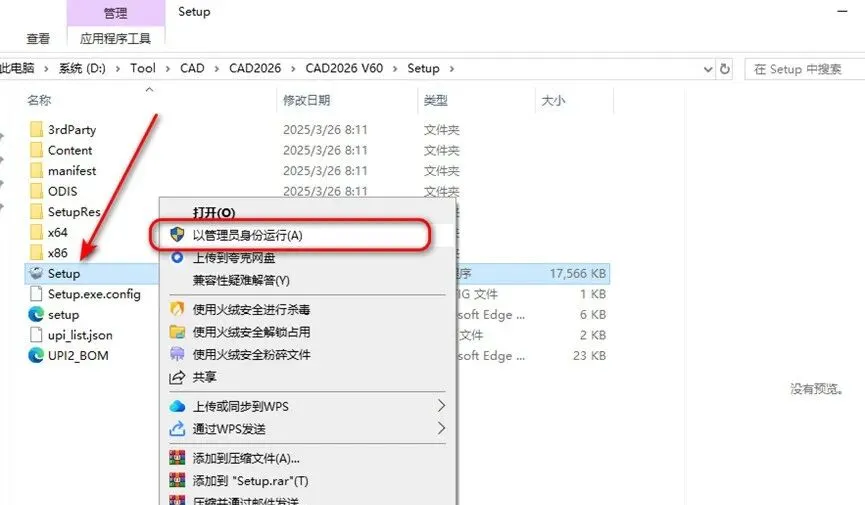
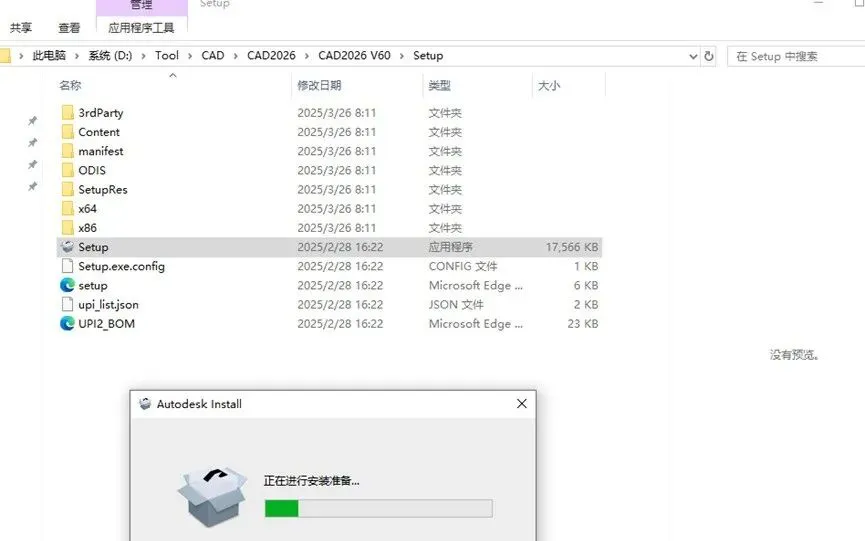
3.等待安装准备:
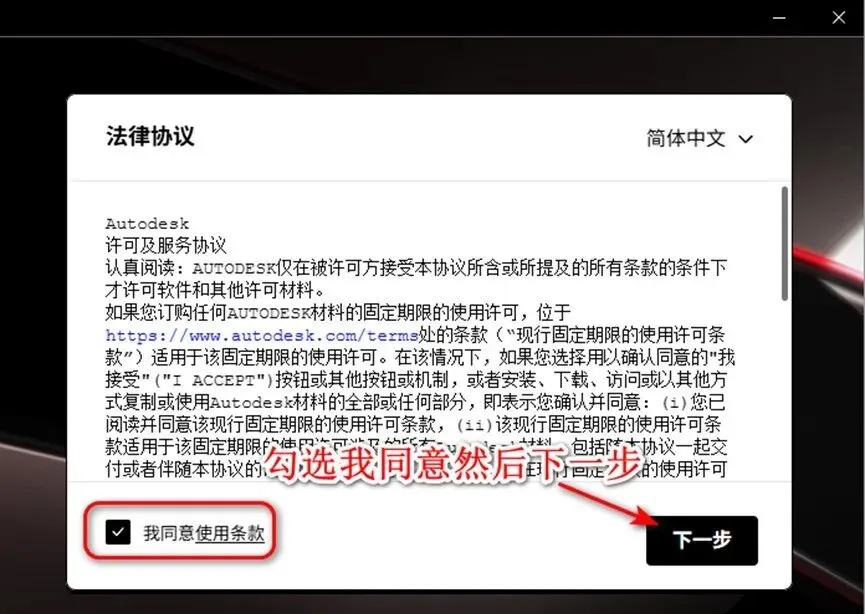
4.同意安装协议,选择下一步:
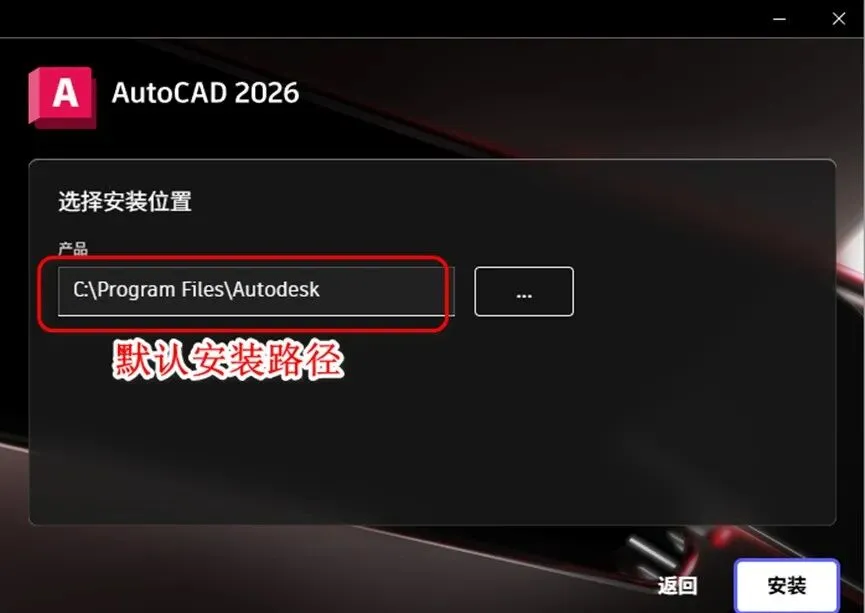
 5.更改安装路径,建议安装在大空间的C盘或者固态盘,或者非C盘的其他位置。本次安装选择安装在D盘:默认安装路径:
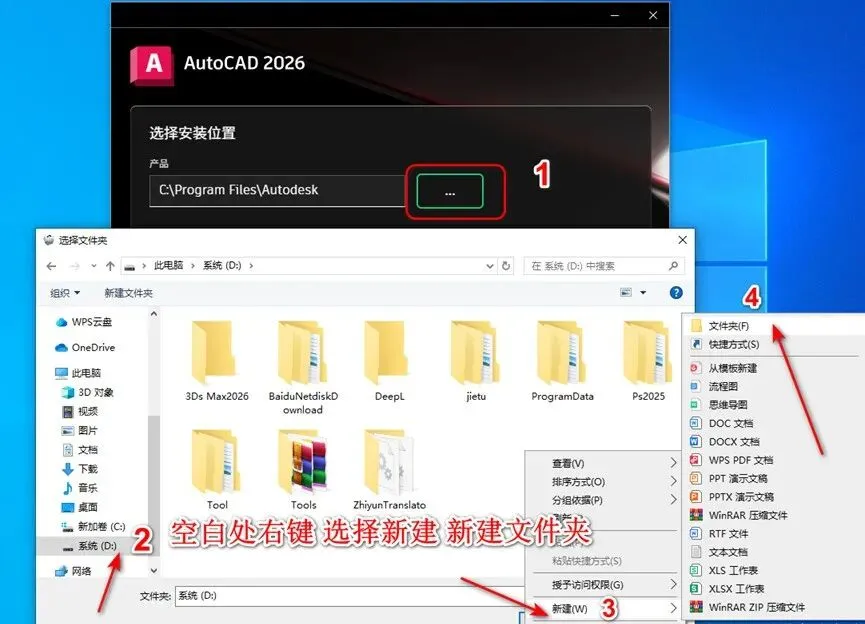
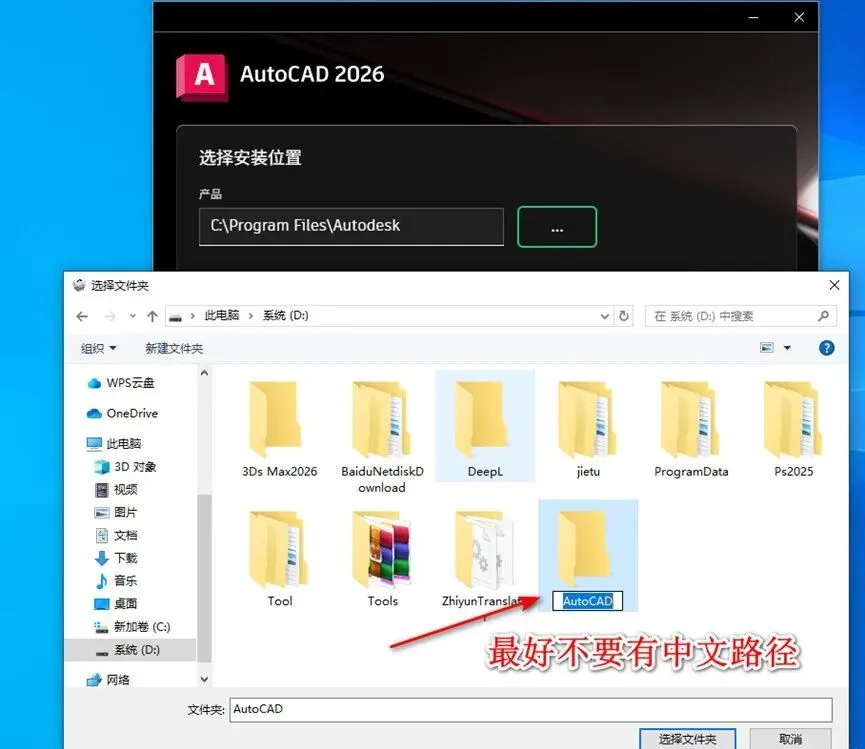
选择...更改安装位置,选择到D盘,然后在空白处鼠标右键新建--新建文件夹--AutoCAD(不要有中文路径):
6.选择好安装位置后,点击安装: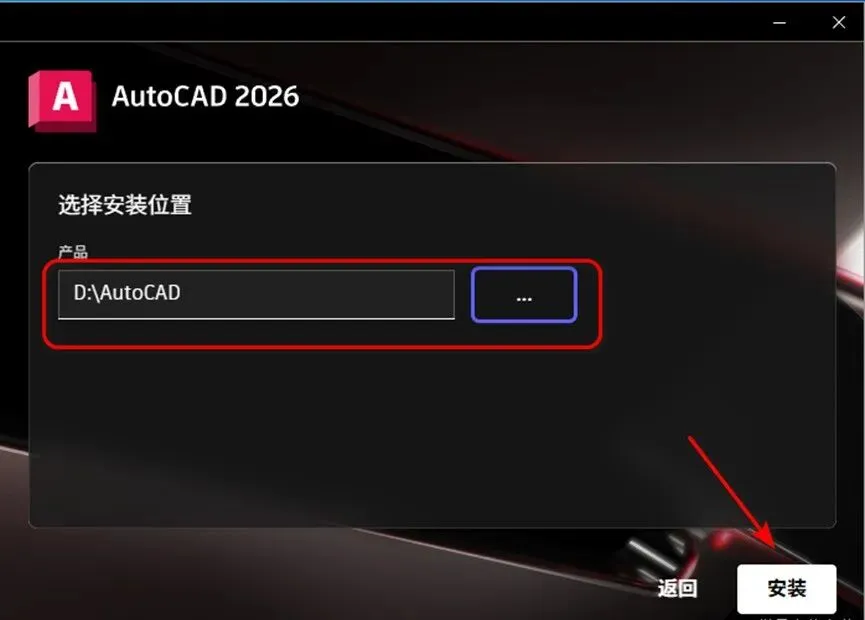
7.等待安装: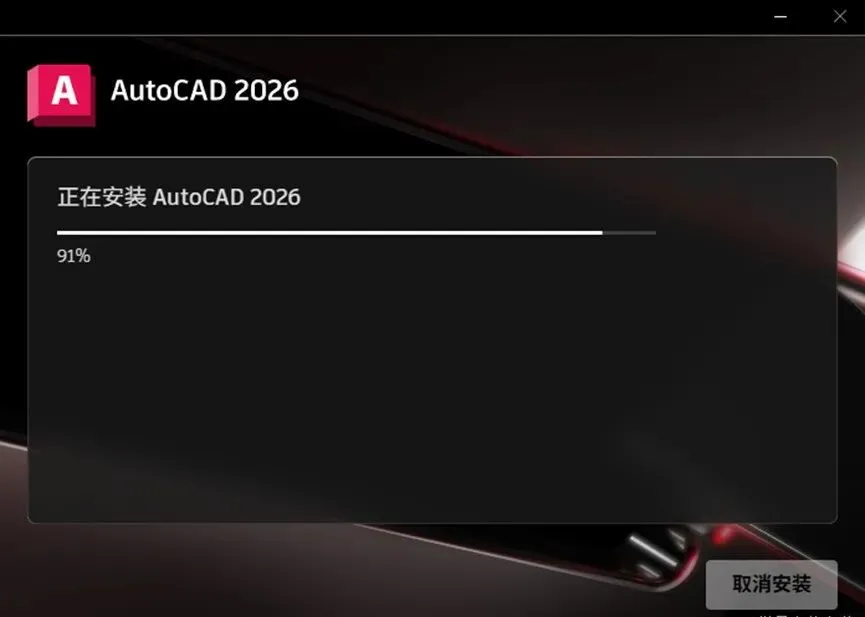
8.等待安装完成,点击右上角X号,先关闭软件: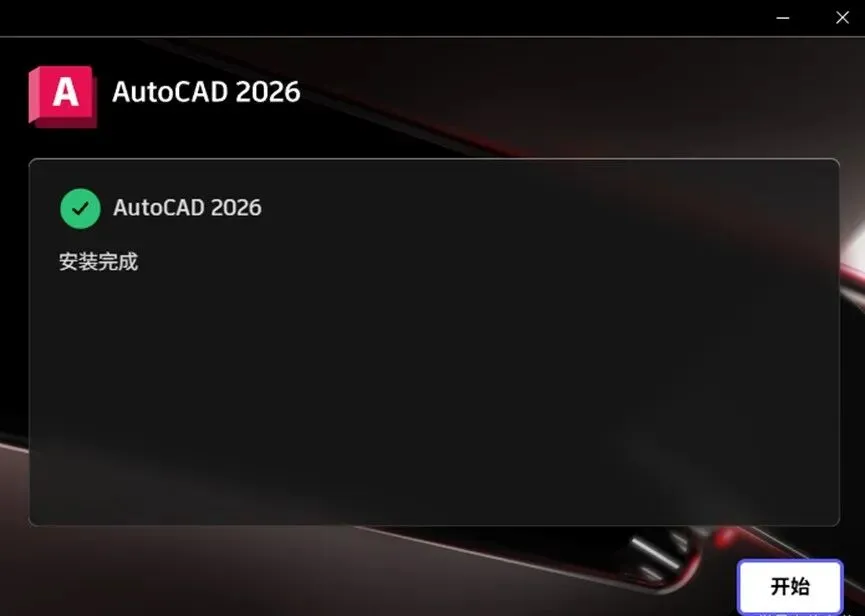
9.打开安装开始时解压好的文件夹,打开Crack文件夹,找到acad文件,鼠标右键选择复制:
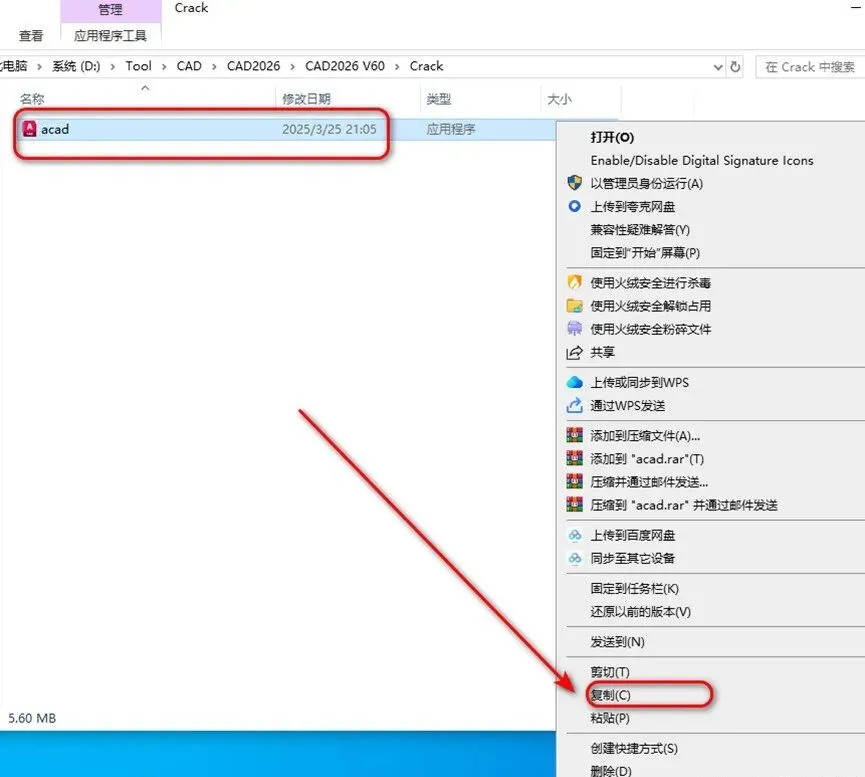
10.回到桌面,找到AutoCAD2026快捷图标,右键选择打开文件所在位置: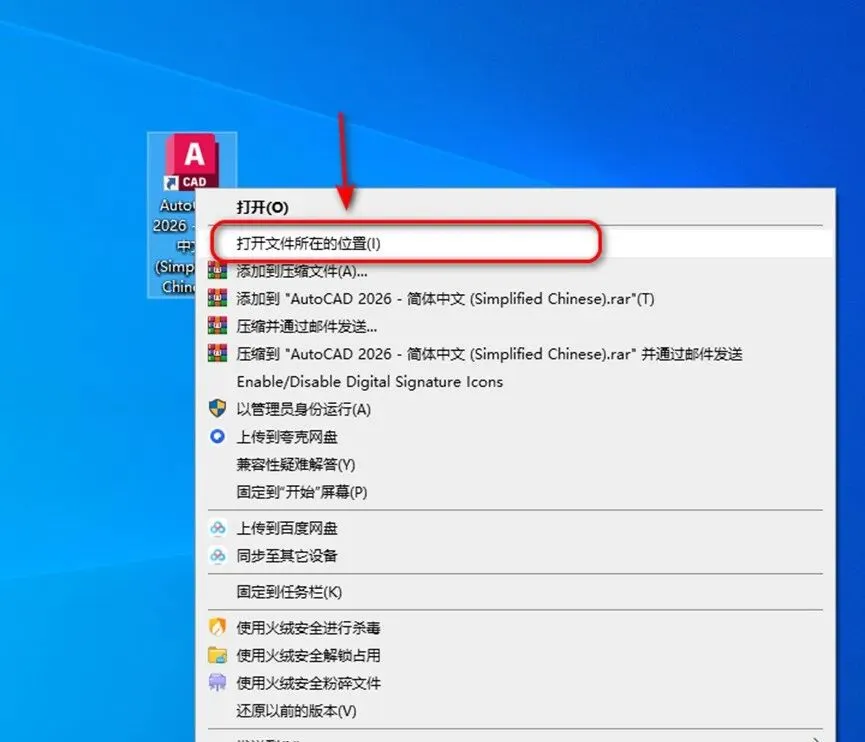
11.空白处,右键选择粘贴,替换目标中的文件: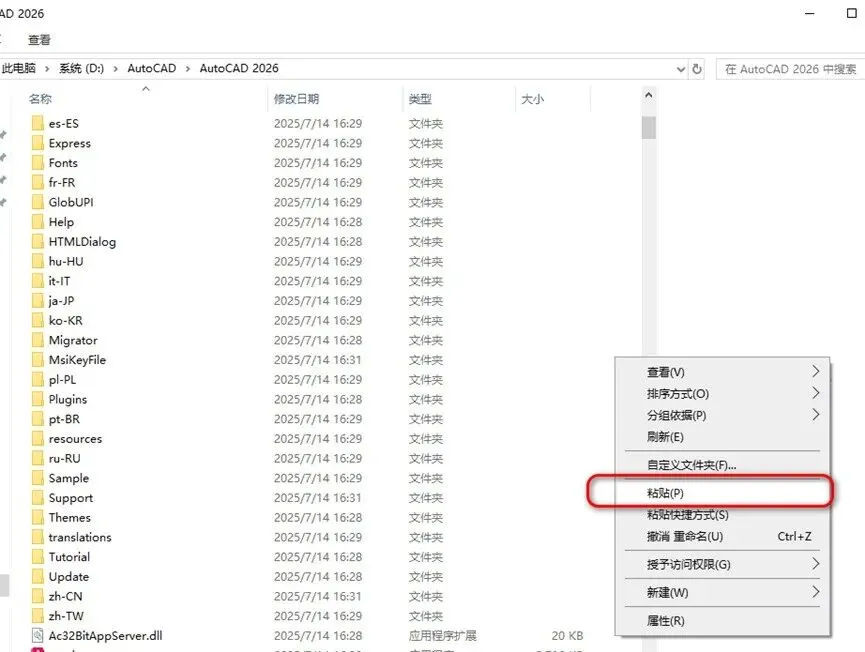
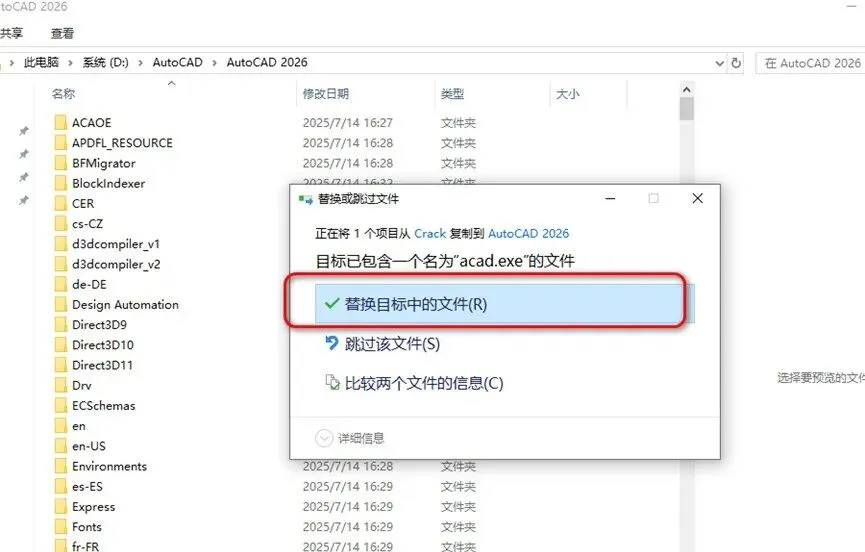
12.关闭文件夹窗口,回到桌面,双击打开桌面AutoCAD2026图标打开软件: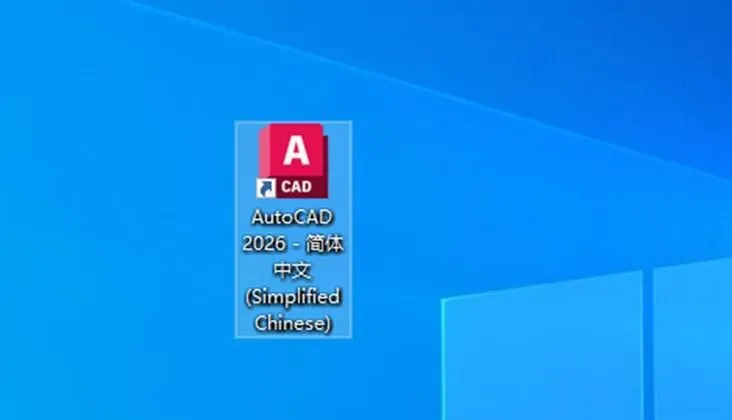

13.安装成功:
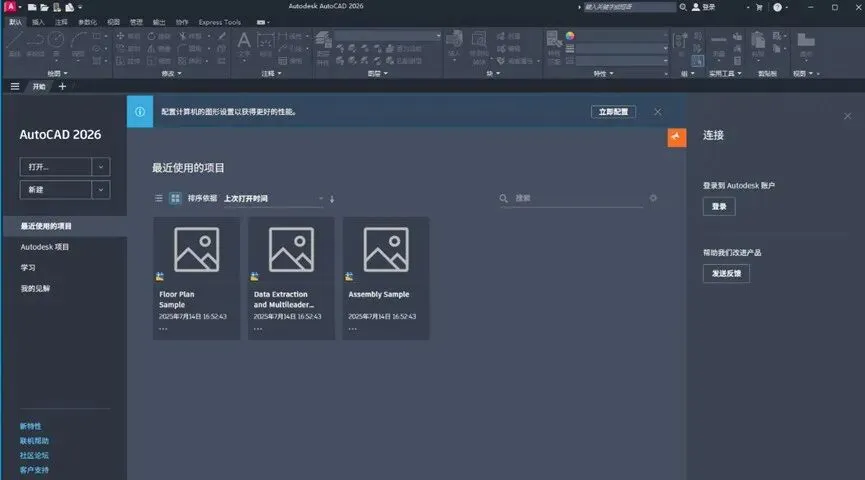
到此安装结束,欢迎大家关注微信公众号Kiki软件,各类软件均可免费下载。
关注微信公众号各类软件均可免费下载
免责声明
关于法律责任郑重声明如下:
1、本微信公众号“Kiki 软件”仅为资源的整理平台,所涉资源均来源于互联网。我们尊重原作者及相关企业的版权,明确所有资源的版权归原权利方所有。
2、本公众号所提供的所有软件、素材资料均来自网络共享或网友推荐发布。这些资源仅供学习交流及个人研究之目的,严禁用于任何商业用途。请在下载后 24 小时内自行删除,若需长期使用,请支持正版。
3、本公众号一贯高度重视知识产权保护。若因使用本公众号提供的资源而侵犯了他人的知识产权或其他合法权利,责任由使用者自行承担,本公众号及运营者对此不承担任何责任。
4、如果您认为本公众号发布的软件、素材资料和相关信息侵犯了您的信息网络传播权或者修改了您的权利管理电子信息,请及时编辑邮件详细说明情况,并发送至邮箱 2366308044@qq.com。我们将在收到消息后的 5 个工作日内进行妥善处理,积极回应您的合理诉求。
特此声明。

点点赞

点分享

点在看