 夜雨聆风
夜雨聆风字数:约3300字
阅读时间:约6分钟
前两篇分别测了网页应用和移动应用,今天继续《扣子编程六大功能拆解》系列的第3篇——小程序开发。
小程序和移动应用有啥区别?不都是在手机上跑吗?
今天这篇给你答案。实测开发一个微信小程序,看看从需求到上线要走哪些步骤,和移动应用相比又有哪些坑。
先说结论:小程序和移动应用的核心区别
一句话总结:小程序适合快速验证想法、借助平台流量;移动应用适合独立品牌、需要深度系统能力的场景。
实测:开发一个「普通话情景对话」小程序
这次不测记账App了,换个有意思的——学普通话的小程序。
功能设计:
随机生成3个生活场景主题(买菜、问路、面试等)
模型根据主题生成对话,汉字上方标注拼音
点击气泡可朗读语句
用户可以跟读录音,回放自己的发音
这个需求涉及AI生成、语音合成、录音功能,正好测试小程序的能力边界。
第一步:准备工作(小程序特有)
开发小程序之前,有个前置步骤是移动应用和网页应用都没有的——
注册小程序账号。
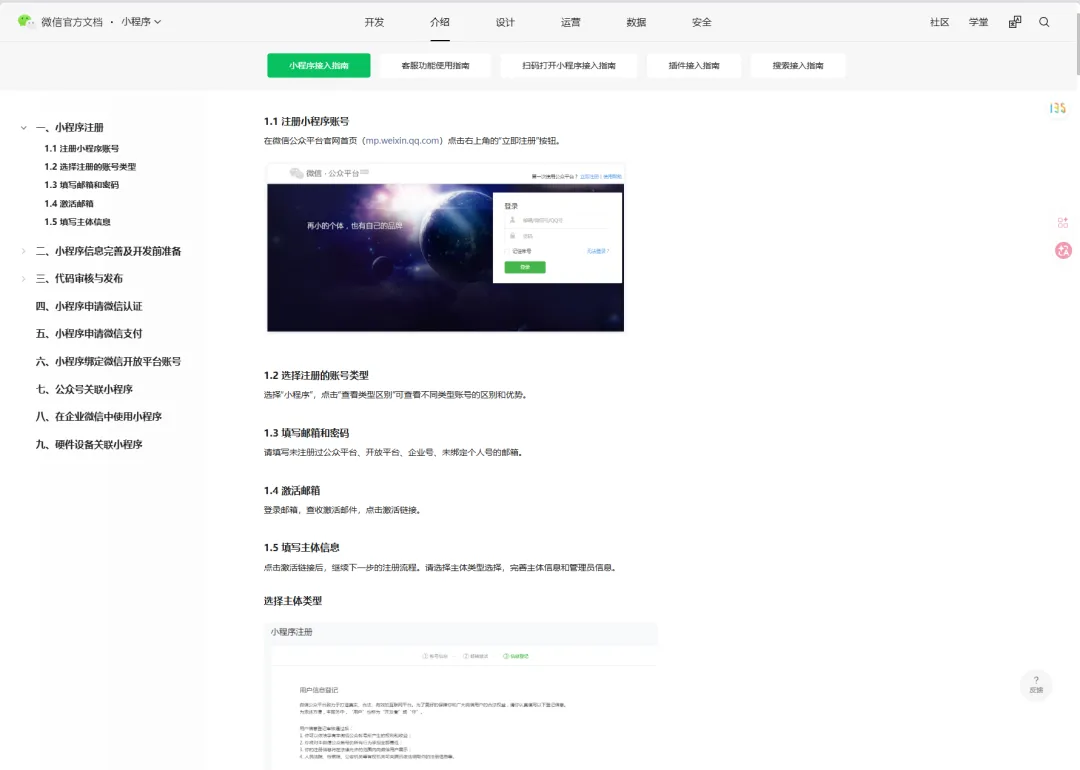
1. 注册小程序
前往微信公众平台,按官方指引完成注册。详看这篇文档说明,这里重点不是讲怎么注册,大概说一下,具体的微信官方文档在这里:
2. 获取AppID
注册完成后,在公众平台左侧导航栏找到:管理 > 开发管理 > 开发设置,复制AppID。
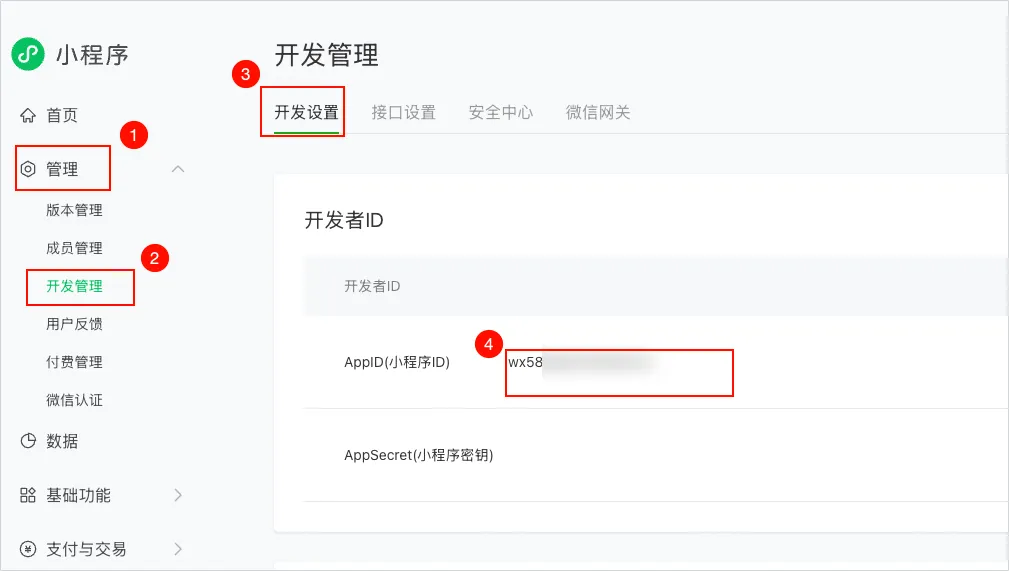
这个AppID是小程序的唯一标识,后面绑定扣子编程时会用到。
坑点提醒:
个人主体和企业主体的权限不同,个人小程序不能上线支付、直播等功能
如果之前注册过公众号,可以用同一邮箱注册小程序,但需要单独认证
第二步:需求澄清
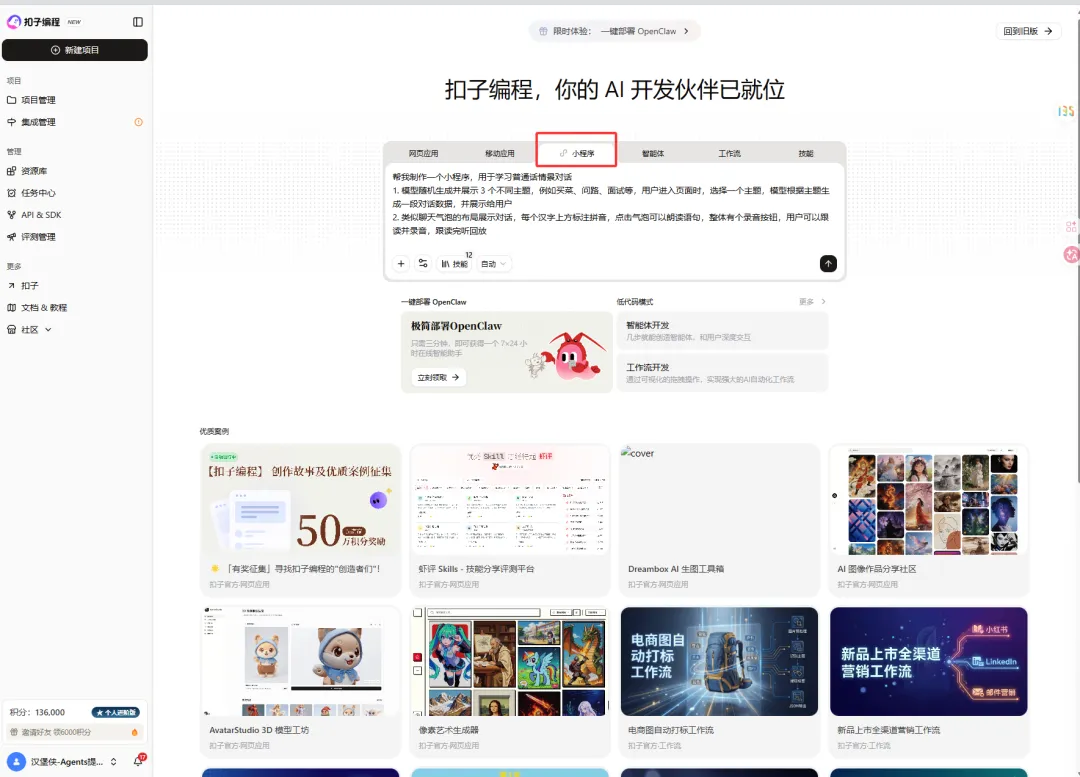
打开扣子编程,选择"小程序"选项卡。
输入需求
提示词如下:
"帮我制作一个小程序,用于学习普通话情景对话
1. 模型随机生成并展示3个不同主题,例如买菜、问路、面试等,用户进入页面时,选择一个主题,模型根据主题生成一段对话数据,并展示给用户
2. 类似聊天气泡的布局展示对话,每个汉字上方标注拼音,点击气泡可以朗读语句,整体有个录音按钮,用户可以跟读并录音,跟读完听回放"
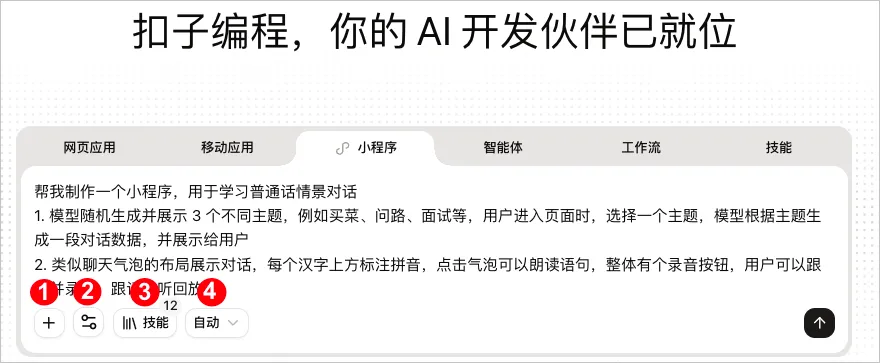
进阶配置
和前面的第1、2篇一样,可以配置上传附件、选择协作模式、调用技能、选择编程模型。不清楚的可以去考古前两篇。
AI智能体 | 扣子编程02:移动应用开发,真机体验比网页爽多了
敲回车,开始开发。
第三步:AI编程开发
扣子收到需求后开始干活:
左边对话区显示开发进度:需求分析→生成PRD→自动配置集成能力→代码生成与测试。
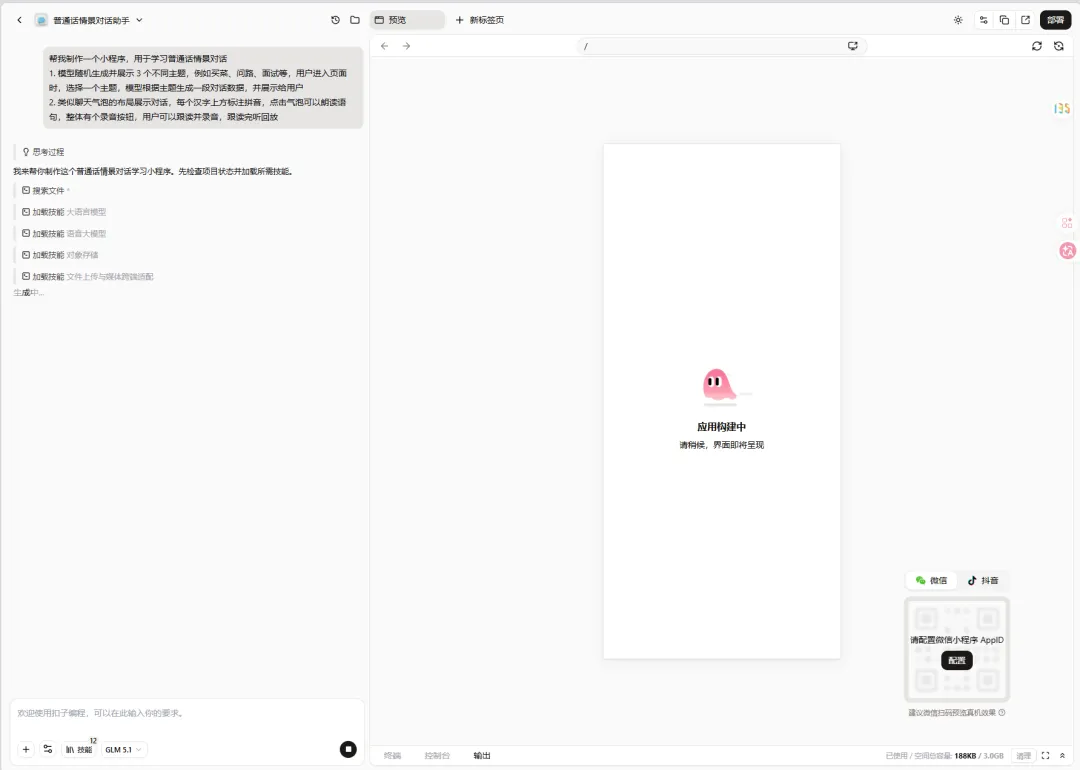
大约3-5分钟,提示测试通过,可以预览了。
自动集成的能力
这个小程序自动集成了:
- 数据库存储
用户学习记录、主题数据
- AI能力
对话生成、语音合成(文字转语音)
- 录音组件
用户跟读录音功能
注意:录音功能在网页预览时不可用,必须真机调试才能测试。这是小程序和移动应用的一个区别。
第四步:预览与测试
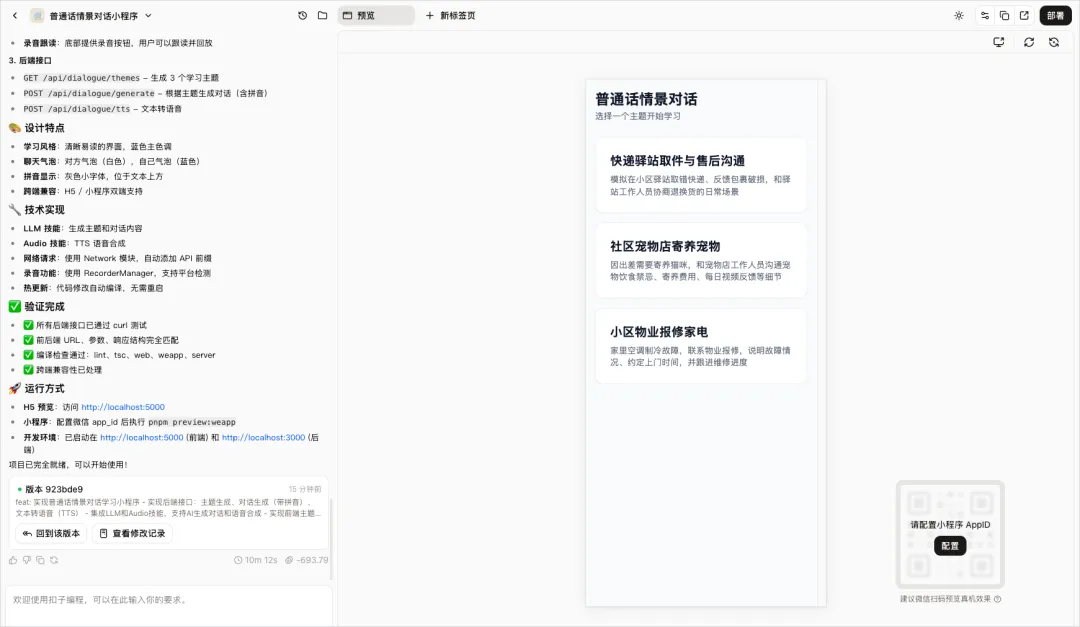
网页端预览
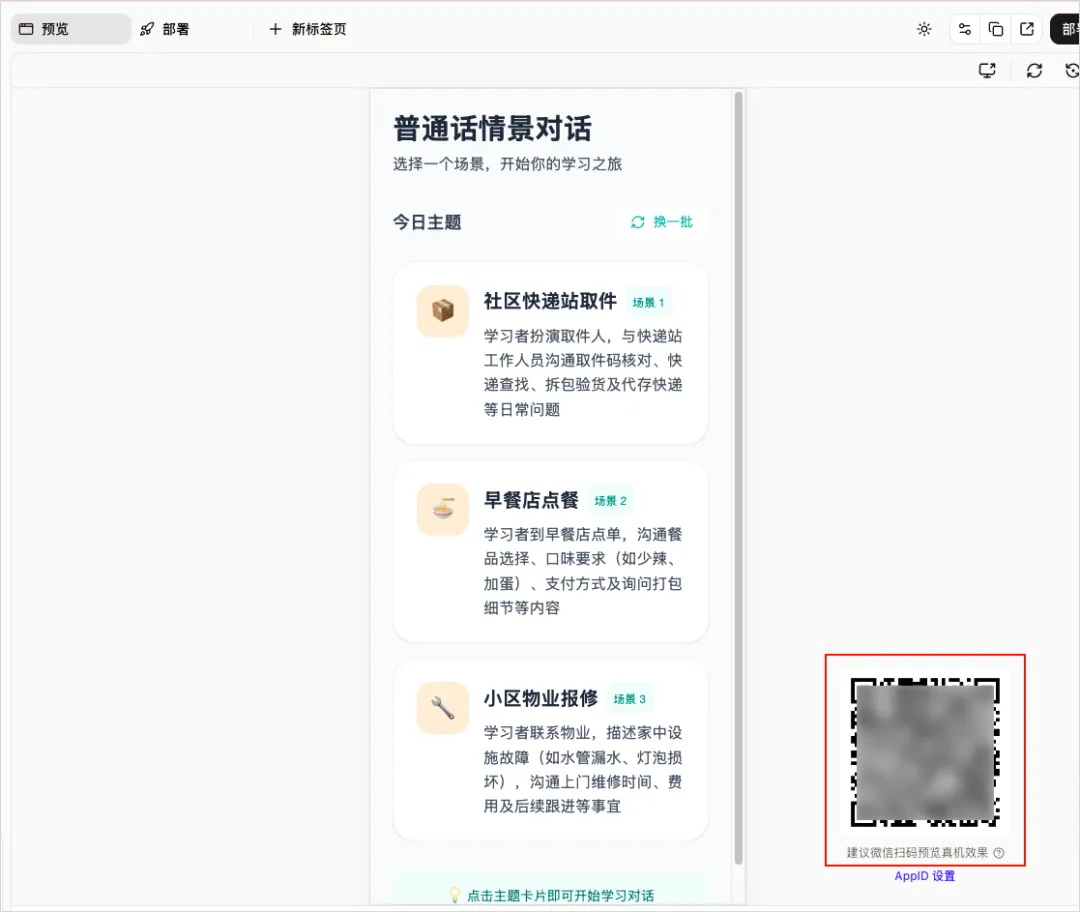
代码生成后,右侧出现预览窗口。可以测试界面布局、主题选择、对话生成和展示。
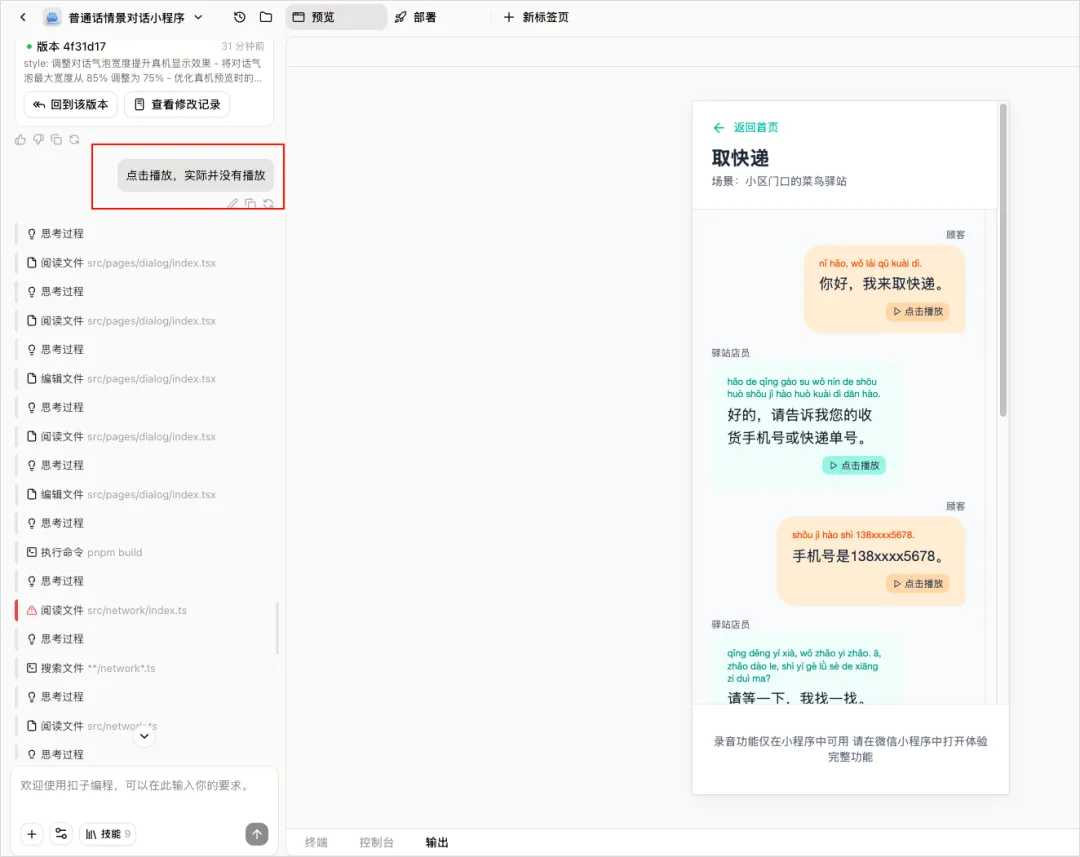
但录音功能此时点不了,会提示"请在真机调试"。
真机调试(关键步骤,和移动应用不一样)
小程序和移动应用最大的不同——必须先绑定AppID才能真机预览。
移动应用直接扫码就能在手机上跑,小程序多了这一步。
1. 绑定微信小程序
在扣子编程页面右下角,点击"AppID设置"。
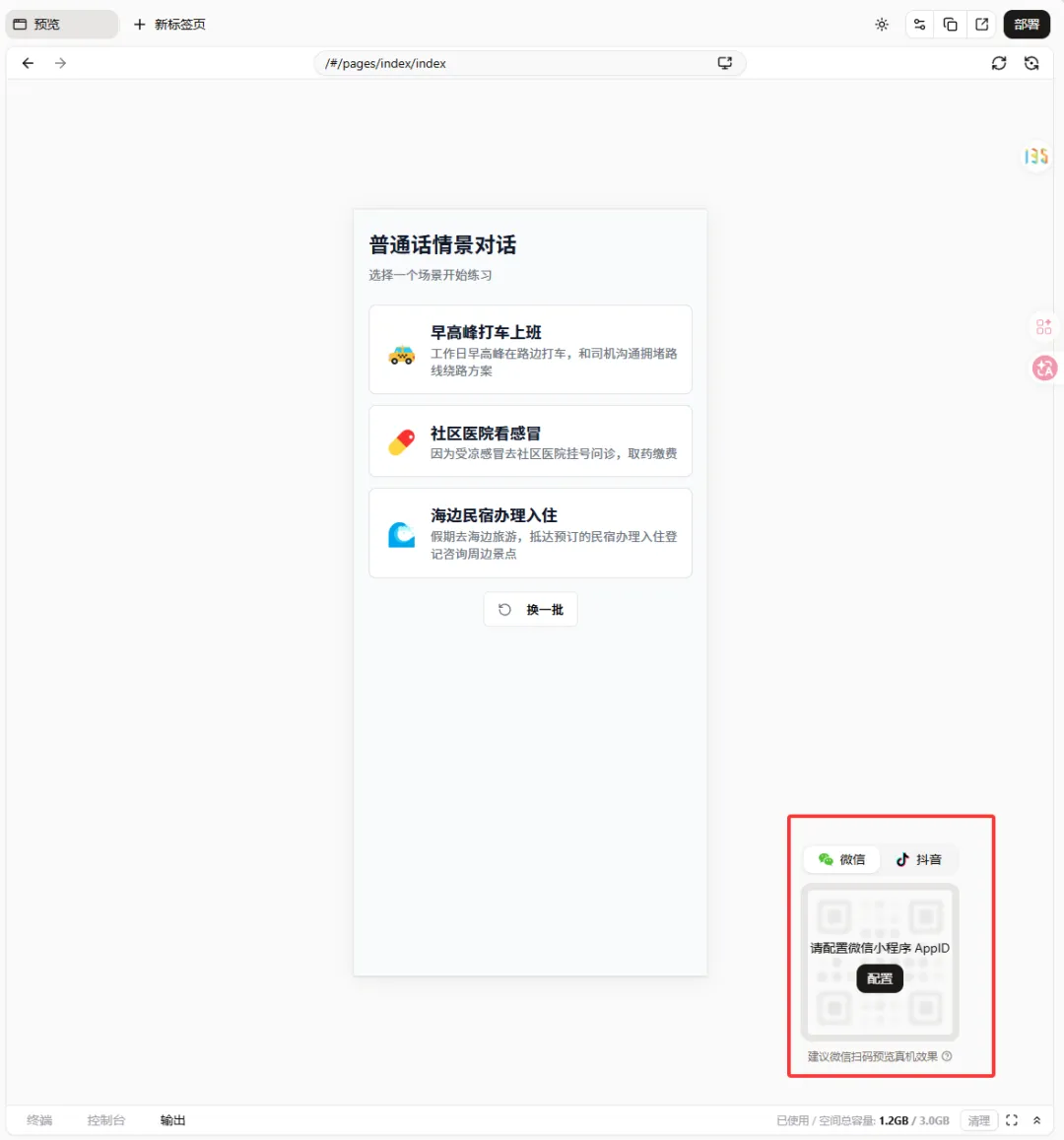
填入之前复制的AppID,点击绑定。
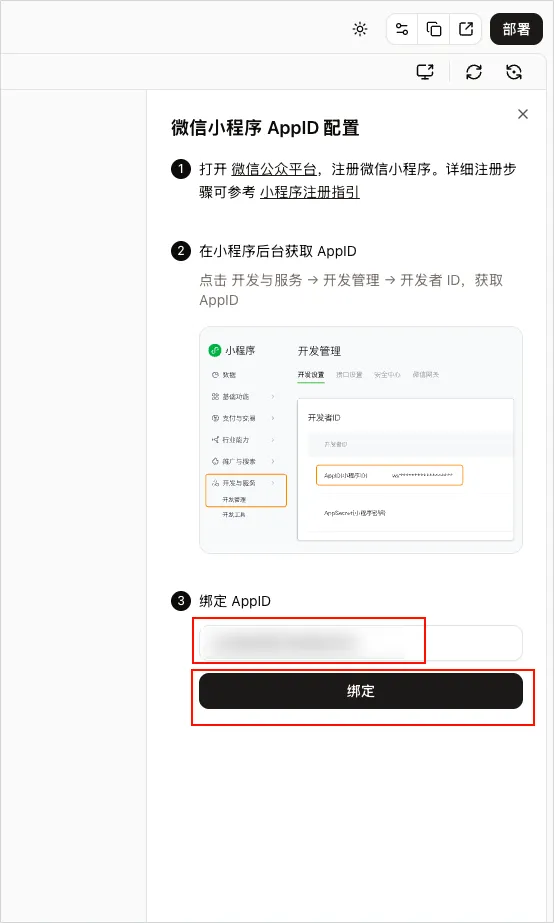
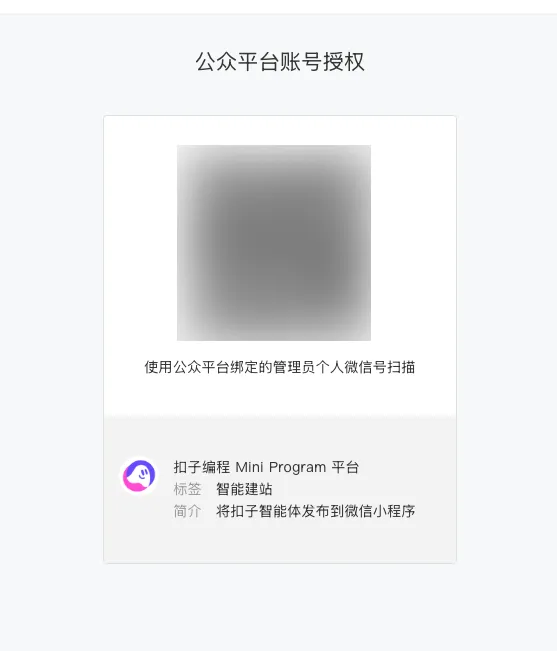
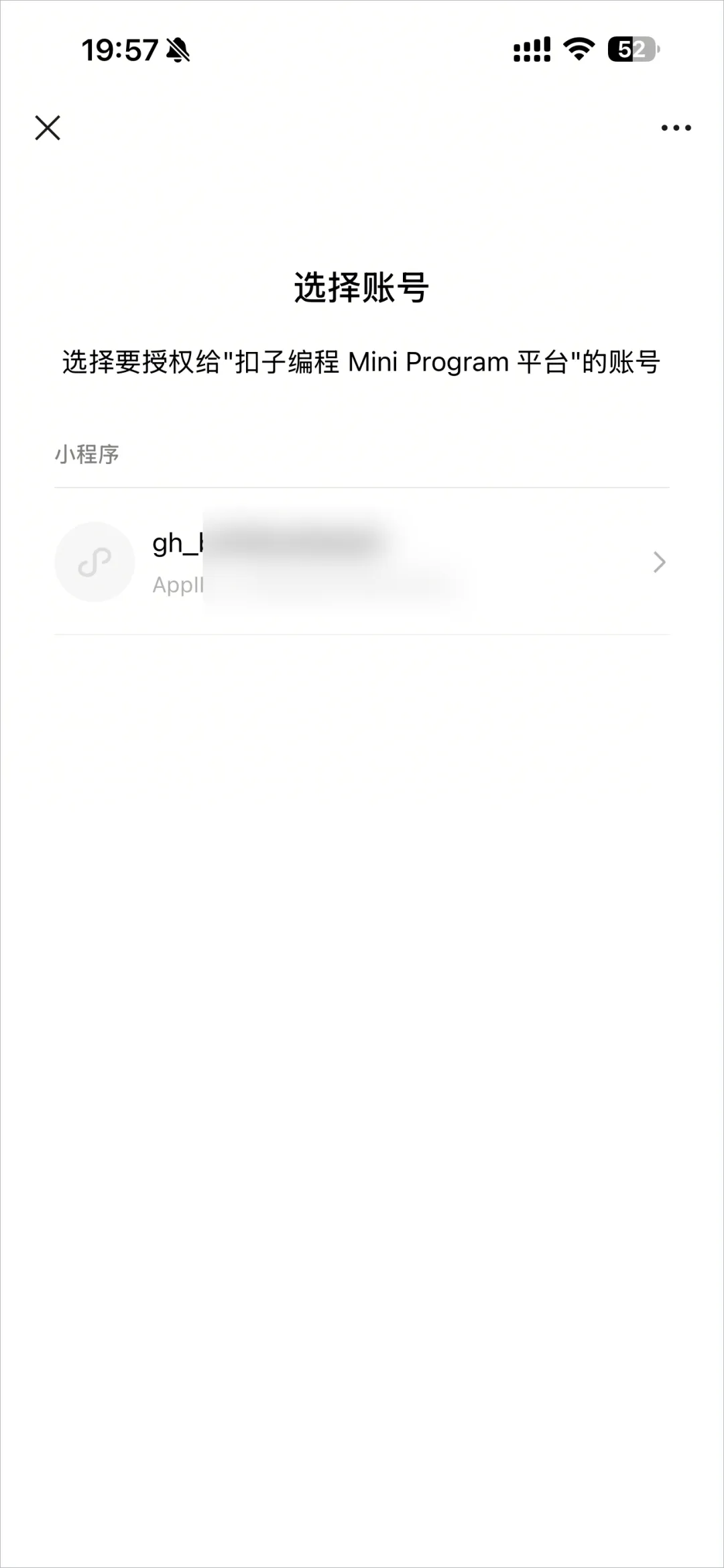
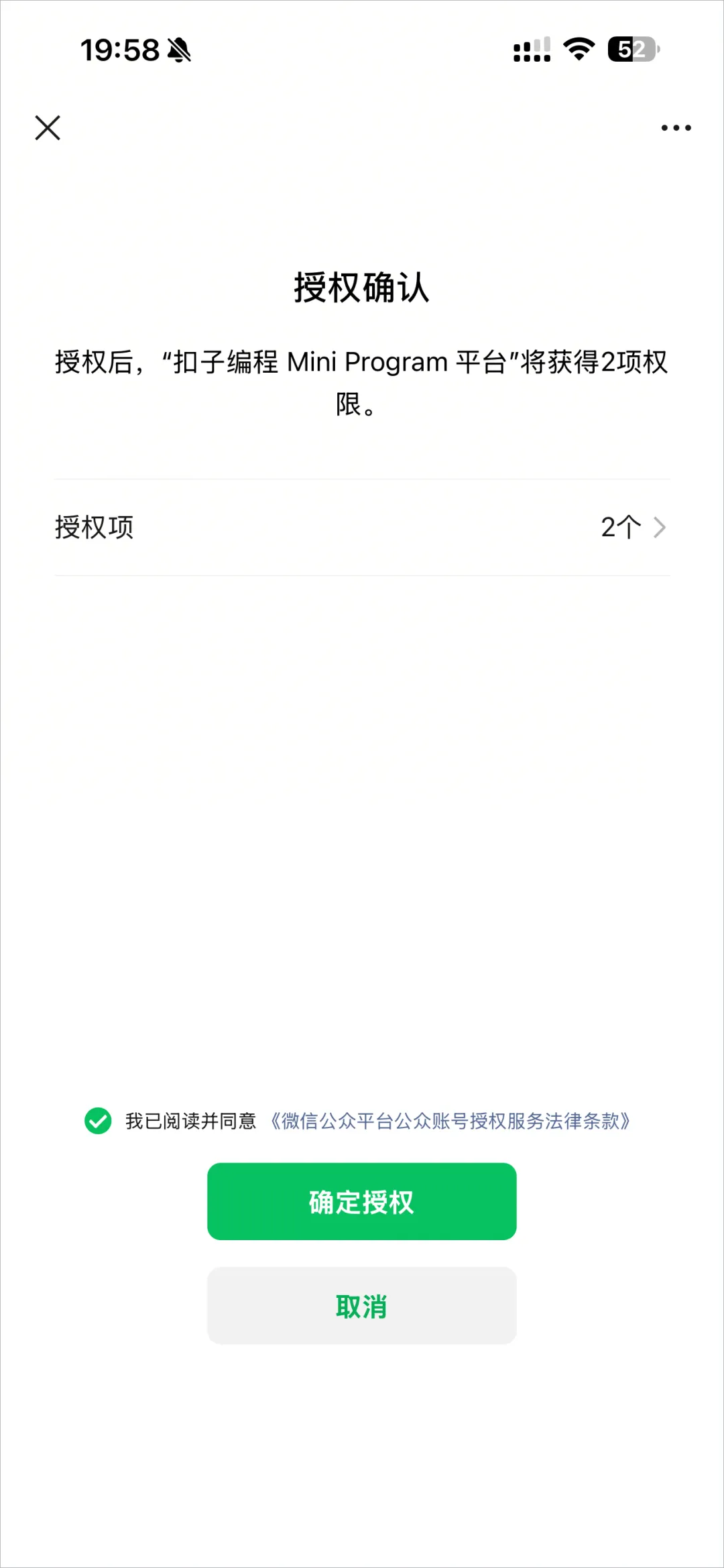
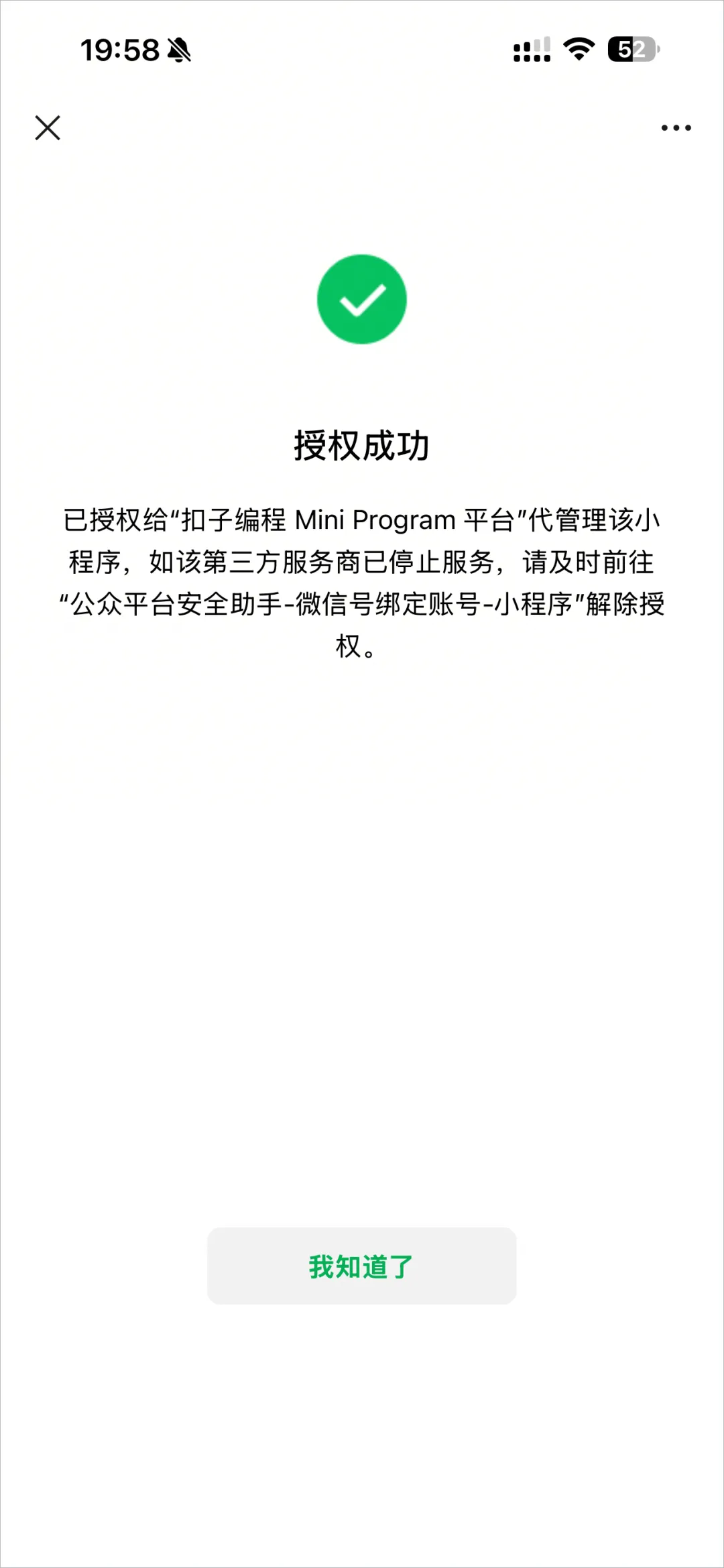
系统会弹出授权页面,用小程序管理员微信扫描二维码,完成授权:
 | ||
 | ||
 | ||
 |
2. 扫码预览
绑定成功后,用管理员微信扫描页面右侧的二维码,小程序就在你手机上跑起来了。
手机端截图:
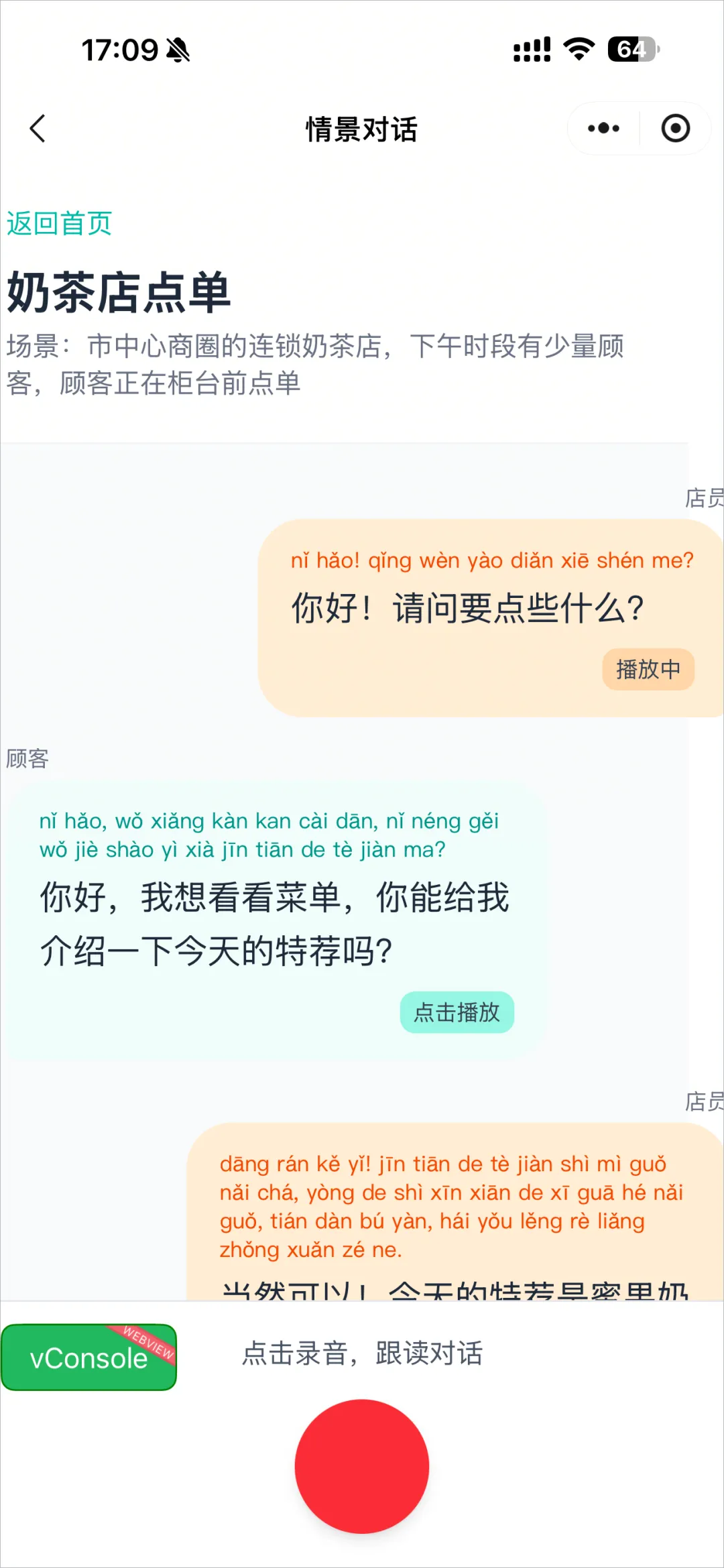
测试重点
真机测试要关注:
| 功能可用性 | |
| 录音功能 | |
| 语音合成 | |
| 交互体验 |
修复故障
测试时发现一个问题:录音按钮点击后没有反应。
排查发现是微信小程序的录音权限需要单独配置。直接在对话框反馈:
"录音按钮点击没反应,可能是权限问题,帮忙修复"
扣子自动检查并修复,重新扫码后问题解决。
第五步:迭代优化
基础功能跑通后,继续优化。
调整需求与自然语言编辑
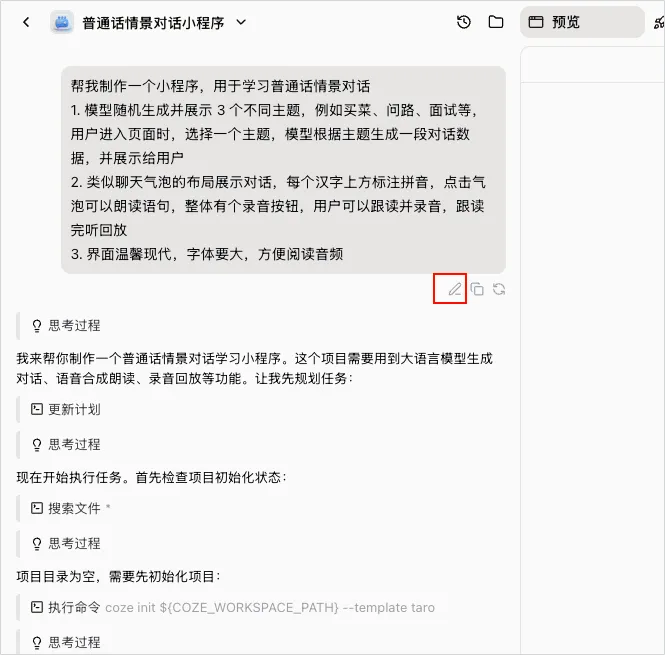
在对话记录中找到之前的消息直接修改,或者说人话提需求让扣子改。这部分和前两篇一样,不清楚的可以去考古。
版本回滚
如果某次修改把小程序改崩了,点击对话区顶部的"版本历史"回滚。这个操作在前两篇也讲过,不重复了。

第六步:集成能力
扣子编程通过技能方式封装了一批常见的集成能力接口。
在和扣子AI对话添加集成能力之前,需要先在扣子AI对话区域单击"技能",确认已添加想要的技能。
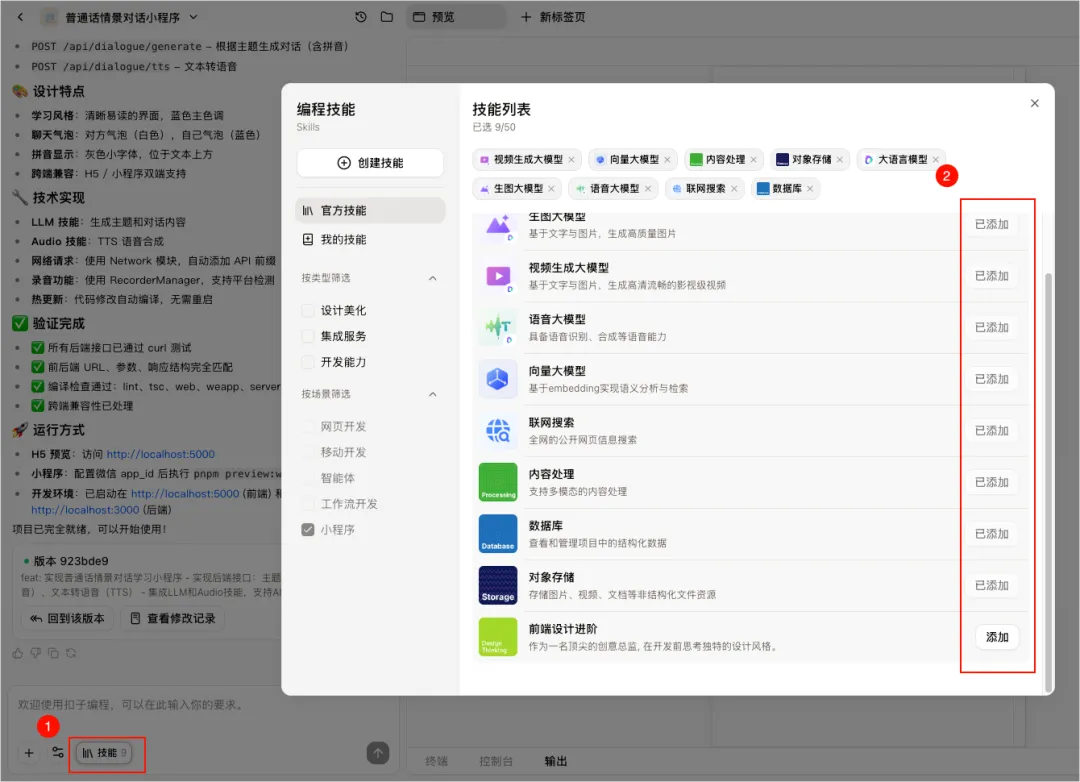
存储与数据库、AI能力的集成,扣子AI会根据任务要求自动配置,也可以手动发指令。这部分和前两篇一样,不再展开。
第七步:部署上线(和移动应用差别很大)
测试没问题后,即可以点击右上角"部署"。
部署的前置条件
微信小程序上线前需要完成:
- 小程序备案
(国内服务器必须) 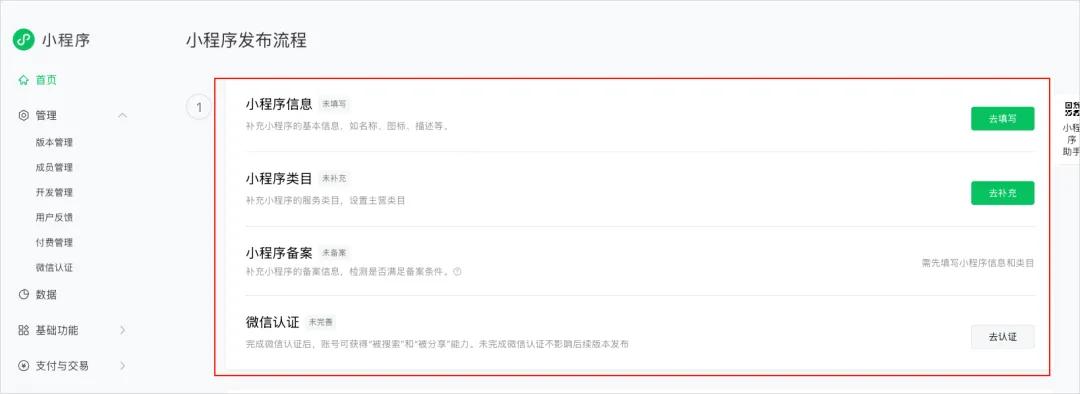
- 隐私协议配置
- 服务类目设置
这些在微信公众平台完成,具体步骤还是参考前面提到的微信官方文档。
部署流程
在扣子编程点击部署 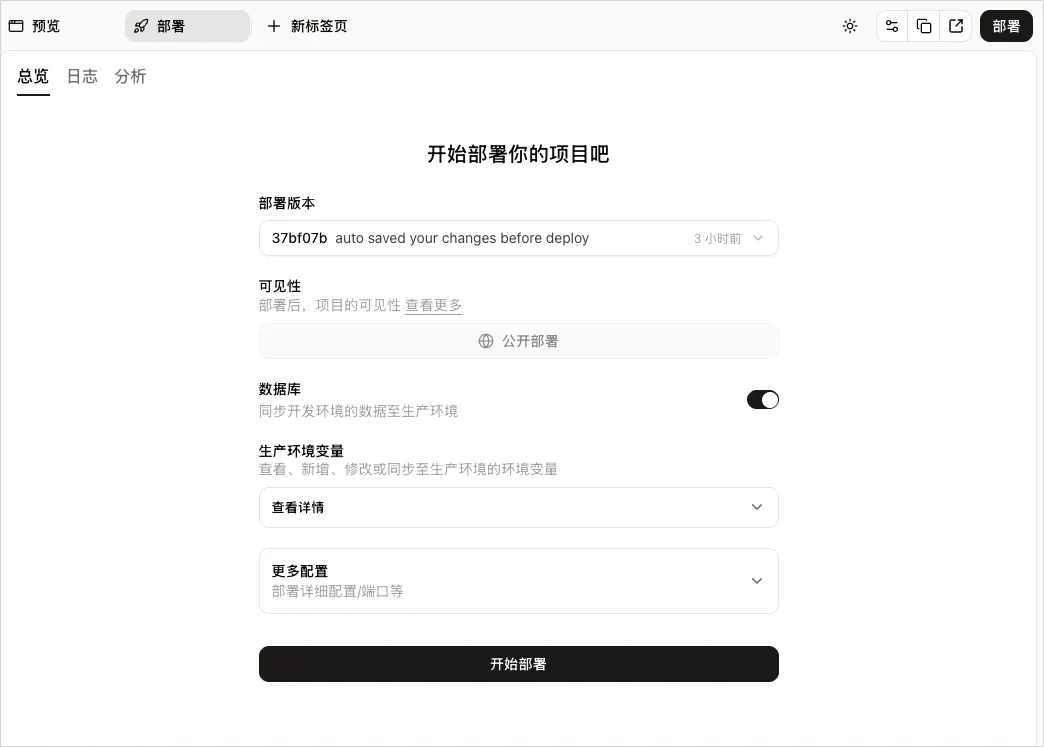
选择部署版本 配置数据库同步(开发环境数据是否同步到生产环境) 配置生产环境变量(API Key等敏感信息) 点击开始部署
部署成功后,扣子会自动将代码提交到微信小程序平台。
微信审核(小程序特有)
小程序需要经过微信审核才能正式上线:
审核时间:通常1-3个工作日
审核标准:符合微信小程序运营规范
审核结果:微信会发送通知
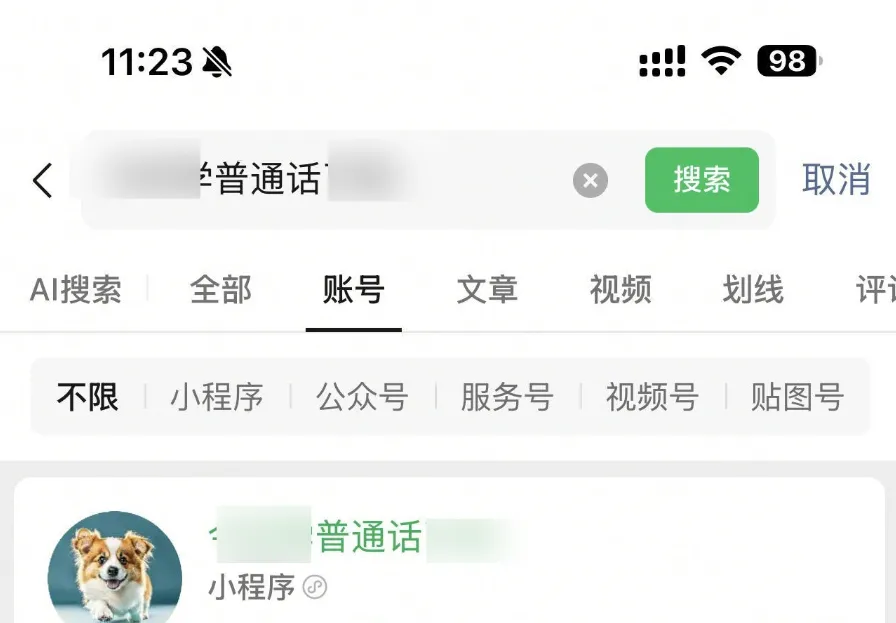
审核通过后,用户就可以在微信中搜索小程序名称使用了。
这是小程序和移动应用最大的区别——移动应用直接部署就能用,小程序还得等平台审核。
分享项目
部署完成,微信平台审核通过之后,你的用户可在微信中根据小程序名称搜索并使用这个小程序。
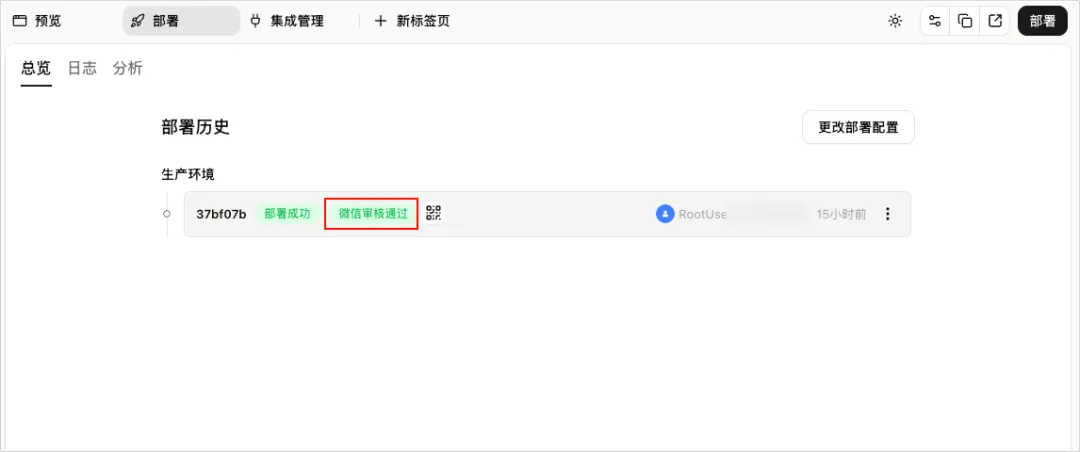
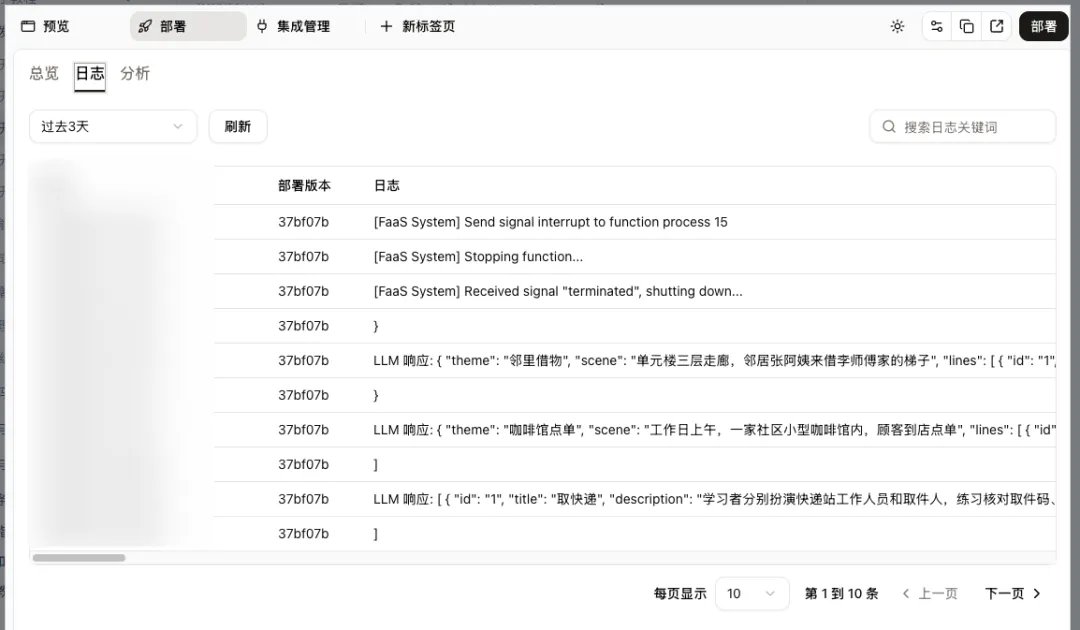
查看线上日志
查看已发布的小程序的前后端运行日志,以便在出现问题时进行故障排查和分析。
下架小程序(小程序特有)
如果要下架小程序,需要在微信开放平台解除扣子编程的绑定关系,然后暂停小程序服务。操作步骤如下:
在页面左下角单击头像,单击账号设置 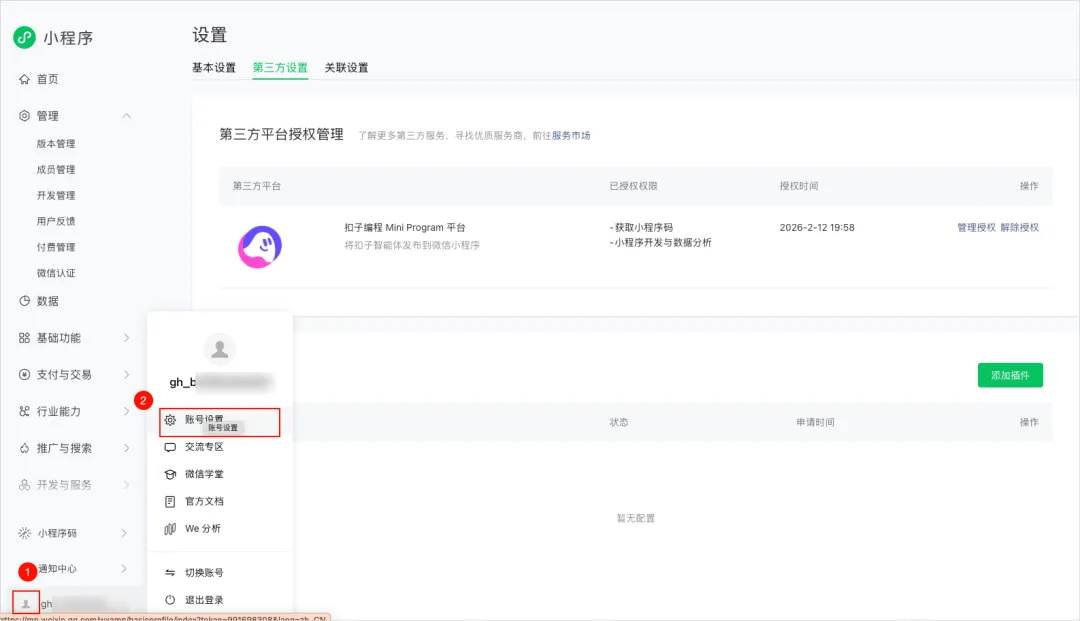
单击第三方设置页签 找到扣子编程,并在操作列单击解除授权,根据页面提示完成后续操作。 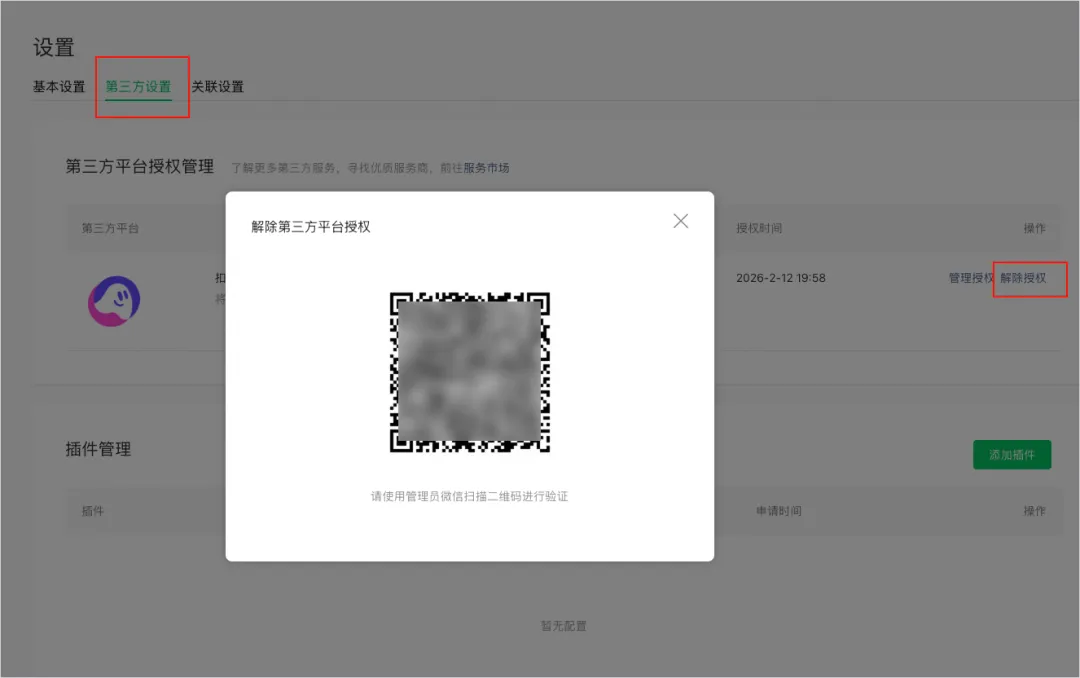
进入设置 > 基本设置页面 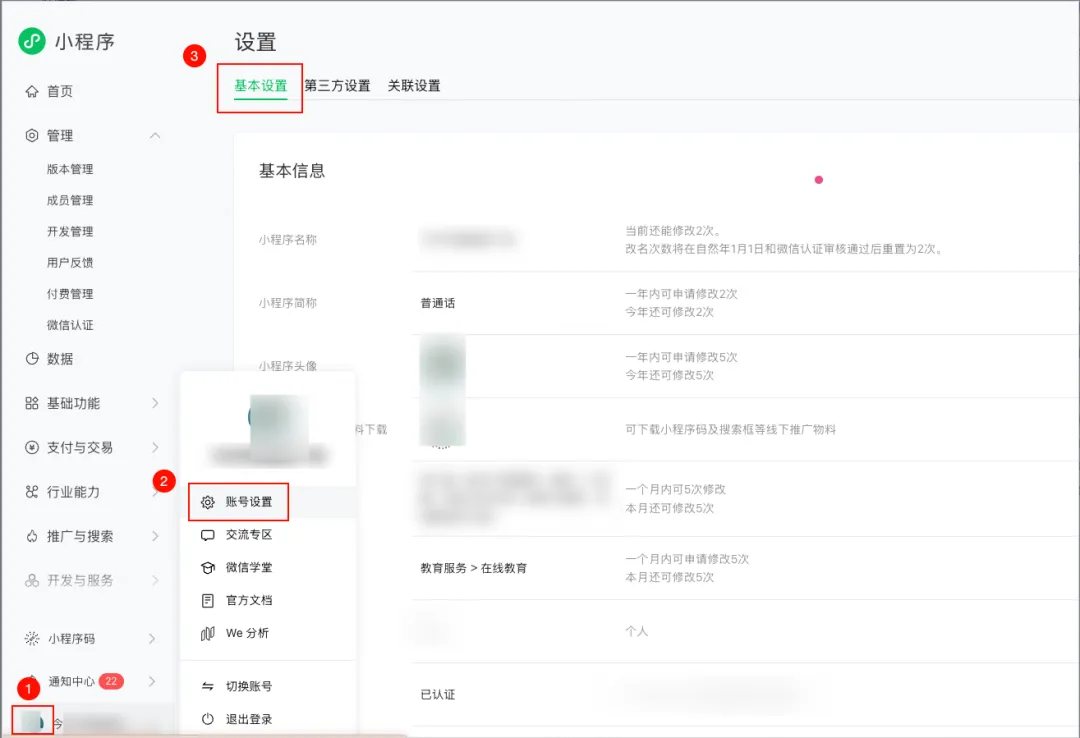
在账号信息区域单击暂停服务按钮 选择暂停原因和预计恢复时间 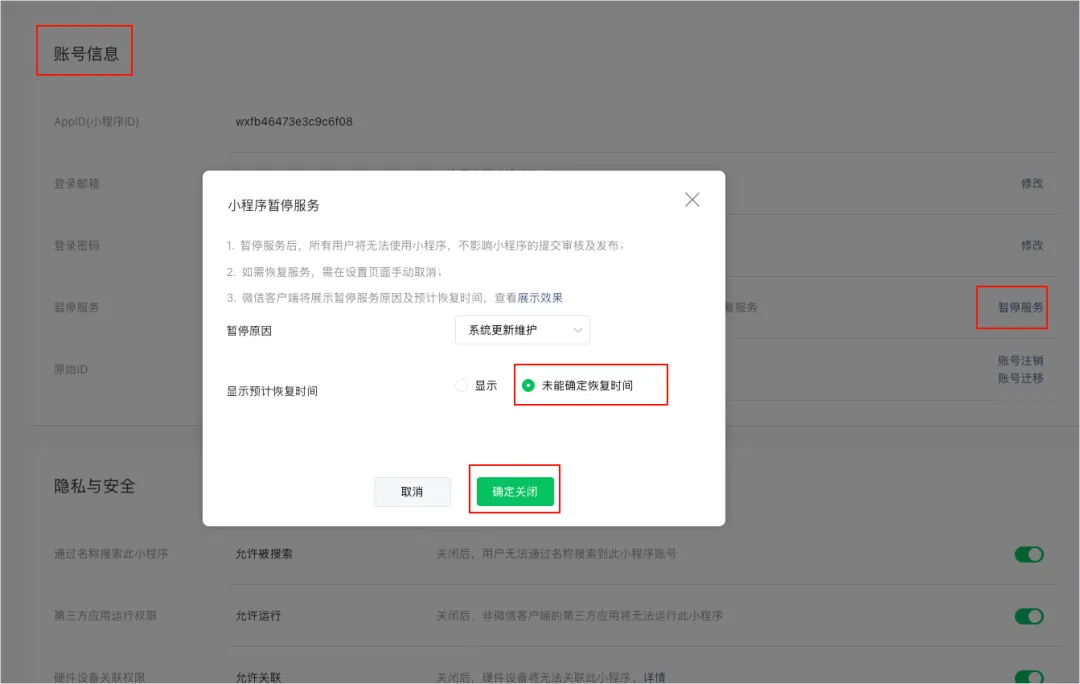
小程序 vs 移动应用:到底选哪个?
写在最后
今天实测小程序开发的几个真实体会:
前置门槛更高小程序适合轻量级工具、快速验证、依赖社交传播的场景;移动应用适合独立产品、深度功能、长期运营的场景。
下一篇预告:《扣子编程04:智能体开发,和低代码智能体有什么区别?》
今日分享结束。




👇🔙 往期学习精选回顾🔙:
点击标题即可阅读