夜雨聆风
夜雨聆风Excel数据在保存后丢失,通常是以下几种常见原因引起,可按顺序尝试以下方法。



针对“点了保存,但关闭后再打开发现最后的数据没了”或“还没来得及保存就关闭了”的方法。
1. 打开Excel,点击左上角 文件。 2. 选择 信息 > 管理工作簿。 3. 点击 恢复未保存的工作簿。 4. 在弹出的文件夹中,找到你丢失的文件(文件名后会有“(未保存)”字样),双击打开,然后点击顶部的 另存为 把它保存到安全位置。
注意:这个方法主要找回因未保存或意外关闭而丢失的数据,对保存后内容回退的情况不一定有效,但可以一试。
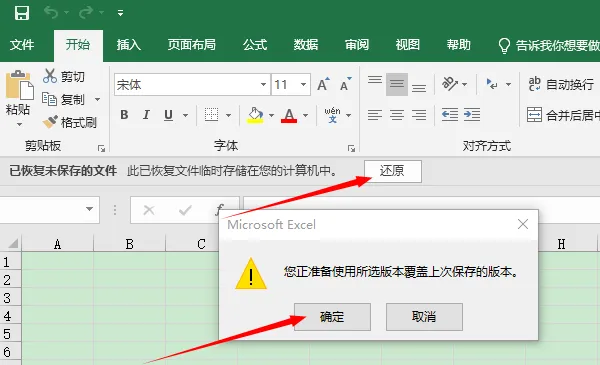



如果保存后发现数据丢失,可能是误删了内容并进行了保存。这时可以利用Excel的自动备份功能(前提是有开启)。
1. 打开丢失数据的Excel文件。 2. 点击 文件 > 信息。 3. 在中间区域查找 版本历史记录 或 管理工作簿 下的 恢复未保存的工作簿 上方。 4. 你会看到一个列表,列出Excel自动保存的先前版本。点击任何一个版本打开。 5. 对比数据,找到正确版本后,点击 还原 按钮覆盖当前文件,或复制数据到新文件。
注意:此功能需要你之前已在Excel选项中开启了“自动保存”并设置了“自动恢复文件位置”。默认通常是开启的。
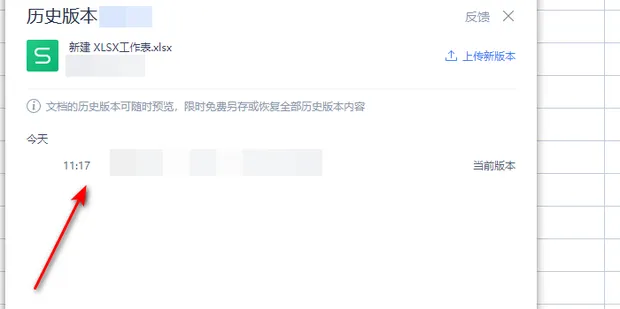



若以上方法无效,可以手动搜索电脑上的临时文件或Excel备份文件。
1. 搜索 .tmp 或 ~ 开头的文件
• 打开 文件资源管理器。 • 在地址栏粘贴以下路径按回车: %temp%• 在打开的Temp文件夹中,按 修改日期 排序,找到接近你丢失数据时间的、文件名类似 ~$你的文件名.xlsx或数字.tmp的文件。• 将这些文件复制到桌面,尝试用Excel打开。如果打不开,右键选择“打开方式” > “Excel”。
2. 搜索 .xlk 备份文件
• 在文件资源管理器中,搜索 *.xlk。• 找到文件后,双击用Excel打开,查看是否为你要的数据。



如果文件能打开但部分数据异常,可能是文件轻度损坏。
1. 打开Excel,点击 文件 > 打开 > 浏览。 2. 找到你的文件,单击选中它(不要双击)。 3. 点击“打开”按钮旁边的小 下拉箭头 ▼,选择 打开并修复。 4. 系统会尝试修复文件,完成后会报告修复情况。选择“提取数据”。 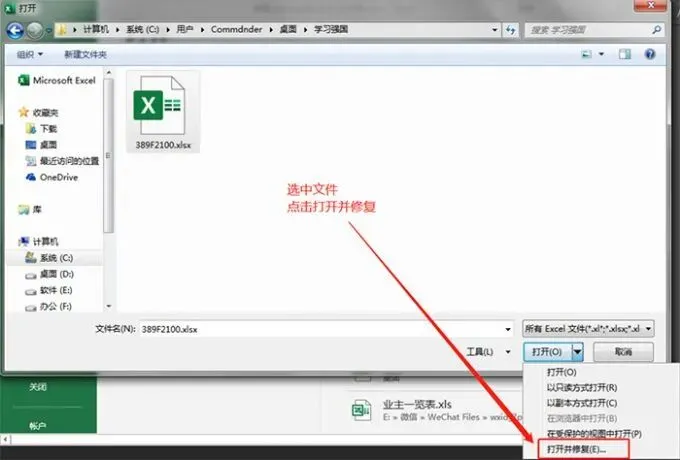



• 检查是否误存为其他格式:点击“另存为”,查看文件类型是否是 .xlsx或.xls。有时可能会误存为.csv或.txt,导致格式和数据丢失。• 使用专业数据恢复软件:如果文件被误删除或覆盖,可尝试 Recuva、EaseUS Data Recovery 等工具扫描硬盘。注意:使用前不要向硬盘写入新数据,否则可能覆盖丢失的文件。 • 检查“以前的版本”:右键点击原文件 > 属性 > 以前的版本。如果系统开启了还原点或文件历史记录,这里会有备份。