 夜雨聆风
夜雨聆风
0. 前言
VS2022是微软开发的一个集成开发环境,功能非常强大,在国内外的企业中广泛的使用。所以鹏哥一直推荐大家使用VS2022来进行C语言的学习。安装完就直接使用,无需多余的配置,很适合初学者。
但是很多同学不知道如何安装VS2022,安装了也不会使用,今天鹏哥专门给大家录制一个视频+图文的VS2022的安装和使用教程。视频讲解在鹏哥C语言视频号置顶视频。
然后鹏哥也会把安装包给大家准备好,想要领取安装包,扫描下方二维码,即可领取。请勿重复添加鹏哥助教,如有好友直接领取。

请勿重复添加鹏哥助教微信,如果有好友,请直接私信领取。
提示一下:微软的网站也是经常更新的,大家在安装的过程有遇到和我演示的有差异,问题也不大。
还有大家在安装过程中遇到什么新的问题,也欢迎在评论区和鹏哥交流。
接下来我将按照这个思维导图开始讲解
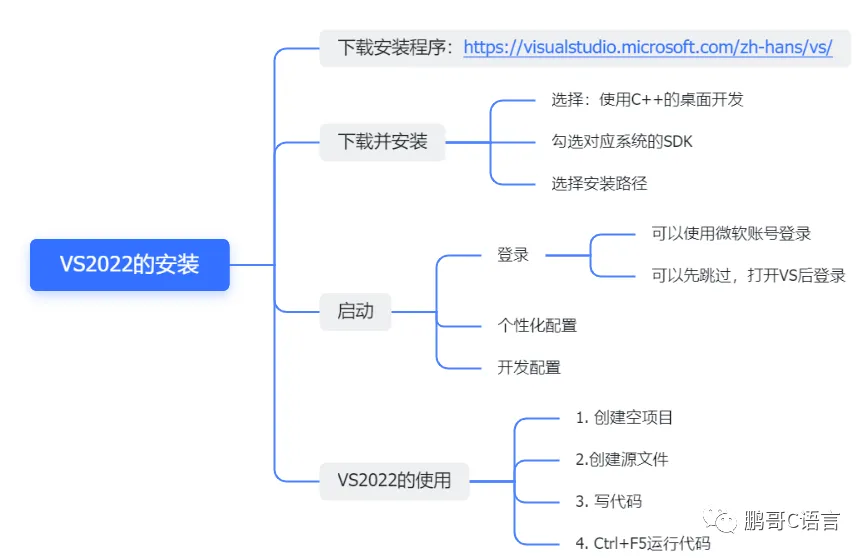
1. 下载VS2022社区版
https://visualstudio.microsoft.com/zh-hans/downloads/
社区版是免费使用的,而且对我们学习编程是足够使用的,所以这里我们选择社区版
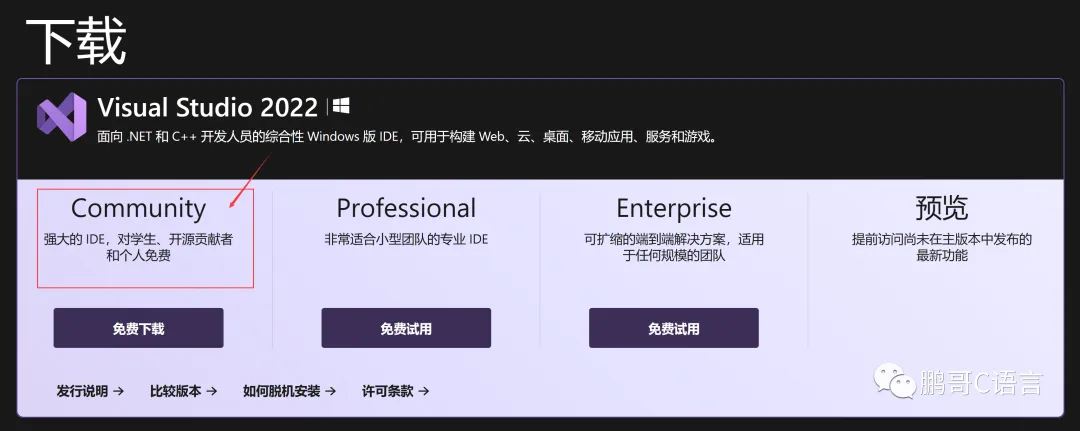

下载下来后,你会得到一个安装器,双击安装就可以了。
2.开始安装
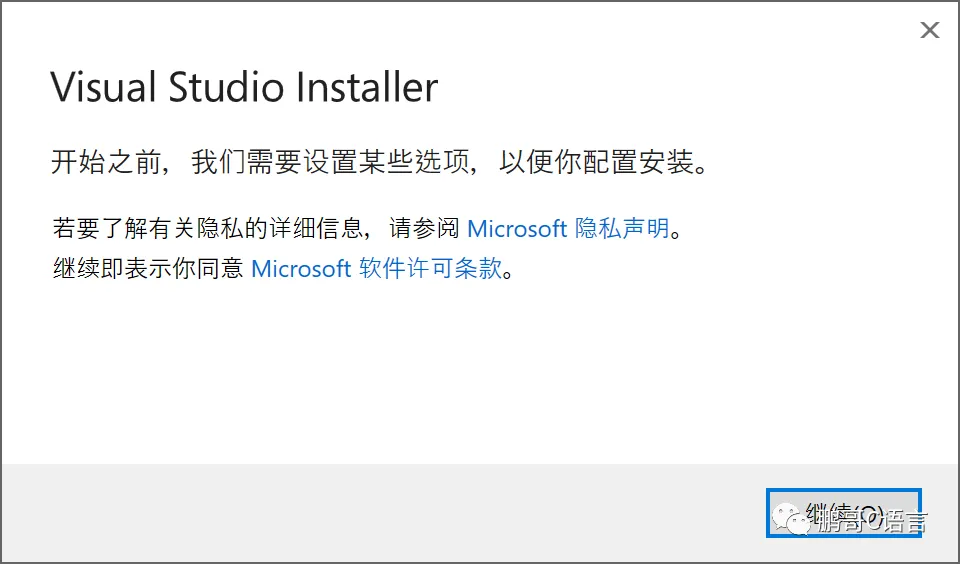
点击继续
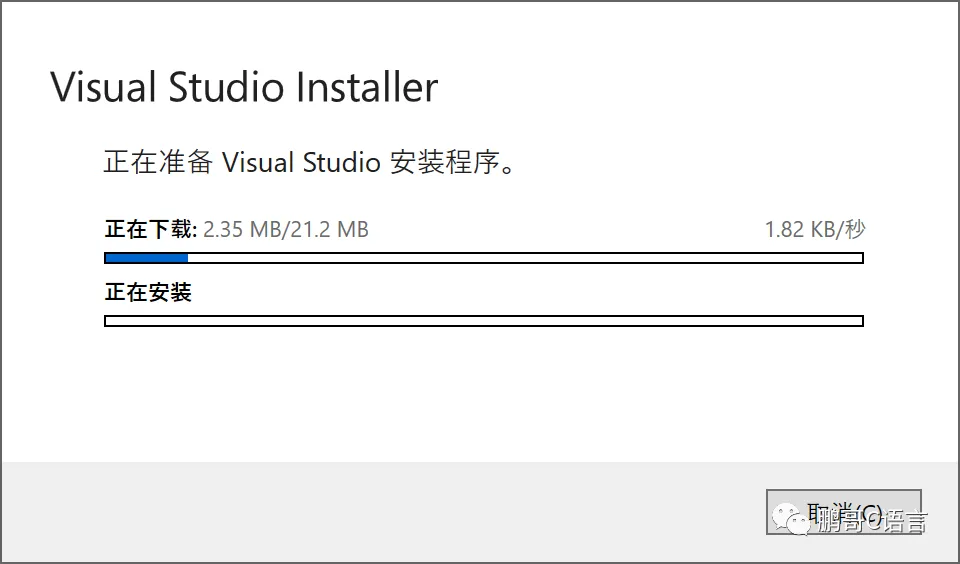
开始下载和安装,这里确保网络是正常的
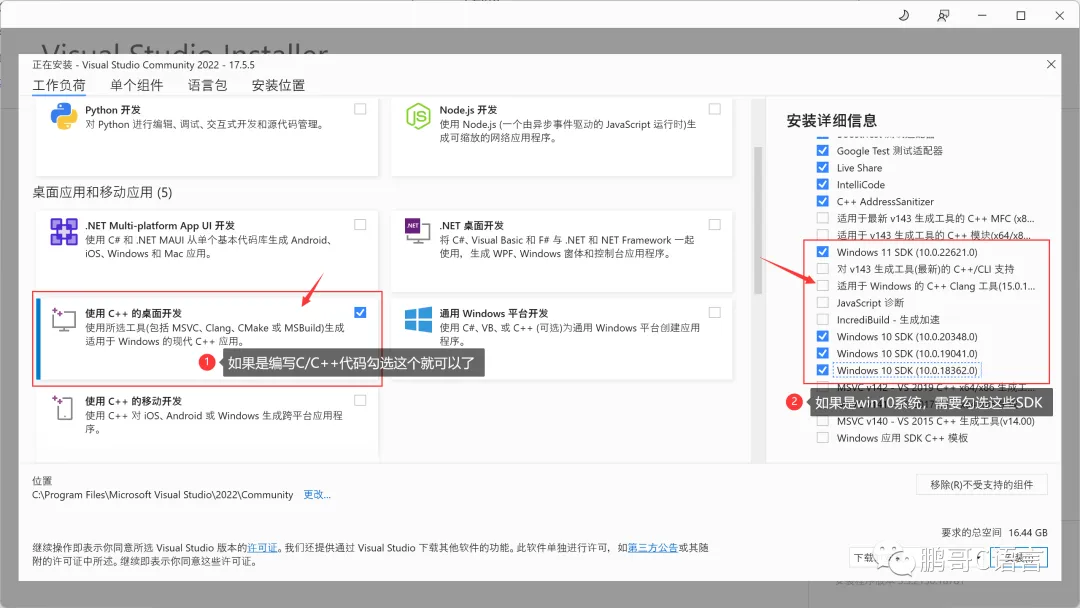
2.1如果是win11系统:
2.2如果是win10系统:
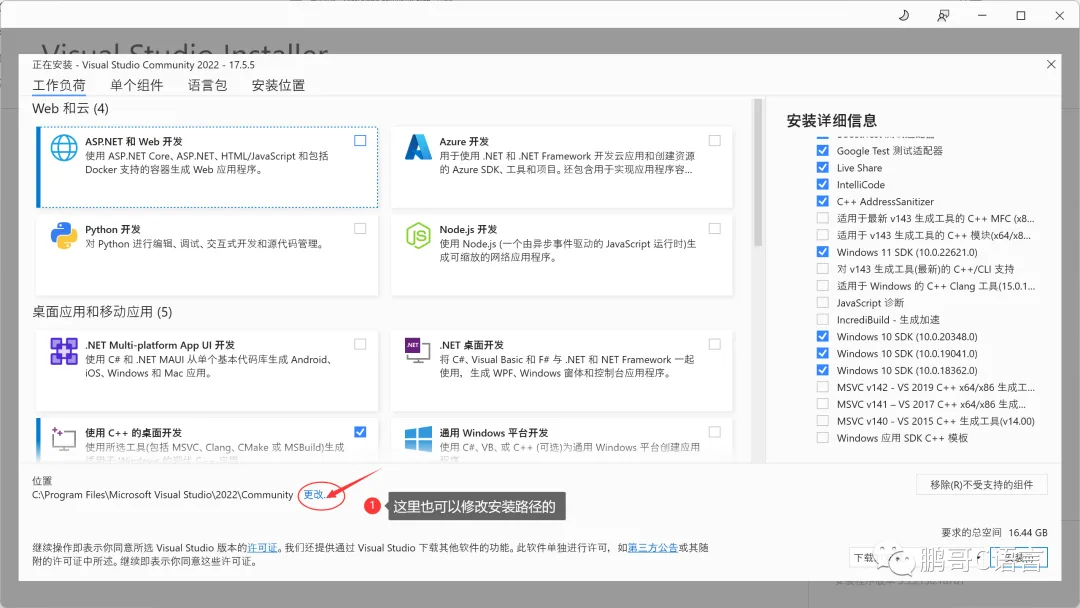
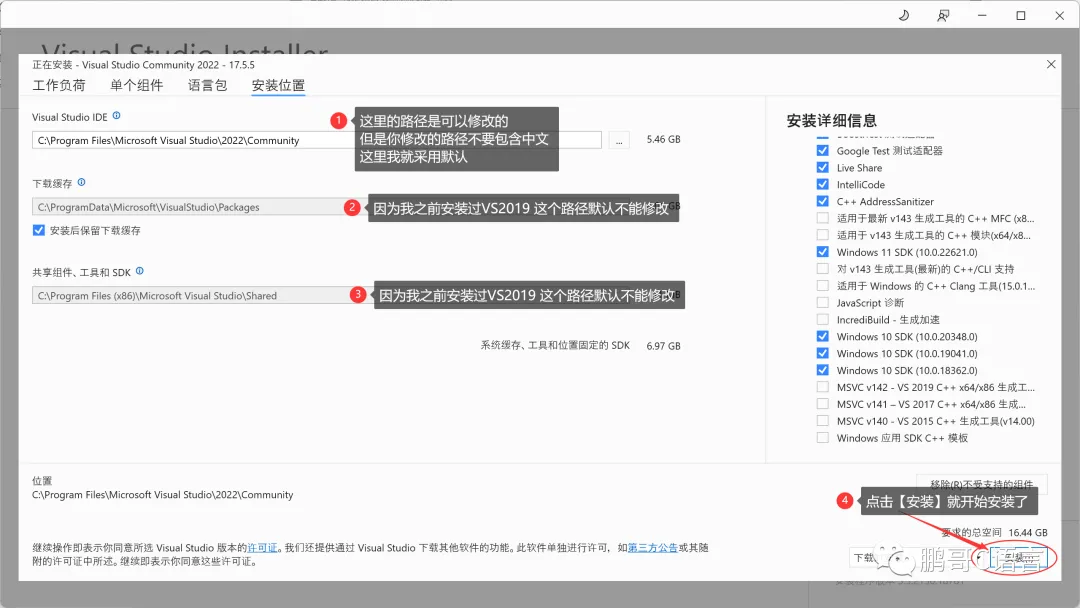
2.3修改安装路径
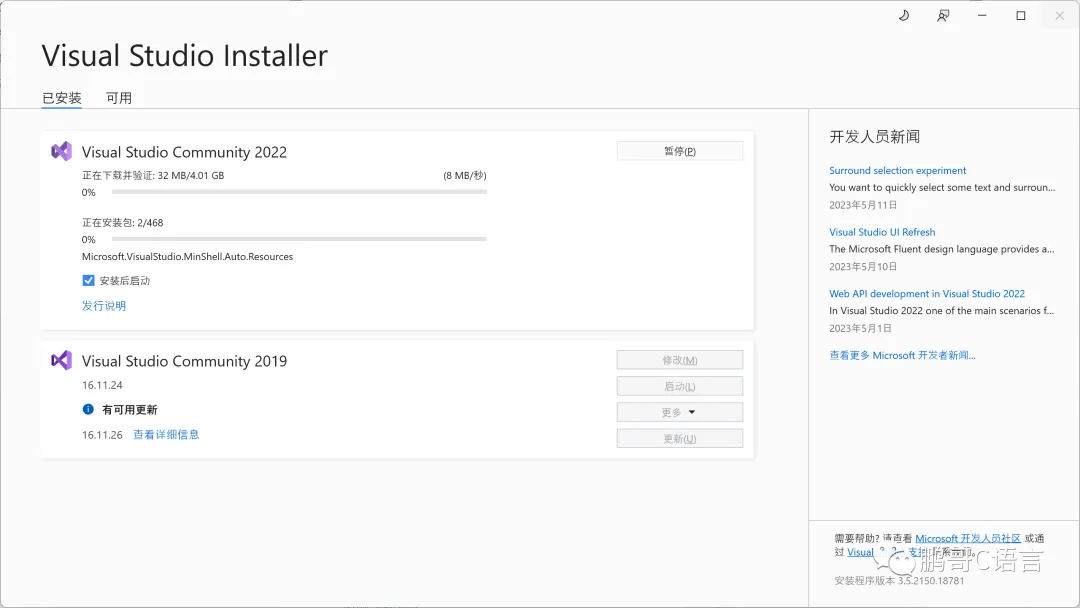
接下来会进入下载和安装的过程,耐心等待
点击确定
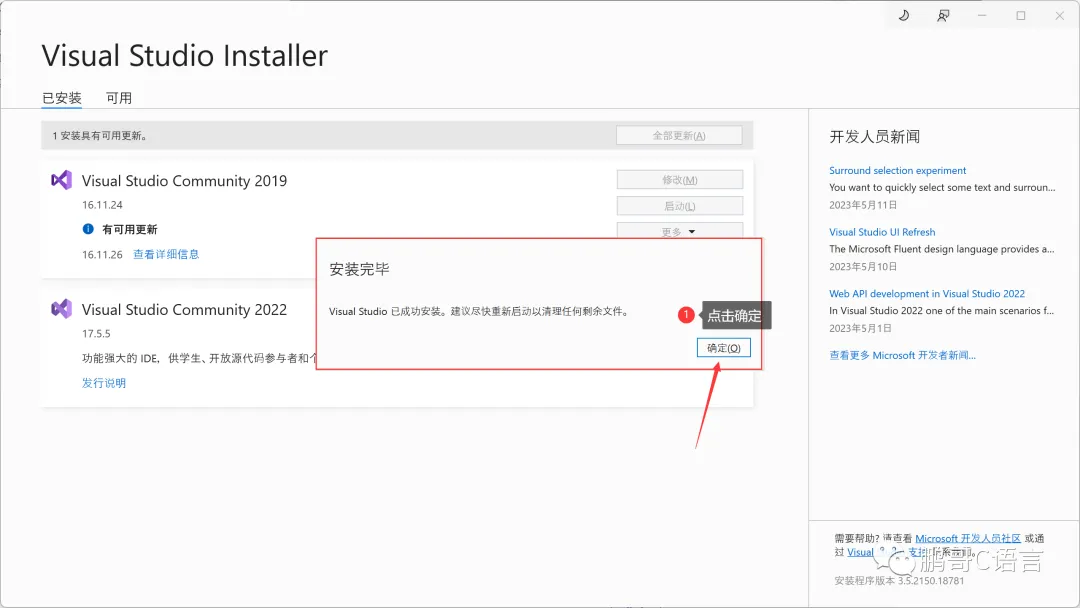
2.4启动
点击启动
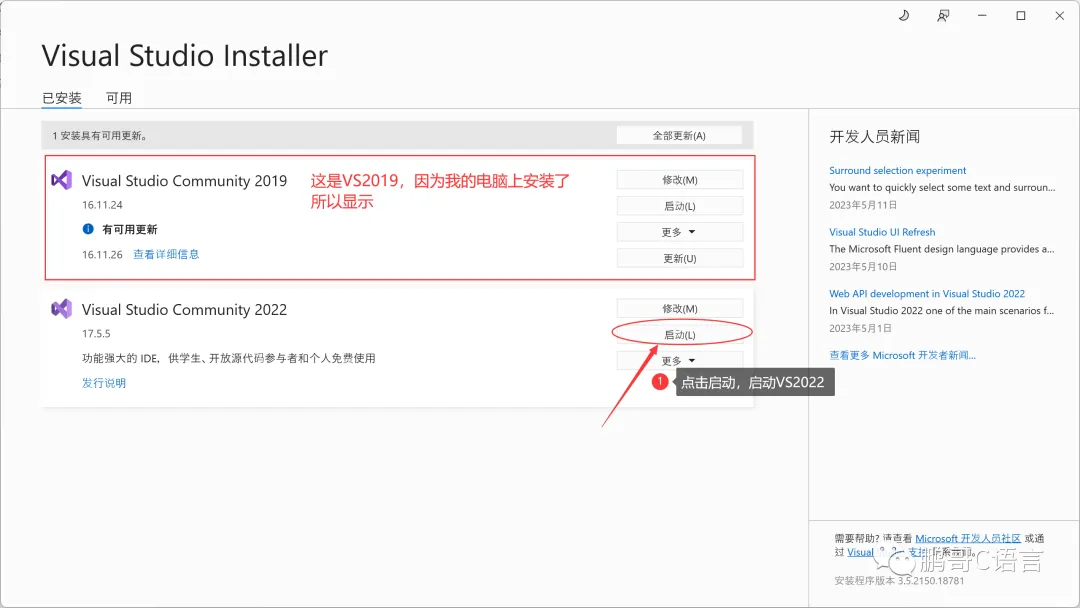
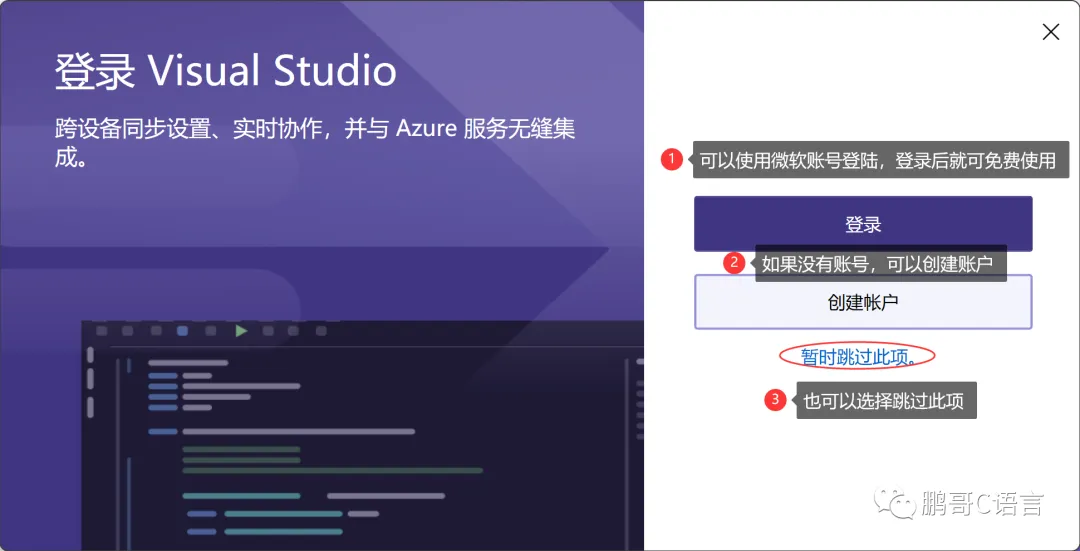
出现这个界面:

登录
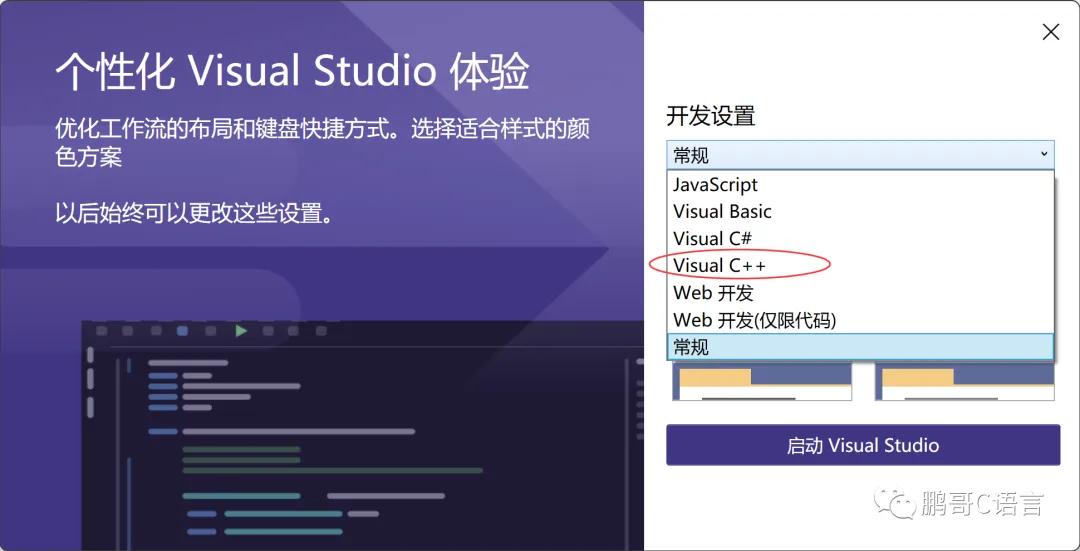
个性化配置
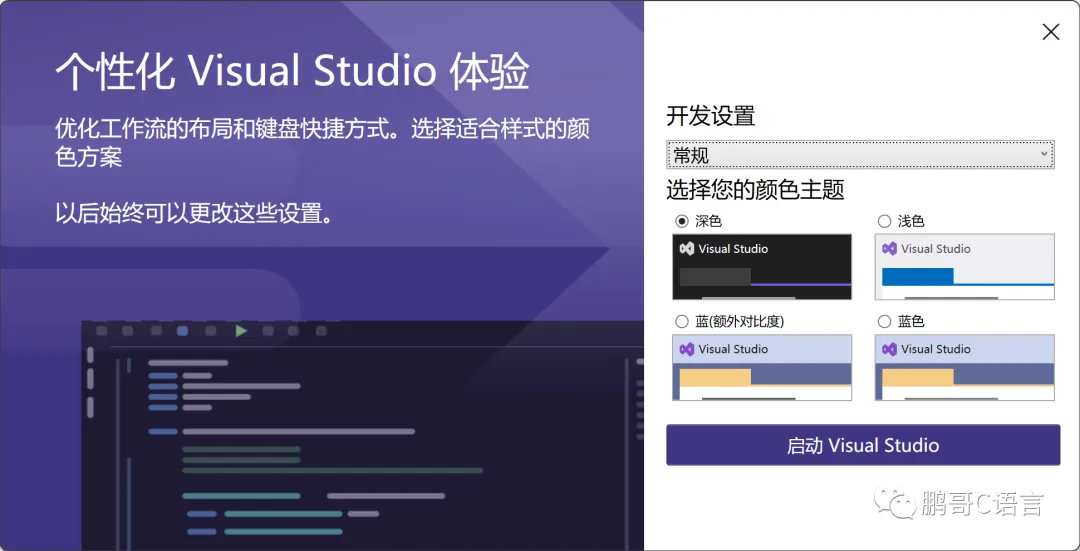
如果写C/C++代码,开发设置选择Visual C++
主题颜色选择自己喜欢的就行
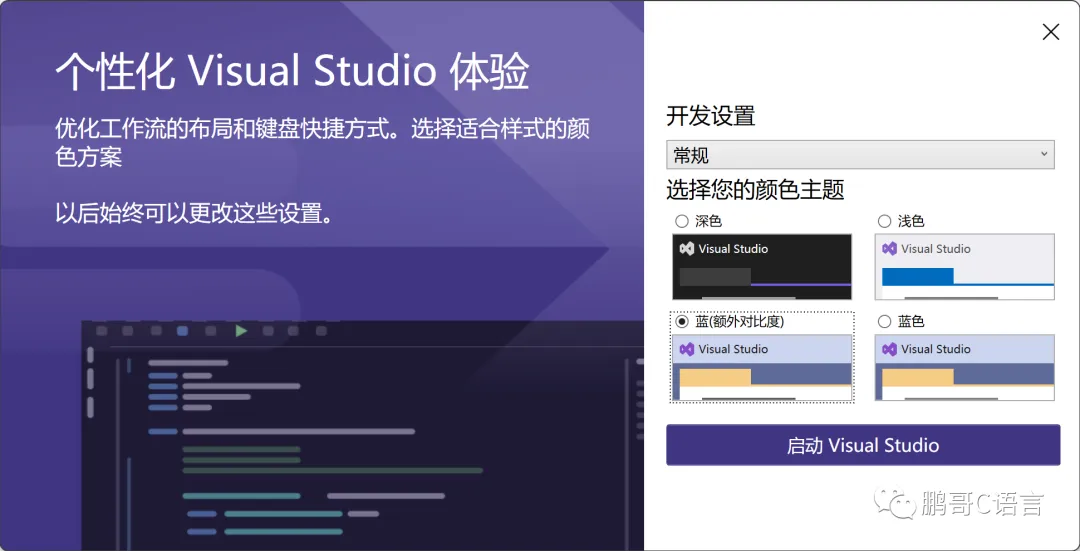
然后点击【启动Visual Studio】就接好了
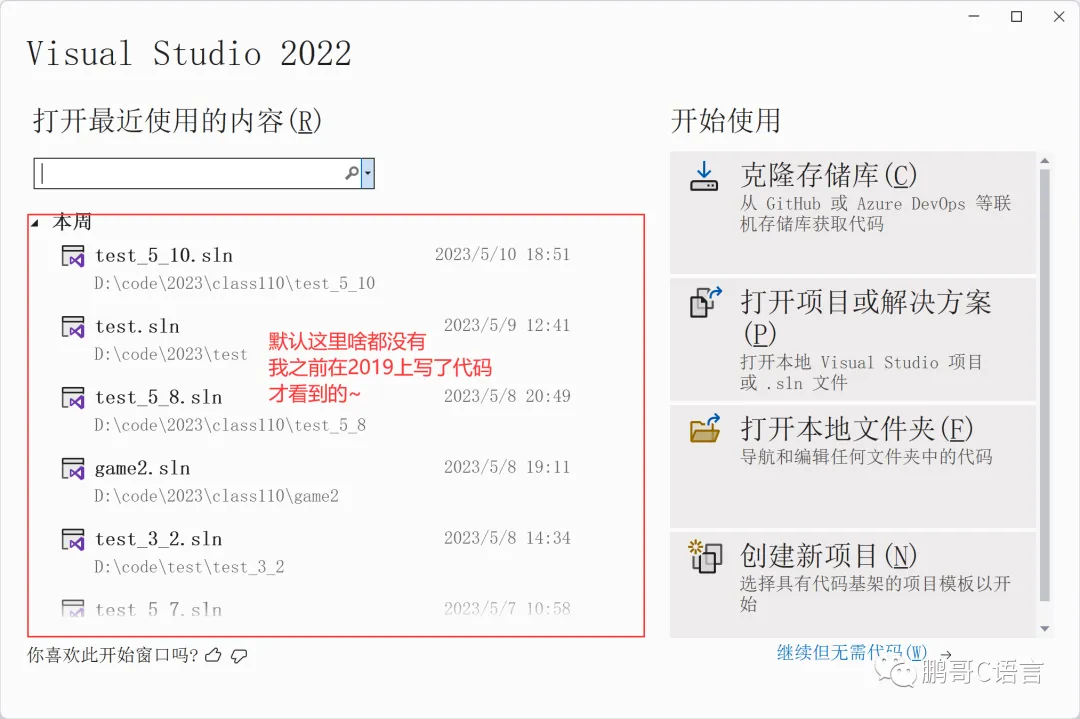
走到这里就说明,安装成功了~
3.VS2022的使用
3.1 项目创建
创建空项目(如果没看到空项目,说明你安装错了)
项目名称尽量不要使用中文,不要有特殊字符,不要有空格
项目指定一个合适的路径,存放你自己的代码
3.2 创建源文件
C语言代码的后缀是.c文件,后缀是.cpp,是C plus plus,是C++的代码
我们学习C语言,文件的后缀就改成.c
3.3 写代码
按照C语言语法写代码就行
3.4 运行代码
代码写完后,按Ctrl+F5运行代码
想要领取安装包,扫描下方二维码,即可领取。

请勿重复添加鹏哥助教微信,如果有好友,请直接私信领取。
