夜雨聆风
夜雨聆风一、财务交互式仪表盘(动态可视化核心)
1.交互式仪表盘基础
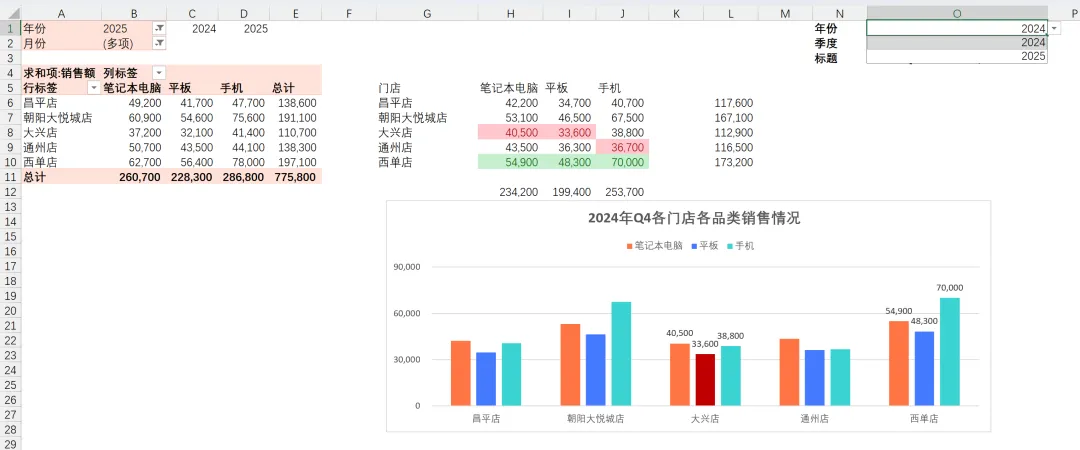
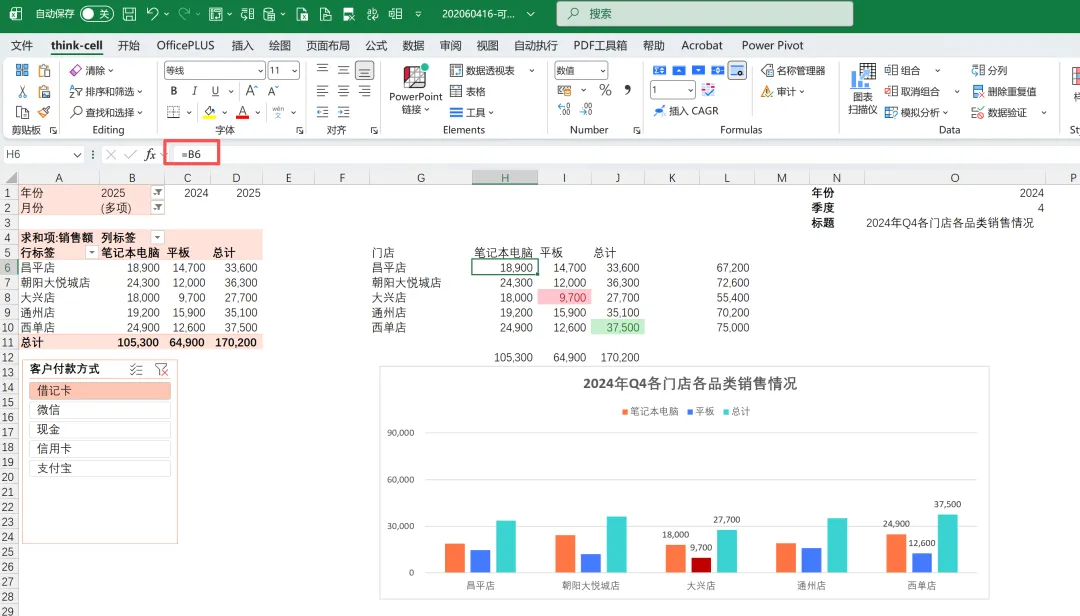
(1)动态切换的常用Excel工具对比
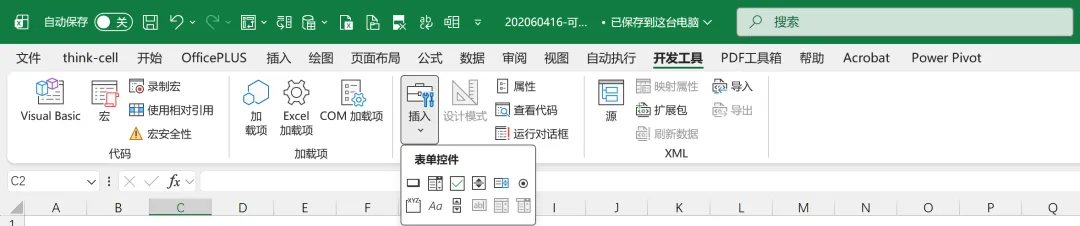
(2)如何调出表单控件?
2.表单控件具体介绍
(1)财务分析常用表单控件
(2)表单控件的插入方式和核心逻辑
【案例】不同门店销售数据
如何插入控件?
开发工具→插入→表单控件→组合框(窗体控件)
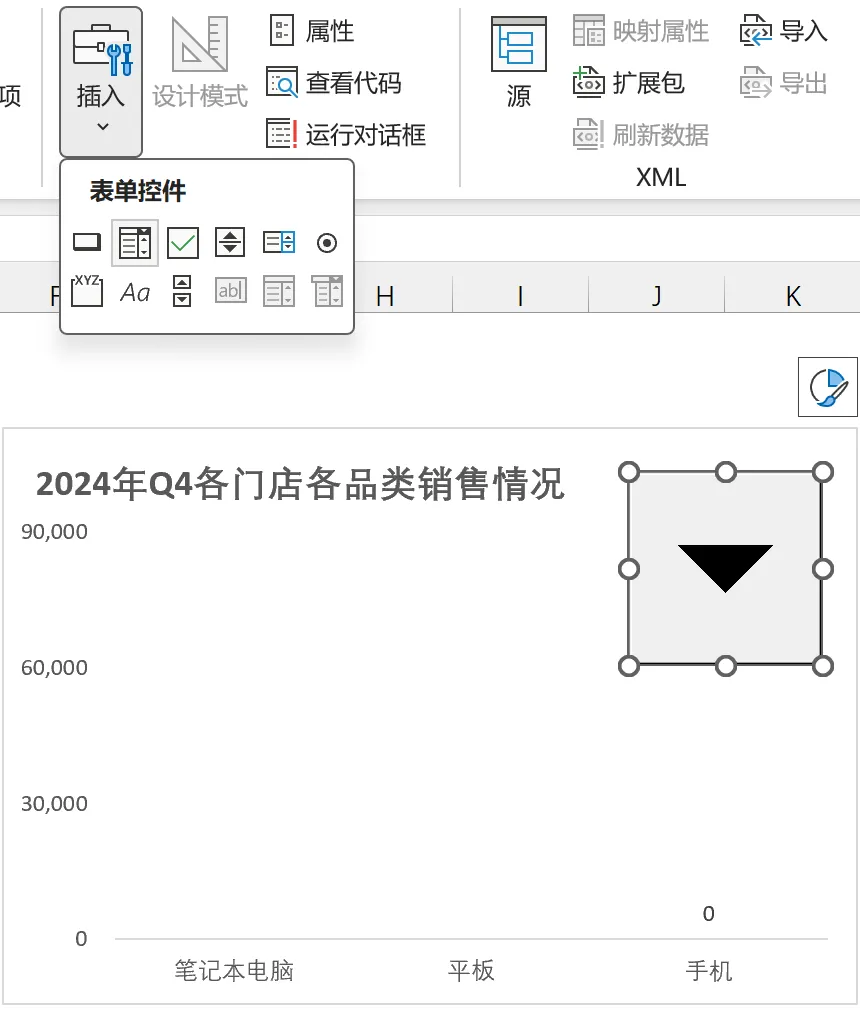
右击控件,设置控件格式:
一是控件大小的设置:
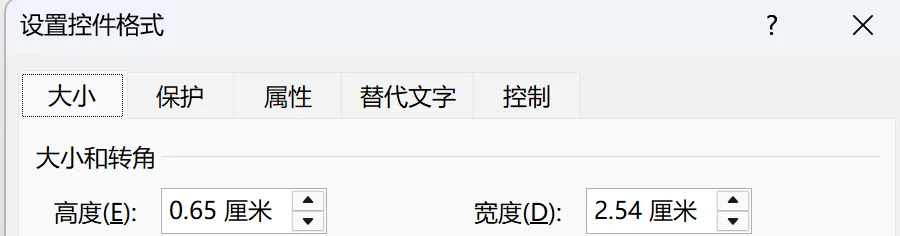
二是在“控制”界面设置链接数据源和显示位置:
其中:
数据源区域即下拉菜单的来源
单元格链接是设置用来显示实际选择的单元格
下拉显示项数:设置下拉菜单最多显示几行,一般填选项总数即可,比如 5 个选项就填5。
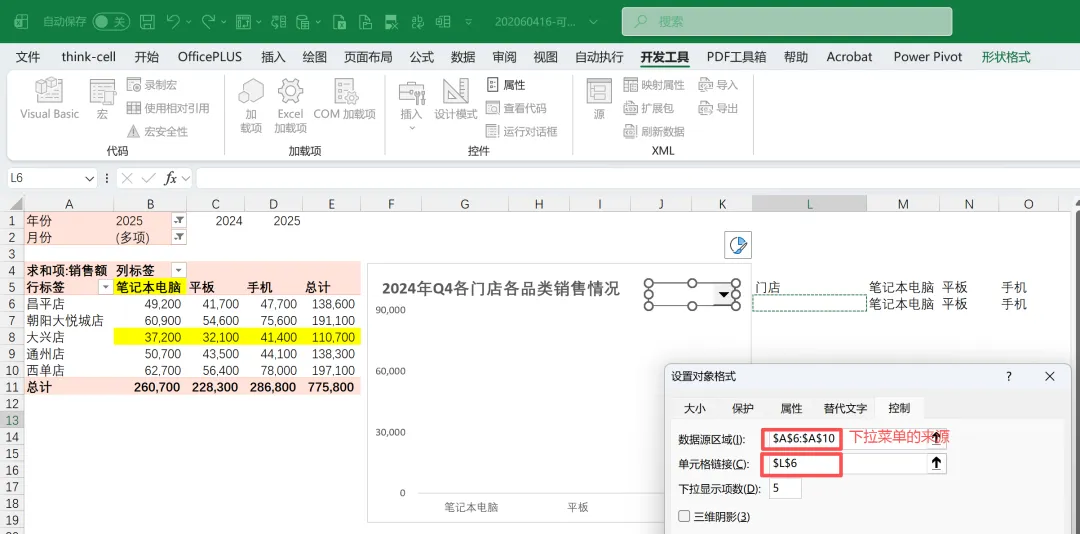
核心逻辑:控件返回的是 “序号”,不是文本
比如:我们在下拉菜单中选择朝阳大悦城店,右侧的单元格链接会自动刷新为2,代表系列的第二个选项

(3)动态仪表盘底层核心公式
【公式一】使用OFFSET+MATCH 联动下拉取数
=OFFSET(数据起始区域,MATCH(下拉单元格,索引区域,0)-1,0,取数行数,取数列数)
=OFFSET($B$5,$G$6,MATCH(B$5,$H$5:$J$5,0)-1)#使用OFFSET偏移函数#通过下拉菜单控制向下偏移的行数#使用match函数控制偏移的列数
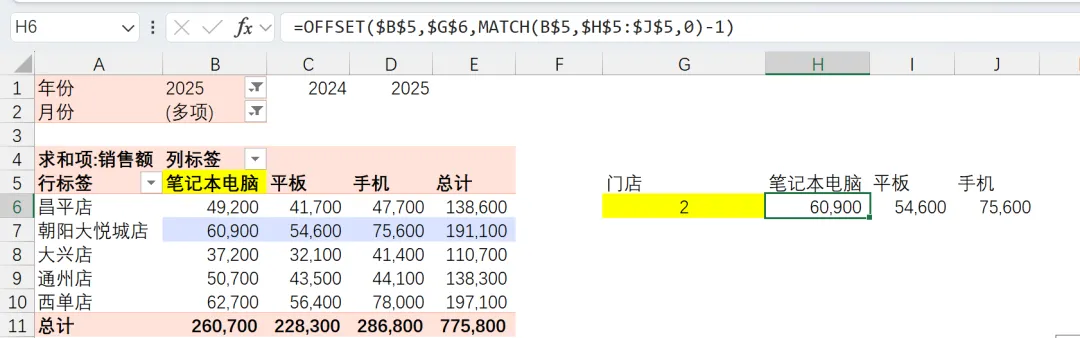
【公式二】SUMIFS
具体操作可见往期文章
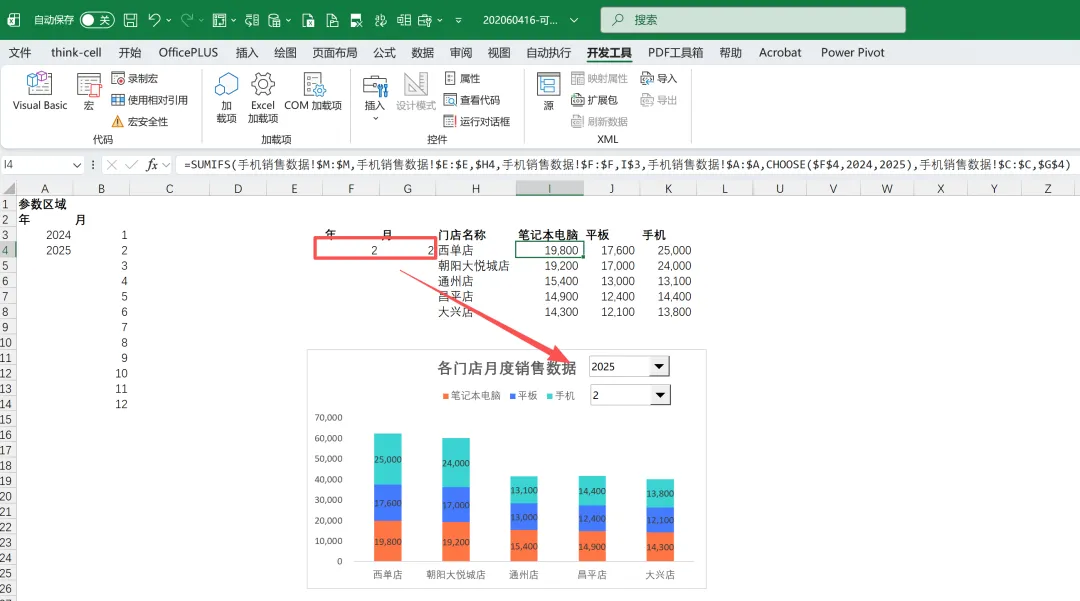
3.动态仪表盘案例——修改年月实现数据自动刷新
(1)预期功能
(2)核心逻辑
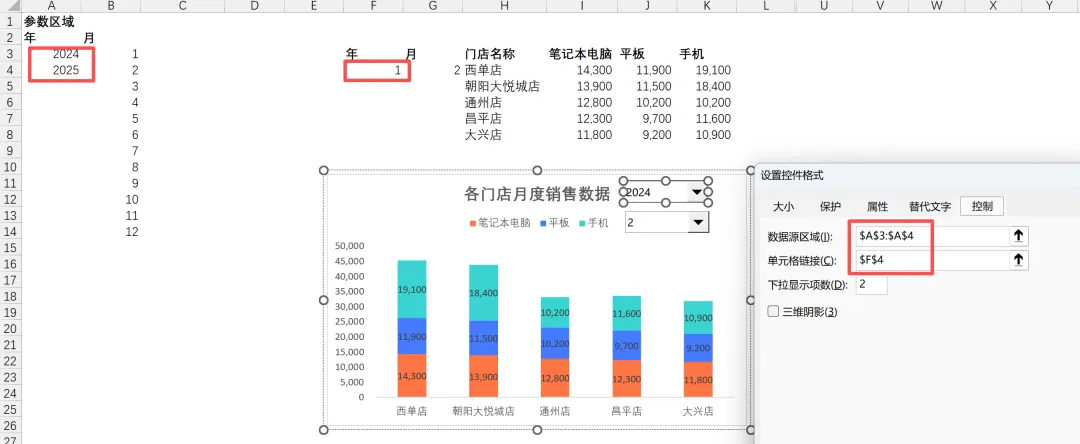
=SUMIFS(手机销售数据!$M:$M,手机销售数据!$E:$E,$H4,手机销售数据!$F:$F,I$3,手机销售数据!$A:$A,CHOOSE($F$4,2024,2025),手机销售数据!$C:$C,$G$4)
CHOOSE($F$4,2024,2025):
把控件返回的“序号1和2”,翻译成“年份 2024/2025”,直接作为 SUMIFS 的年份筛选条件,避免嵌套多层 IF。
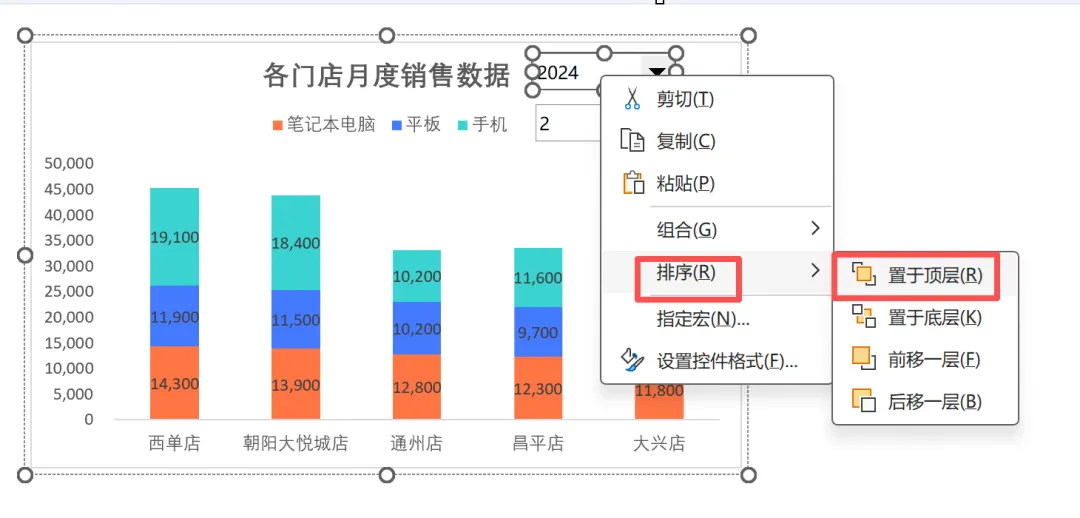
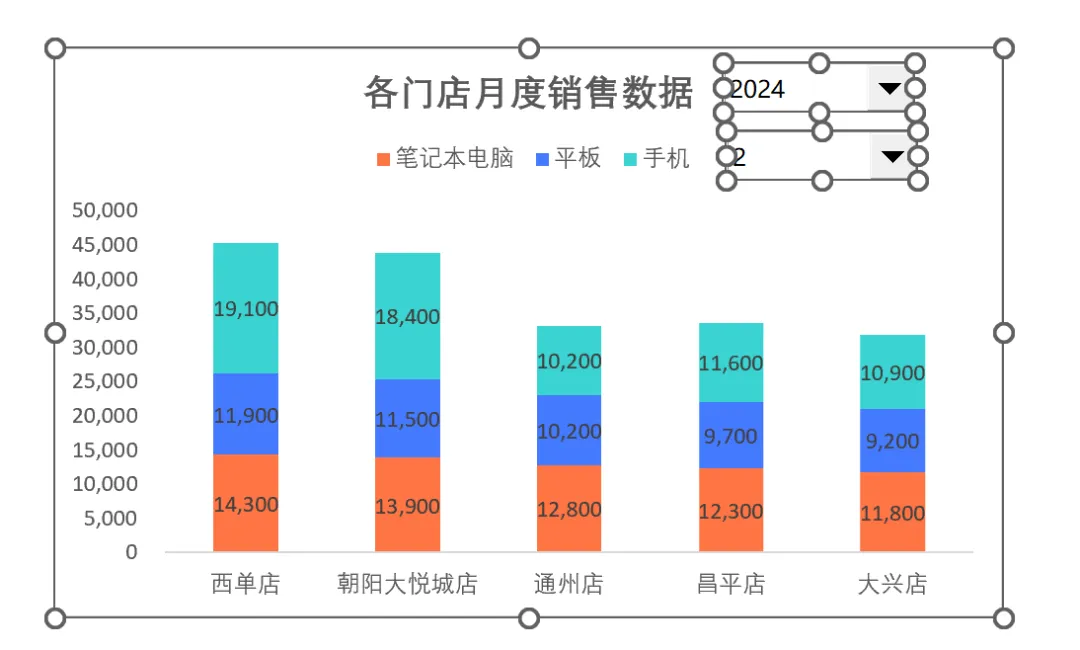
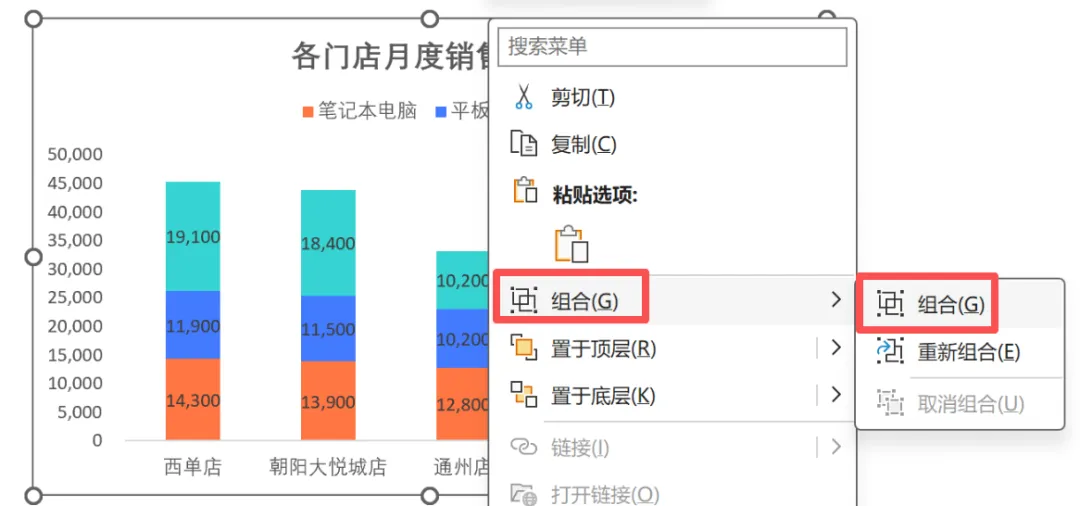
(3)小Tips:组合与置于顶层
二、预实分析可视化
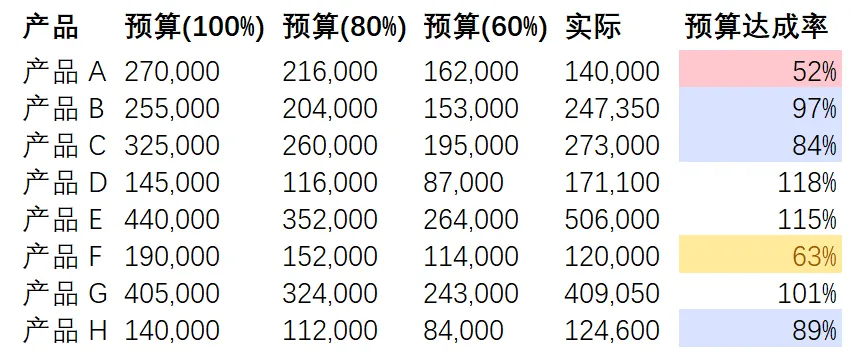
1.预算达成率条件格式
(1)实现效果
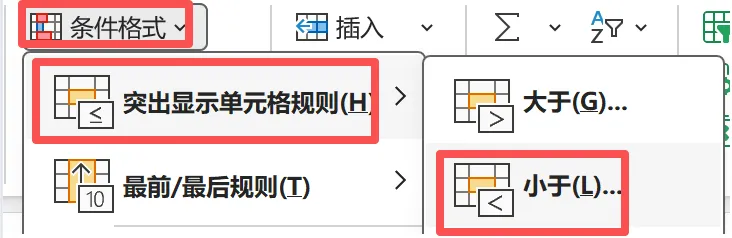
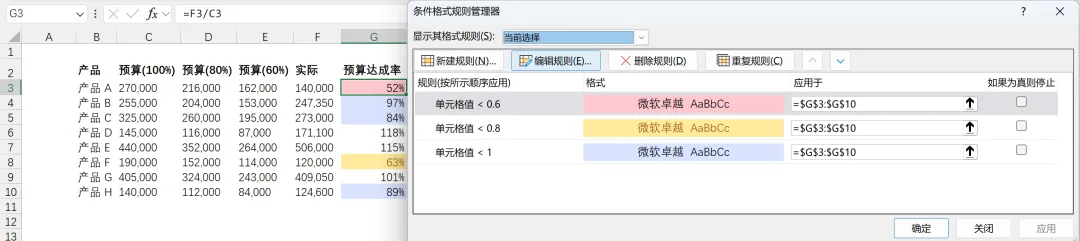
(2)操作步骤
2.预实分析双柱图
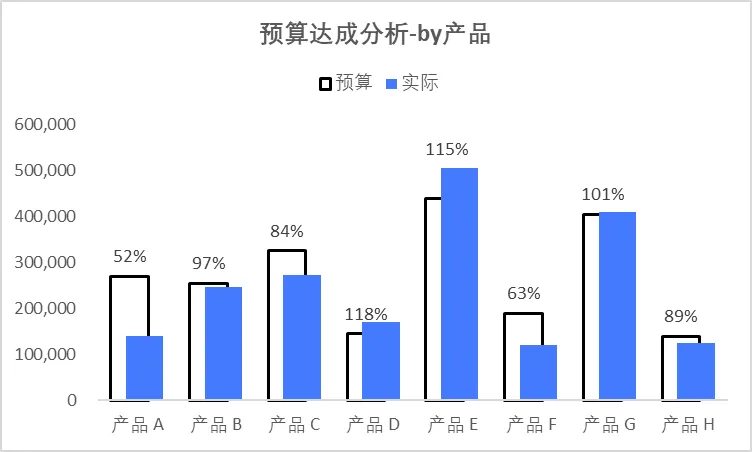
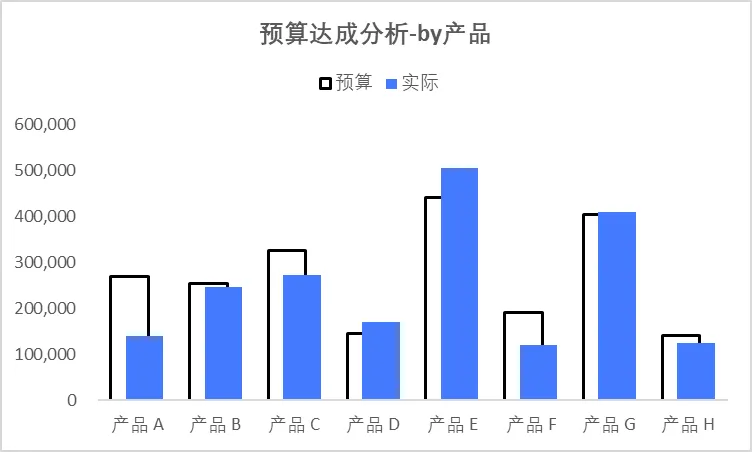
(1)实现效果
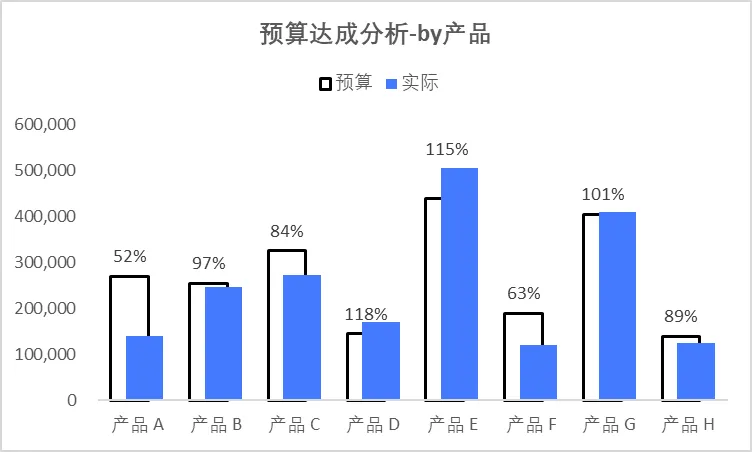
通过双柱,展现预算和实际数的对比,并显示预算达成率
(2)操作步骤
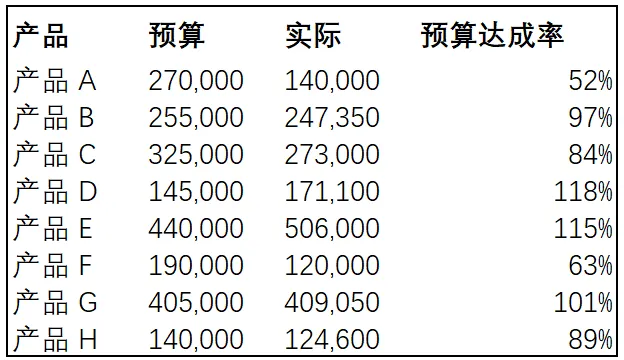
Step1:准备基础数据—by产品的预算数、实际数、预算达成率
其中:预算达成率=实际/预算
Step2:插入簇状柱形图
选中产品、预算、实际3列,插入簇状柱形图
修改标题、修改图例位置、清除网格线
效果如下:
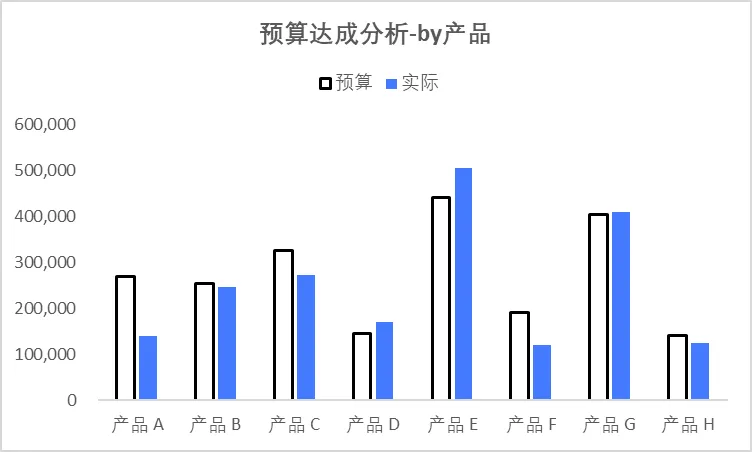
Step3:修改预算对应柱的样式
无填充+黑色边框
效果如下:
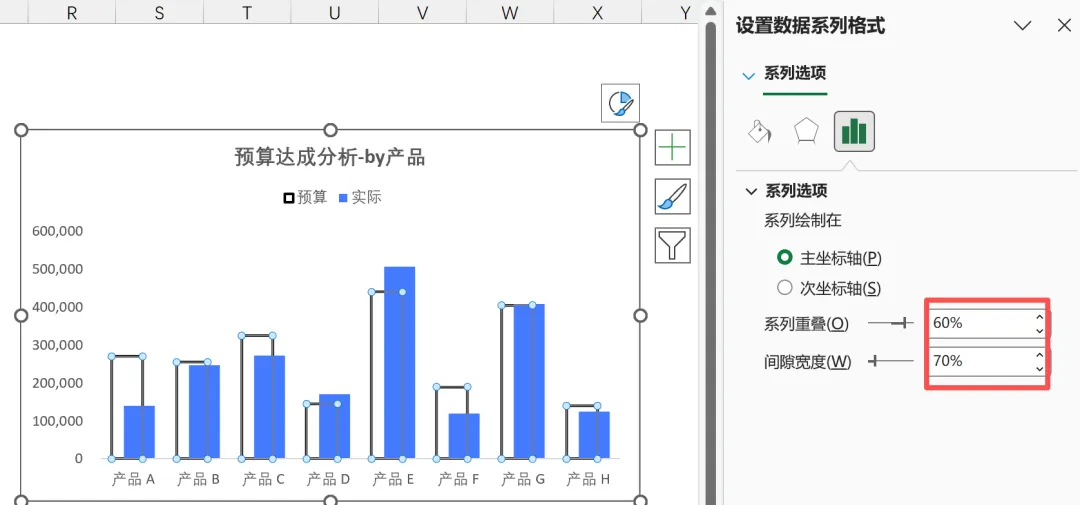
Step4:修改间隙重叠和系列宽度
Step5:添加数据标签
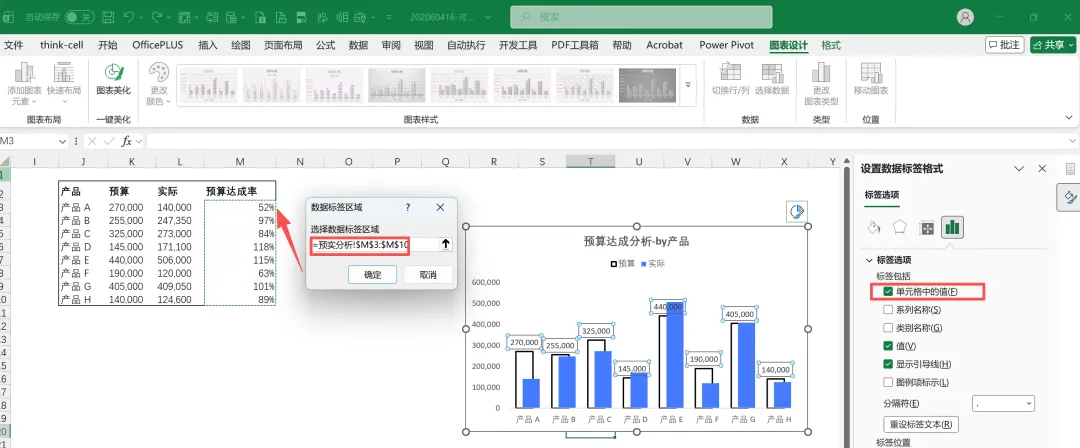
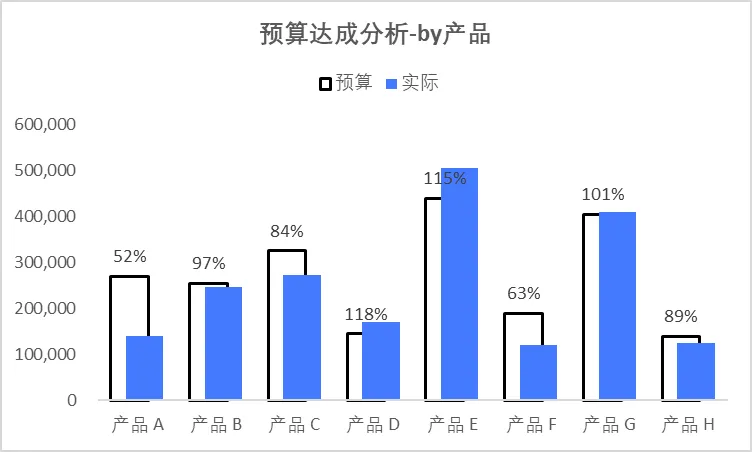
将预算完成率添加到数据标签
勾选单元格中的值→数据标签区域选择预算达成率对应区域→取消勾选值
结果如下:
Step6:适当调整标签位置和图表大小
最终效果:
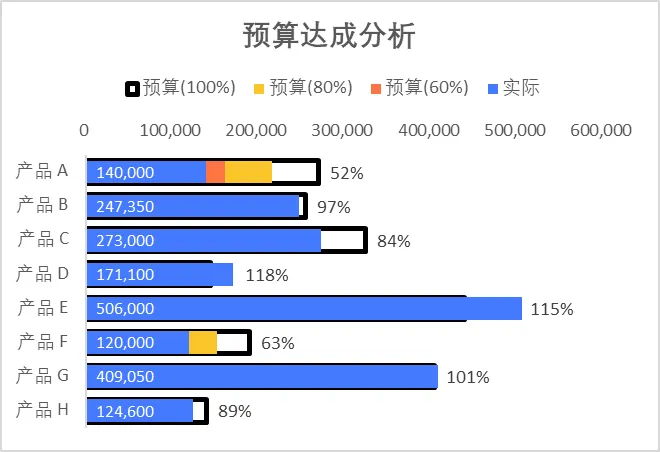
3.预算达成子弹图
(1)实现效果
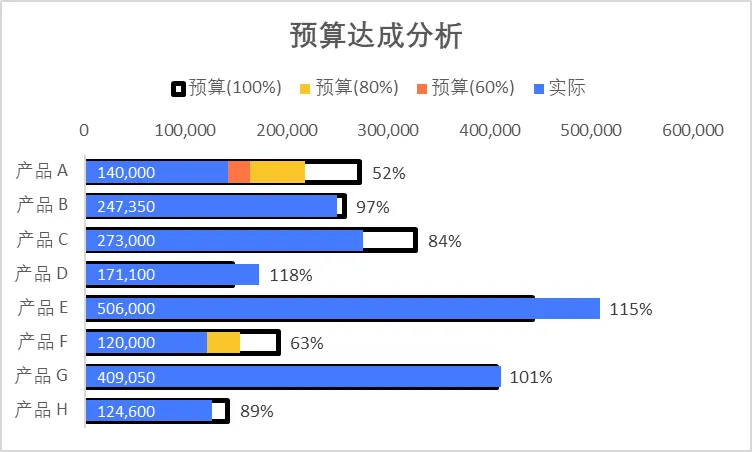
通过同时展示实际值、预算 60% 预警线、预算 80% 及格线及预算 100% 目标线,让预算达成情况一目了然。
超额完成:蓝色实际条完全突破黑色目标线 ✅,代表超额达成(如产品 E、G)。
达标状态:蓝色实际条止于黑色目标线以内,且未露出黄色背景,代表达标(如产品 B、C、H)。
预警区间:
露出黄色背景 → 达成率 60%~80%,存在执行风险(如产品 A、F);露出红色背景 → 达成率 <60%,严重滞后,需重点跟进整改。
(2)操作步骤
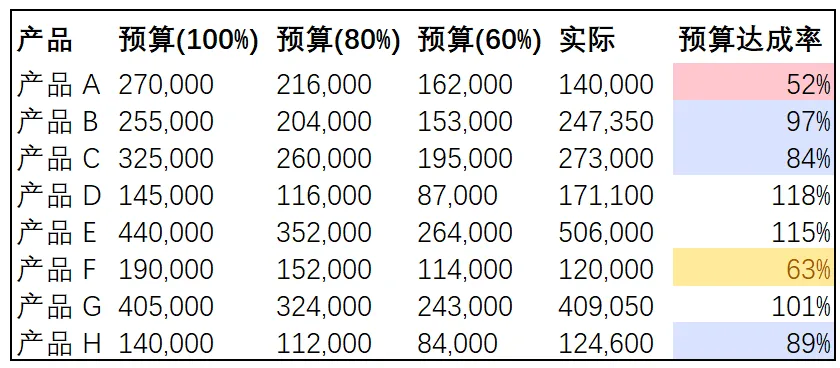
Step1:基础数据准备
预算(80%)和预算(60%)分别代表预算(100%)的80%和60%
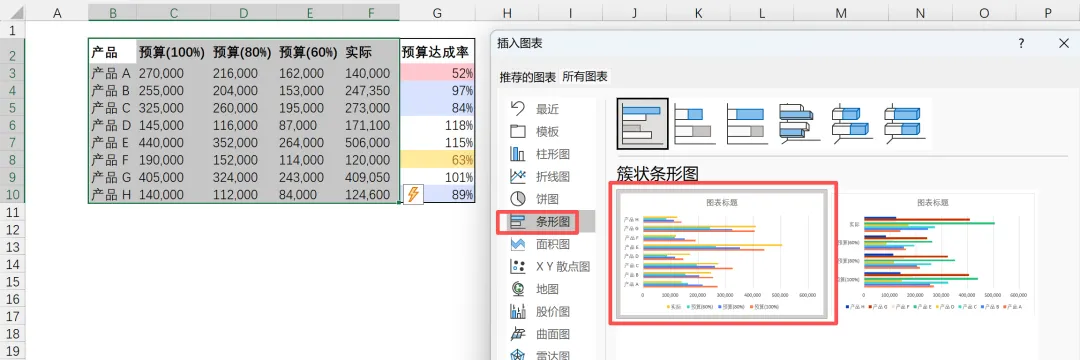
Step2:插入簇状条形图
选中B到F列,插入簇状条形图
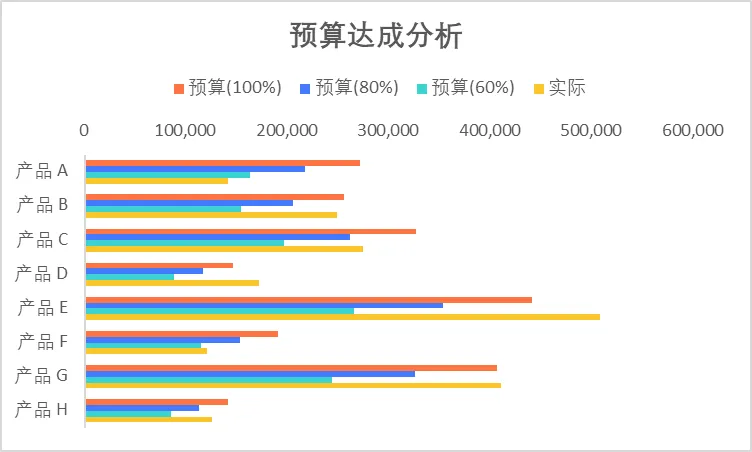
Step3:修改标题、调整图例位置、删除网格线、逆序类别
结果如下:
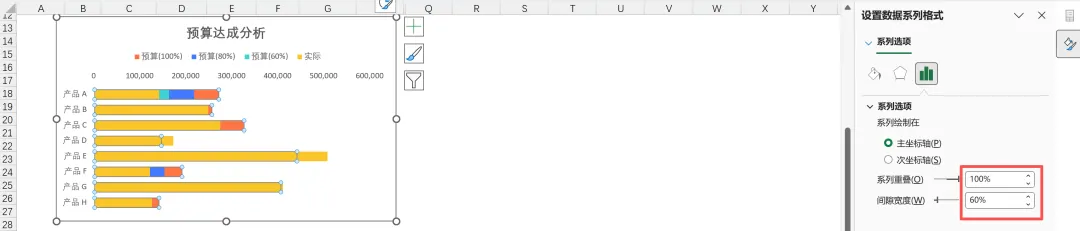
Step4:修改系列重叠和间隙宽度
系列重叠100%;间隙宽度 50%~70%
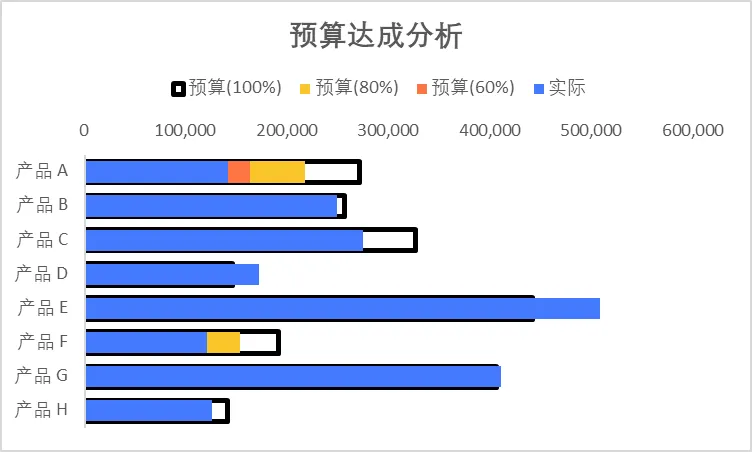
Step5:修改条形样式
预算(100%)为黑色边框无填充
预算(80%)、预算(60%)、实际分别为无边框+黄色、橙色、蓝色
Step6:添加数据标签并调整图表大小
其中:预算达成率来自单元格中的值(预算达成率列)
最终效果
三、本量利分析与敏感性分析(决策级可视化)
1.本量利分析
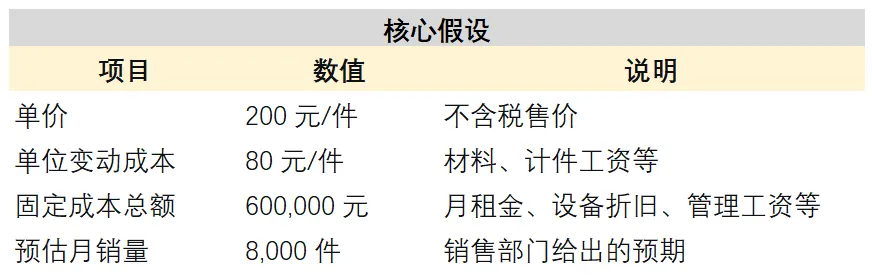
(1)案例准备与基础数据
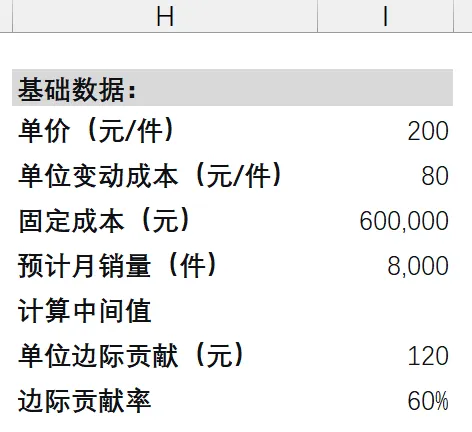
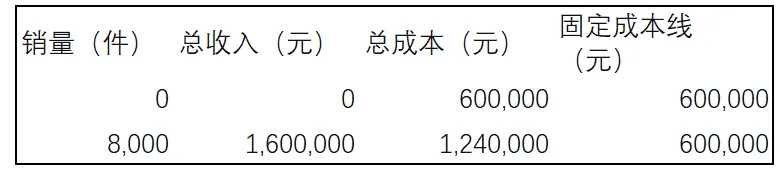
(2)创建图表
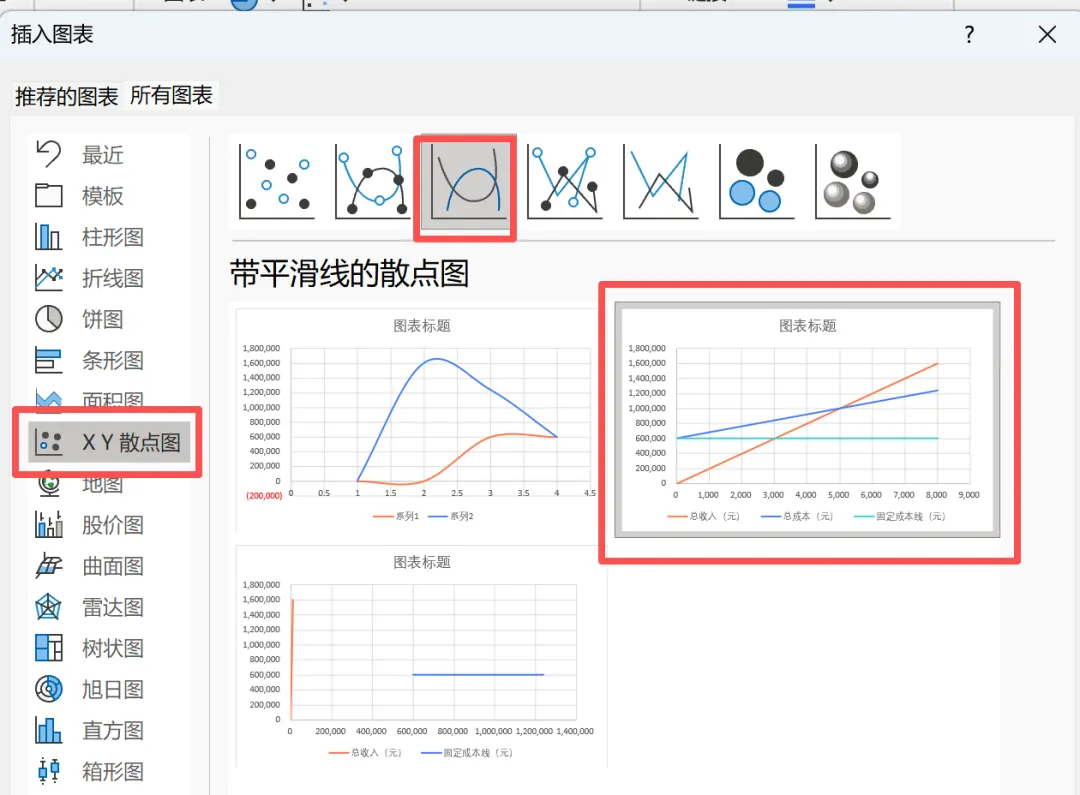
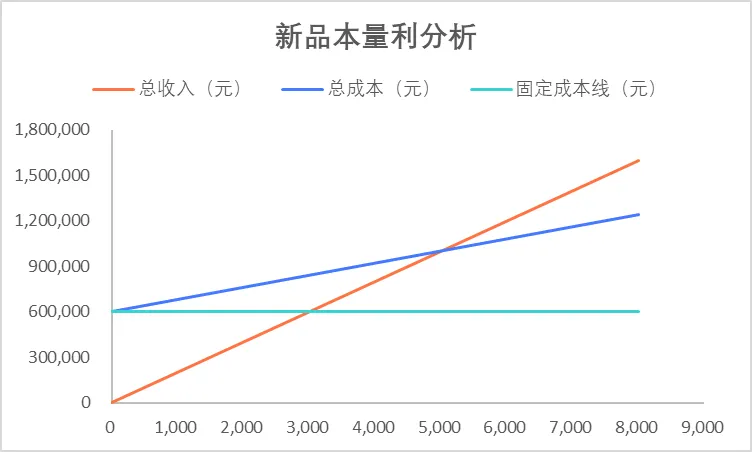
Step2:优化图表:修改标题、调整图例位置、删除网格线、调整Y轴的数据单位(减少不必要的数值显示)
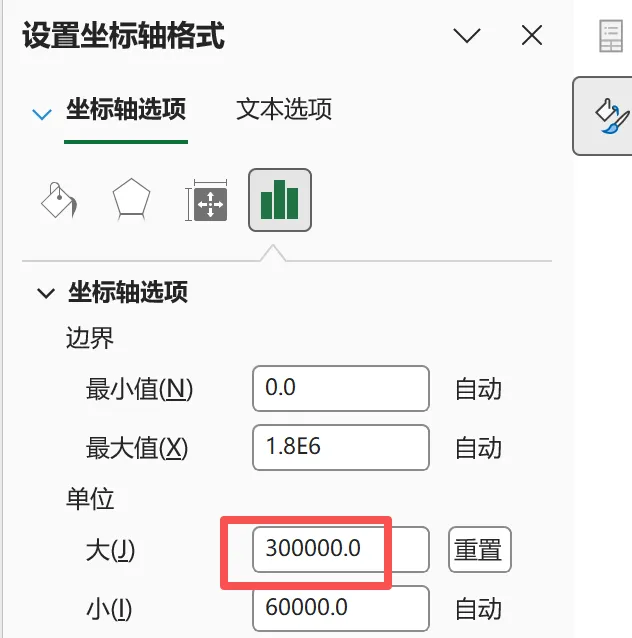
结果如下:
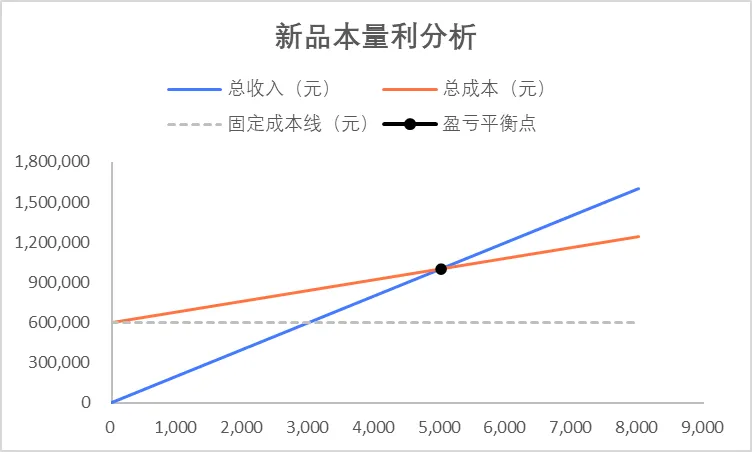
Step3:调整线条颜色
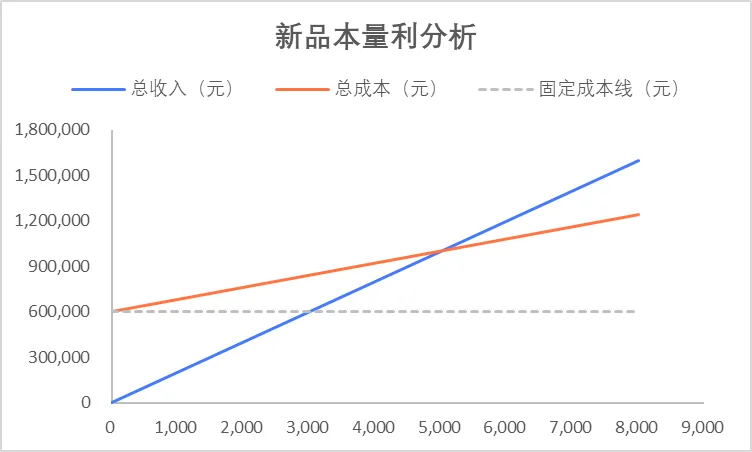
固定成本为灰色虚线,总成本为橙色,收入为蓝色
Step4:插入盈亏平衡点标记
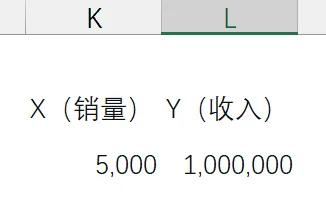
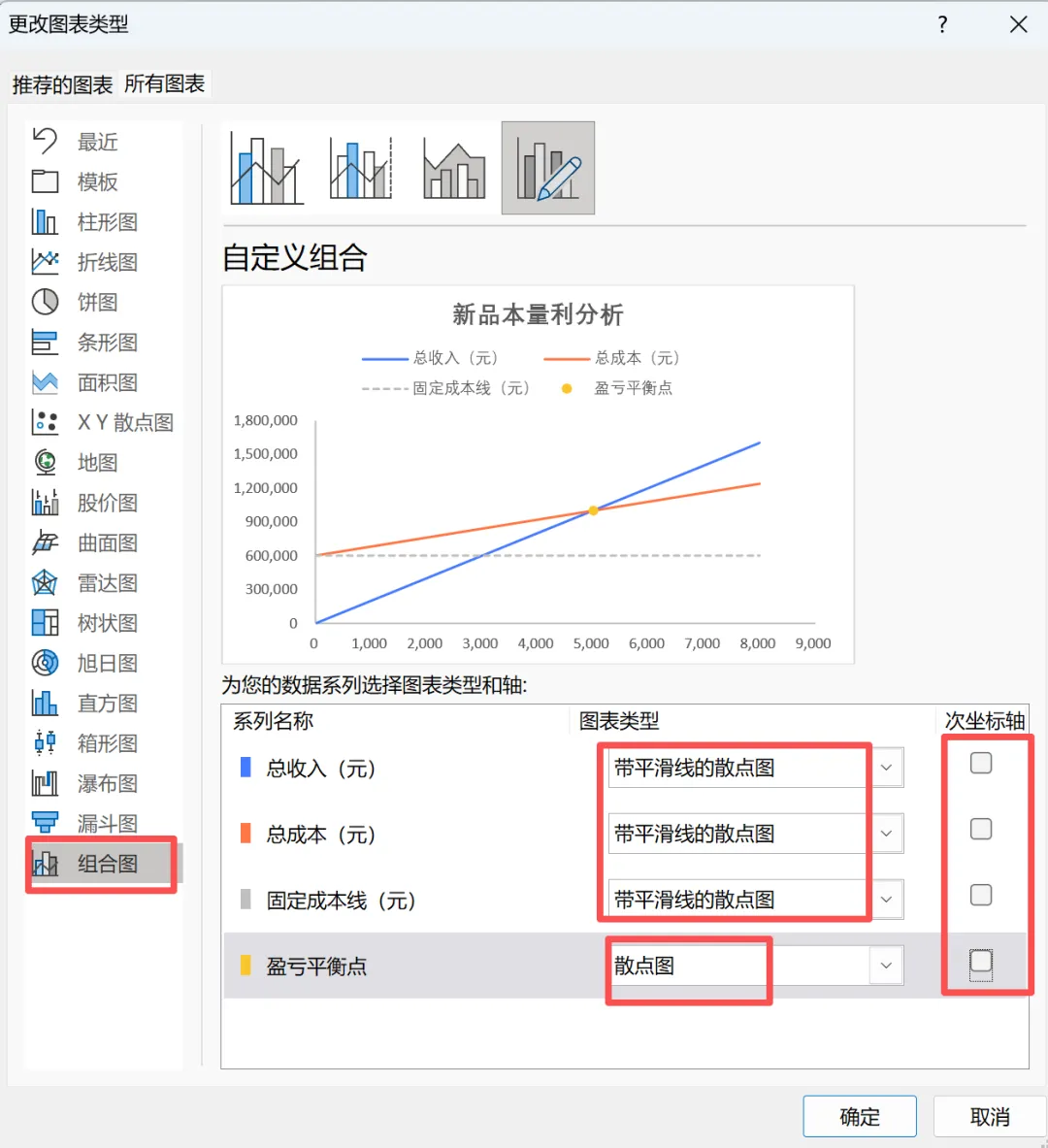
从图中可以看出,盈亏平衡销量是5000件,我们单独插入一组数据:
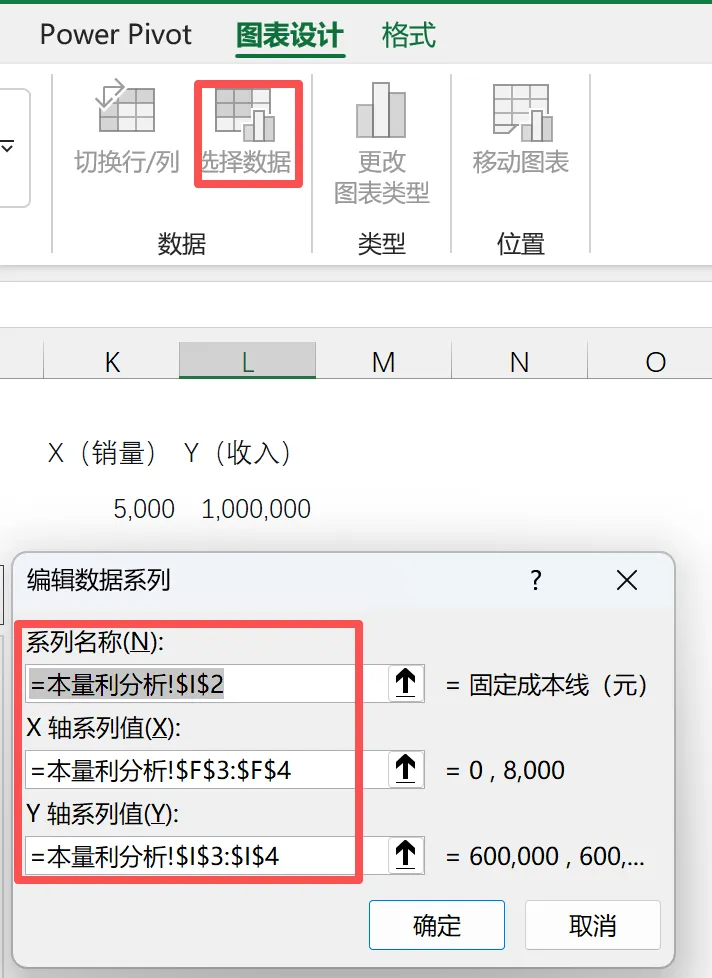
选中原图表→选择数据→点击添加按钮→编辑数据系列
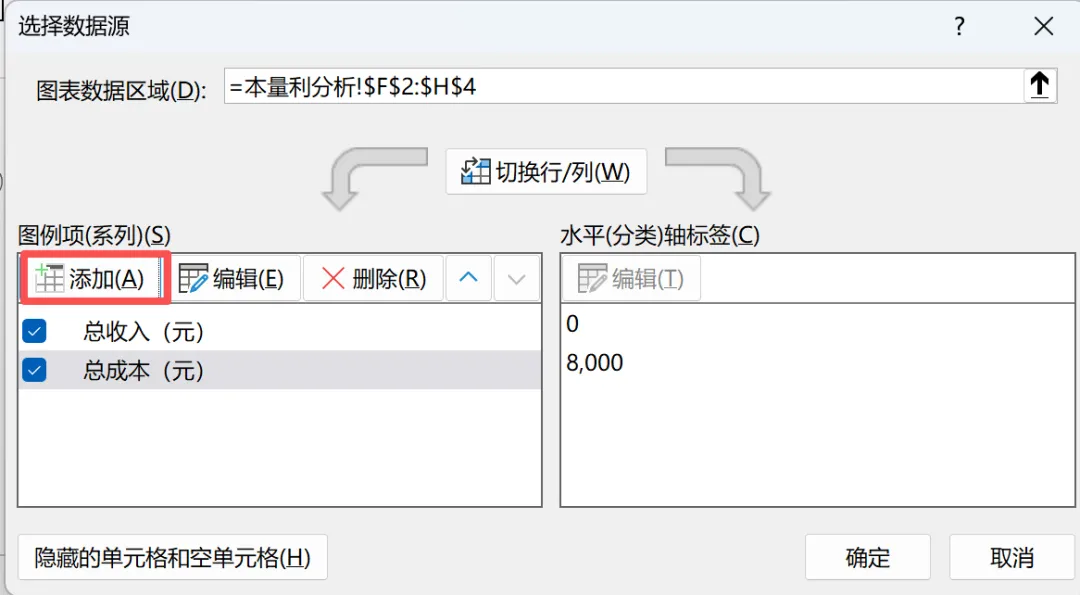
输入系列名称、X轴、Y轴
2.敏感性分析
(1)基础数据表
【基础数据逻辑】
继续前面的本量利分析案例,搭建如下基础数据表
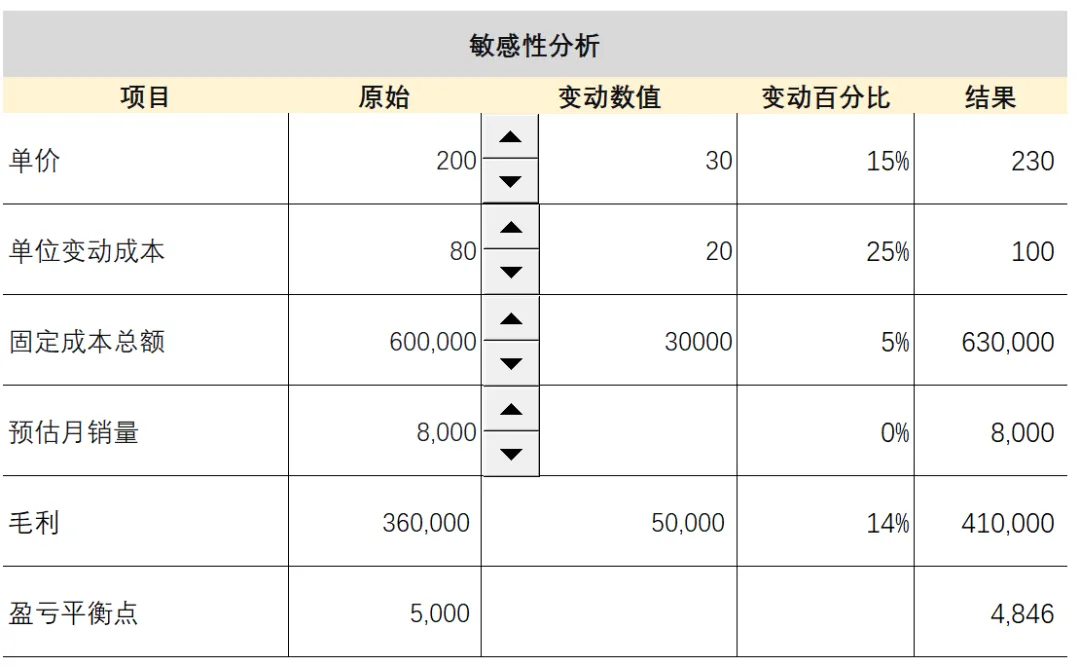
原始数据代表变动前的各项金额,变动数值代表具体的变动金额
变动百分比=变动金额/原始数值
结果:
对于单价/单位变动成本/固定成本/销量等自变量来说:
结果=原始+变动数值
毛利=(变动后单价-变动后单位变动成本)*变动后数量-变动后固定成本总额
盈亏平衡点=变动后固定成本/(变动后单价-变动后单位变动成本)
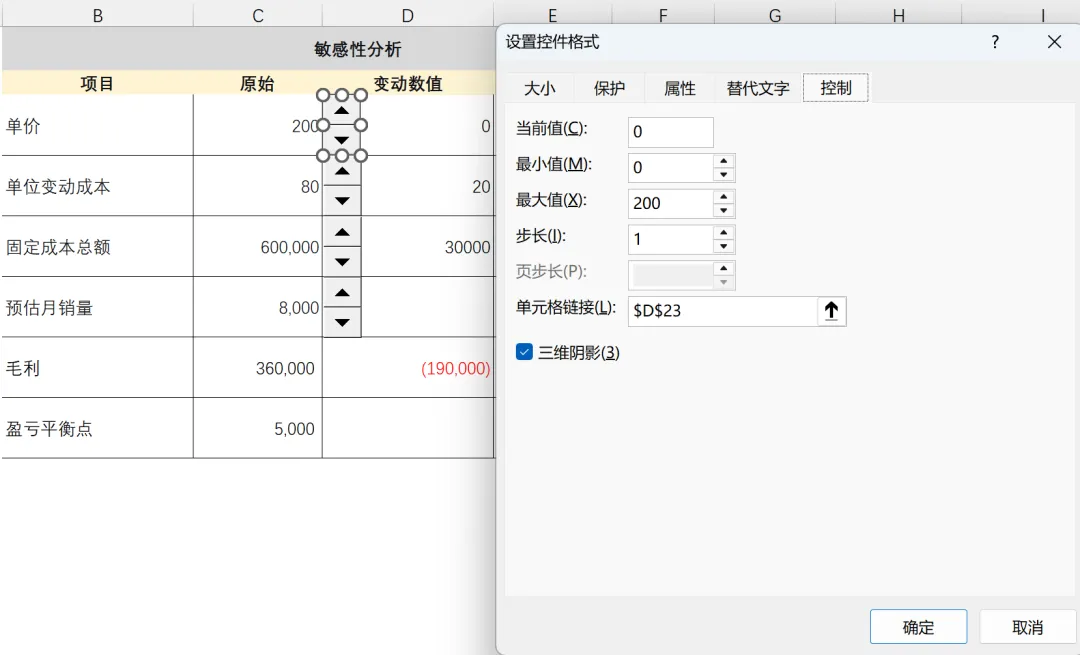
【表单控件设计】
在开发工具选项卡插入数值调节钮或者滚动条,调整大小、起始/终止值/步长,设置单元格链接
(2)可视化图表
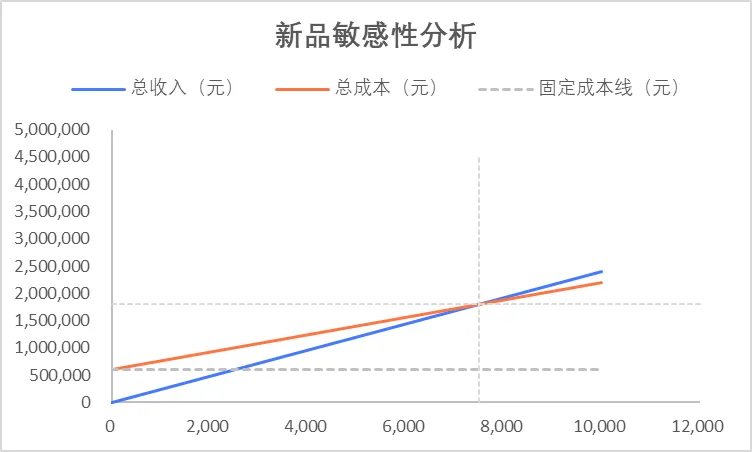
【实现效果】
随着表单控件变化,图表随之联动;同时图中需要显示盈亏平衡点对应销量和收入
【核心思路】
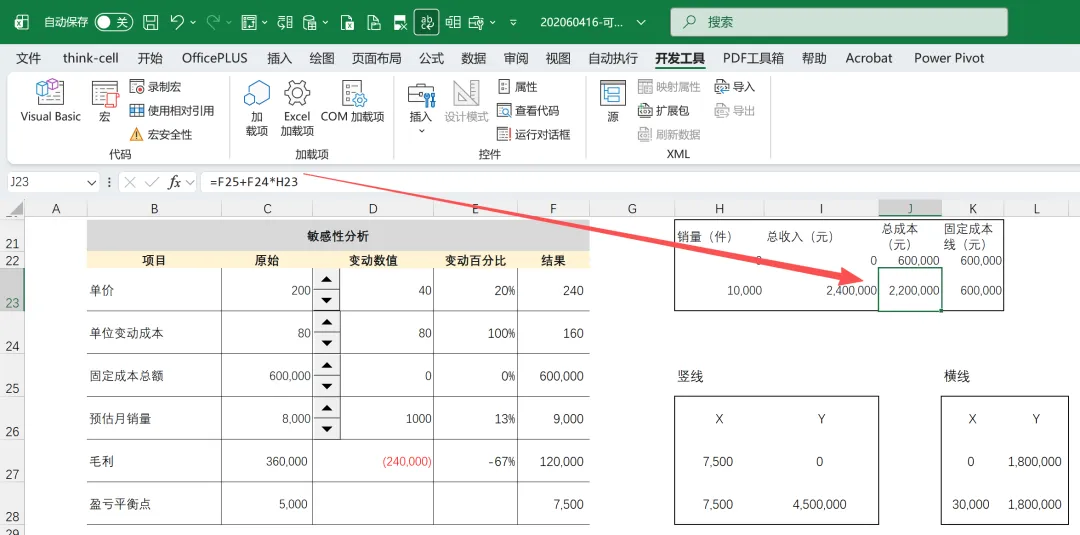
基础数据表数据来自左表的敏感性分析,以实现表间联动
另外插入两条辅助线:
竖线:X轴对应盈亏平衡点销量;Y轴取0和预计收入
横线:Y轴对应盈亏平衡点收入;X轴取0和预计收入
四、商务汇报可视化规范
1. 统一输出标准
(1)字体规范
(2)配色建议
(3)删掉Excel的默认审美,保留极简主义
2.其他注意事项
(1)标签太多,堆在一起
(2)坐标轴数字太长
(3)粘贴为图片之后清晰度低
【本期总结】
图表选择规则: