夜雨聆风
夜雨聆风一、自定义快速访问工具栏:一键直达常用功能
这个设置能为你做什么: 将最常用的功能按钮集中在一起,无需在多个选项卡间来回切换。
在Excel窗口的左上角,有一个小小的工具栏,这就是“快速访问工具栏”。默认情况下,它只包含保存、撤销、重做三个按钮,但这远远不够。
设置方法:
点击快速访问工具栏右侧的下拉箭头
选择“其他命令”
在弹出的对话框中,从左侧命令列表中选择你常用的功能(如:粘贴数值、格式刷、排序、筛选等)
点击“添加”按钮,将它们加入到右侧
点击“确定”完成设置
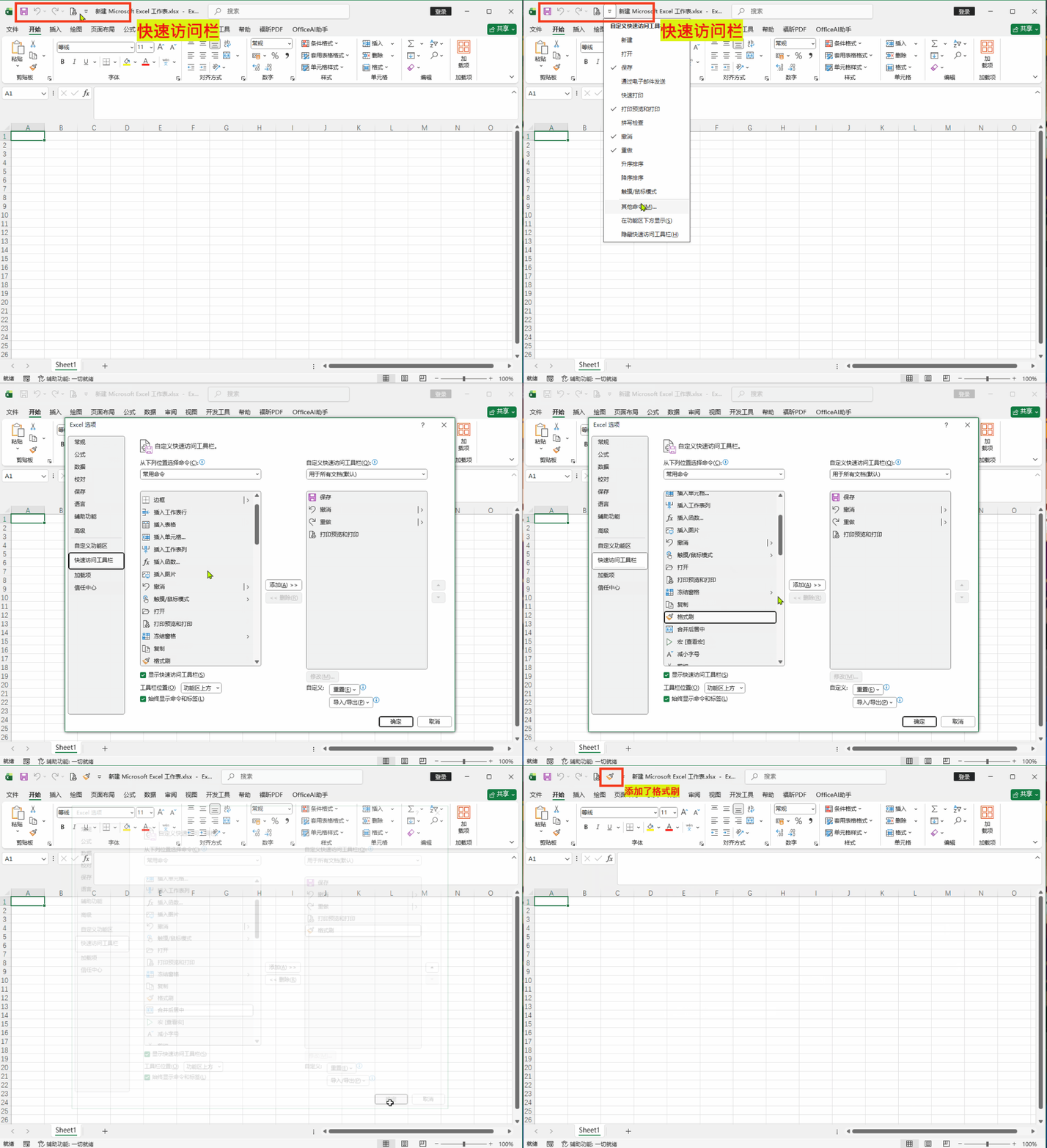
我的推荐组合: 保存、撤销、重做、格式刷、粘贴数值、升序排序、降序排序、筛选器。
这样一来,这些高频操作就变得触手可及,每天至少为你节省10-15次鼠标点击。
二、自定义功能区:打造专属操作面板
这个设置能为你做什么: 根据你的工作习惯,重新组织选项卡和命令组,让常用功能更加集中。
每个人使用Excel的侧重点不同:财务人员常用的是财务函数,数据分析师常用的是数据透视表,而行政人员可能更多用到格式设置。自定义功能区可以让你根据自己的需求,打造个性化的操作面板。
设置方法:
右键点击功能区任意空白处,选择“自定义功能区”/【文件】——【选项】——【自定义功能区】
在右侧“主选项卡”列表中,可以:
勾选或取消勾选来显示/隐藏选项卡,如勾选【开发工具】
点击“新建选项卡”创建自己的选项卡
添加或删除命令组,在创建组时需要选择选项卡
调整选项卡和命令组的顺序
左侧选择要添加的命令,右侧选择目标位置
点击“确定”保存设置
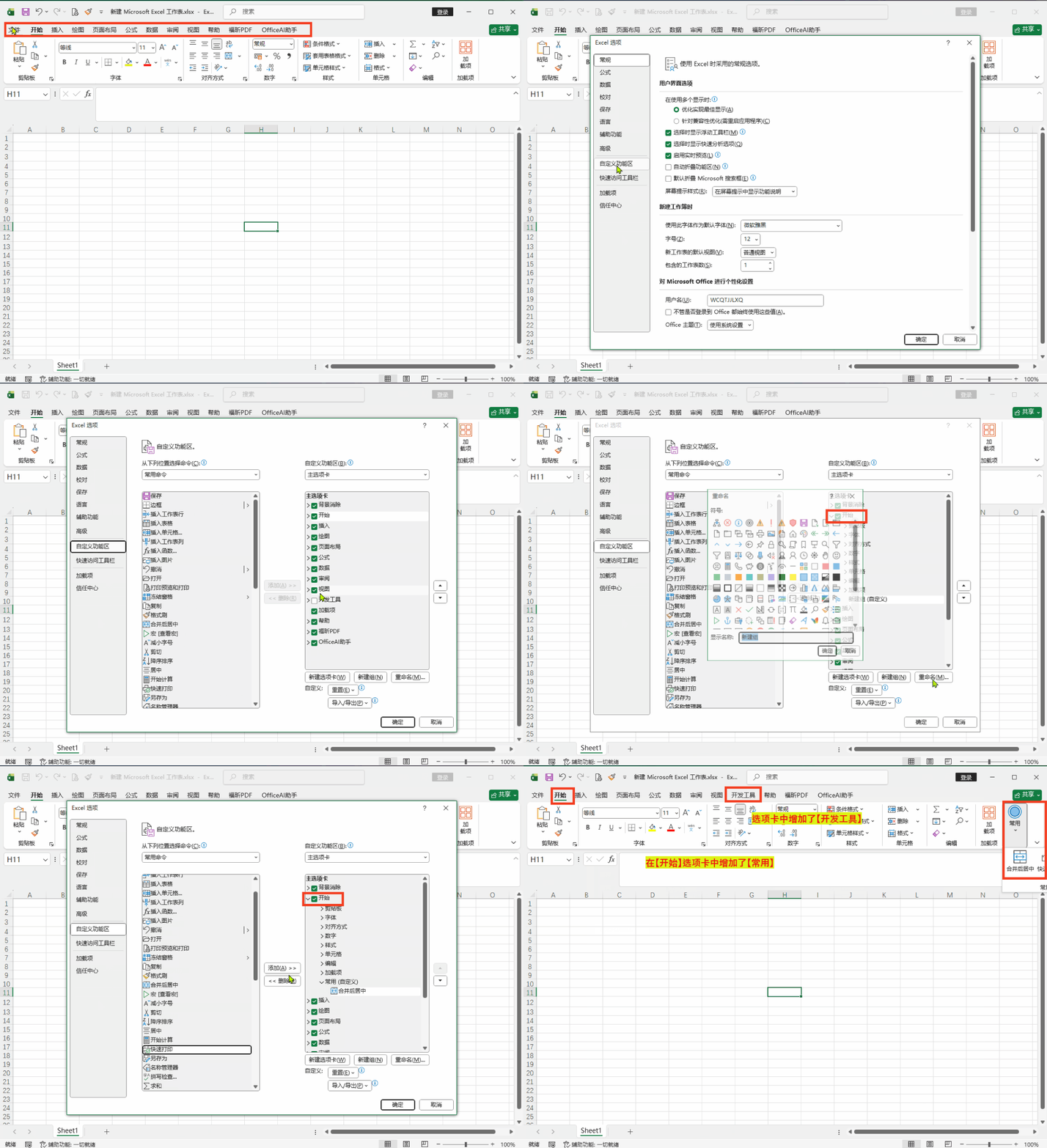
创建一个名为“我的常用”的新选项卡,把你最常用的20个功能集中放在这里,这样90%的操作都不需要切换选项卡了。
三、高级选项设置:让Excel更懂你的习惯
这个设置能为你做什么: 调整Excel的基础行为,让它更贴合你的工作习惯。
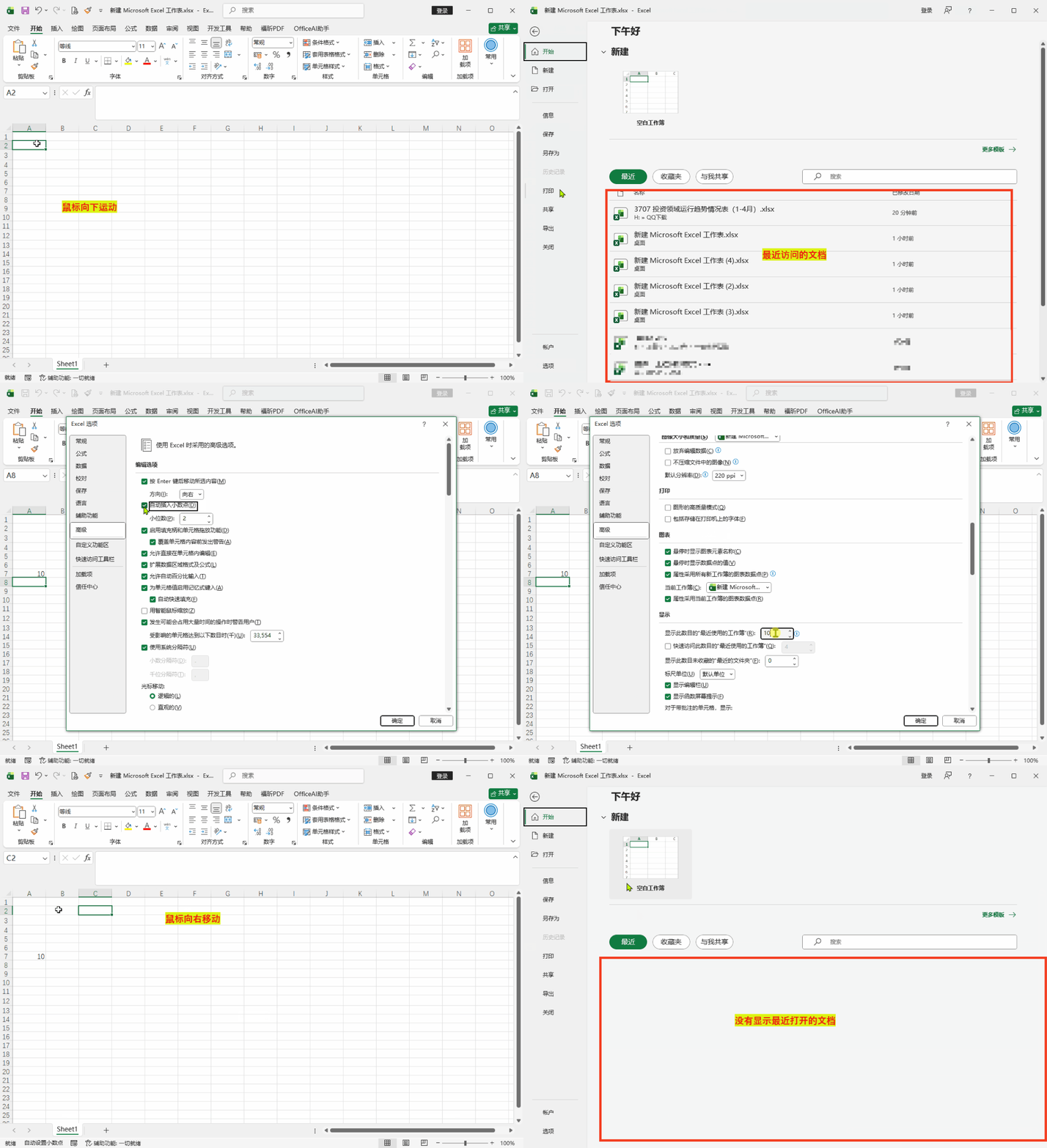
【文件】——【选项】——【高级】
(1)编辑选项设置
按Enter键后移动方向: 默认是向下,但很多人习惯向右移动。设置路径:文件→选项→高级→“按Enter键后移动所选内容”→选择“向右”
自动插入小数点: 如果你经常处理财务数据,可以设置固定小数位数。比如设置为2位,输入12345自动变成123.45
编辑直接进入单元格: 勾选“允许直接在单元格内编辑”,双击单元格就可以编辑内容
(2)显示选项设置
显示零值: 不勾选此项,单元格中的0值会自动隐藏,表格看起来更清爽
网格线颜色: 默认灰色可以改成其他颜色,让表格边界更清晰
显示滚动条和工作表标签: 确保这些都已勾选,否则可能找不到其他工作表
(3)公式选项设置
工作簿计算: 当处理大量数据时,将“自动计算”改为“手动计算”(按F9计算),可以避免每次输入后都要等待计算
启用迭代计算: 当公式存在循环引用时,勾选此项并设置最大迭代次数,可以让循环计算正常工作
四、保存选项:为数据安全加一道锁
这个设置能为你做什么: 防止因意外断电或系统崩溃导致的数据丢失。
关键设置:
自动保存时间间隔: 默认是10分钟,建议改为5分钟甚至3分钟。设置路径:文件→选项→保存→“保存自动恢复信息时间间隔”
默认保存格式: 如果你的同事还在用旧版Excel(2003及之前),可以将默认保存格式设为“Excel 97-2003工作簿(.xls)”,避免兼容性问题
自动恢复文件位置: 记下这个路径,当Excel意外关闭时,可以从这里找回未保存的文件
默认本地文件位置: 设置为你常用的工作文件夹,打开和保存文件时就不用每次都重新导航了
五、校对选项:减少输入错误
这个设置能为你做什么: 自动修正常见输入错误,统一输入格式。
实用设置:
自动更正选项: 在这里可以设置一些常用缩写或易错词的自动替换。比如输入“gss”自动替换为“公司”,输入“tel”自动替换为“电话”
忽略含数字的单词: 处理产品型号等含数字的内容时,勾选此项避免不必要的拼写检查
自定义词典: 将公司特有的专业术语添加到词典中,避免被错误标记为拼写错误
六、加载项:扩展Excel的无限可能
这个设置能为你做什么: 为Excel添加额外功能,满足专业需求。
常用加载项推荐:
分析工具库: 提供统计分析功能,适合数据分析人员
规划求解: 解决线性规划和优化问题,适合运筹和财务建模
Power Pivot: 处理大规模数据建模,适合商业智能分析
启用方法: 文件→选项→加载项→底部的“管理”下拉菜单→选择相应类型→点击“转到”→勾选需要的加载项
Excel的选项卡设置看似琐碎,但这些细节的调整,日积月累,会为你节省大量宝贵时间。建议你花10分钟时间,根据自己的工作习惯进行一次全面设置,这份时间投入绝对物超所值。
如果你觉得这篇文章对你有帮助,欢迎【点赞】、【收藏】、【转发】给更多需要的朋友!
你在使用Excel时还有哪些困惑?欢迎在评论区留言!
关注我,分享更多实用的技巧和内容。