 夜雨聆风
夜雨聆风视频号:慢炖AI 全网同名
以下内容为视频中《Claude Code安装使用指南》
一、前置准备
1.1安装 Git(Windows 专属)
⚠️ 注意:Mac 系统自带 Git,无需安装,直接看1.2(安装Node.js和npm);Windows 必须安装,否则无法下载 Claude 技能包。
下载地址: https://git-scm.com/download/win
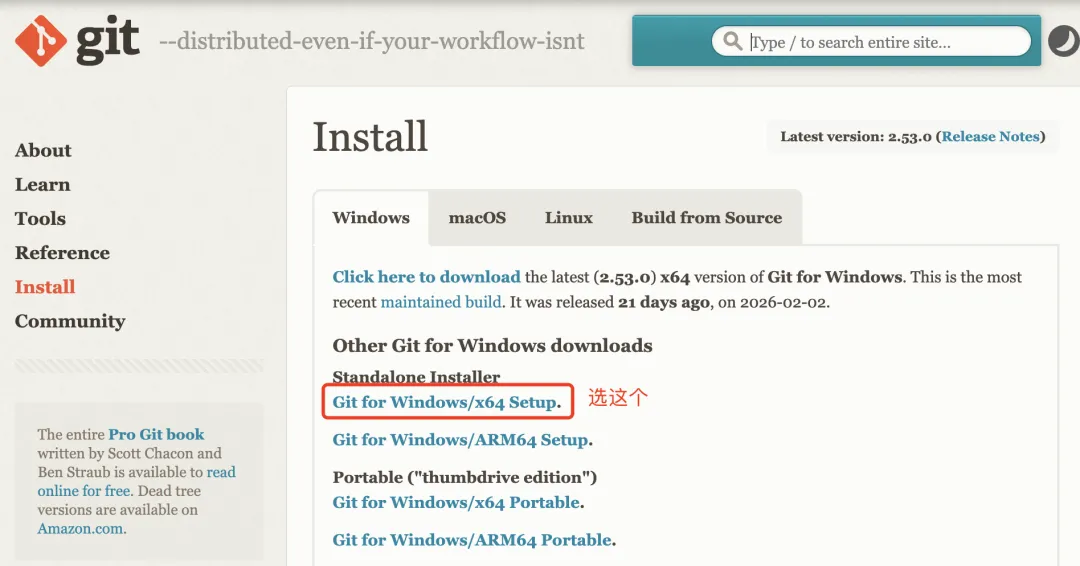
选择版本:点击 “Git for Windows/x64 Setup”(绝大多数电脑选 x64,ARM64 仅适用于高通骁龙处理器电脑);
安装操作:双击.exe 文件,全程默认下一步
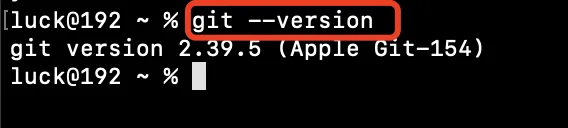
验证:打开 PowerShell/CMD,输入以下指令,输出Git版本号即成功。
输入
git --version输出(示例)
git version 2.53.0.windows.1
1.2安装Node.js和npm
1.2.1下载并安装 Node.js
选择适合自己电脑系统(Windows和MacOS)的安装包进行下载,下载后,打开安装包按照指引安装即可。
下载地址:https://nodejs.org/zh-cn/download


⚠️ 注意:
这个红色框里的选项,是让你根据自己电脑的 CPU 来选择对应的 Node.js 安装包。
各选项含义:
x64:最常见的 64 位 x86 架构,绝大多数 Intel 和 AMD 的处理器都属于这一类。
x86:32 位 x86 架构,现在的新电脑基本都不是这个了。
ARM64:64 位 ARM 架构,主要用于搭载高通骁龙处理器的 Windows 笔记本(如 Surface Pro X),以及苹果 M 系列芯片上运行的 Windows 虚拟机。

1.2.2验证Node.js和npm是否安装成功
第一步,在Mac启动台中输入“终端”,找到并打开。

Windows系统在“开始-菜单”里找到 Git Bash,或者桌面空白处右键,选择 Git Bash Here,并打开。
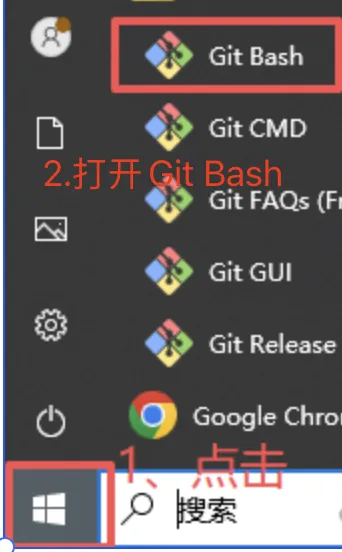
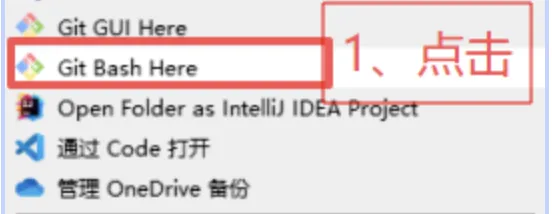
⚠️注意:为了讲解方便,我们后面将“终端”和“Git Bash”统称为命令行。
第二步,在命令行中输入下面的指令:
输入:
node --version 输出:v24.13.0(node版本号)
v24.13.0(即你安装的Node.js的版本号,把不一定非要和文档中的版本号完全相同,推荐安装最新的稳定版本)
输入
npm --version输入:11.8.0(你安装npm的版本号)
11.8.0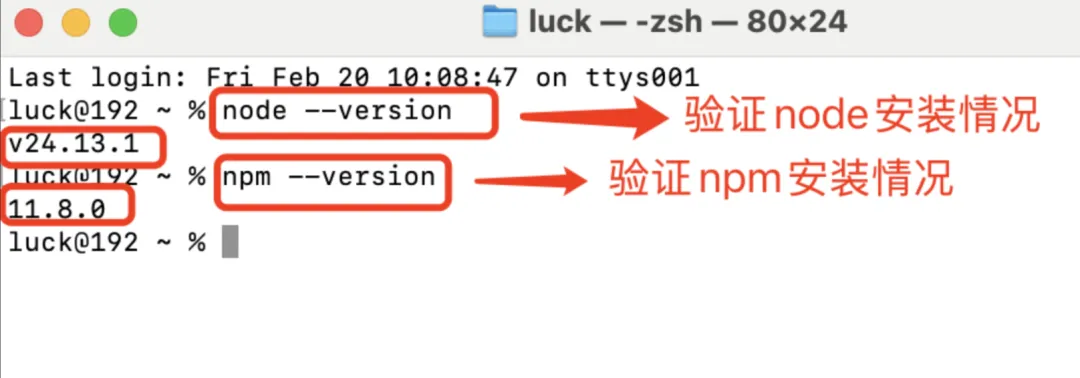
小科普:
1.Node.js和npm是什么?为什么要先安装他们?
举个例子你就明白了,我们把Claude Code看作是一个厨师,厨师做饭必须要在标准的厨房环境,而Node.js 就是给 Claude Code 提供运行环境的厨房。
而npm它是 Node.js 自带的下载工具,它在这的作用就是去网上把 Claude Code 下载到你电脑里
2.命令行是什么?
平时我们用电脑是用鼠标点各种界面,这种叫作图形交互界面,而命令行就是 “用指令的方式去操作电脑”。
Claude Code 没有图形界面(没有按钮可点),所以必须在这个窗口里输入指令,才能指挥它工作。
Windows 叫:指令提示符 (CMD) 或 PowerShell,装了git后,后面Windows 电脑中,Claude Code安装指令在Git Bash 中执行。
Mac 叫:命令行 (Terminal)。
二、安装Claude code
2.1配置国内 npm镜像源
⚠️ 注意:由于默认的 npm 源在国外,国内访问不方便,我们先将其切换为国内的镜像源。
1.打开命令行,输入以下指令并回车:
npm config set registry https://registry.npmmirror.com2.验证镜像源是否切换成功,输入以下指令,检查输出结果是否为上面设置的地址
npm config get registry如果命令行显示 :
https://registry.npmmirror.com说明镜像源配置已生效,可以进行下一步。
小科普:npm镜像源是什么?
国内公司把 npm 官方仓库里的所有包,完整复制一份放在国内服务器上,这样国内用户下载的时候就会更快、更方便。
2.2安装 Claude Code
现在我们可以使用国内的镜像源来安装 Clude Code,在命令行中输入以下指令:
npm install -g @anthropic-ai/claude-code⚠️ 注意:执行npminstall指令安装,有可能会出现EACCES:permission denied(权限不足),这表示系统为了安全,需要你升级成管理员权限操作,你只需要重新执行下面的指令。
sudo npm install -g @anthropic-ai/claude-code@latest --force
这条指令的整体意思是:“我要用管理员权限(sudo),强制覆盖(--force)安装最新版(@latest)的 Claude Code 软件。”
2.3验证安装
安装完成后,在命令行输入以下指令,验证Claude Code是否安装成功
claude --version如果输出版本号(如 2.1.47 (Claude Code)),则安装成功。
三、给Claude Code配置模型
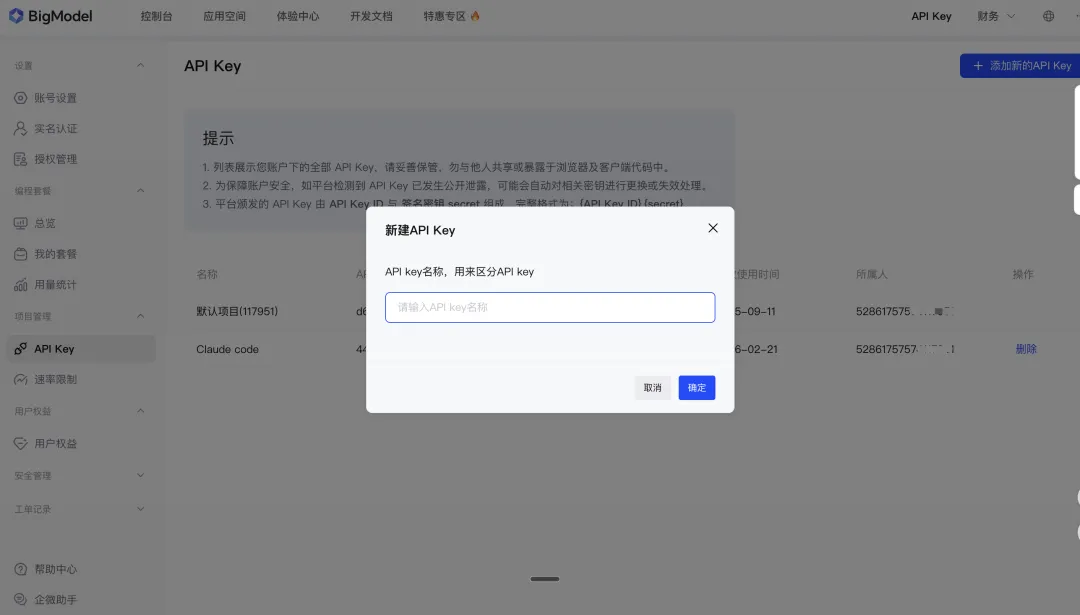
3.1去模型供应商平台,开通账户,获取三样东西
1.API Key(密钥)
2.请求地址(一般在官方的API文档或 CC Switch中已经预填)
3.有可用的token额度
(充值或购买套餐、有些平台首次注册有免费赠送额度)
供应商可自行选择,有deepseek、智谱GlM、MiniMax等模型厂商自家平台,也有第三方中转的平台。
智谱GlM:https://bigmodel.cn等其他
如果你想用Claude、GPT、Gemini等国外模型,由于国内的网络环境不支持访问,你可以通过一些中转站去订阅。
中转站:https://foxcode.rjj.cc/api-keys等其他
小科普:
1.什么是APIKey,他有什么用,我举个例子你就明白了。
我们把Claude Code当成一个燃气灶,灶台要生火做饭,就需要有燃气接进来,所以我们得先找一家燃气公司开户并充值,这样我们就可以顺利的用燃气了,这个API Key就是我们在模型供应商平台开户的凭证。
2.中转站 API和官方 API 有什么区别?
官方 API= 你直接和 Claude 服务器对话,必须能访问国外网络(科学上网);中转站 API= 你先和国内服务器说话,再由它转话给 Claude 服务器,不用科学上网,直接连国内服务器。
他们底层调用的是同一个模型,中转站只是做了请求转发。功能上没有区别,区别在于 价格和访问方式。
3.2在CC Switch 工具中配置环境变量
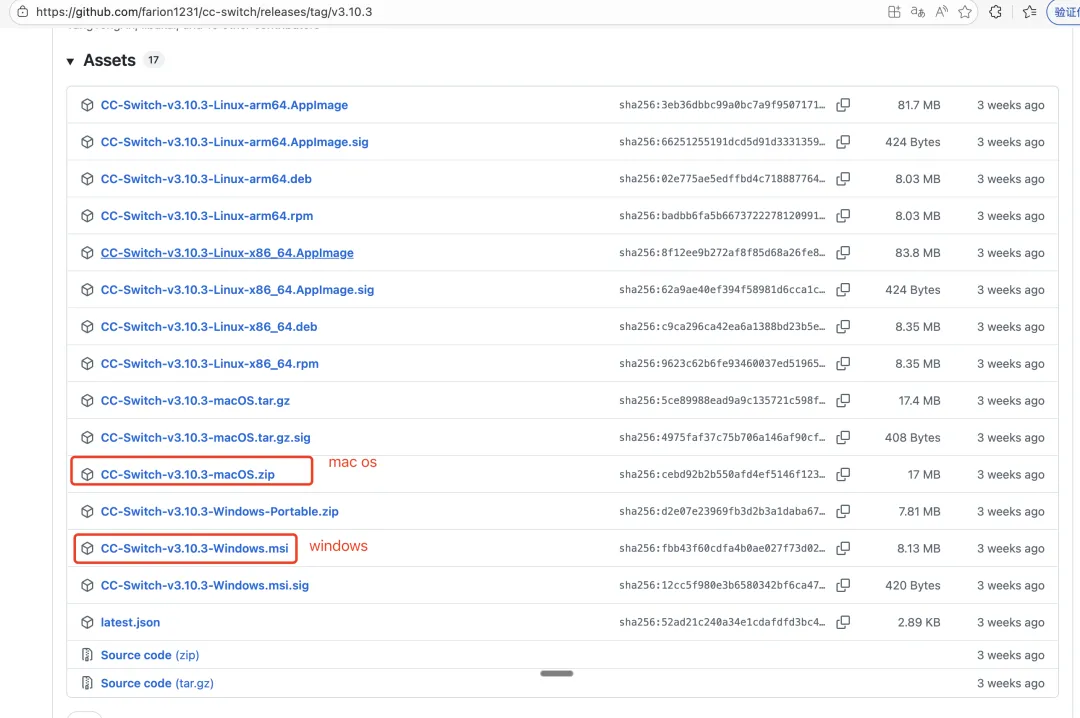
3.1.1安装 CC Switch 工具
CC Switch 工具的下载地址:https://github.com/farion1231/cc-switch/releases/tag/v3.10.2
小科普:CC Switch 是干什么的?
CC Switch和Claude Code是好搭档,它让我们在可视化的界面中配置好API Key、请求地址等模型供应商信息,然后CC Switch会将这些信息传递给Claude Code,你就可以在Claude Code中正常使用模型了。
3.1.2在CC Switch中配置模型供应商信息
前面我们在模型供应商平台获得了API Key、请求地址,在这里我们把它配置到CC Switch中。
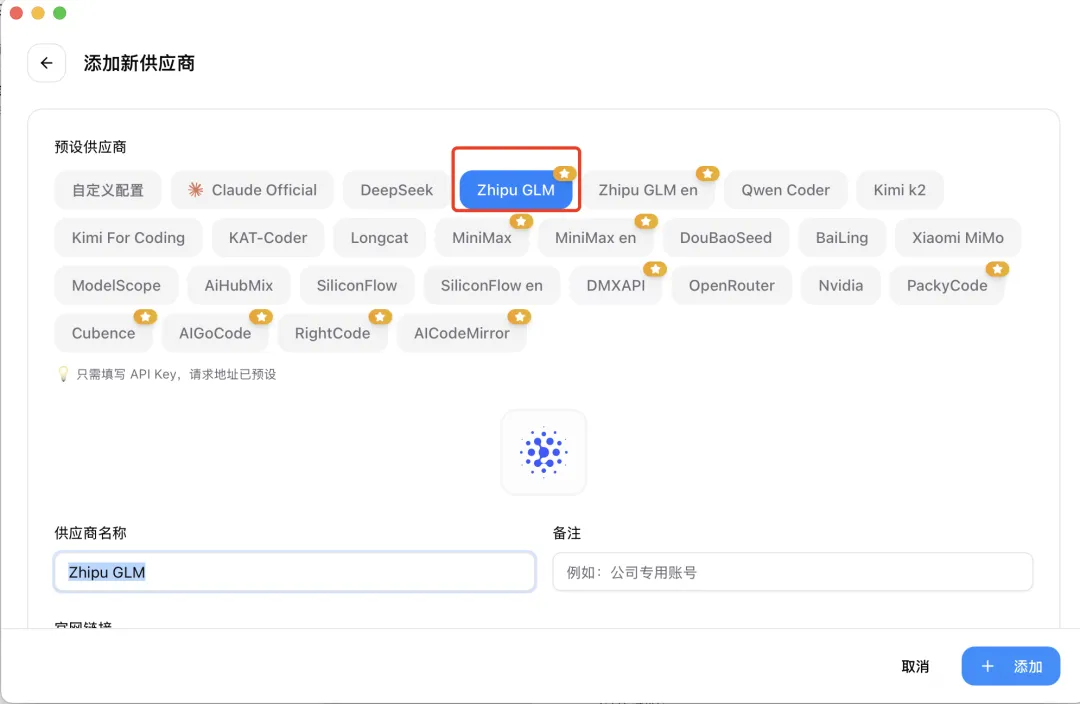
第一步,打开CC Switch,选择第一个标签Claude,点击右上角的“+”
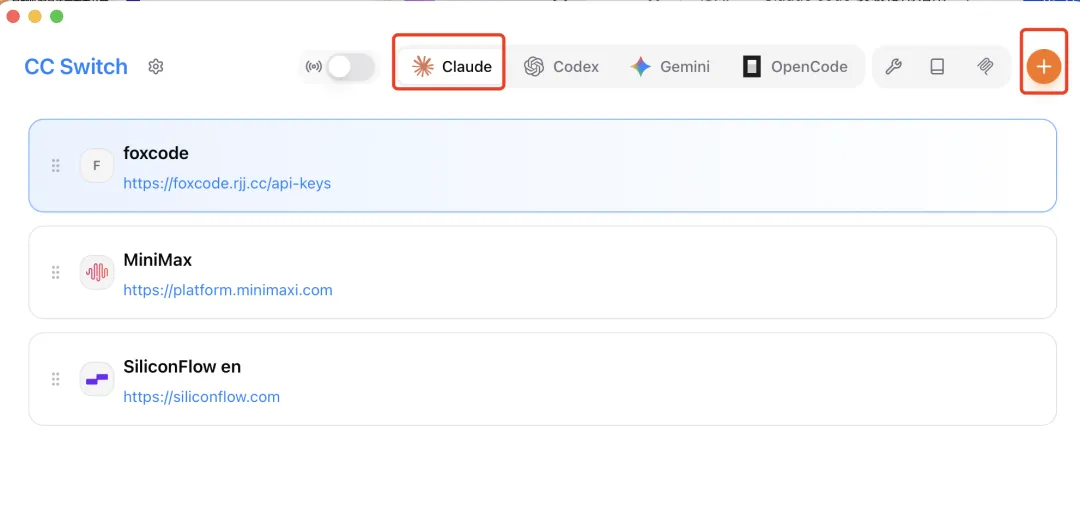
第二步,选择要接入模型的供应商,填写配置信息
注:如果预设模型中没有我们需要的供应商,可以选择自定义配置。
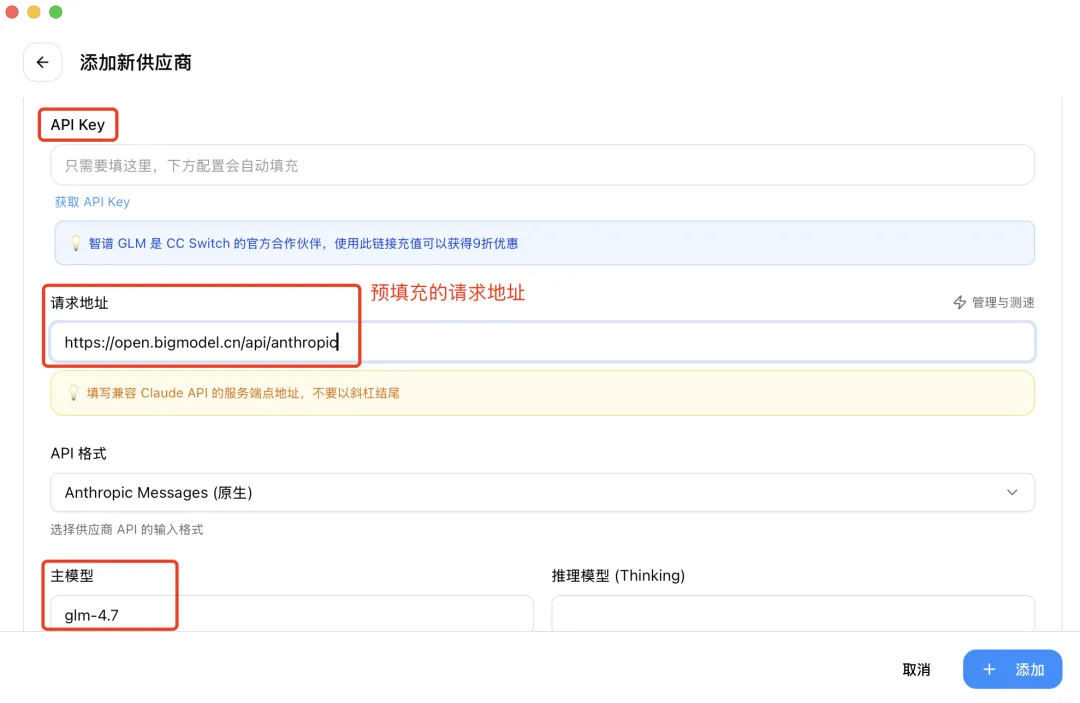
最重要的三个信息:
APIKey(必填):在供应商平台获取的API Key(密钥)。
请求地址(必填):CC Switch会根据所选的供应商预填充请求地址,但有时候也不一定准确,如果不对,可以在模型供应商平台的API文档中找到,实在找不到可以问豆包。
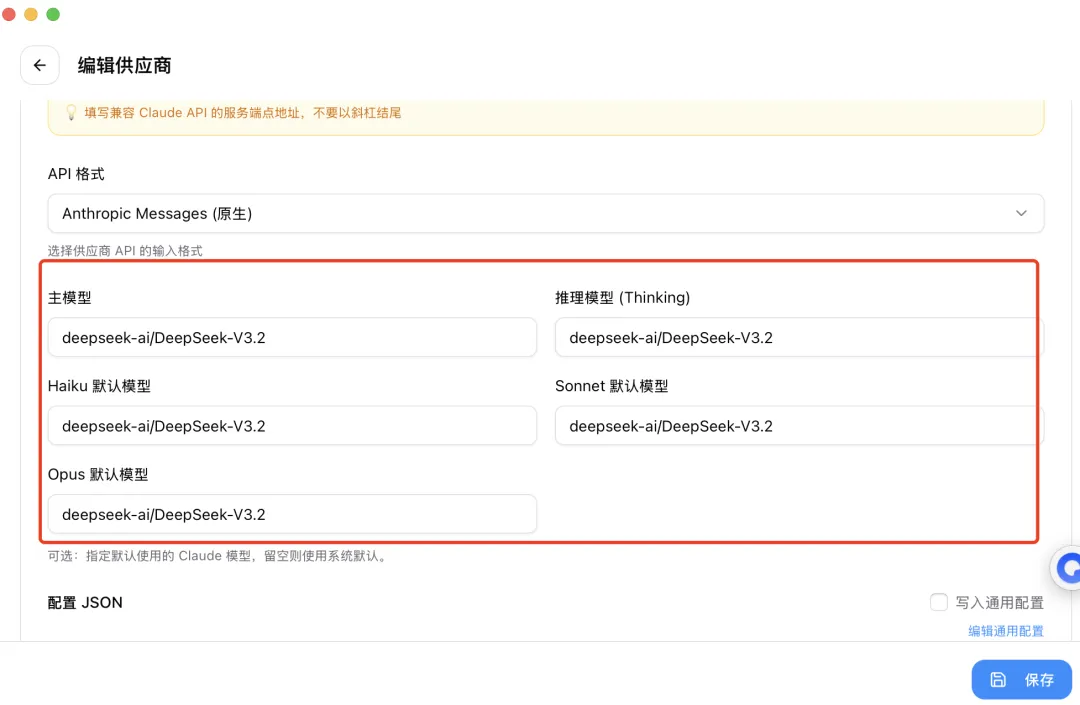
模型(选填):可以指定默认使用的模型(如你想让Claude Code使用glm-4.7,则需要填写这个模型,留空则使用系统默认。
其他的供应商信息默认保持不变就可以。
3.1.3启用模型供应商
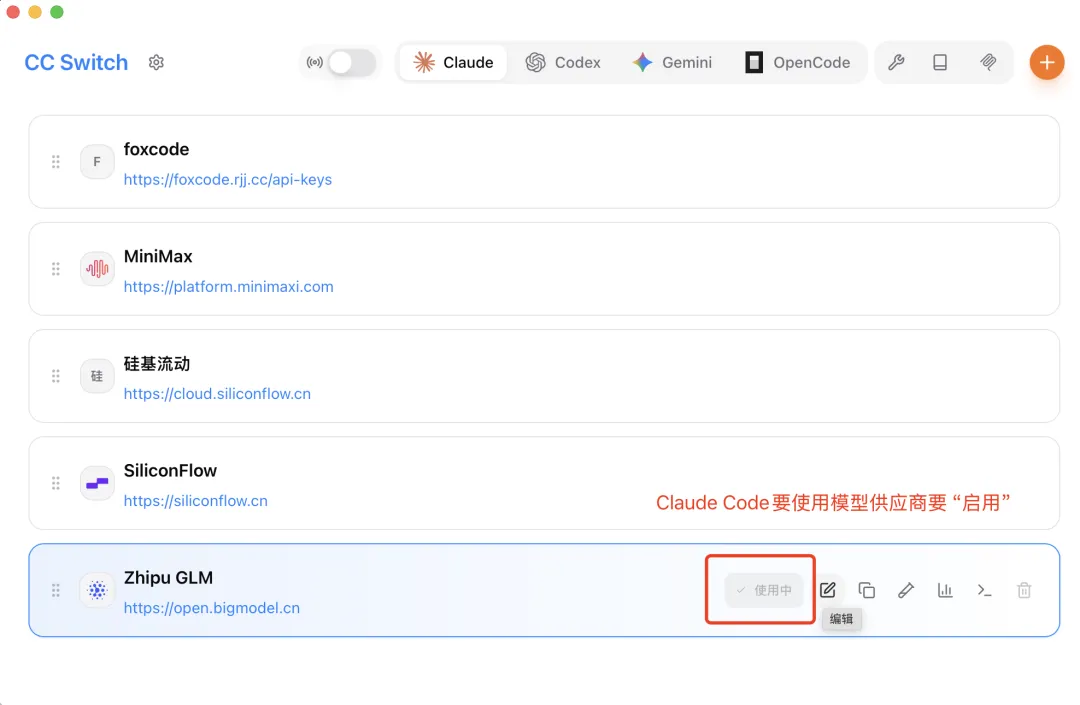
在CC Switch 中选择一个模型供应商“启用”,当然也可以对供应商进行切换,这样Claude Code就能接入不不同模型供应商。
四、开始使用Claude Code
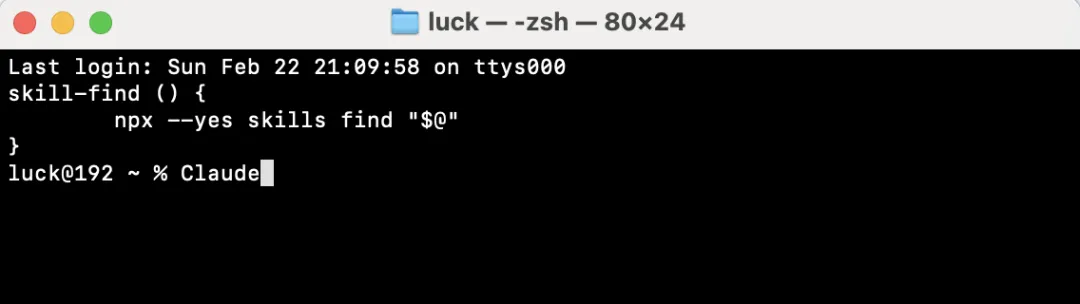
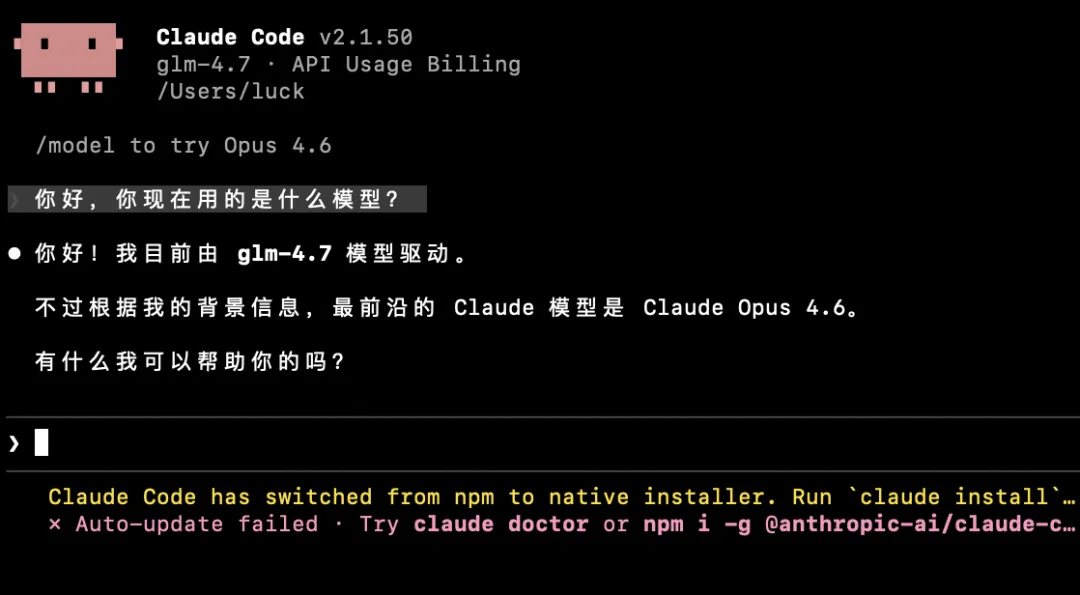
在命令行输入"Claude",“回车”执行,启动Claude Code。
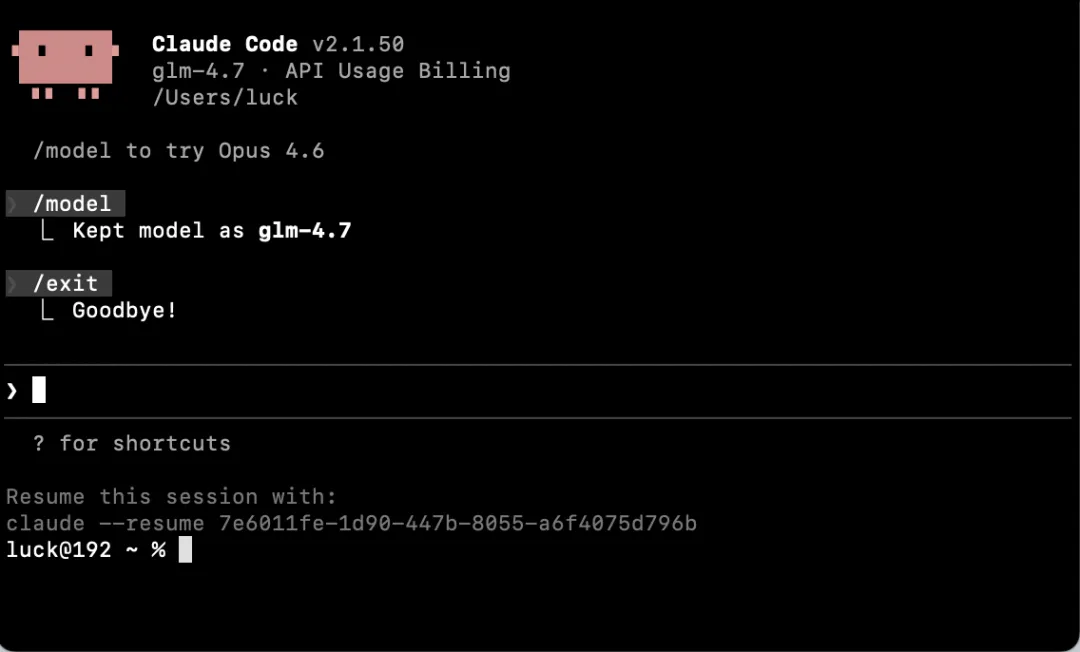
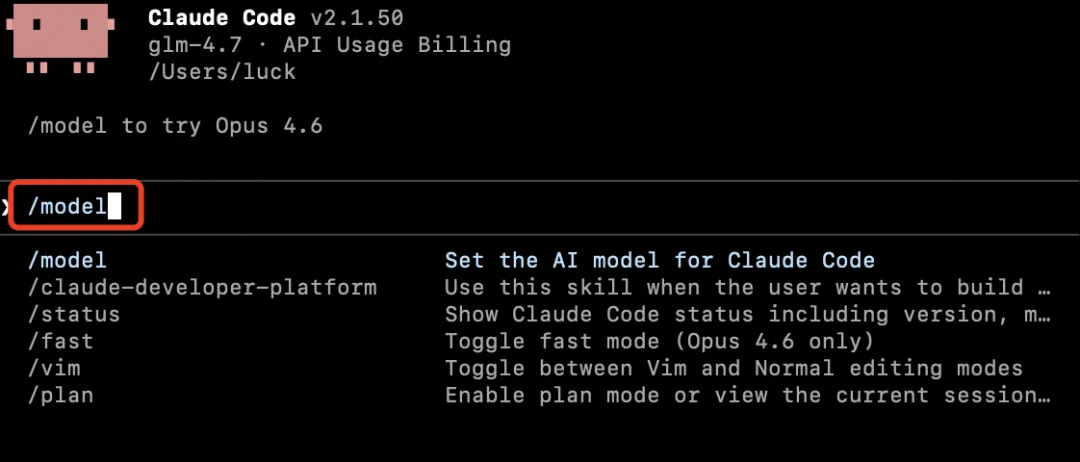
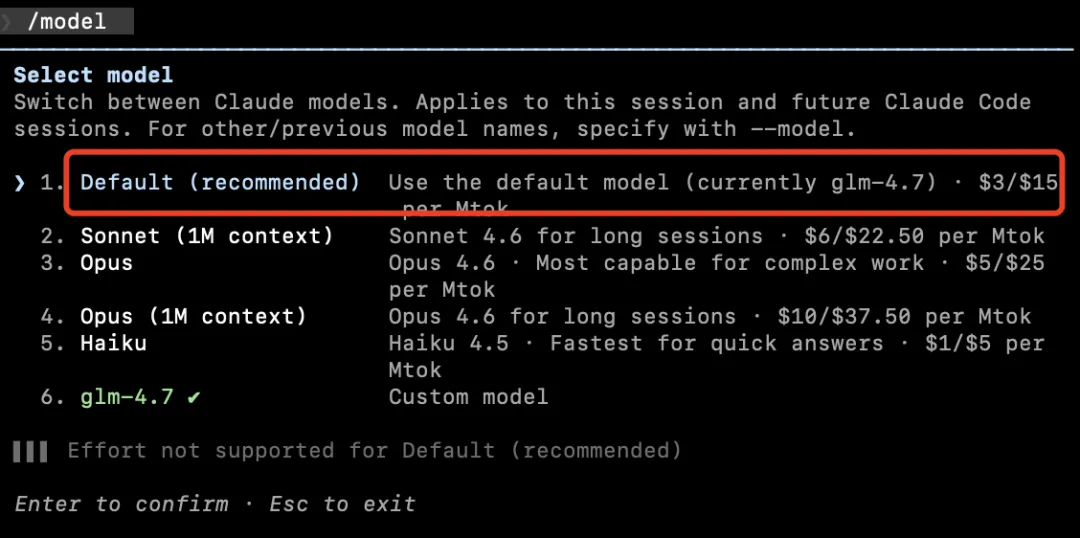
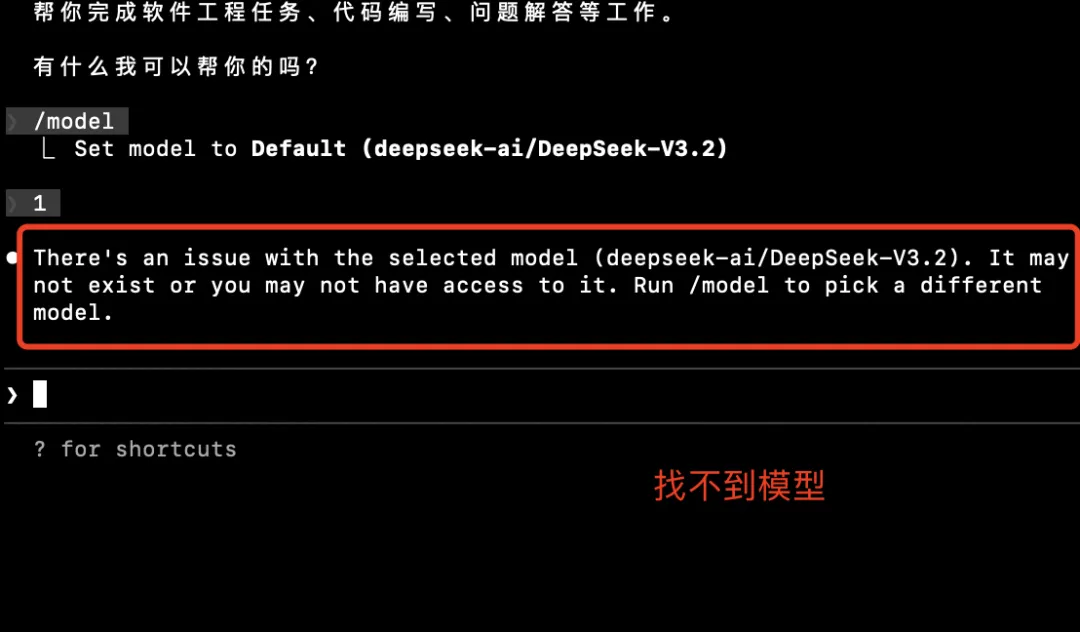
在Claude Code中输入“/model”,“回车”执行,选择第一个默认模型(CC Switch 中启用的模型),“回车”执行,你就可以让Claude Code给你干活了。
⚠️注意:CC Switch切换模型供应商后,需要在Claude Code输入“/model”切换至新启用的模型,如果Claude Code还是找不到这个模型,可以退出Claude Code,重新启用试试。
常见问题:
在选择或者起换模型这一步,可能会出现Claude Code找不到模型,这个时候你就要去排查:
检查API Key、请求地址、模型名称准确;
供应商平台是否有套餐/余额,购买套餐内是否包含要接入的模型;
可以退出Claude Code,重新启用试试;
如果还是找不原因,就将截图和问题描述给到豆包,让它帮你解决。
在Claude Code中输入“/exit”,“回车”执行,退出Claude Code,返回命令行。
五、常用指令速查
5.1启动类指令(在命令行输入)
指令 | 作用 |
claude | 重新开启 |
claude -c | 继续上次的对话 |
claude --resume | 查看历史的数次对话历史,可选择其中一个继续对话 |
5.2会话内指令(在Claude Code中输入)
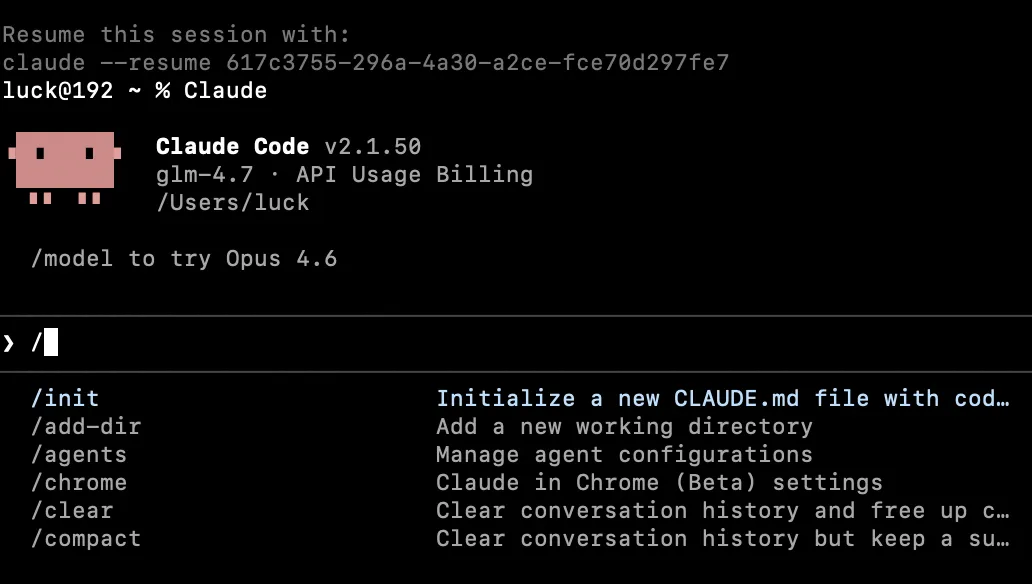
在Claude Code中输入“/”,可查看所有的会话指令,具体如下:
指令 | 说明 |
/help | 显示所有可用指令 |
/clear | 清空当前对话历史 |
/compact | 压缩对话上下文(对话太长、响应变慢时使用) |
/plan | 进入计划模式(让 Claude 先出方案再动手) |
/cost | 查看当前会话的 Token 消耗 |
/context | 可视化上下文使用情况,判断是否需要 /clear |
/memory | 编辑 CLAUDE.md 记忆文件(存储项目规则和偏好) |
/init | 初始化项目,自动生成 CLAUDE.md(新项目首次使用) |
/model | 切换模型(在不同模型间按需切换) |
/resume | 恢复历史会话,继续之前的工作 |
/copy | 复制上一条回复到剪贴板 |
/export | 导出整个对话(方便存档或分享) |
5.3安装/卸载指令
1.卸载旧版本: 打开命令行,执行以下指令删除全局安装的 Claude Code:
sudo npm uninstall -g @anthropic-ai/claude-code
2.清理残留文件(可选但推荐): 删除可能残留的配置或缓存目录:
rm -rf ~/.claude
rm -rf ~/.clauderm -rf ~/Library/Application\ Support/Claude
3.重新安装最新版本: 执行以下指令全局安装最新版 Claude Code:
npm install -g @anthropic-ai/claude-code4.验证安装: 安装完成后,输入
claude --version查看是否输出版本号(如 v2.1.47),确认安装成功。
六、其他
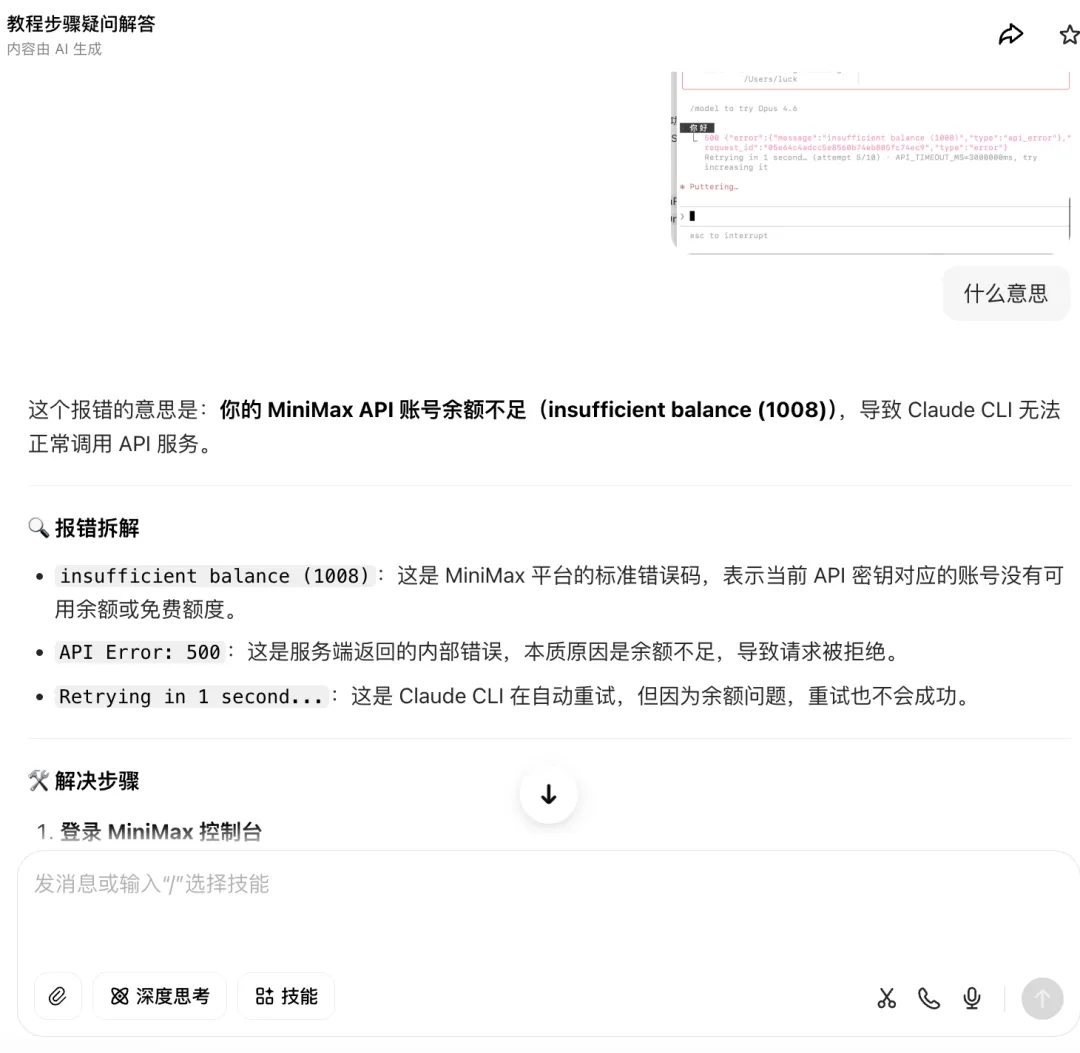
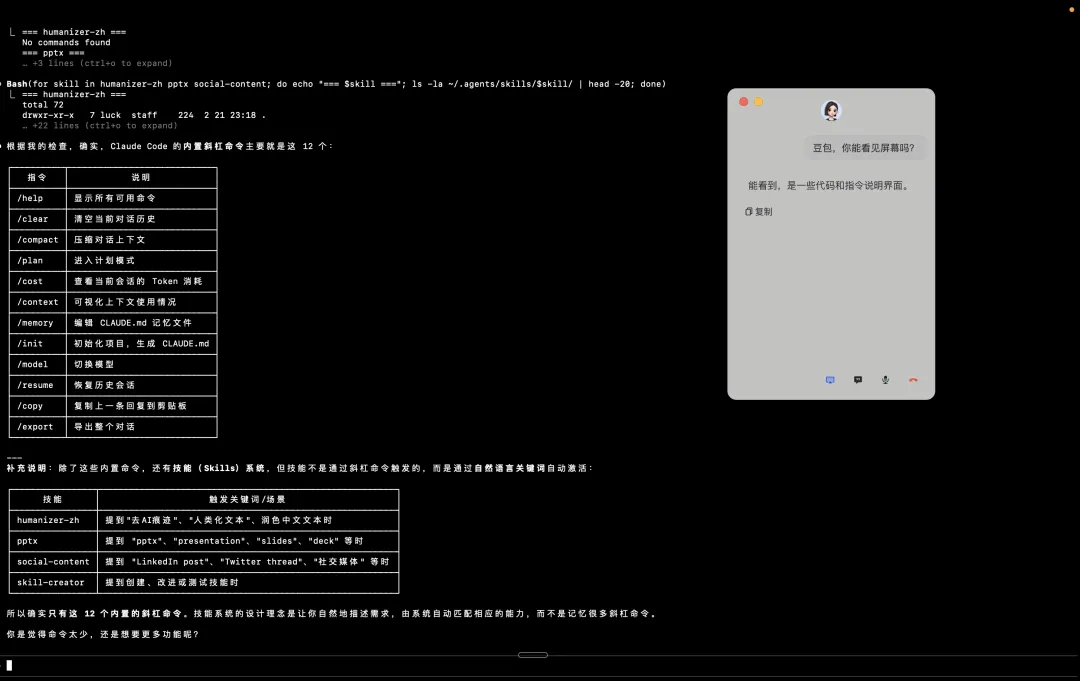
安装和使用过程中的任何问题,都可以问AI,它能帮你解决90%的问题。
具体可以通过,截图、问题描述、屏幕共享的方式。
下面是用豆包共享屏幕,让它指导你安装。
飞书文档:
https://my.feishu.cn/docx/BYCndiSC3ocmAjxqgJkcYIBbn5b?from=from_copylink
我是慢炖哥,持续分享有价值的AI信息。
技术科普|AI生产力 |AI信息差