 夜雨聆风
夜雨聆风Excel,你是不是故意和我作对?
是不是也经常这样:只想简单整理个表格,结果光拆数据、对格式、找不同就耗掉一上午……烦不烦?
打住!别和自己较劲了。
今天教你一个Excel里“你示范,它干活”的终极偷懒大法
一、🔒 数据有效性:像老师批作业一样,给你的表格定规矩
怕表格被乱填?用“数据用效性”给它上把锁!
在 Excel 里,你可以用 「数据 → 数据验证(或叫“有效性”)」 功能,给单元格设定“输入规则”。
比如限制只能填“男”或“女”、只能选特定范围内的数字、只能填某个日期之后的时间……
从此告别“五花八门”的填表事故 ✅
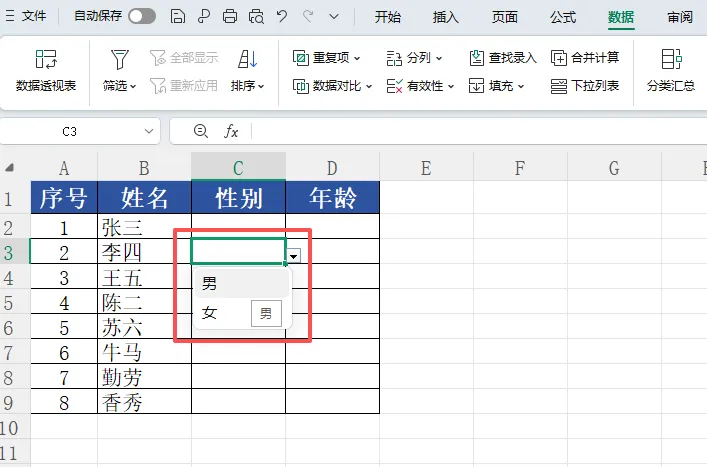
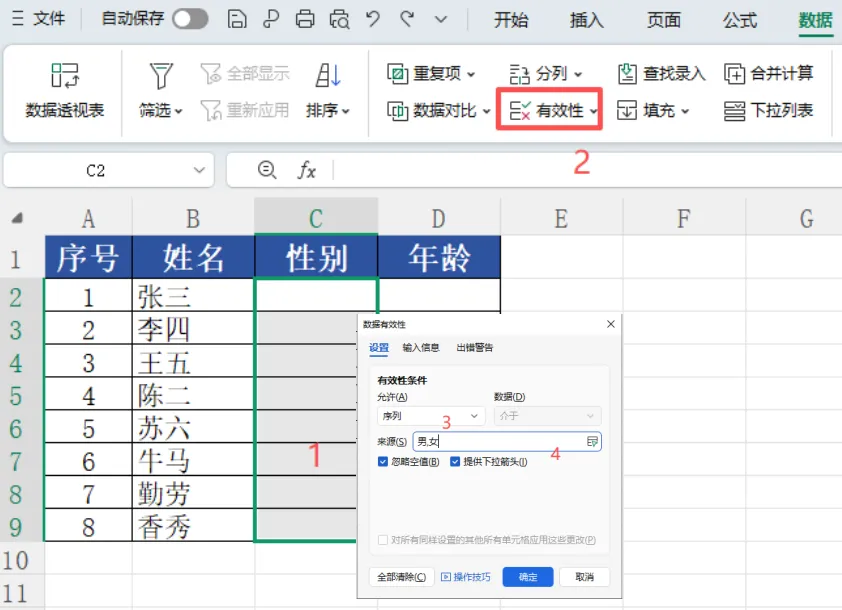
【选中单元格 → 数据 → 有效性 → 把有效性条件改为序列 → 来源中输入选项 “男” “女” 中间用英文逗号隔开】
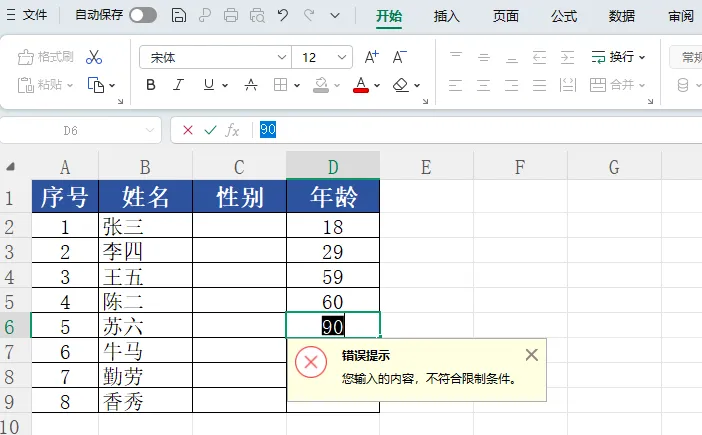
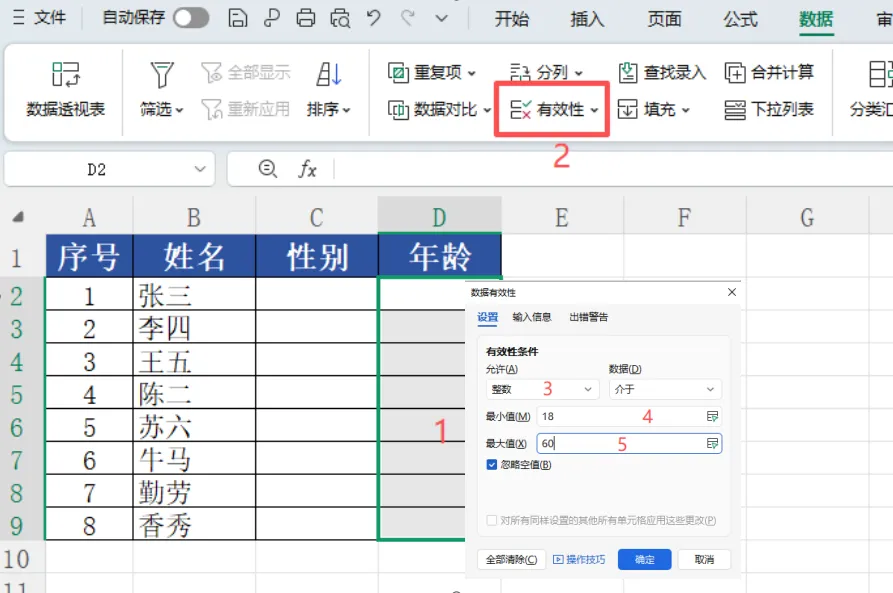
【选中单元格 → 数据 → 数据有效性 → 把允许条件改为整数 → 最小值18,最大值60】
这样一来,填表时再也不会出错,谁填错谁尴尬!
二、⚡ Ctrl+E:让Excel学会“抄作业”
不用背函数,不用写公式,一个快捷键,让你从“表哥表姐”变身“效率达人”。
你只需要在旁边的单元格示范一行,比如把“张三”拆成“张”和“三”,
按下 Ctrl + E(智能填充),剩下的数据瞬间自动填好!
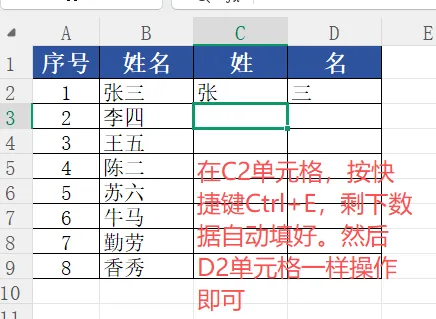
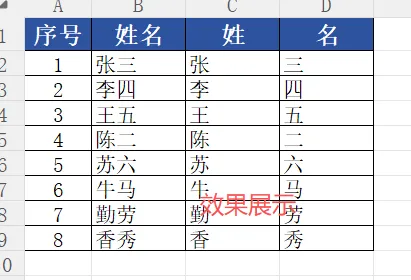
不仅支持拆分、姓名、编号,还能提取手机号码、出生日期等,它几乎无所不能!
ctrl+E的更多用法:Excel里万能的Ctrl+E,太牛了!
三、🎨 条件格式:让你的数据自动“变色”
数据太多,找不到重点?
Excel 的条件格式能自动给数据涂颜色,一眼就能看出哪些重要:
比如销售额 > 500→ 标记红色
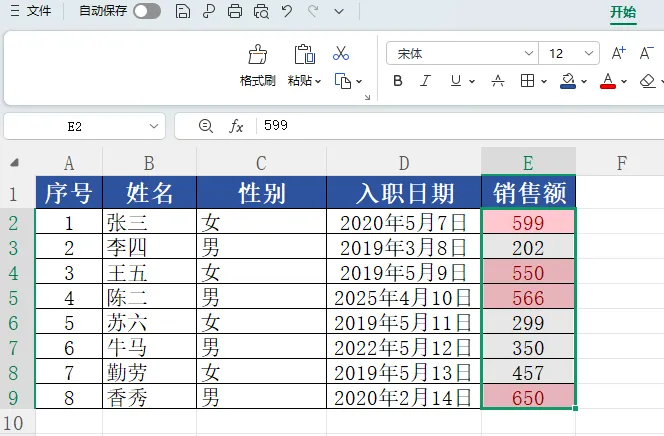
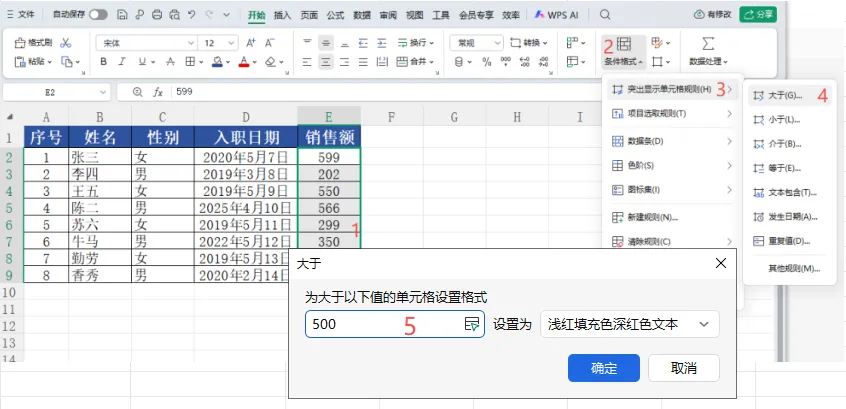
【选中单元格 → 条件格式 → 突出显示单元格规则 → 大于 → 大于500浅红色填充】
四、⚙️ ctrl+1:单元格格式设置的“万能钥匙”
还在为表格里的日期格式、数字对齐、字体颜色头疼吗?数字莫名变成科学计数法,时间格式五花八门,对齐方式总不统一……
其实,这些问题一个快捷键就能搞定——Ctrl + 1
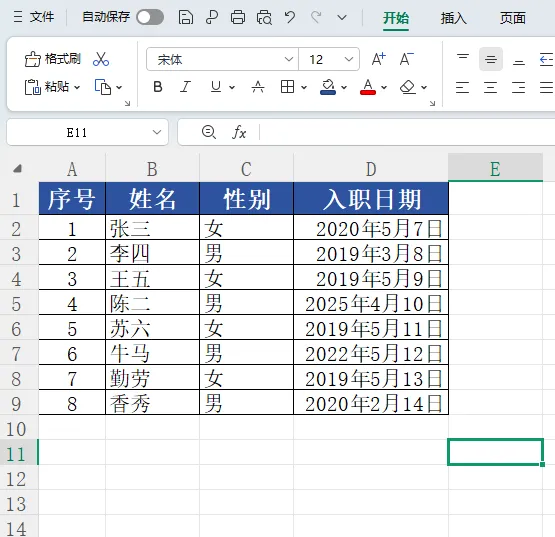
【选中单元格 → 按Ctrl+1 → 点击日期 → 选择需要的样式】
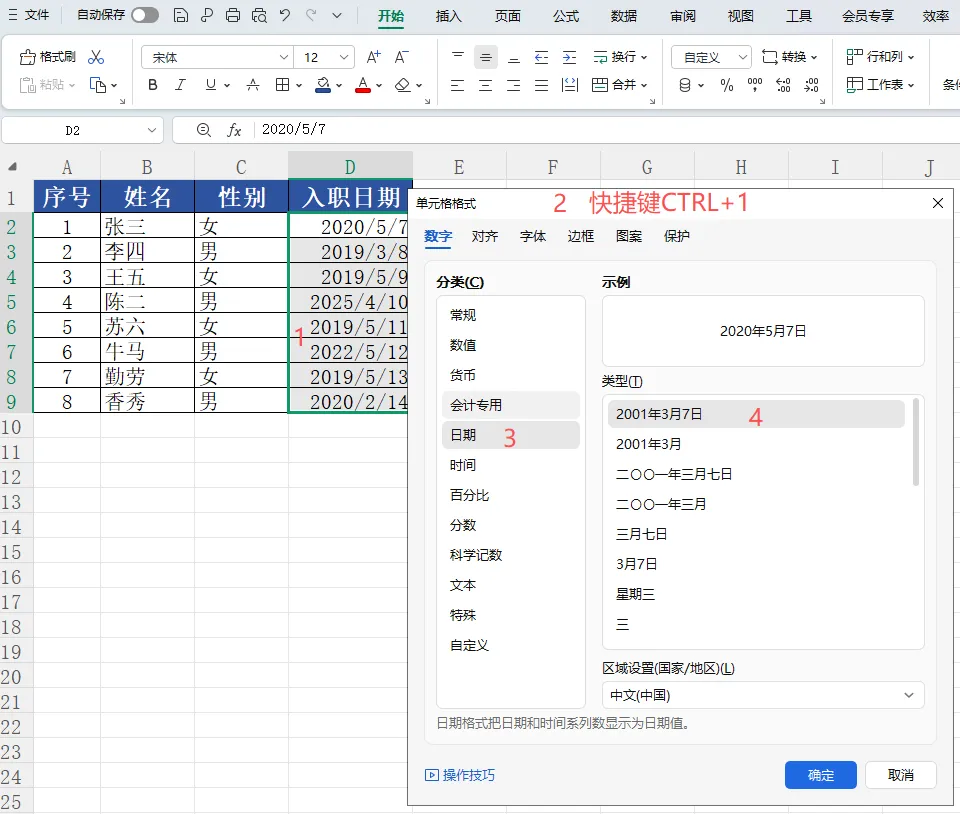
不怕表格杂,就怕你不会用ctrl+1!
五、🧹 删除重复项:3 秒去重
表格里重复信息太多?
用删除重复项功能,一键就能把重复的内容清干净:
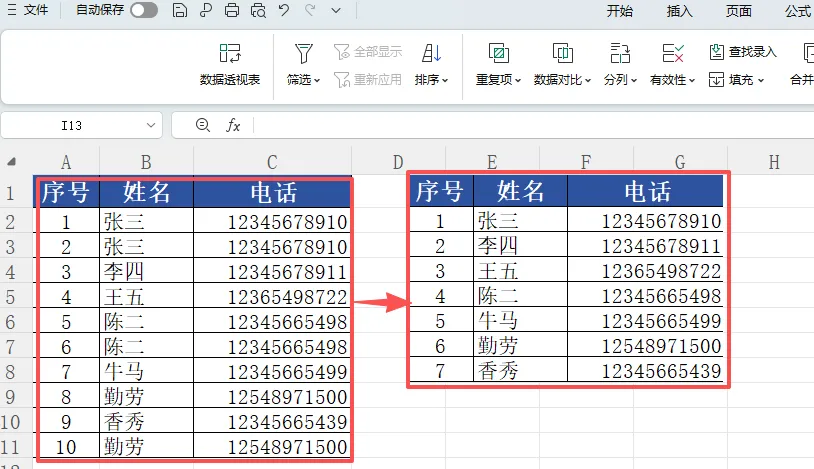
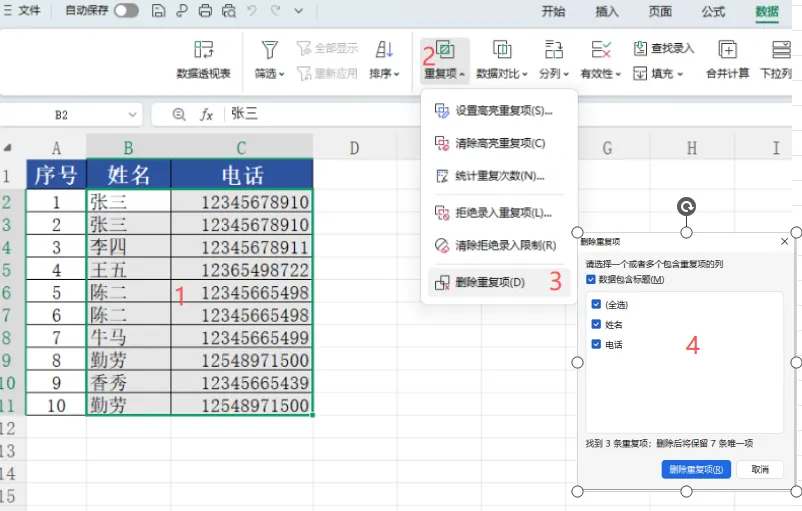
【选中数据 → 数据 → 删除重复项】,3 秒钟,清爽干净!
六、🔍 快速核对两列数据
还在用眼睛一行行比对?太累还容易出错。
用这个简单公式,1秒找出所有差异:=单元格1=单元格2
结果显示 TRUE → 两个单元格内容相同
结果显示 FALSE → 两个单元格内容不同
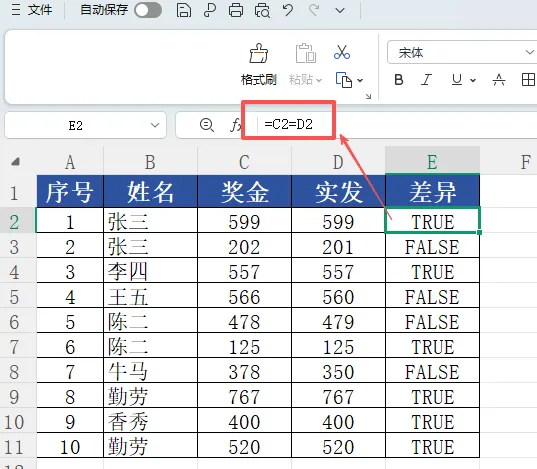
别让表格限制了你的效率,记得收藏学起来!