 夜雨聆风
夜雨聆风

以前eNSP Pro不支持堆叠,现在可以支持堆叠了。
大家好,我是王哥。
以前一直用的eNSP Pro,根据还不错,唯一的缺点就是不支持堆叠,在2026年4月8日华为官网更新了eNSP Pro,可以支持堆叠了,最近一直在忙,没有来得及更新eNSP Pro的使用和安装流程,今天专门抽出一点时间分享一下eNSP Pro的安装流程和软件的下载地址(美中不足的是普通用户用不了)建议收藏备用
感谢您抽出

.

.

来阅读本文
一:环境准备
硬件 | 推荐配置 |
CPU | X86_64架构CPU,支持VT-x/AMD-V 或8核或以上 |
内存 | 16GB或以上 |
磁盘 | 30GB |
二:软件版本选择
操作系统 | 下载软件 |
Windows | eNSP**_Software_X8664_release.tar.gz |
Linux | eNSP**_Software_X8664_release.qcow2 |
三、设备规格要求
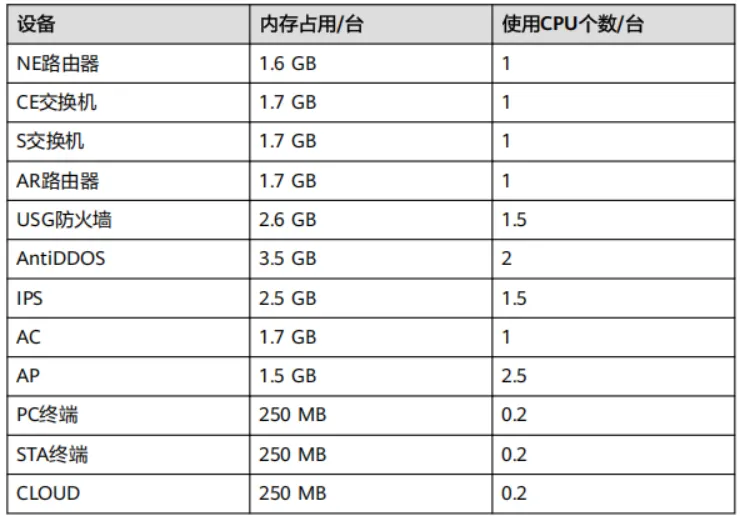
四 、下载地址
eNSP Pro下载地址:(点击下载即可)
(1)VBox安装eNSP Pro
1) 打开网盘,下载并安装VBox(5.2.44版本)
2)打开VBox,点击左上角新建,按照如下图进行配置,然后点击创建
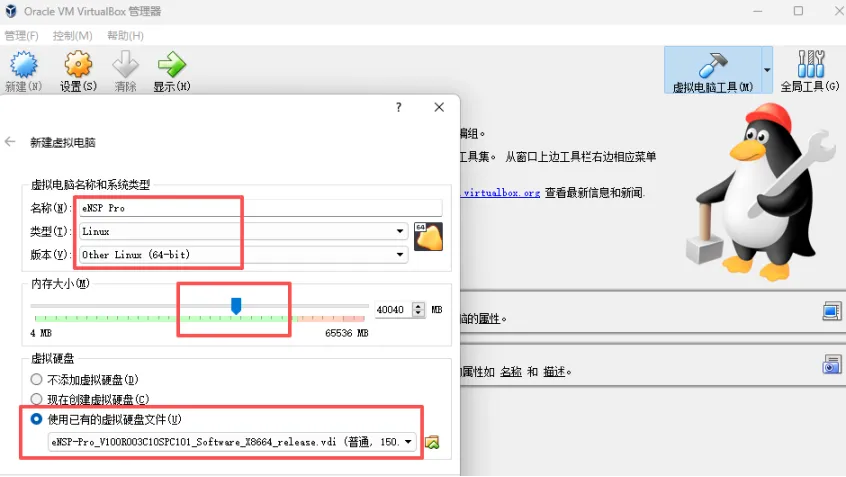
3)按照下图进行修改配置
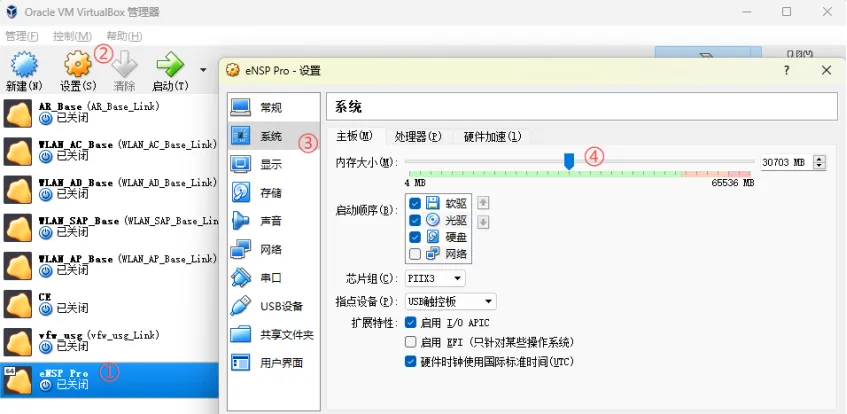
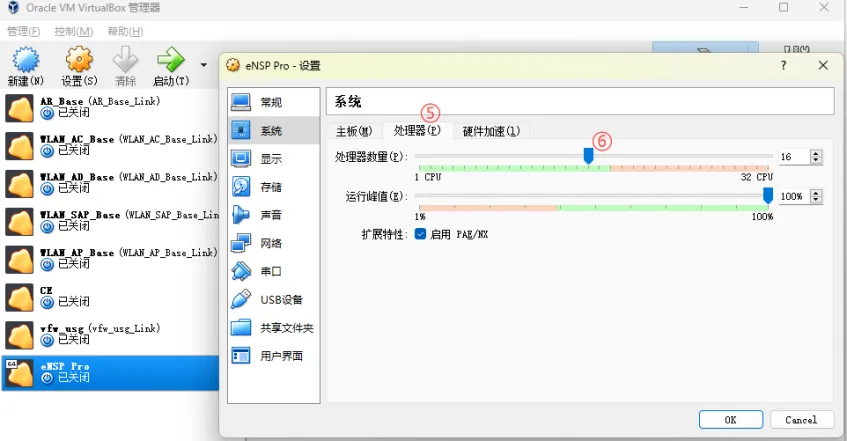
序号④ 和 ⑥ 根据自己的电脑的大小自行设置
4)网络设置(如下图)
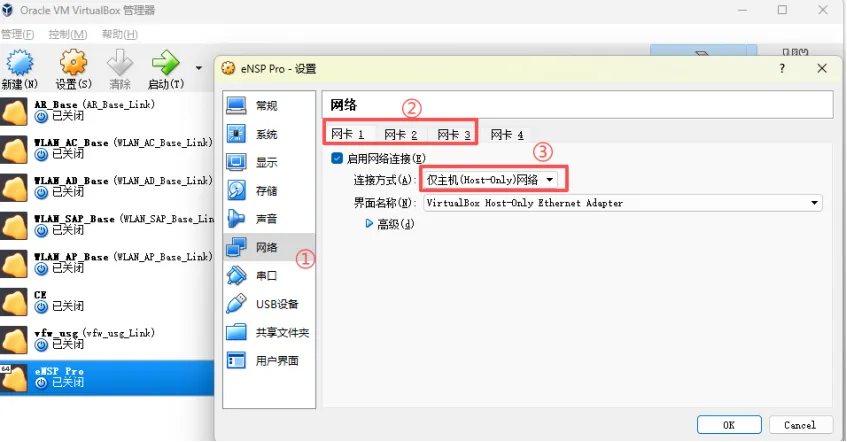
序号② 的网卡1、网卡2、网卡3都需要设置
如下图: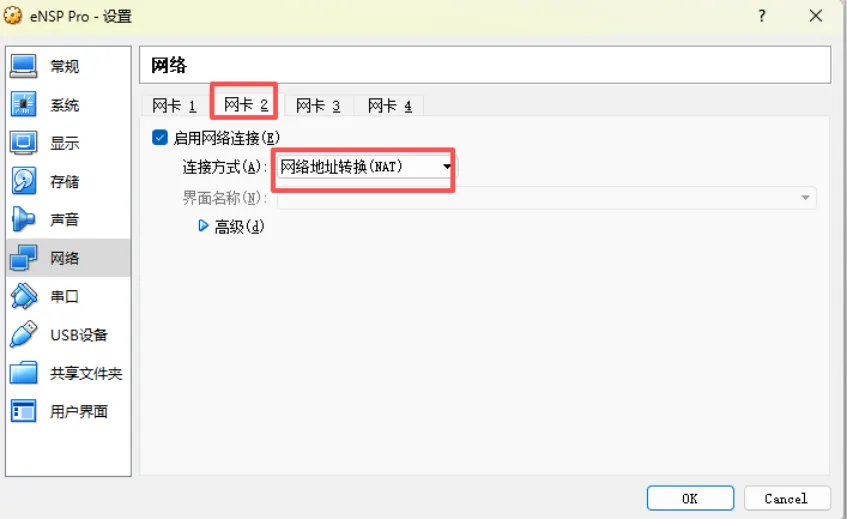
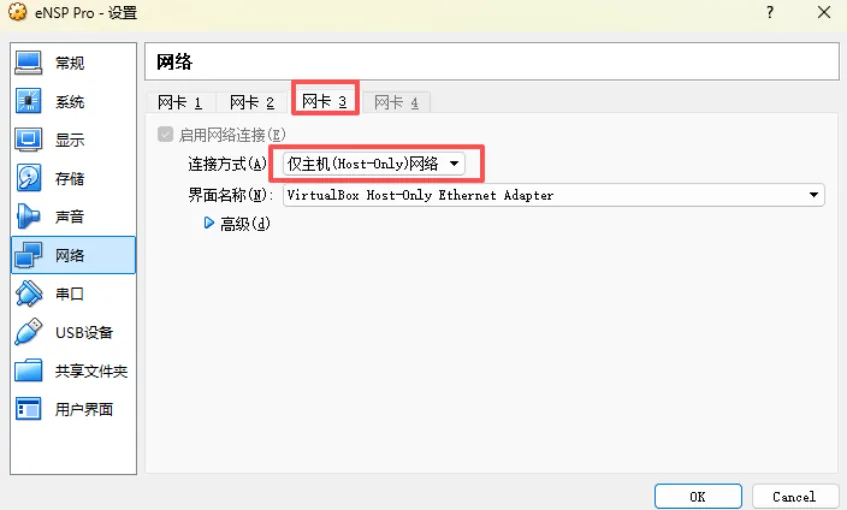
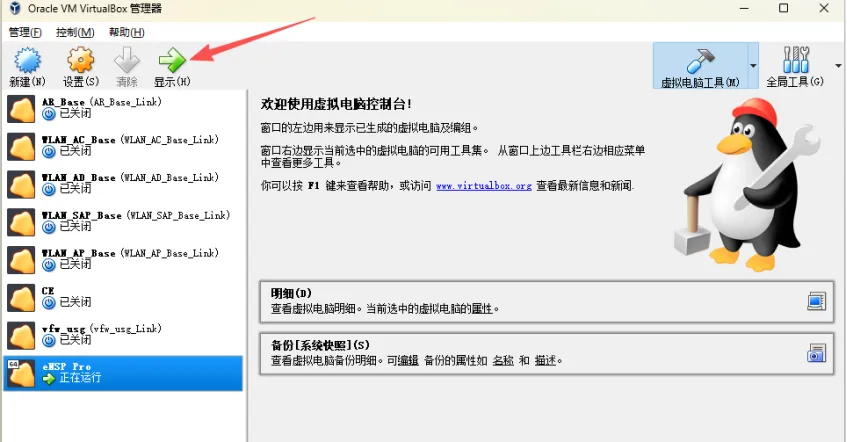
5) 点击启动
6) 按照地址在浏览器进行登录
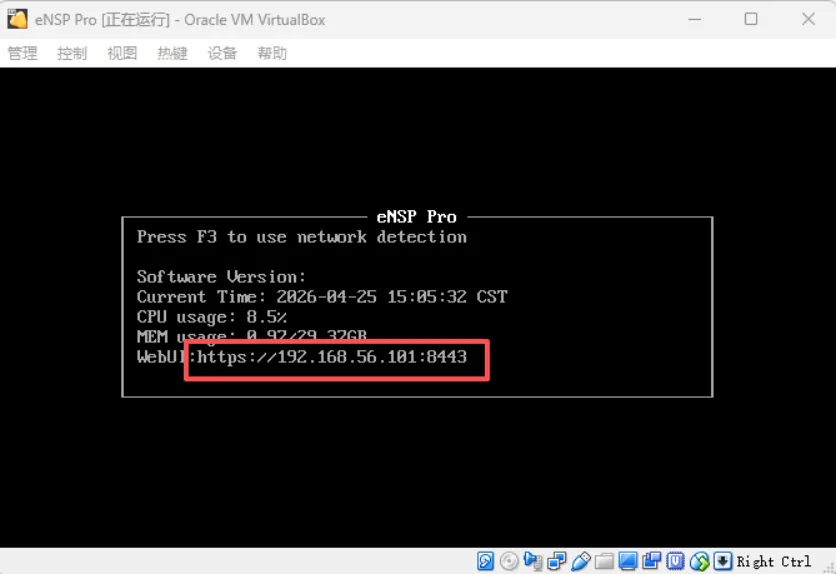
7) 如下图,已经成功登录eNSP Pro
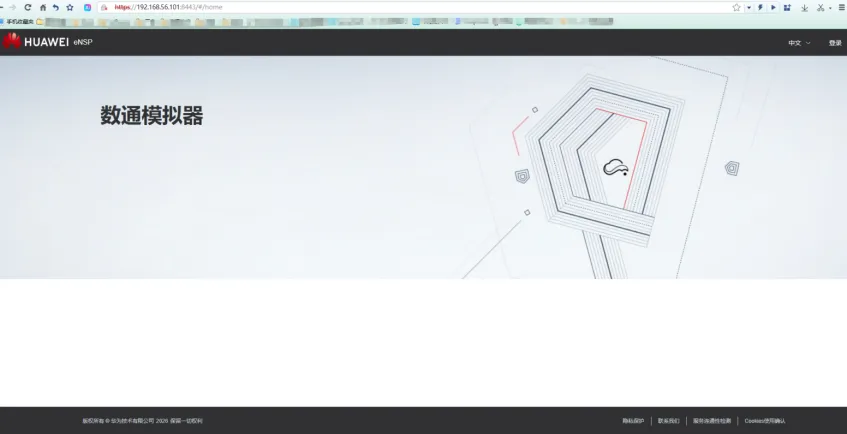
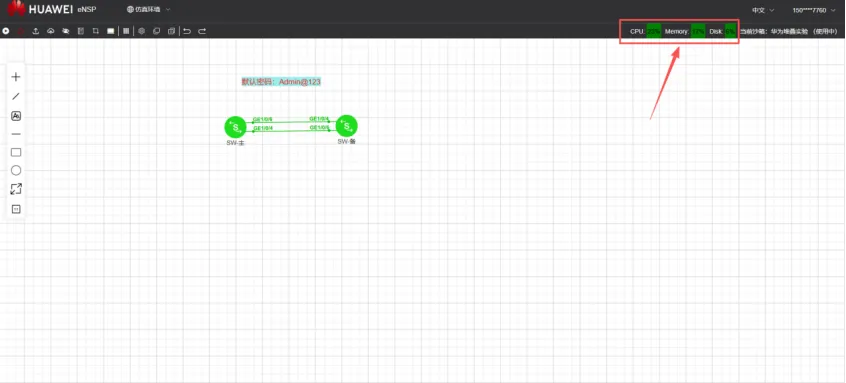
(2)VMware安装eNSP Pro
VMware安装eNSP Pro比VBox简单很多
1) 根据链接下载VMware
(https://1836456203.share.123pan.cn/123pan/IEOfTd-gT6BH?pwd=eNSP#)
2) 下载后会显示如下

3) 右键打开ENSP.ovf(通过VMware打开)
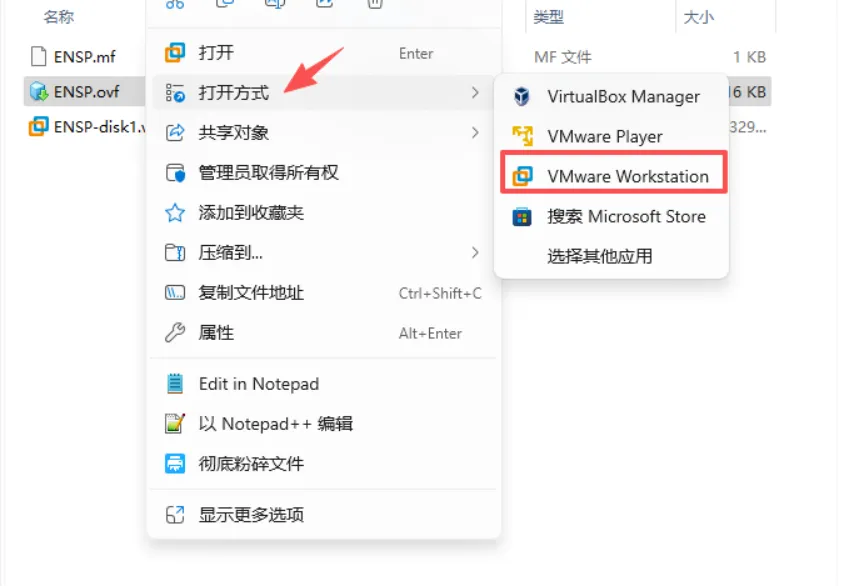
4) 输入虚拟机名称和存放地址
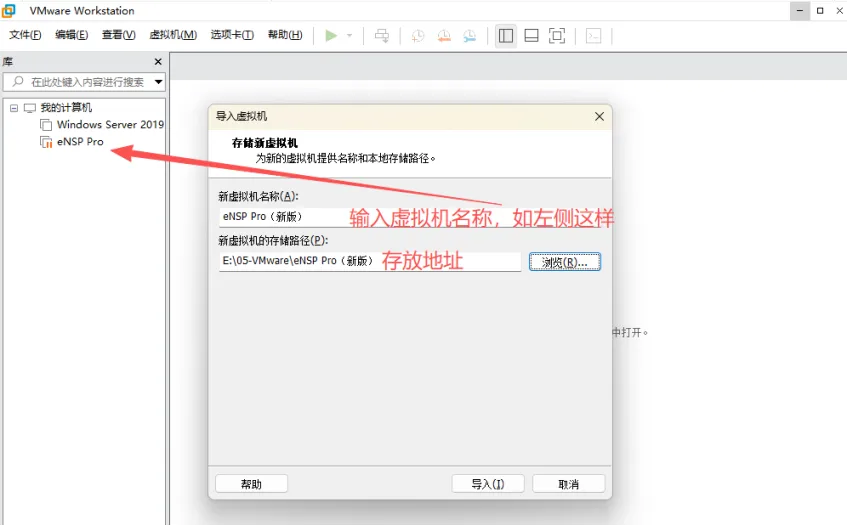
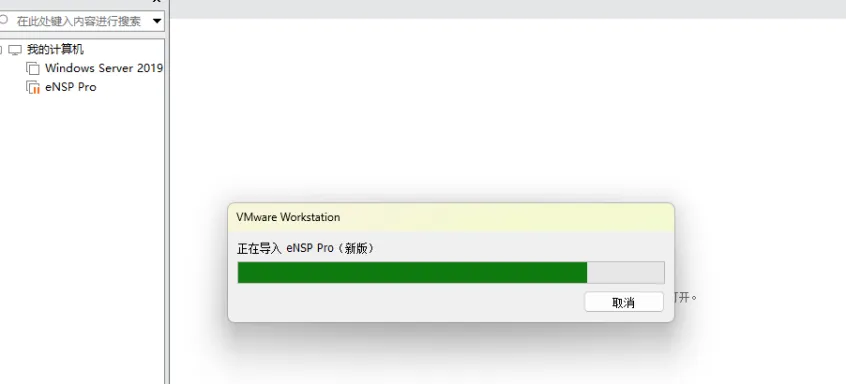
5) 之后点击导入即可,如下图所示
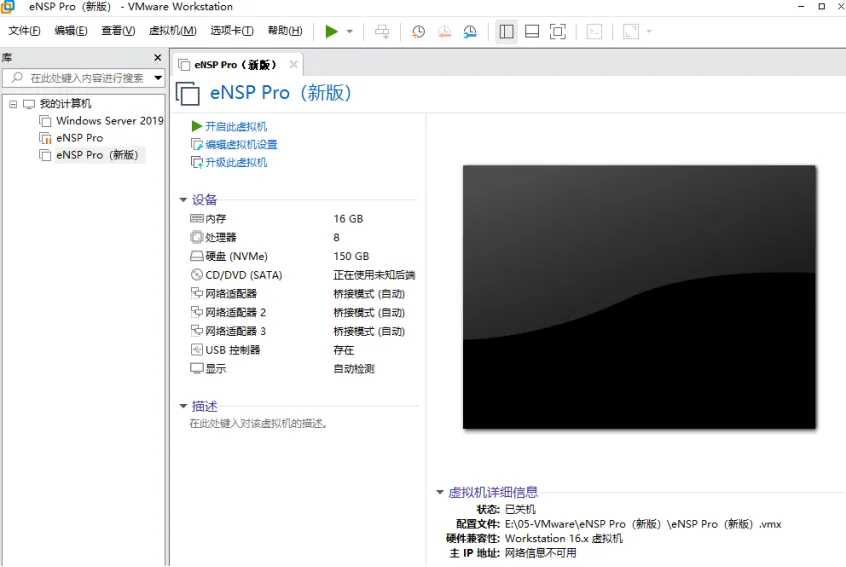
6) 导入完成所如下图所示
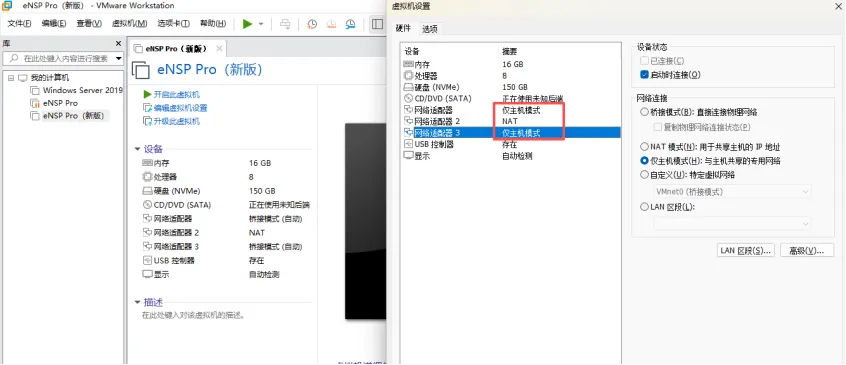
7) 修改网络适配器模式,如下图所示,否则没有IP地址
8) 点击启动
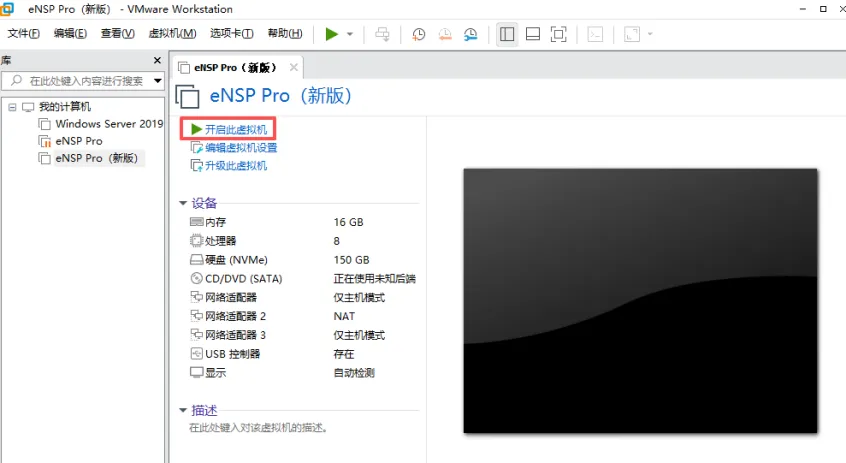
9) 等待60-70秒后。会出现下图所示的IP地址等消息
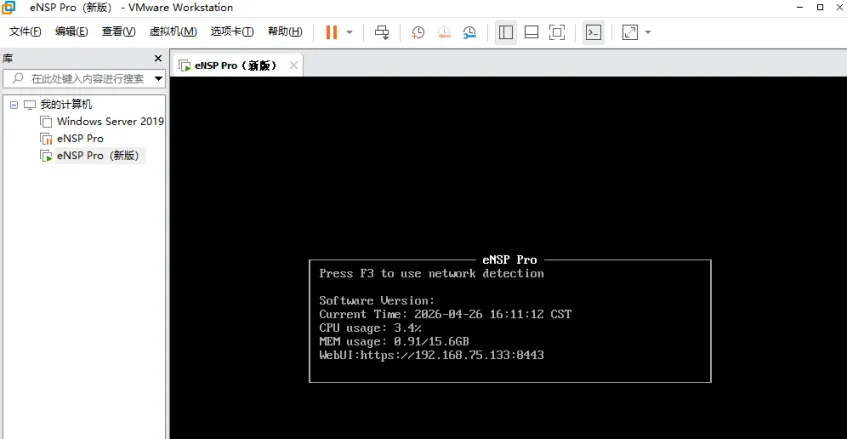
10) 在浏览器输入https:192.168.75.133:8443,然后回车
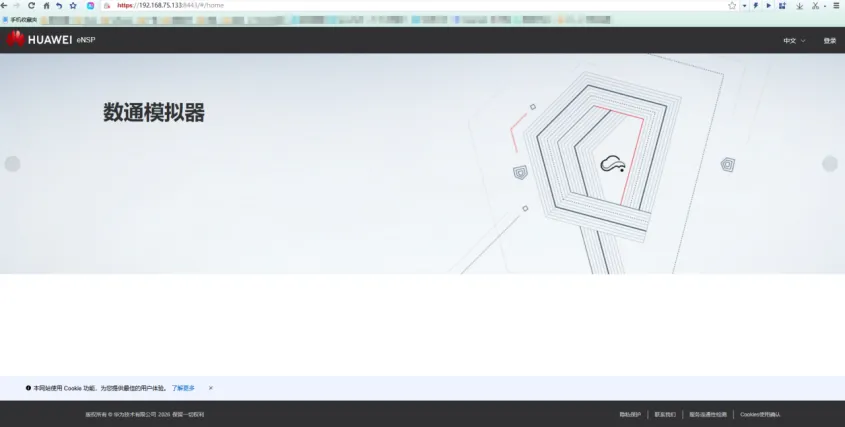
11) 点击右上角登录(使用华为的账号登录即可)
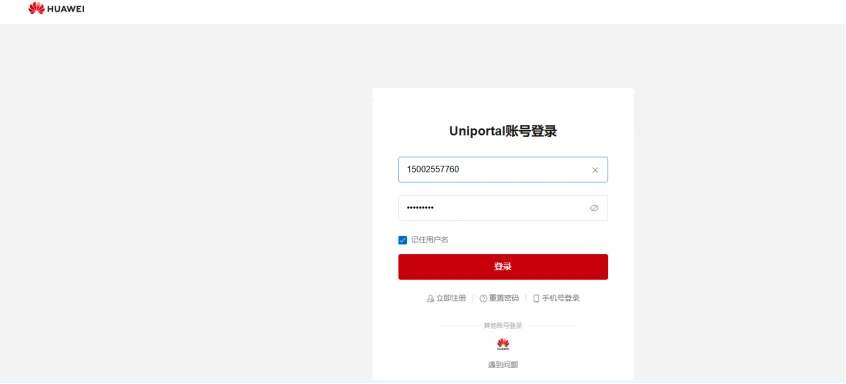
12) 勾选同意协议,点击签署即可
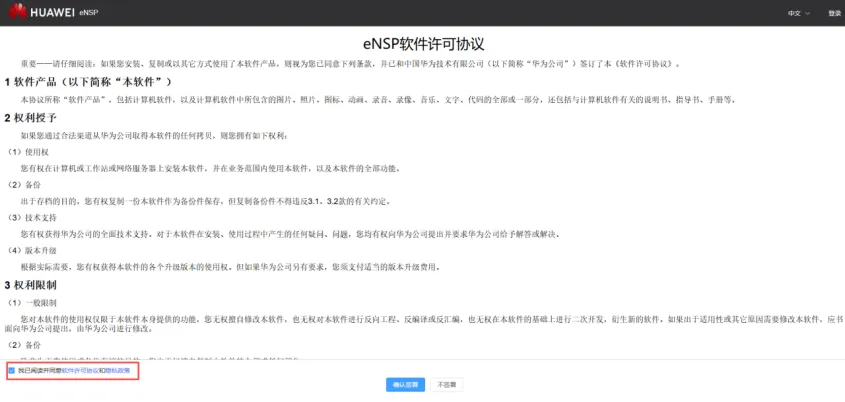
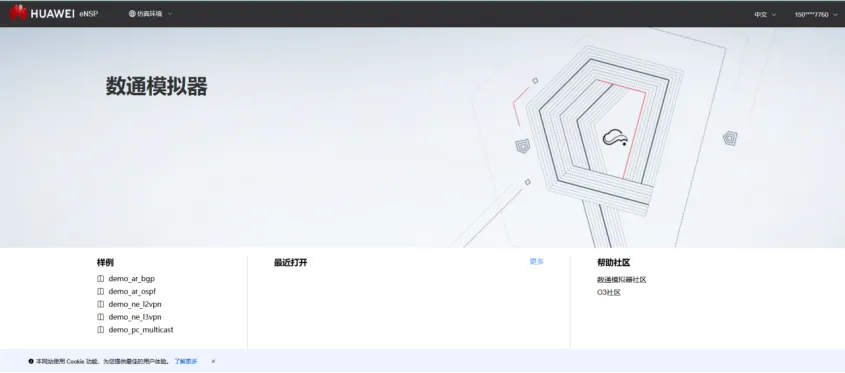
13) 当前已成功登录eNSP Pro
14) 拖两台交换机进行验证是否可以正常使用
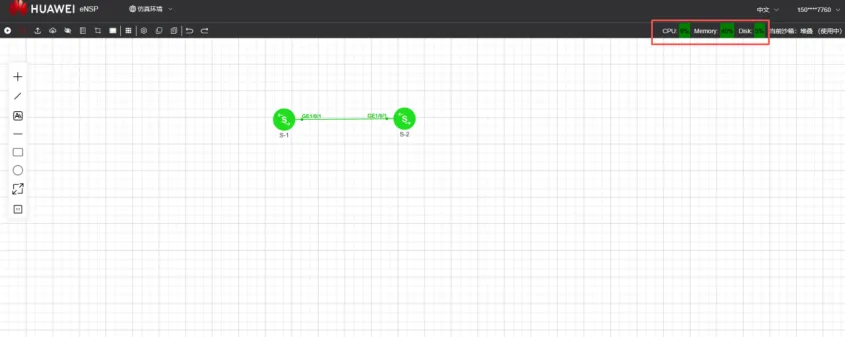
15) 可以看到正常使用,新版界面如上图所示
16) 此时VMware版和VBox版的eNSP Pro已成功安装
💡 总结
eNSP Pro的安装也不能很难,但是网络适配器需要设置合适,否则不出现ip地址
。
掌握eNSP Pro安装的处理方法,是网工从“小白”迈向“大佬”的关键一步。点个“推荐”,让更多人看到你的专业进阶之路。
每周 2 篇网工 “实战干货”,帮你少熬夜,多拿offer。
📚 实验手册预告:本文配置案例摘自《数通实验手册》安装篇的部分案例,完整案例在知识星球,手册内含详细步骤、截图、排错要点。限时早鸟价66元/年,扫码加入知识星球,获取华为数通实验+答疑服务。👇
点击这里加入星球👇

(本手册仅通过知识星球「网络技术站·实战圈」交付。